
Как настроить просмотр в TikTok: фильтры, лимиты и режим Clear
С ростом объёма контента на TikTok легко столкнуться с видео, которые вам не нравятся или которые не соответствуют вашему возрасту и интересам. К счастью, у приложения есть встроенные инструменты, позволяющие управлять тем, что попадает в вашу ленту.
В этой статье вы найдёте понятные пошаговые инструкции, рекомендации, когда методы не сработают, альтернативы и чек‑листы для разных ролей (родитель, подросток, активный пользователь).
Быстрая навигация
- Фильтрация ключевых слов — как и зачем
- Ограниченный режим — настройка для детей и подростков
- Лимит экранного времени — как задать и гибкие варианты
- Режим Clear — убрать элементы интерфейса во время просмотра
- Советы по влиянию на рекомендации и приватности
- FAQ и практические чек‑листы
Как фильтровать ключевые слова в TikTok
Фильтрация ключевых слов позволяет скрыть видео, если в их описании или заголовке встречаются указанные слова. Это удобно для избегания спойлеров, чувствительного контента или тем, которые вам не интересны.
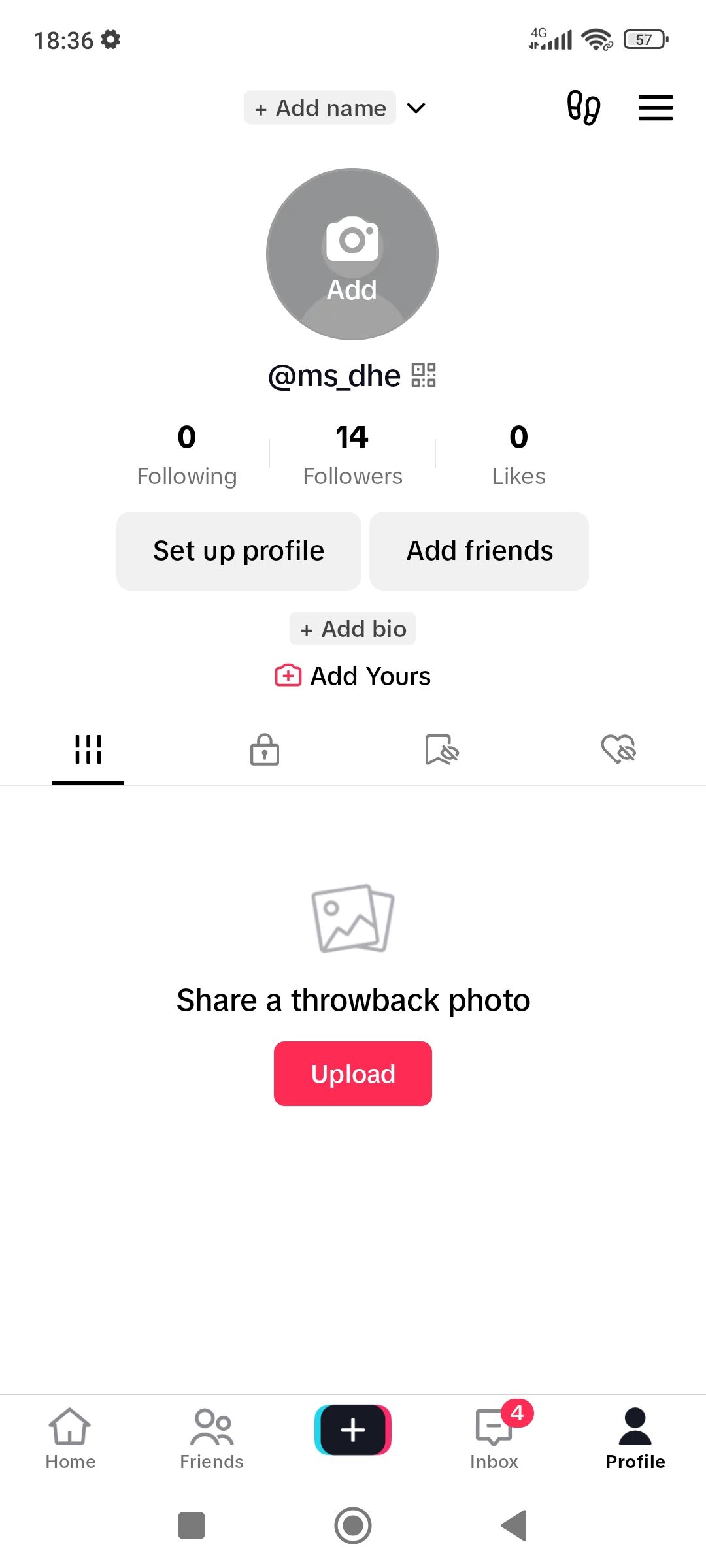
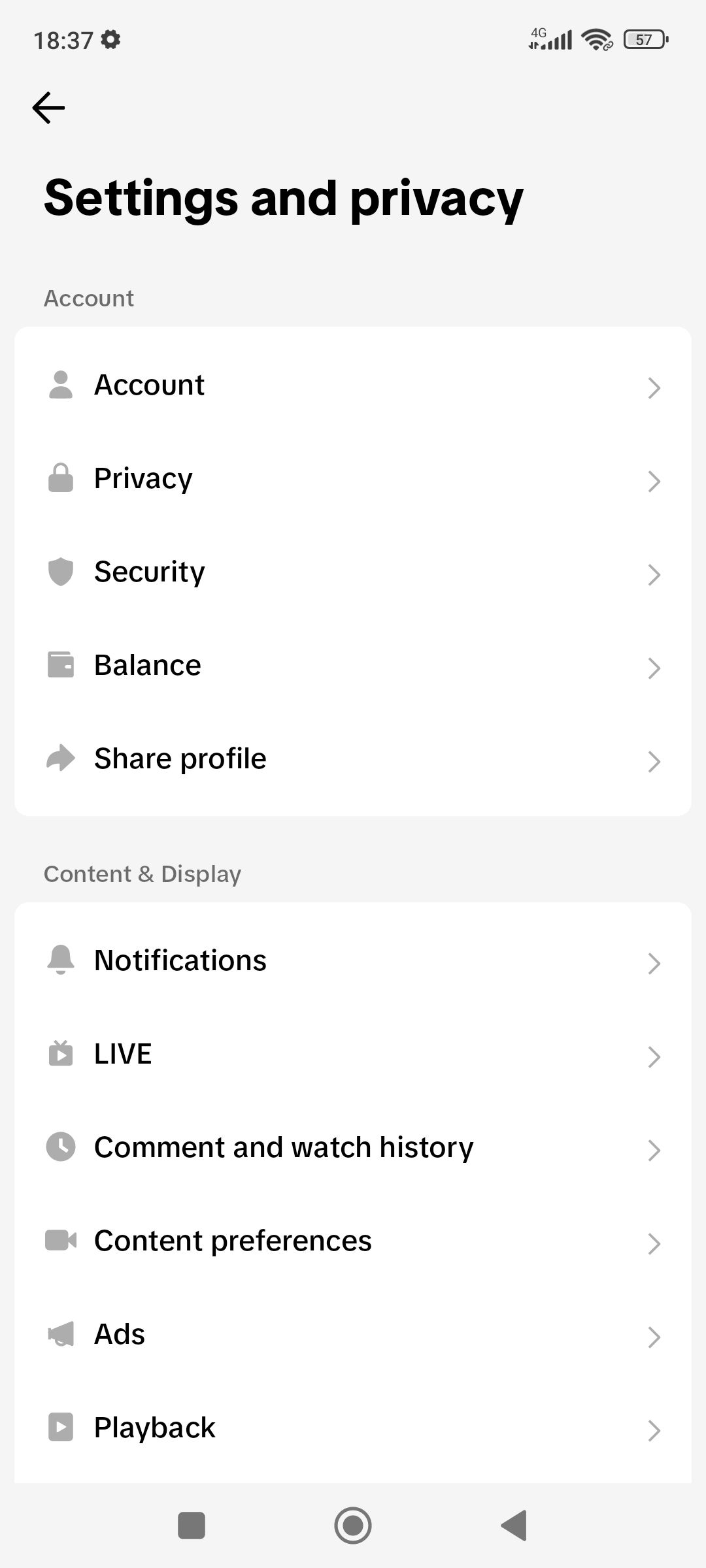
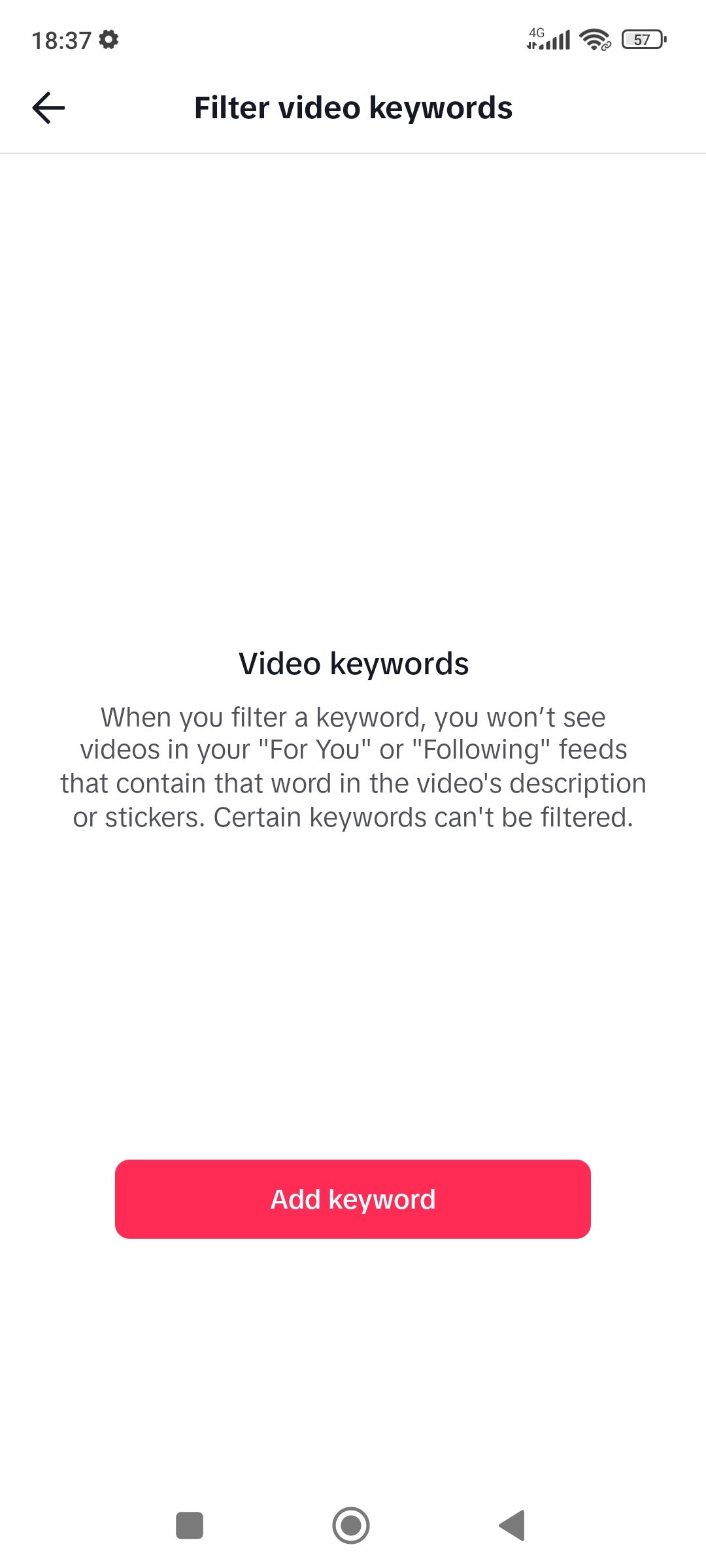
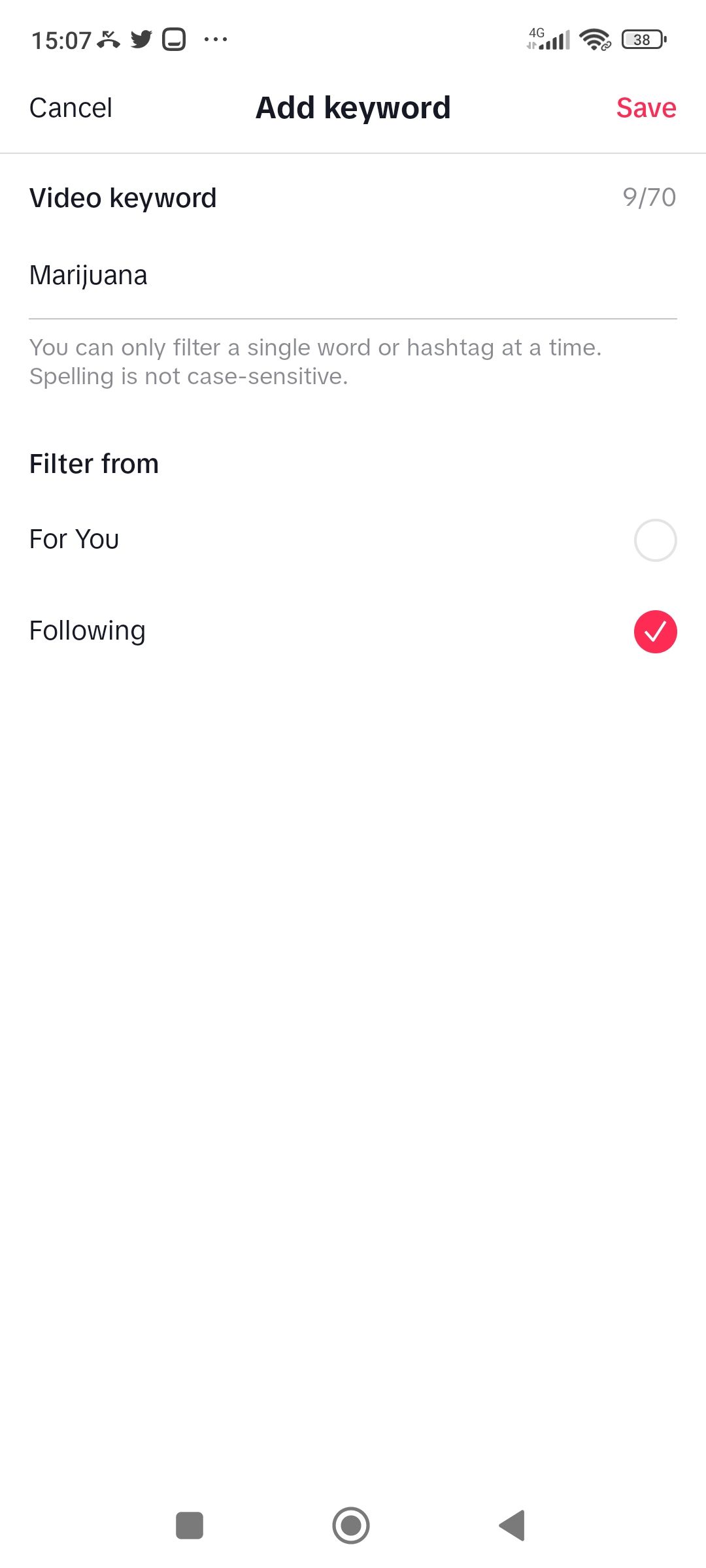
Пошагово:
- Войдите в свой аккаунт TikTok.
- Откройте раздел «Профиль» внизу справа.
- Нажмите на три горизонтальные линии в правом верхнем углу.
- Выберите «Настройки и конфиденциальность».
- В разделе «Контент и отображение» откройте «Настройки контента».
- Нажмите «Фильтровать ключевые слова видео».
- Нажмите «Добавить ключевое слово» и введите слова или фразы, которые хотите скрыть.
- Выберите, где применять фильтр: «Для вас» или «Подписки».
- Нажмите «Сохранить».
Советы и нюансы:
- Фильтр действует по ключевым словам в описании видео. Если слово не упоминается, фильтр может не сработать.
- Используйте разные формы слов и популярные сокращения, чтобы снизить вероятность «проскальзывания» контента.
- Порядок слов и орфография важны: стоит добавить варианты с ошибками и без них.
- Если автор явно не указывает ключевую тему в описании, алгоритм может показывать видео, даже если оно по теме.
Когда фильтрация не помогает:
- Видео, где нужная тема просматривается только в аудио или в самом кадре без текста в описании, не будут отфильтрованы.
- Контент, помеченный как реклама или с альтернативными тегами, может обойти фильтр.
Альтернативные подходы:
- Вручную отмечайте видео как «Не интересует» (Not interested): это учит алгоритм.
- Ограничьте взаимодействие с аккаунтами, чьи видео вам не подходят (не лайкайте, не комментируйте, не подписывайтесь).
Как включить Ограниченный режим для возрастного контроля
Ограниченный режим помогает скрывать контент, который TikTok считает неподходящим для подростков. Это полезно для родителей и опекунов.
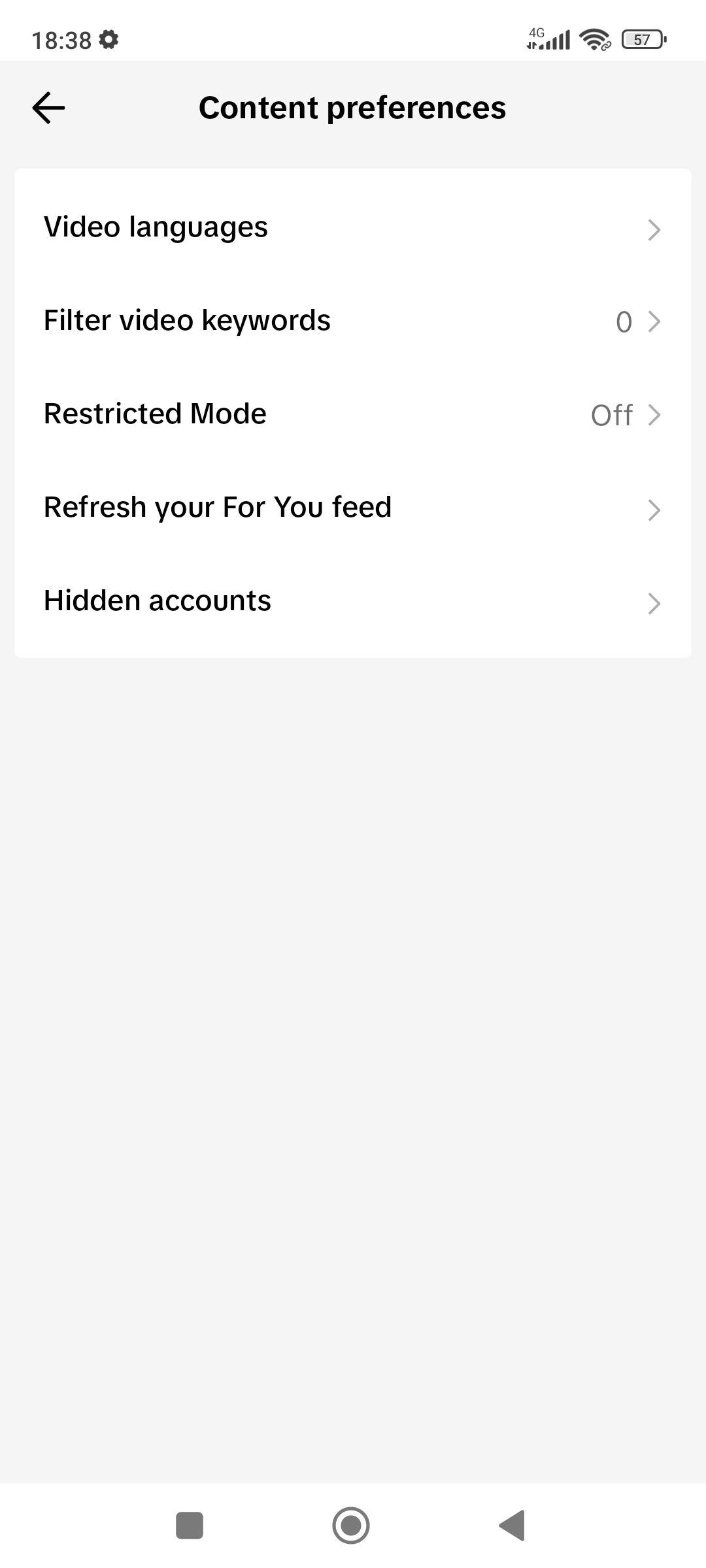
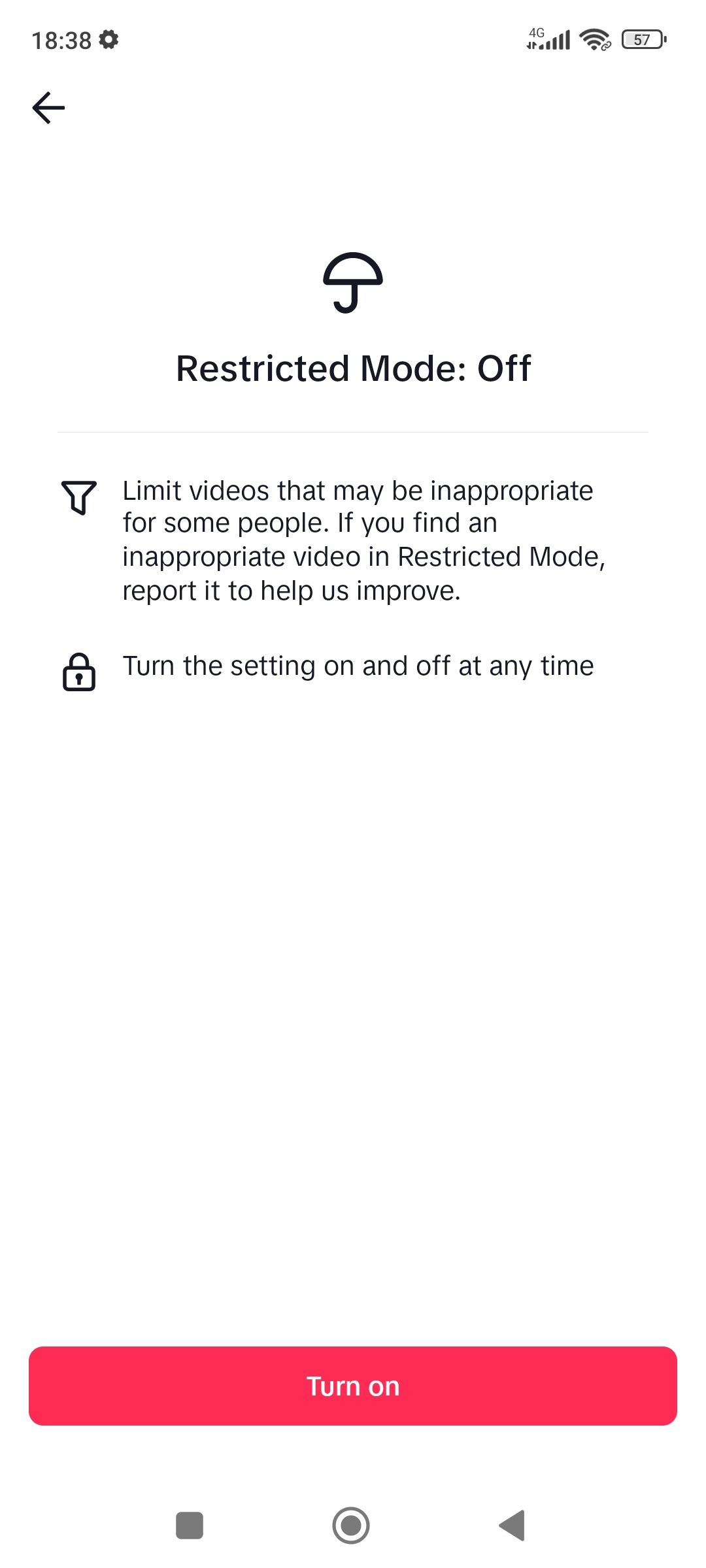
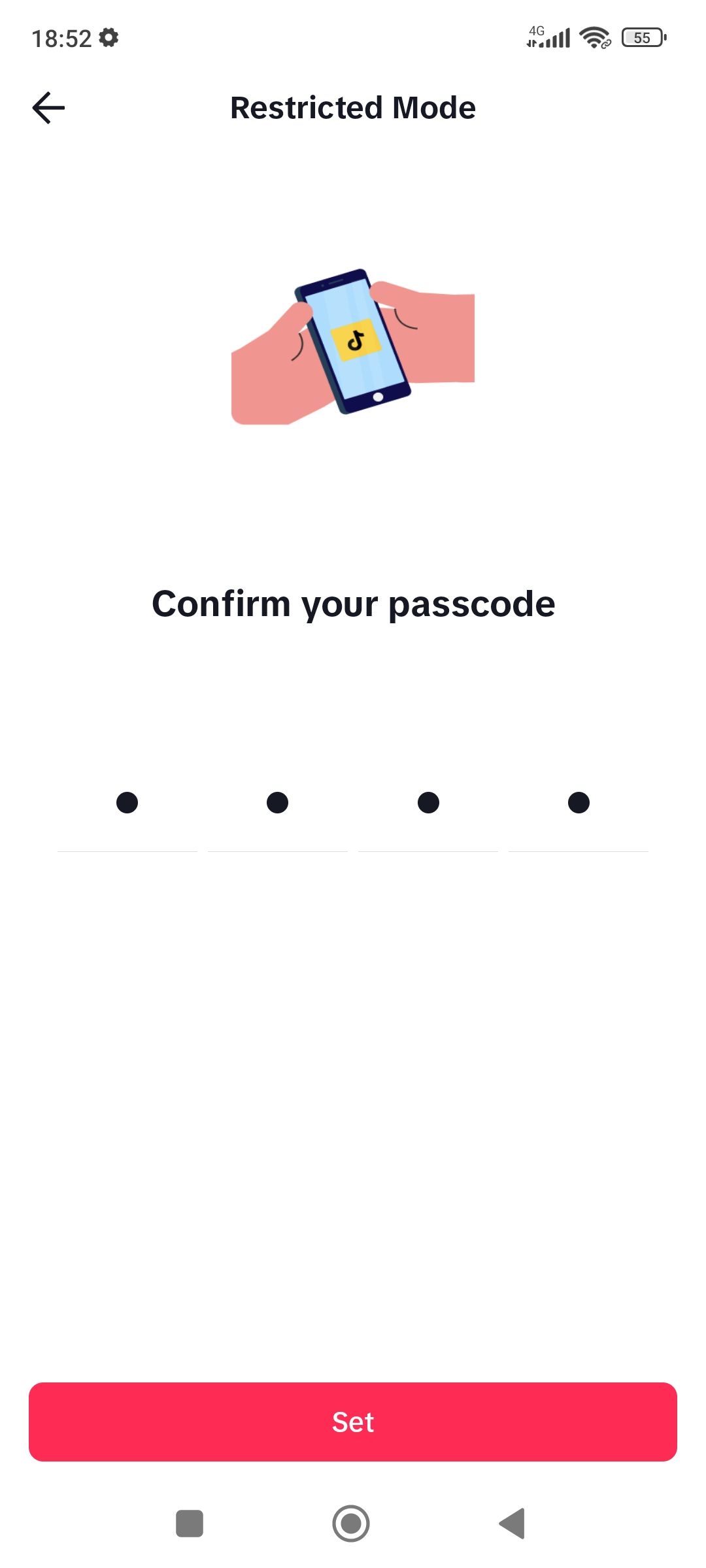
Пошагово:
- Откройте профиль и нажмите три линии в правом верхнем углу.
- Перейдите в «Настройки и конфиденциальность» → «Настройки контента».
- Выберите «Ограниченный режим» и нажмите «Включить».
- Установите четырехзначный код доступа (PIN).
- Подтвердите PIN и нажмите «Установить».
Рекомендации для родителей:
- Установите PIN и держите его в секрете от ребёнка.
- Проверяйте журналы активности вместе с ребёнком и обсуждайте правила использования.
- Комбинируйте Ограниченный режим с настройками приватности и контролем времени.
Когда Ограниченный режим может не сработать:
- Алгоритмы платформы не идеальны: часть спорного контента может пройти фильтры.
- Если подросток использует другой аккаунт или устройство, настройки не распространяются.
Советы по контролю доступа:
- Привяжите учётную запись ребёнка к семейному управлению экранным временем (если доступно в вашей ОС).
- Регулярно обновляйте пароль и обсуждайте правила использования приложений.
Как ограничить экранное время в TikTok
Если вы замечаете, что проводите в приложении больше времени, чем планировали, TikTok позволяет задать дневной лимит использования.
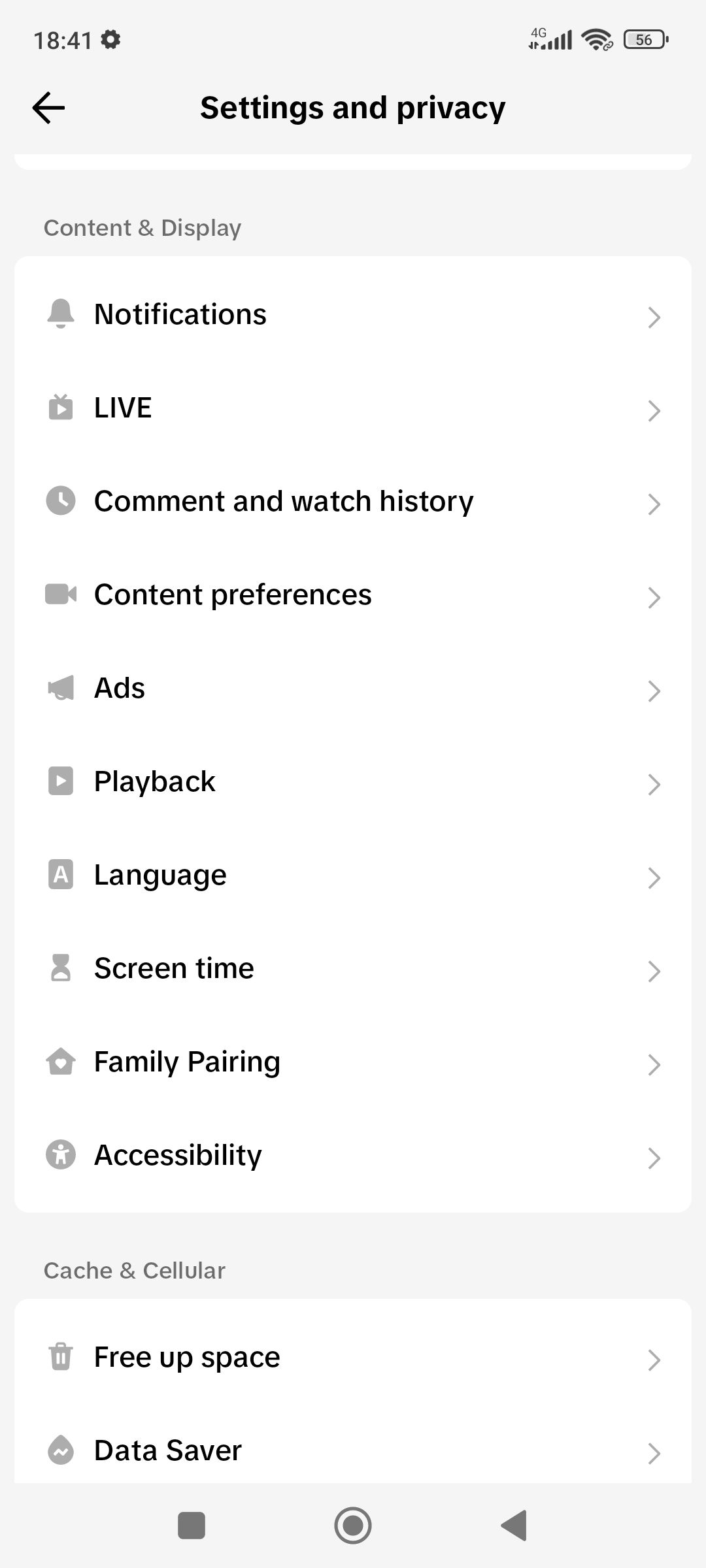
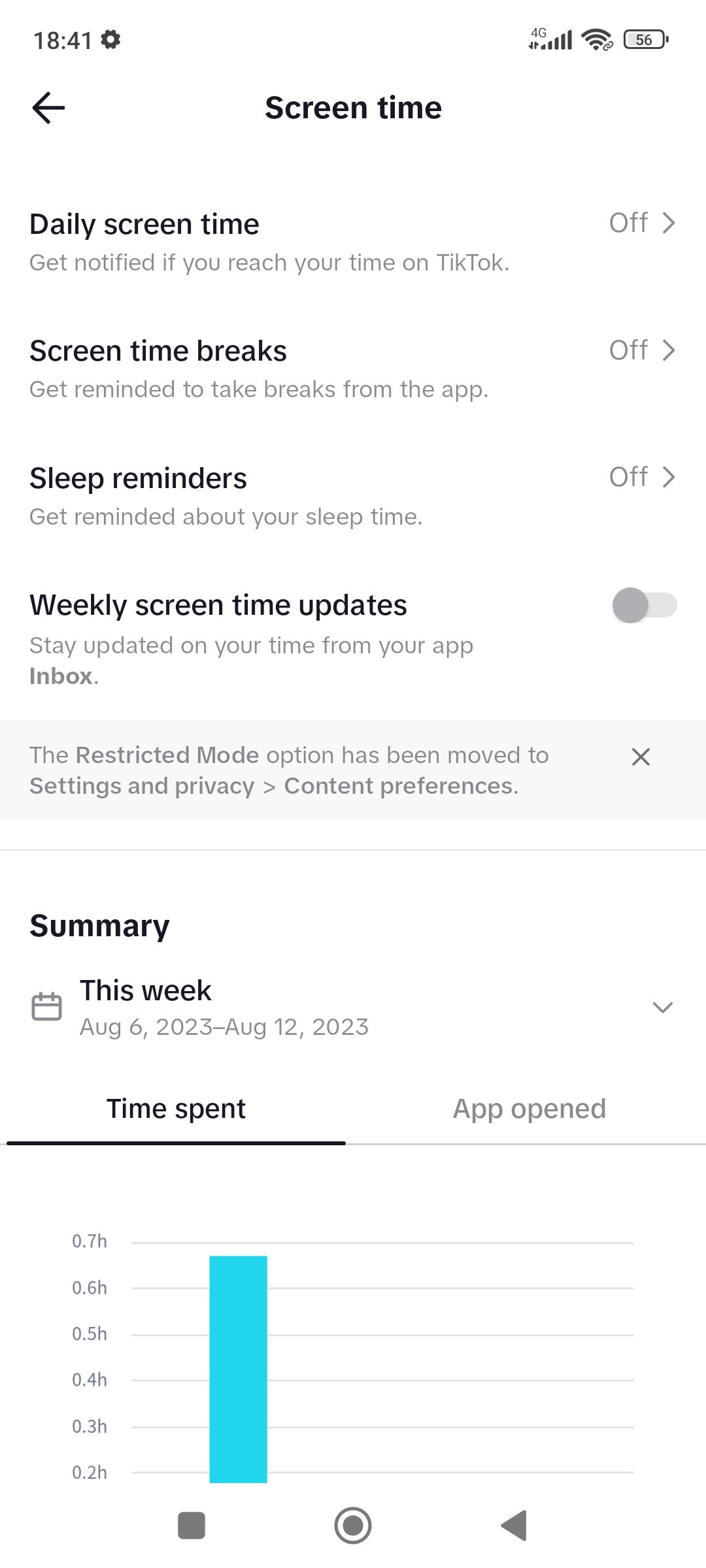
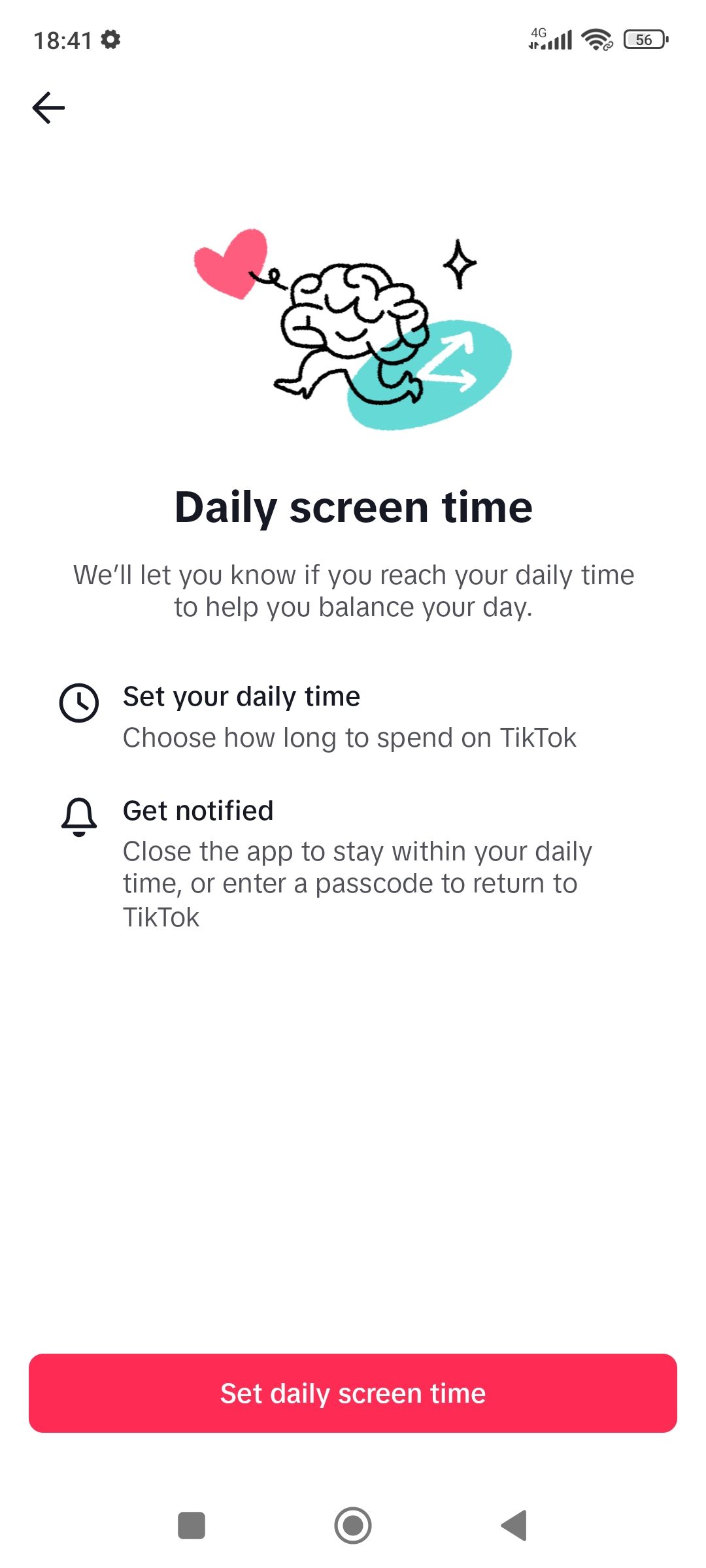
Пошагово:
- Откройте профиль и три линии в правом верхнем углу.
- Перейдите в «Настройки и конфиденциальность» → «Экранное время».
- Нажмите «Ежедневное экранное время» → «Установить дневной лимит».
- Выберите фиксированный лимит или настроьте разные лимиты для каждого дня.
Варианты использования:
- Фиксированный лимит подходит, если вы хотите одну целевую цифру каждый день.
- Гибкий график удобен, если по выходным вы готовы тратить больше времени.
Поведём простой ментальный шаблон: «Правило 20/40» — 20 минут в приложении, затем 40 минут офлайн для отдыха и продуктивности. Этот подход помогает уменьшить зависимость от бесконечной ленты.
Как приложение оповещает вас:
- Когда вы достигаете лимита, TikTok выдаёт уведомление и блокирует дальнейший доступ до следующего периода.
- У взрослых есть возможность обойти ограничение, подросткам это может требовать PIN.
Когда лимит неэффективен:
- Если вы часто вводите PIN и продолжаете смотреть, лимит теряет смысл. Установите сложный PIN и договоритесь о его использовании.
- Использование нескольких устройств (телефон, планшет) требует настройки лимитов на каждом устройстве отдельно.
Как включить режим Clear для чистого просмотра
Clear Mode (Режим очистки экрана) убирает элементы интерфейса с экрана во время воспроизведения — подписи, иконки и кнопки. Это полезно, когда вы хотите сосредоточиться на видео без визуального шума.

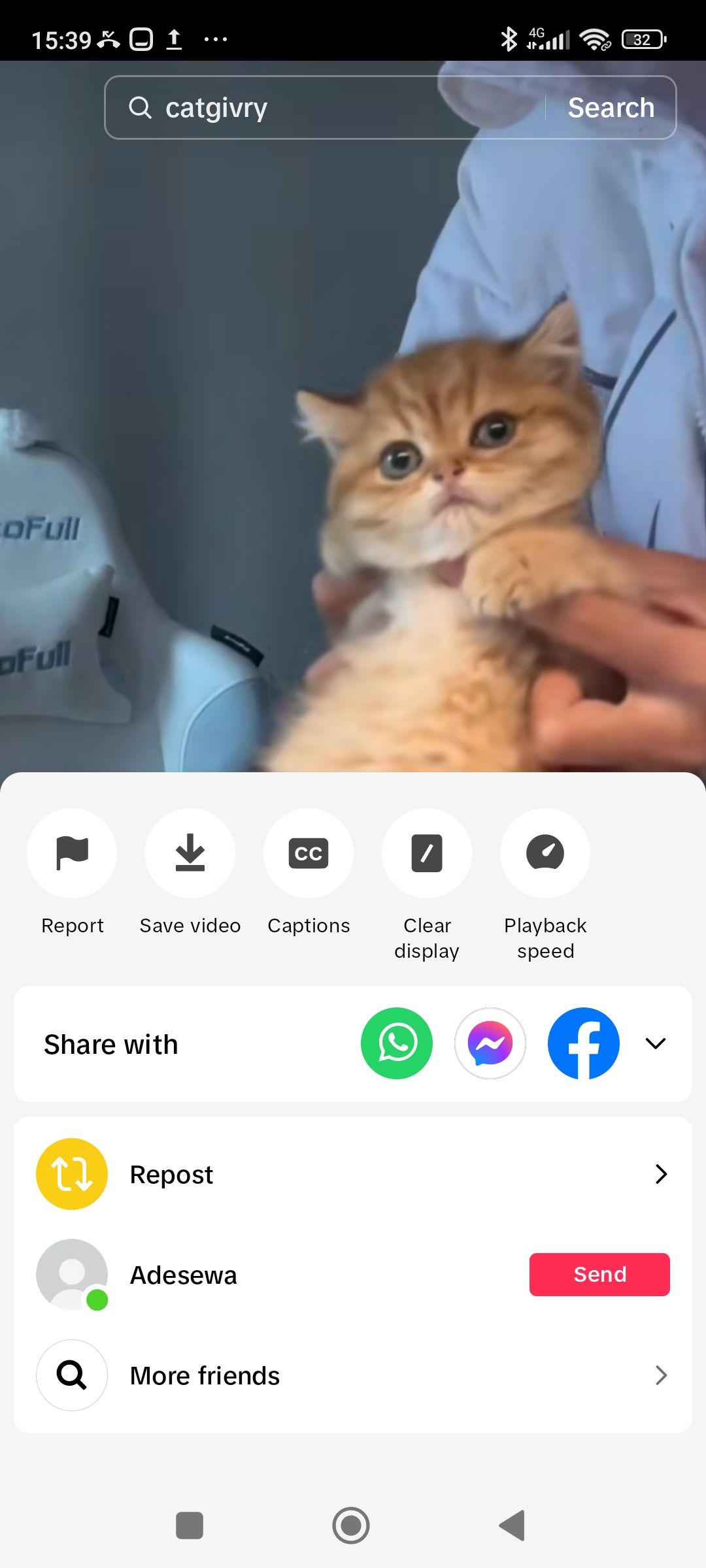

Пошагово:
- При просмотре любого видео нажмите и удерживайте экран.
- В появившемся меню выберите «Clear Mode».
- Чтобы вернуть элементы интерфейса, снова нажмите и удерживайте и выберите «Restore display».
Полезные приёмы:
- В Clear Mode можно легче концентрироваться на обучающем или художественном видео без отвлекающих надписей.
- Этот режим не отключает звук и не влияет на взаимодействие (лайки, комментарии) до тех пор, пока вы не вернёте элементы интерфейса.
Как влиять на рекомендации TikTok
TikTok строит ленту на основе множества сигналов: ваши просмотры, лайки, комментарии, время просмотра каждого видео и отмеченные «Не интересно». Чтобы повысить релевантность рекомендаций:
- Активно отмечайте «Не интересно» для нежелательных видео.
- Лайкайте и комментируйте те видео, которые хотите видеть чаще.
- Подписывайтесь на каналы, соответствующие интересам, вместо пассивного просмотра.
- Очищайте историю поиска и периодически «обнуляйте» ленту, если хотите сменить тематику.
Когда алгоритм не угадывает:
- Иногда TikTok даёт «поплавки» новых тем — это нормально и помогает алгоритму пробовать разные варианты.
- Если вы резко сменили интересы, потребуется несколько дней активного взаимодействия, чтобы лента перестроилась.
Альтернативы влиянию на алгоритм:
- Создавайте и просматривайте подборки (playlists) у любимых авторов.
- Используйте внешний медиа‑плеер или веб‑версию для более контролируемого просмотра.
Режимы приватности и аудитория
Помимо фильтров и временных ограничений, стоит проверить настройки приватности:
- Закройте аккаунт, чтобы одобрять подписчиков вручную.
- Ограничьте возможность комментирования, дуэтов и реакции на ваши видео.
- Используйте аудитории для отдельных видео: публично, только подписчики или индивидуально.
Чек‑лист для авторов:
- Проверьте, кто может смотреть ваши видео.
- Ограничьте дуэты и скринкасты при необходимости.
- Включите фильтрацию комментариев по словам (в настройках комментариев).
Чек‑лист для родителей
- Установите Ограниченный режим и PIN.
- Настройте дневные лимиты экранного времени.
- Общайтесь с ребёнком о правилах использования социальных сетей.
- Проверьте приватность аккаунта и подписки.
- Обсудите, какие темы и ключевые слова ребёнок хочет фильтровать.
Критерии приёмки: как понять, что настройки работают
- Вы меньше видите видео с нежеланными ключевыми словами в ленте.
- Подросток не может изменить Ограниченный режим без PIN.
- Приложение блокирует доступ после достижения дневного лимита.
- В Clear Mode элементы интерфейса скрыты, и вы не видите лишних подписей.
Если хотя бы один критерий не достигнут — проверьте настройки, PIN и используемые устройства.
Когда эти методы не подойдут
- Если контент маскируется визуально (тема есть в кадре, но отсутствует в описании), фильтрация по ключевым словам бессильна.
- При использовании сторонних аккаунтов или чужих устройств ваши установки не действуют.
- Для профессиональных модераторов и организаций могут потребоваться дополнительные инструменты и интеграции.
Короткая терминология
- Ограниченный режим — возрастная фильтрация контента.
- Clear Mode — режим очистки интерфейса при просмотре видео.
- Фильтрация ключевых слов — блокировка видео по словам в описании.
Заключение
TikTok предоставляет мощные, но простые инструменты для контроля контента и времени. Сочетание фильтрации ключевых слов, Ограниченного режима, лимитов экранного времени и Clear Mode даёт широкий контроль над тем, что и как вы просматриваете.
Важно: никакой фильтр не идеален. Обсуждайте правила с членами семьи, регулярно проверяйте настройки и комбинируйте инструменты для лучшего результата.
FAQ
В: Как изменить мои настройки просмотра в TikTok?
Откройте профиль → три линии → Настройки и конфиденциальность → Доступность или Настройки контента. Там доступны переключатели и параметры, которые можно включать и выключать.
В: Как TikTok подбирает видео?
Рекомендации основаны на ваших взаимодействиях: просмотры, лайки, комментарии, отметки «Не интересно» и время просмотра каждого видео. Алгоритм постоянно обучается по этим сигналам.
В: Какие есть настройки аудитории в TikTok?
Создатели могут выбирать, кому показывать видео: всем, только подписчикам или индивидуально. Для аккаунтов с ограничением аудитории применяются дополнительные фильтры по возрасту.
Краткое резюме:
- Фильтруйте ключевые слова, чтобы убрать нежелательные темы.
- Включайте Ограниченный режим и PIN для подростков.
- Устанавливайте дневные лимиты экранного времени и используйте Clear Mode для спокойного просмотра.

Похожие материалы

Несколько аккаунтов Skype: Multi Skype Launcher

Журнал для работы: повысить продуктивность

Персональные звуки уведомлений на Android

Скачивание шоу Hulu для офлайн‑просмотра

Microsoft Start: персонализированная новостная лента
