
Как центрировать значки панели задач в Windows 10 с TaskbarX
Что такое панель задач Windows?
Панель задач — это горизонтальная полоса внизу экрана Windows 10, где находятся кнопки Пуск, значки запущенных и закреплённых приложений, область уведомлений и часы. В стандартной конфигурации Windows позволяет перемещать саму панель по краям экрана (вверх, вниз, влево, вправо), но системными средствами нельзя переместить расположение значков от края к центру.
ALT: Стандартная панель задач Windows 10 с кнопкой Пуск слева и областями значков по краям
Если вам нужен внешний вид с центром значков (как в macOS), придётся прибегнуть к сторонним утилитам — одна из самых популярных для этой цели — TaskbarX.
Что такое TaskbarX?
TaskbarX — это приложение с открытым исходным кодом, которое центрирует значки на панели задач и добавляет дополнительные визуальные параметры: прозрачность, блюр (размытие), акриловый эффект, анимации для иконок и опцию скрытия кнопки Пуск.
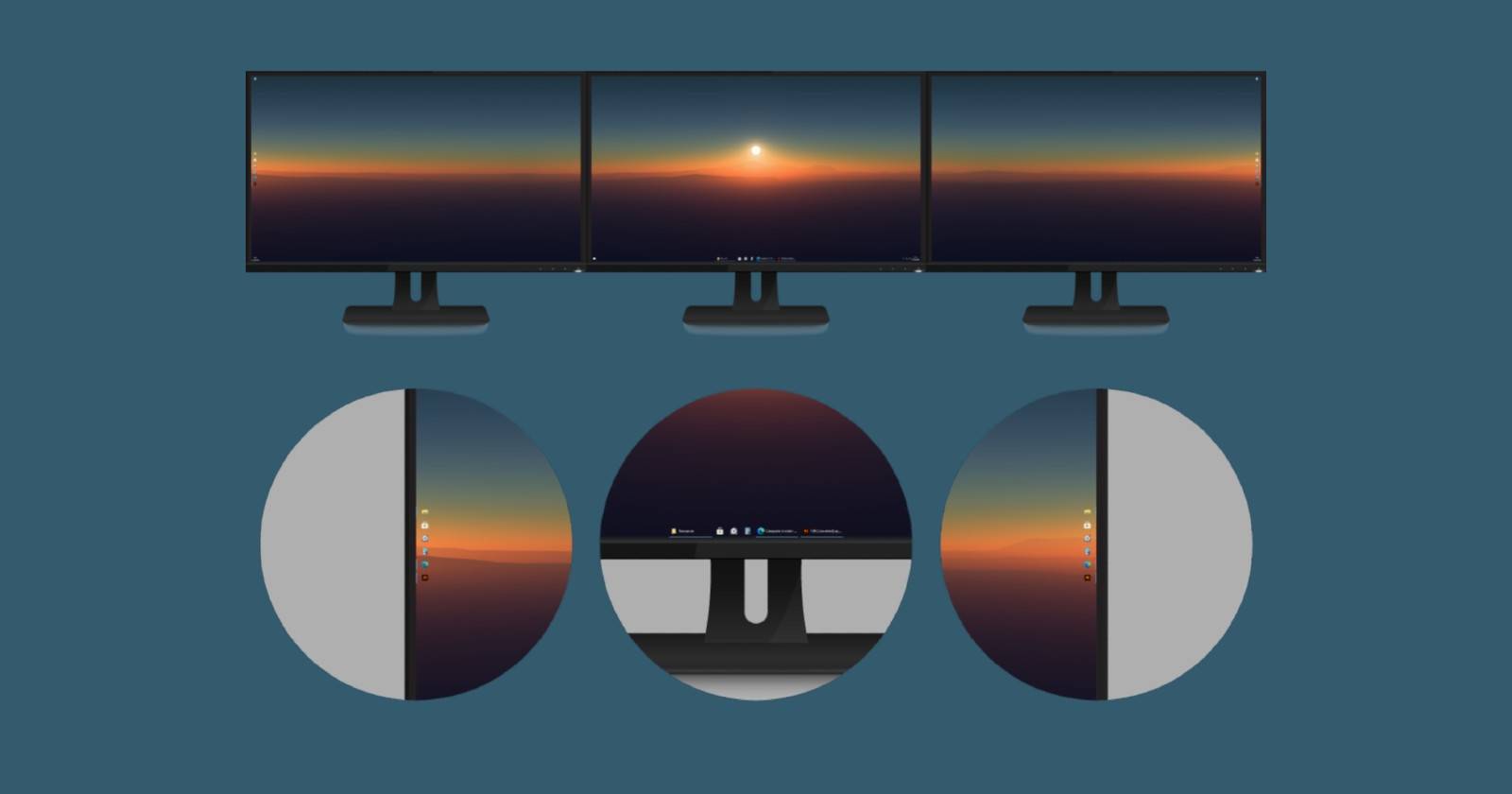
ALT: Интерфейс TaskbarX с примерами центрированных значков и разными стилями панели задач
TaskbarX полезен пользователям, которые хотят аккуратный центрированный хаб приложений без установки полной замены оболочки рабочего стола.
Как установить TaskbarX
TaskbarX доступен в нескольких вариантах доставки: Portable Zip (архив с файлами), версия в Microsoft Store и как скин для Rainmeter. В этой инструкции мы используем Portable Zip, потому что он не требует установки и даёт полный контроль над файлами.
Важно: версия из Microsoft Store стоит $1.09 на момент написания и обеспечивает упрощённую установку и автоматические обновления.
Пошагово:
- Перейдите на домашнюю страницу TaskbarX и скачайте последнюю версию (Portable Zip или установщик из Store).
- Правой кнопкой мыши кликните на скачанный архив и распакуйте его, например: 7Zip > Extract to “Taskbar X”. Если вы не используете 7Zip, используйте встроенный извлекатель Windows или другой архиватор.
- Откройте папку TaskbarX.
- Запустите файл с расширением .exe. После запуска значки панели задач автоматически перейдут к центру.
Совет: для автоматического запуска при старте системы используйте встроенное средство TaskbarX — раздел Taskschedule в конфигураторе.
Как настроить TaskbarX
В той же папке есть отдельный инструмент — TaskbarX Configurator. Это GUI для настройки всех параметров TaskbarX: стиля, анимаций, позиции и расписания запуска.
Главные категории конфигурации:
- Style
- Animation
- Position
- Taskschedule
- Extra
Style
Меню Style управляет внешним видом панели: уровнем прозрачности, цветом и эффектами (Transparent Gradient, Opaque, Blur, Acrylic и др.). Есть пять преднастроек стилей, а также ползунки для тонкой настройки цвета и прозрачности.
Используйте иконку пипетки (color-picker), чтобы выбрать цвет прямо с экрана. После выбора цвета и параметров нажмите Apply внизу, чтобы применить изменения.
ALT: Различные варианты прозрачных градиентов панели задач в TaskbarX
ALT: Инструмент «пипетка» в TaskbarX для выбора цвета с экрана
Важно: стиль применяет выбранный цвет как основу эффекта — градиенты и размытие используют его для визуального оформления.
Animation
В разделе Animation вы выбираете поведение значков при появлении/скрытии приложений. TaskbarX содержит более 40 разных анимаций. Экспериментируйте, чтобы найти ту, что создаёт желаемое ощущение плавности.
Примечание: если вы используете сгруппированные (stacked) значки или настройку «скрыть подписи», некоторые анимации могут быть незаметны.
Position
Position даёт точный контроль над смещением значков относительно центра. Можно ввести положительное или отрицательное смещение в пикселях: отрицательное смещение сдвинет значки в сторону кнопки Пуск, положительное — в сторону области уведомлений.
Опция Don’t center taskbar позволяет оставить значки в стандартном положении, но при этом применять визуальные стили TaskbarX.
Taskschedule
По умолчанию TaskbarX не всегда автоматически стартует вместе с Windows. В разделе Taskschedule задайте задержку старта (в секундах), нажмите Create, затем Apply. Это создаст задачу в Планировщике Windows, которая будет запускать TaskbarX после указанной паузы.
Extra
Раздел Extra содержит дополнительные опции для мультидисплеев и поведения на вторичных мониторах. Примеры функций:
- Центрировать значки только на одном мониторе.
- Скрывать область уведомлений на втором мониторе.
- Игнорировать панель задач одного из дисплеев.
About
В разделе About вы можете проверить текущую версию TaskbarX и перейти к загрузке обновлений. Разработчик периодически исправляет баги и добавляет функции, поэтому полезно проверять обновления после крупных апдейтов Windows.
Как корректно удалить TaskbarX
Если нужно убрать TaskbarX и вернуть систему к исходному поведению:
- Откройте TaskbarX Configurator.
- Нажмите Stop TaskbarX.
- Перейдите на вкладку Uninstall и нажмите Uninstall.
- Если вы использовали Taskschedule, убедитесь, что созданная задача удалена из Планировщика заданий Windows.
После удаления значки панели задач вернутся в позицию рядом с кнопкой Пуск.
Советы по совместимости и производительности
- После крупных обновлений Windows проверьте, сохранится ли совместимость TaskbarX. Иногда апдейт Windows может временно нарушить работу сторонних модификаций интерфейса.
- Если наблюдаются рывки при анимациях, уменьшите интенсивность анимации или отключите визуальные эффекты в Windows (Параметры → Система → Дополнительные параметры системы → Быстродействие).
- На слабых машинах используйте портативную версию без лишних эффектов, либо задайте минимальное количество анимаций.
Важно: при проблемах с проводником (explorer.exe) перезапустите процесс через Диспетчер задач: Файл → Запустить новую задачу → explorer.exe.
Технические ограничения и когда TaskbarX не поможет
- TaskbarX меняет только положение значков и визуальные параметры панели задач — он не заменяет Пуск или меню Win+X.
- Если вы используете сторонние лаунчеры, которые жестко привязывают свои элементы к левому краю, центрирование значков не исправит их расположение.
- В многомониторных сценариях некоторые сочетания аппаратной конфигурации и драйверов видеокарт могут вести к артефактам; в таком случае отключите эффекты и проверьте драйверы.
Альтернативные подходы
- Rainmeter: использовать скин, который имитирует центрированную панель задач, но требует настройки и может быть тяжелее для новичков.
- Сторонние доки (например, RocketDock или другие панели): дают центральный хаб, но заменяют стандартную панель задач.
- Полная замена оболочки (например, альтернативные шеллы): применима для продвинутых пользователей, но рискованна.
Проверка приёмки и тесты
Критерии приёмки (как понять, что всё настроено верно):
- Значки панели задач центрированы визуально и остаются на месте при открытии/закрытии приложений.
- Выбранный стиль панели корректно применяется после нажатия Apply.
- TaskbarX автоматически стартует при логине (если настроено Taskschedule).
- После остановки/удаления TaskbarX значки возвращаются в исходное положение.
Минимальный набор тестовых сценариев:
- Запуск TaskbarX и проверка центрирования при многократном открытии/закрытии приложений.
- Изменение стиля и проверка визуальных эффектов на всех подключённых мониторах.
- Настройка Taskschedule с задержкой 30–60 секунд и проверка автозапуска после перезагрузки.
- Удаление через Uninstall и проверка восстановления стандартного поведения панели задач.
Руководство по откату при ошибках
- Если панель задач некорректно отображается, откройте Configurator и нажмите Stop TaskbarX.
- Перезапустите explorer.exe в Диспетчере задач.
- Удалите TaskbarX через вкладку Uninstall и перезагрузите систему.
- Если проблема сохранилась, восстановите систему Windows (точка восстановления) или выполните проверку системных файлов: в командной строке с правами администратора выполните sfc /scannow.
Чек-листы по ролям
Пользователь (конечный):
- Сделать резервную копию важной работы и закрыть приложения.
- Скачать Portable Zip и распаковать в отдельную папку.
- Запустить .exe и проверить расположение значков.
- Настроить стиль и анимации по вкусу.
- Настроить Taskschedule при необходимости.
IT-администратор:
- Тестировать на контрольной машине перед развёртыванием.
- Проверить совместимость с групповой политикой и корпоративными утилитами.
- Документировать процесс установки и отката для пользователей.
Power user / энтузиаст:
- Экспериментировать с позиционированием и смещениями в пикселях.
- Комбинировать TaskbarX со скинами Rainmeter при желании.
- Следить за обновлениями на GitHub и тестировать новые релизы в виртуальной машине.
Краткий словарь
- TaskbarX: утилита для центрирования значков и стилизации панели задач.
- Configurator: графическая утилита настройки TaskbarX.
- Taskschedule: механизм создания задачи автозапуска в Планировщике Windows.
Факт-бокс
- Более 40 анимаций в TaskbarX.
- Три основных варианта распространения: Portable Zip, Microsoft Store, Rainmeter-скин.
- Стоимость версии в Microsoft Store на момент написания: $1.09.
Часто задаваемые вопросы
Q: Работает ли TaskbarX на Windows 11?
A: TaskbarX изначально ориентирован на Windows 10, но некоторые версии и форки поддерживают Windows 11 частично. Совместимость зависит от изменений Microsoft в оболочке: проверяйте релизные заметки разработчика.
Q: Можно ли центрировать значки без сторонних программ?
A: Нет — штатными средствами Windows 10 нельзя переместить значки к центру. TaskbarX решает эту задачу.
Q: Безопасно ли устанавливать TaskbarX?
A: TaskbarX — проект с открытым исходным кодом. Скачивайте с официальной страницы разработчика или из Microsoft Store и сохраняйте резервные копии.
Резюме
TaskbarX — простой и гибкий инструмент для центрирования значков панели задач и настройки её внешнего вида. Он подходит для большинства пользователей, даёт богатые возможности кастомизации и относительно легко устанавливается и удаляется. Для корпоративных сред и критичных рабочих станций рекомендуется тестировать в контролируемой среде и документировать шаги установки и отката.
Важно: если вы цените стабильность выше внешнего вида, сначала протестируйте TaskbarX на отдельной машине и храните инструкции по восстановлению системы.
Сообщение об авторе: если утилита понравилась, поддержите разработчика, сделав донат или оставив отзыв — это помогает проекту развиваться.

Похожие материалы

Несколько аккаунтов Skype: Multi Skype Launcher

Журнал для работы: повысить продуктивность

Персональные звуки уведомлений на Android

Скачивание шоу Hulu для офлайн‑просмотра

Microsoft Start: персонализированная новостная лента
