
Центрирование значков панели задач Windows с TaskbarX
Кратко
TaskbarX — бесплатный инструмент для переноса значков панели задач Windows 10 в центр экрана и для тонкой настройки её внешнего вида. В статье подробно описаны установка, настройка, распространённые проблемы и альтернативы, а также контрольные списки и советы по безопасности.
Что такое панель задач Windows?
Панель задач Windows — это горизонтальная полоса обычно в нижней части экрана. Слева находится кнопка Пуск, рядом могут отображаться элементы поиска и виртуальные помощники. По центру или рядом с Пуском выводятся закреплённые и запущенные приложения.
Пара ключевых моментов:
- Панель задач может находиться в четырёх позициях: вверху, внизу, слева и справа экрана.
- По умолчанию значки приложений располагаются рядом с кнопкой Пуск. Windows 10 не позволяет переместить их в центр без сторонних утилит.
Определение термина: “панель задач” — системная область интерфейса для управления запущенными и закреплёнными приложениями.
Что такое TaskbarX?
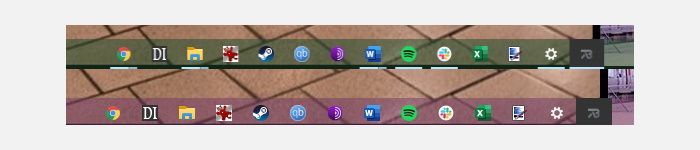
TaskbarX — это open-source утилита для Windows, которая центрирует значки панели задач и добавляет визуальные эффекты: прозрачность, блюр, акрил, анимации появления и скрытия значков. Программа работает локально и даёт гибкий набор настроек для одного или нескольких мониторов.
Ключевые преимущества:
- Центрирование значков по горизонтали.
- Несколько режимов оформления панели: прозрачный, размытый, акриловый, сплошной цвет и градиент.
- Более 40 вариантов анимации для появления и перемещения значков.
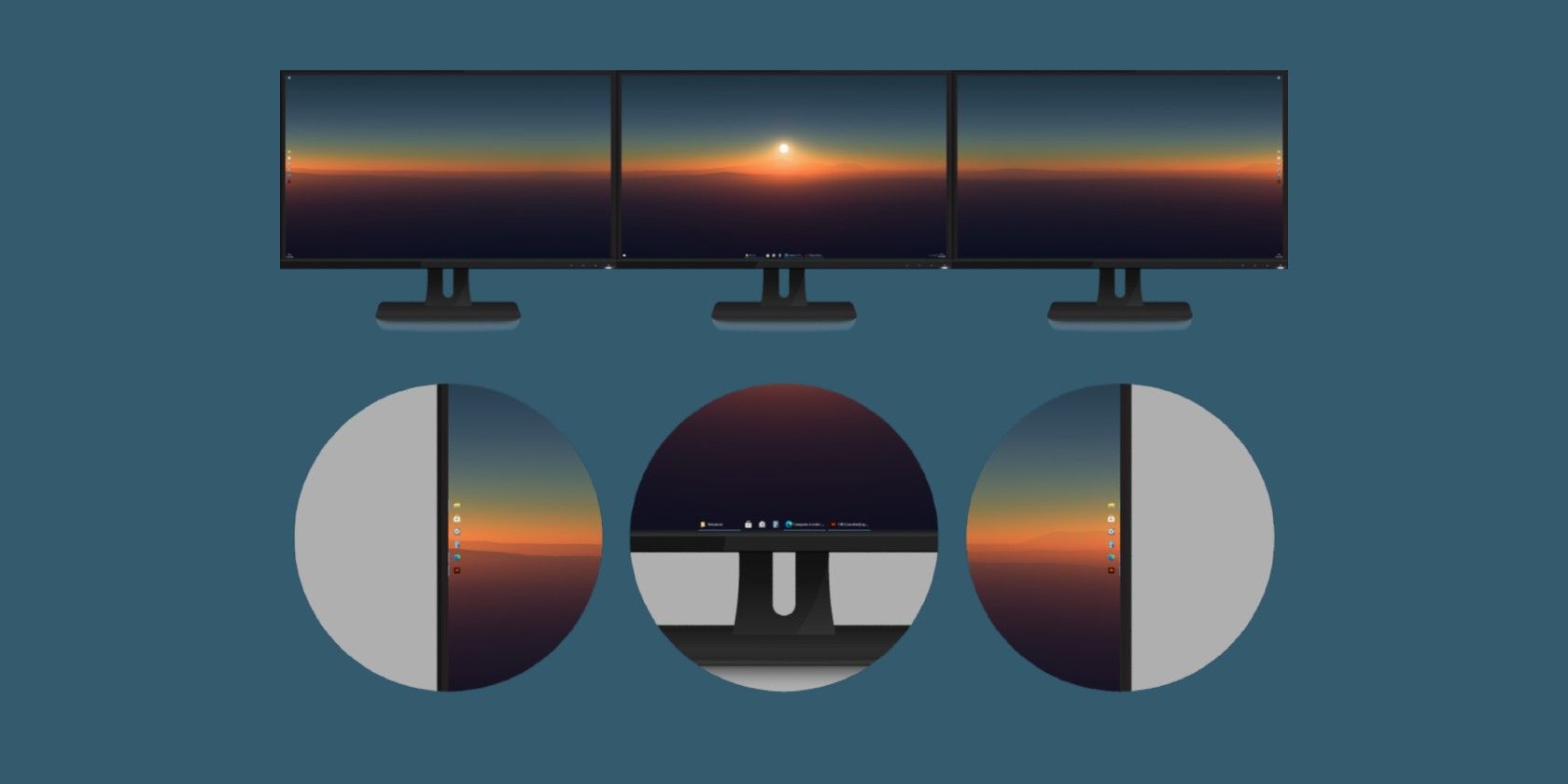
- Поддержка настроек для многомониторных конфигураций.
Когда TaskbarX применим, а когда нет
Важно понимать ограничения:
- TaskbarX не меняет положения самой панели задач (вверху/внизу/слева/справа). Оно центрирует только значки внутри панели.
- Некоторые режимы отображения значков Windows (например, сцеплённые/stacked иконки) препятствуют корректной работе анимаций.
- После крупных обновлений Windows возможны временные несовместимости; проверяйте обновления TaskbarX.
Как установить TaskbarX — пошагово
TaskbarX доступен в нескольких вариантах. Ниже описаны три основных пути и рекомендации.
Варианты распространения:
- Портативный ZIP — содержит все файлы в архиве. Подойдёт для тестирования и переносимых установок.
- Microsoft Store — платная версия (~$1.09) с автоматическими обновлениями и упрощённой установкой.
- Rainmeter-сборка — для пользователей Rainmeter, желающих интегрировать TaskbarX как скин.
Портативная установка (рекомендуется для опытных пользователей):
- Перейдите на страницу TaskbarX и скачайте последнюю версию (Portable Zip).
- Откройте скачанный архив и распакуйте его, например: 7Zip > Извлечь в Taskbar X.
- Откройте папку TaskbarX и запустите файл TaskbarX.exe (или аналогичный exe-файл). Значки панели задач переместятся в центр.
Если вы предпочитаете простоту и автоматические обновления, приобретите версию в Microsoft Store.

Как настроить TaskbarX — конфигуратор
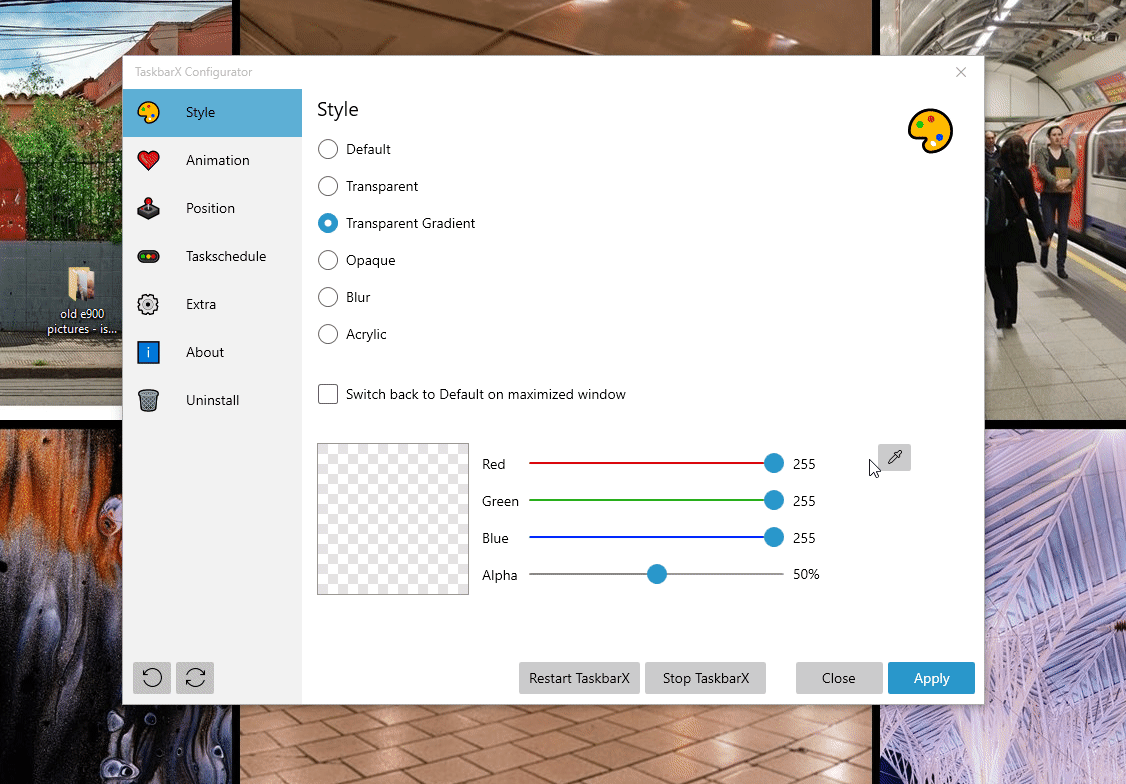
В той же папке, что и исполняемый файл, находится TaskbarX Configurator. Это отдельное приложение для настройки внешнего вида и поведения.
Конфигуратор разделён на разделы:
- Стиль
- Анимация
- Позиция
- Планировщик задач
- Дополнительно
- О программе
Стиль
В этом разделе вы выбираете тип оформления панели: прозрачность, цвет, градиент, акрил или блюр. Доступно несколько предустановленных режимов и ползунки для точной настройки.
Как применить:
- Выберите режим оформления.
- При необходимости задайте цвет с помощью пипетки (выберите цвет на экране).
- Нажмите Применить.
Альтернативы для цвета: используйте RGB-ползунки или HEX-код, если вам важна точная цветопередача.
Анимация
В разделе Анимация выбирается поведение значков при запуске или при переключении приложений. Доступно более 40 эффектов. Экспериментируйте: для одних интерфейсов подойдёт медленное появление, для других — сжатие или взмах.
Примечание: если у вас включены «сгруппированные» значки или несколько значков на одно приложение, некоторые анимации не будут видны.
Позиция
Здесь задаётся точная горизонтальная подстройка значков по пикселям. Можно смещать положительное значение в сторону системного трея и отрицательное — в сторону кнопки Пуск.
Опция “Не центрировать панель задач” позволяет использовать стили оформления без переноса значков в центр. При выборе значки вернутся в исходное положение рядом с Пуском.
Планировщик задач
TaskbarX не всегда автоматически запускается при старте Windows. В разделе Планировщик задач задайте задержку запуска (в секундах), затем нажмите Создать и Применить. Это создаст задачу в планировщике Windows, которая автоматически запустит TaskbarX через указанную задержку.
Рекомендация: для избегания конфликтов с автозагрузкой антивирусов установите задержку 5–10 секунд.
Дополнительно
Здесь находятся настройки для многомониторных конфигураций, отдельные параметры для скрытия областей трея на вторичных мониторах, и другие тонкие параметры.
Примеры:
- Центрировать только на основном мониторе.
- Скрыть системный трей на втором экране.
- Игнорировать панели задач сторонних оболочек.
О программе
В разделе “О программе” вы можете проверить текущую версию и вручную загрузить обновление. Разработчик регулярно выпускает багфиксы и улучшения, поэтому после крупного обновления Windows стоит проверить совместимость и обновления TaskbarX.
Важно: После крупных апдейтов Windows некоторые сторонние приложения могут временно перестать работать корректно.
Как удалить TaskbarX
Удаление простое:
- Откройте TaskbarX Configurator и нажмите Остановить TaskbarX.
- Перейдите на вкладку Удаление и нажмите Удалить.
- Удалите папку с программой, если использовалась портативная версия.
Если вы создавали задачу в Планировщике задач вручную, проверьте и удалите её, чтобы не оставлять лишних задач.
Частые проблемы и как их решать
Значки не центрируются после запуска.
- Убедитесь, что вы запускаете именно TaskbarX.exe, а не только Configurator.
- Если вы используете портативную версию, попробуйте запустить от имени администратора.
- Перезапустите Explorer (через Диспетчер задач — Перезапустить Проводник).
Анимации отсутствуют или некорректны.
- Отключите группировку значков в настройках панели задач Windows.
- Попробуйте другой стиль анимации.
После обновления Windows TaskbarX перестал работать.
- Проверьте обновления TaskbarX и установите новую версию.
- Временно отключите автозапуск и перезапустите приложение вручную.
Конфликты с другими программами для кастомизации.
- Отключите или удалите другие оболочки и плагины панели задач, чтобы выявить конфликт.
Критерии приёмки
- Значки центрированы на всех подключённых мониторах (если включена такая опция).
- Визуальные эффекты применяются без заметного торможения работы системы.
- TaskbarX корректно запускается автоматически после перезагрузки.
В каких случаях TaskbarX не подойдёт (контрпримеры)
- Вы хотите полностью изменить расположение панели задач (например, закрепить её слева или сверху и центрировать значки вертикально) — TaskbarX не переносит панель, он центрирует только содержимое.
- Вам нужна встроенная поддержка корпоративных политик Центра управления (GPO) — TaskbarX не предназначен для массового развёртывания в корпоративной среде.
- Вы используете более старую или сильно кастомную оболочку рабочего стола, несовместимую с TaskbarX.
Альтернативы и сравнение
- Встроенные настройки Windows: ограничены — нельзя центрировать значки.
- Microsoft Store версия TaskbarX: платная, но удобна автообновлениями.
- Dock-подобные программы (например, RocketDock, ObjectDock): дают док в стиле macOS, но работают отдельно от панели задач.
- Rainmeter + скин TaskbarX: для пользователей Rainmeter это гибкий путь с дополнительной интеграцией.
Сравнительная подсказка: если вам важна простота и обновления — выбирайте Microsoft Store. Для полной контроля и переносимости — портативный ZIP.
Контрольные списки по ролям
Пользователь — быстрый чек-лист:
- Скачал последнюю версию TaskbarX.
- Запустил TaskbarX.exe и убедился, что значки центрированы.
- Настроил стиль и нажал Применить.
- Добавил задачу запуска в Планировщик задач.
Сисадмин — чек-лист перед развёртыванием:
- Проверил совместимость с корпоративным софтом и политиками.
- Тестировал на нескольких конфигурациях мониторов.
- Подготовил инструкцию для пользователей и процедуру отката.
Дизайнер интерфейса — чек-лист перед презентацией:
- Подобран цвет и степень прозрачности, которые сочетаются с приложениями.
- Тест на разных разрешениях экрана и масштабировании.
Мини-методология: как безопасно тестировать изменения
- Создайте точку восстановления системы.
- Скачайте портативную версию TaskbarX и распакуйте её в отдельную папку.
- Запустите TaskbarX и проверяйте поведение в течение 24–48 часов.
- Если всё стабильно — настройте автозапуск через планировщик и запишите параметры конфигурации.
Безопасность и конфиденциальность
TaskbarX — локальная утилита, она не требует облачных аккаунтов для базовой работы. Тем не менее:
- Скачивайте программу только с официальной страницы или доверенных репозиториев.
- Проверяйте цифровые подписи и репутацию релиза.
- В корпоративной среде согласуйте установку с командой информационной безопасности.
Примечание по GDPR/конфиденциальности: TaskbarX не предназначен для сбора персональных данных. Если вы используете сторонние сборщики статистики в рамках install-версии, проверьте политику конфиденциальности поставщика.
Тест-кейсы и критерии приёмки
Примеры тест-кейсов:
- TC1: Центрирование на одном мониторе.
- Ожидаемый результат: значки отображаются симметрично по центру.
- TC2: Центрирование на двух мониторах с разными разрешениями.
- Ожидаемый результат: значки центрируются корректно на указанном мониторе.
- TC3: Включение прозрачности и блюра.
- Ожидаемый результат: без артефактов и без значимого падения FPS при анимации.
Критерии приёмки включают устойчивую работу в течение 24 часов и отсутствие конфликтов с основными приложениями.
Часто задаваемые вопросы
Работает ли TaskbarX с Windows 11?
TaskbarX ориентирован на Windows 10, но многие функции совместимы с Windows 11. Однако поведение панели задач в Windows 11 отличается, и некоторые опции могут работать иначе.
Нужно ли платить за TaskbarX?
Сам TaskbarX распространяется как open-source. В Microsoft Store доступна платная версия с удобствами. Портативная версия обычно бесплатна.
Можно ли вернуть прежнее отображение?
Да. Откройте Configurator и нажмите Остановить TaskbarX, либо выберите опцию “Не центрировать панель задач” и нажмите Применить.
Резюме
TaskbarX — полезный инструмент для тех, кто хочет центрировать значки на панели задач и настроить её визуально. Он даёт гибкие параметры оформления и анимации, прост в установке и удалении. При использовании соблюдайте аккуратность: тестируйте на резервной конфигурации и следите за обновлениями после больших апдейтов Windows.
Важно
Если вы оцениваете удобство и стабильную работу на разных системах, рассмотрите покупку версии из Microsoft Store — это поддержит разработчика и упростит получение обновлений.
Спасибо разработчику за открытый код. Если приложение вам нравится, подумайте о донате для поддержки проекта.

Похожие материалы

Несколько аккаунтов Skype: Multi Skype Launcher

Журнал для работы: повысить продуктивность

Персональные звуки уведомлений на Android

Скачивание шоу Hulu для офлайн‑просмотра

Microsoft Start: персонализированная новостная лента
