
Как изменить стартовое видео Steam на Steam Deck и в Big Picture
Быстрая навигация
- Что такое стартовые видео Steam?
- Как изменить стартовое видео на Steam Deck и в Big Picture
- Как получить стартовые видео через Points Shop
- Как установить своё стартовое видео (Steam Deck и Big Picture)
- Технические требования и создание WebM
- Отладка, ограничения и советы по безопасности
- Чек-листы, тесты и глоссарий
Что такое стартовые видео Steam?
Стартовое видео — короткая анимация, которая воспроизводится при запуске Steam Deck или при входе в режим Big Picture на ПК. Это та самая заставка перед появлением интерфейса Steam. По сути, это декоративный элемент интерфейса, который делает запуск системы более «настроенным» и помогает задать атмосферу перед игрой.
Короткая дефиниция: стартовое видео — это медиафайл, воспроизводимый при включении устройства или при пробуждении/запуске режима Big Picture.
Важно: видео не меняет настройки аккаунта и действует только на конкретном устройстве, на котором вы его установили.
Как изменить стартовое видео — быстрый обзор
- Откройте Steam (или Steam Deck) и перейдите в Настройки > Персонализация.
- В разделе Персонализация выберите нужный клип и нажмите «Загрузить» (если он из Points Shop) или установите собственный файл в папку uioverrides/movies (см. ниже).
- По желанию включите «Перемешивать стартовые видео» или «Использовать как видео при пробуждении».
Пошагово: настройки в Steam (Big Picture и Deck)
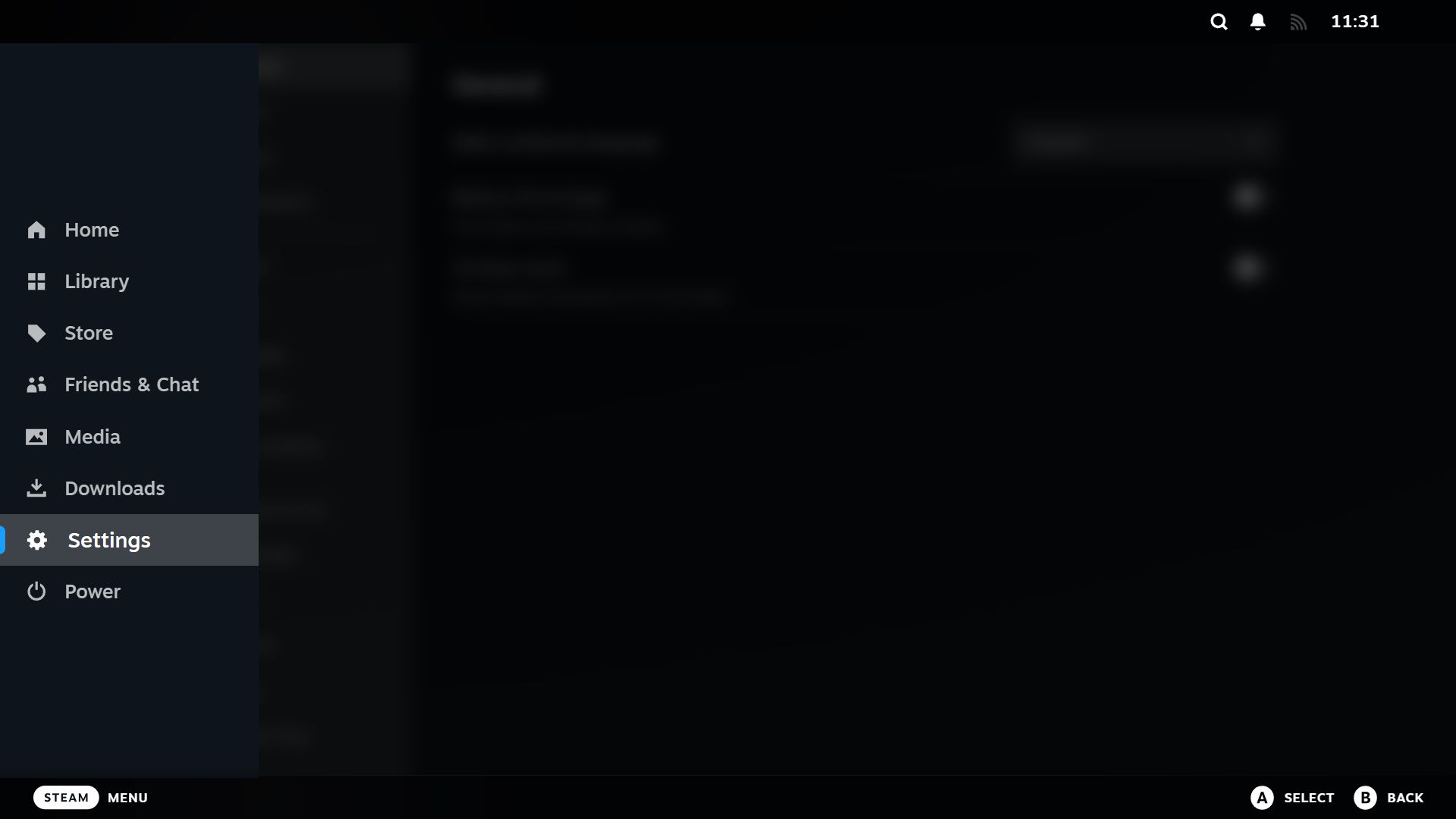
В Steam Deck или в Big Picture нажмите кнопку Steam и откройте меню «Настройки». В левом меню выберите «Персонализация».
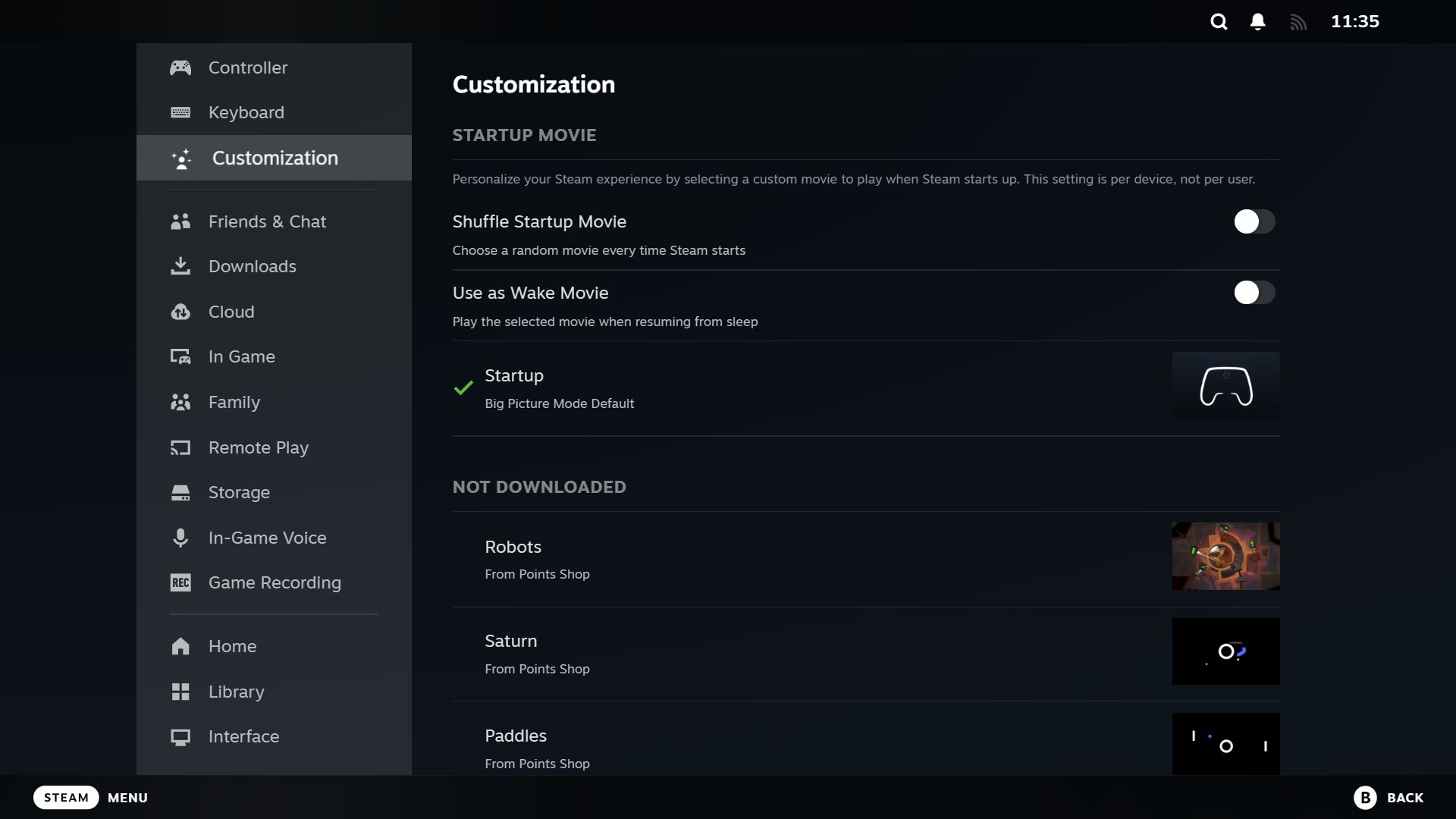
Вверху вы увидите две опции, которые можно включать/выключать:
- Shuffle Startup Movie (Перемешивать стартовые видео): при включении будет воспроизводиться случайное видео из списка каждого запуска.
- Use as Wake Movie (Использовать как видео при пробуждении): включите, если хотите, чтобы видео воспроизводилось при пробуждении из сна.
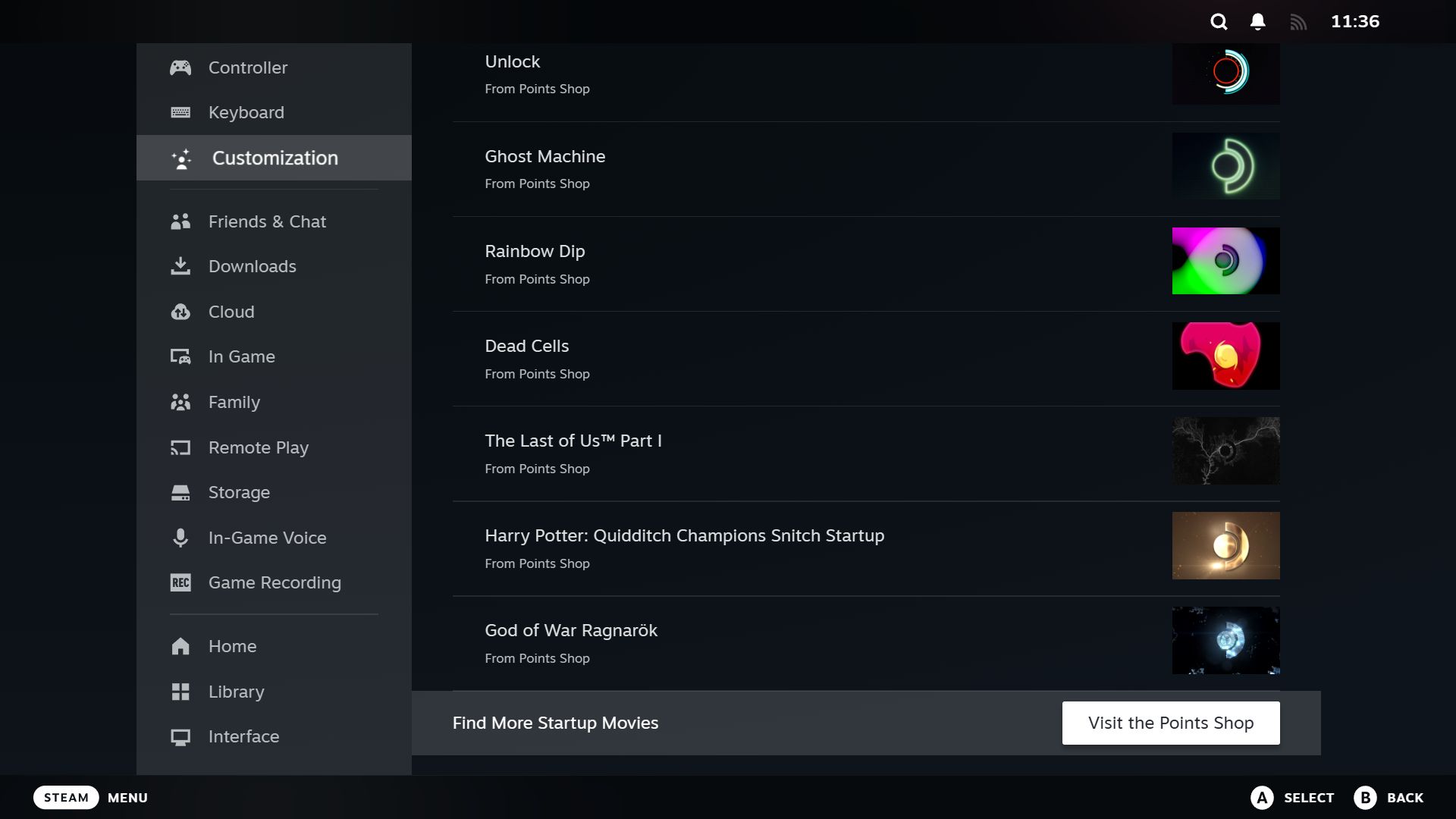
Снизу отображается список скачанных и доступных стартовых видео. Если у вас ещё нет дополнительных видео, перейдите в раздел Points Shop (см. ниже) или установите кастомный WebM.
Чтобы сменить стартовое видео: выделите нужный элемент, нажмите A (на Deck) или кликните, чтобы скачать, затем снова выберите его и установите как активное. Нажмите Y для предпросмотра или X для удаления (дефолтное и активно выбранное видео удалить нельзя).
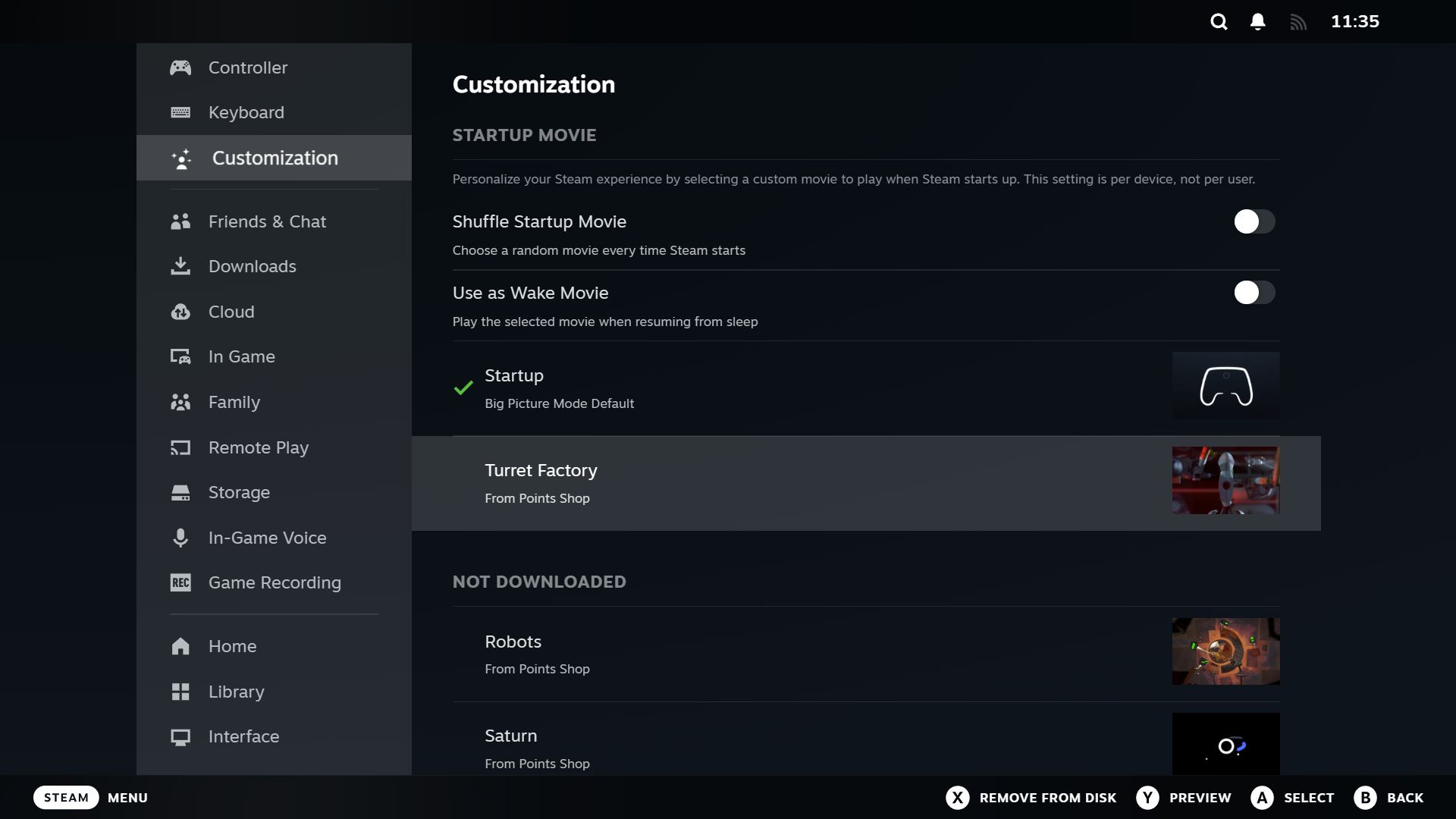
Примечание: Изменение действуют на устройстве, где вы их делаете. Смена на Steam Deck не поменяет видео на другом ПК и наоборот.
Как получить стартовые видео через Points Shop
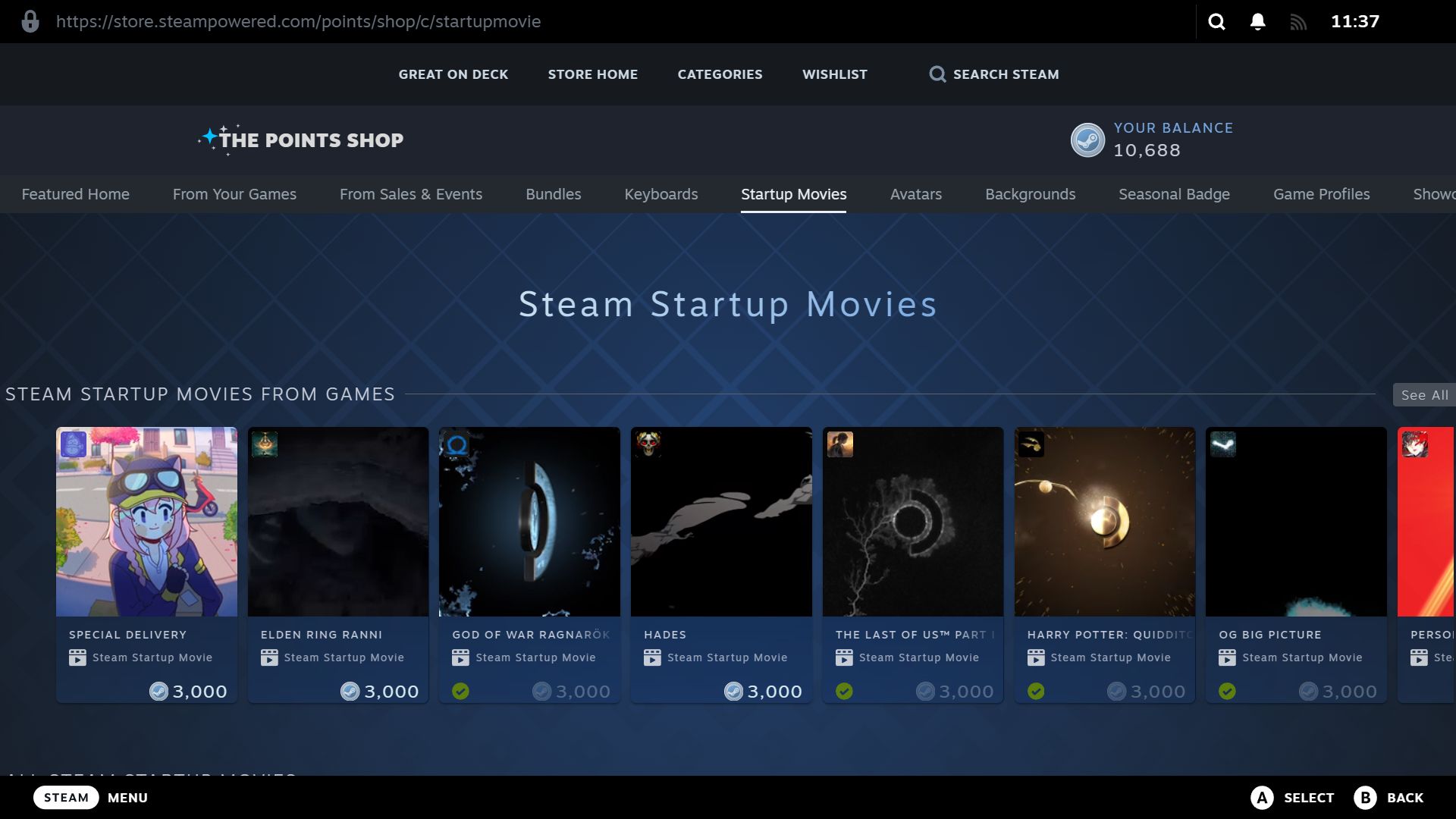
Steam Points — внутренняя валюта, которую вы получаете за покупки в Steam. Множество пользователей имеют накопленные очки и не подозревают об этом: они отлично подходят для покупки стартовых видео стоимостью 3000 очков каждое.
В Steam откройте Настройки > Персонализация и нажмите «Посетить Points Shop» внизу.
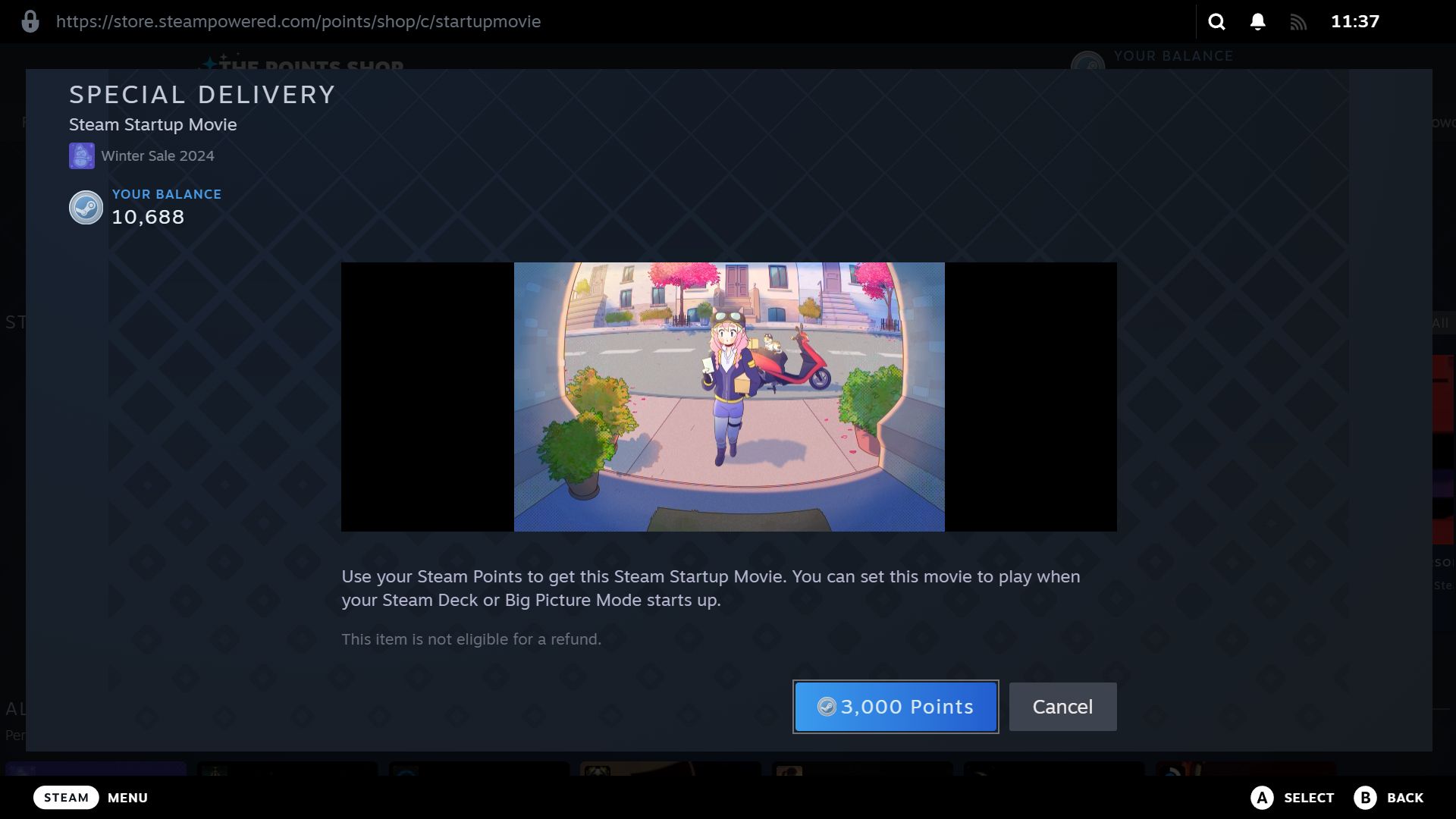
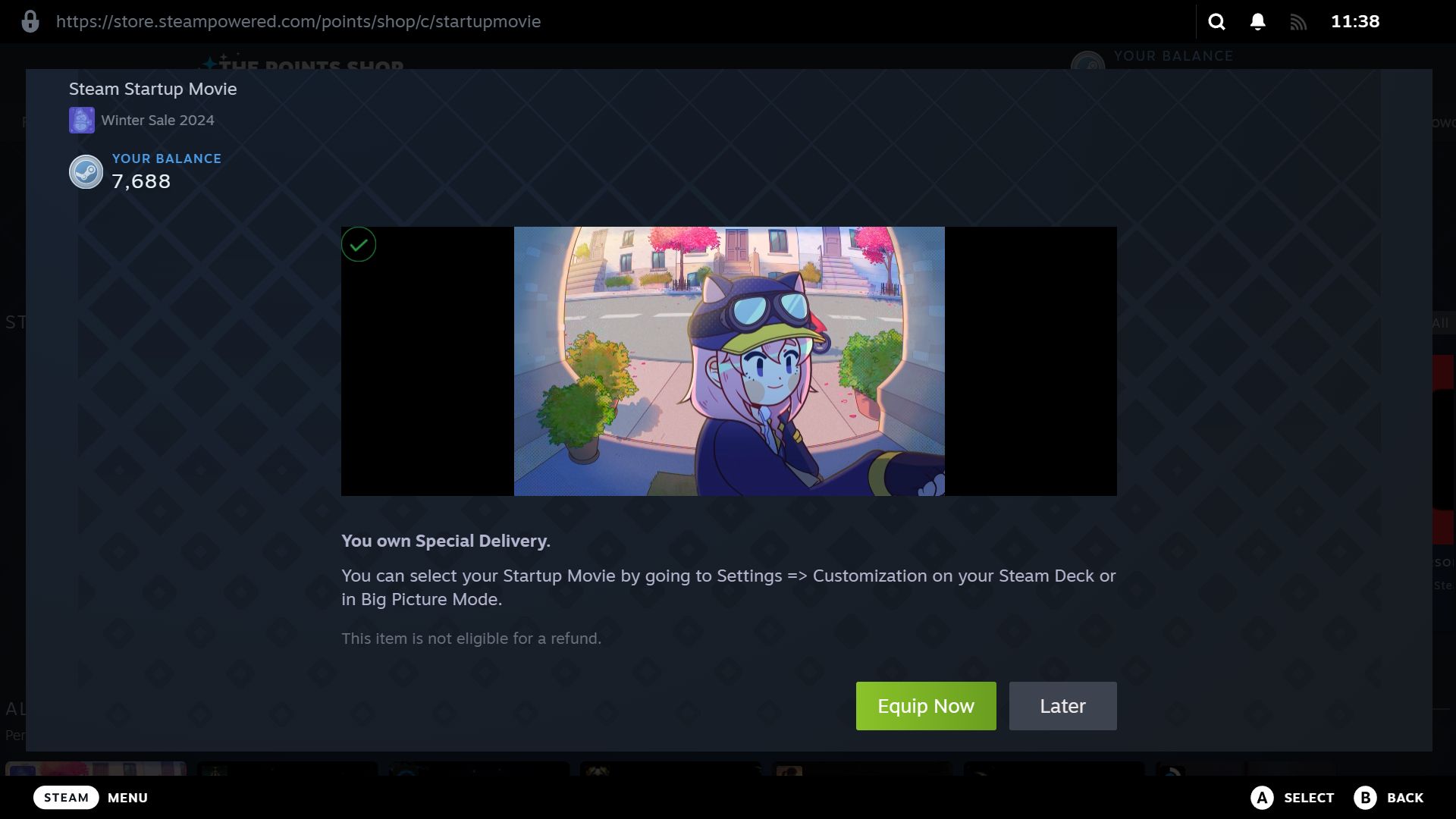
Там представлены различные темы и клипы, в том числе по мотивам игр: The Last of Us, Elden Ring и других. При выборе превью можно оценить изображение и звук. Кнопка покупки показывает «3000 очков» — после покупки вы получите опцию «Экипировать сейчас» или «Позже».
Совет: если вы планируете часто менять заставки, включите «Перемешивать» — тогда не придётся переключать вручную.
Технические требования для кастомного видео
- Формат: WebM
- Разрешение: 1280 × 800 пикселей (горизонтально)
- Длительность: до 30 секунд
- Кодеки: VP8/VP9 для видео и Vorbis/Opus для аудио (обычно стандарт WebM)
Если файл не соответствует требованиям, Steam может не распознать его, клип будет проигнорирован или отразится некорректно в интерфейсе.
Установка кастомного стартового видео — Steam Deck (подробно)
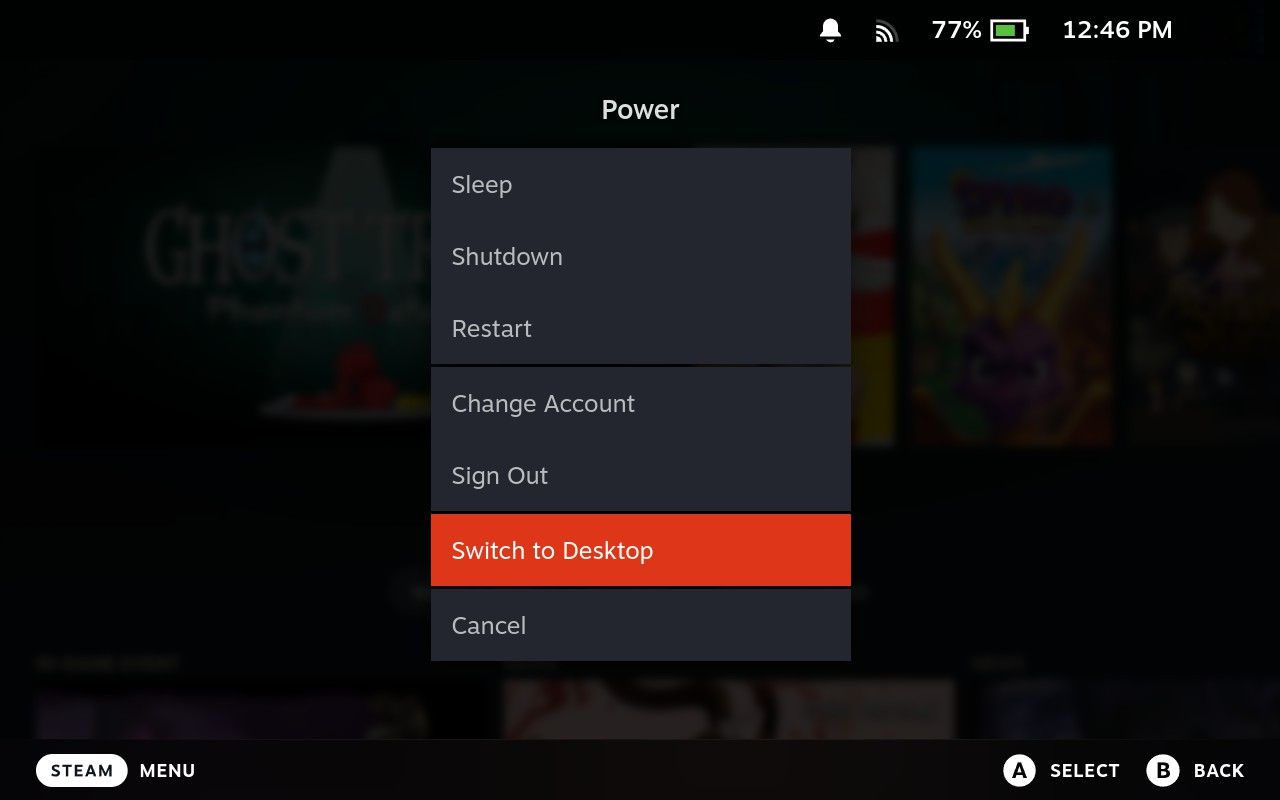
- Включите Steam Deck и удерживайте кнопку питания, пока не появится меню питания. Выберите «Переключиться в Desktop».
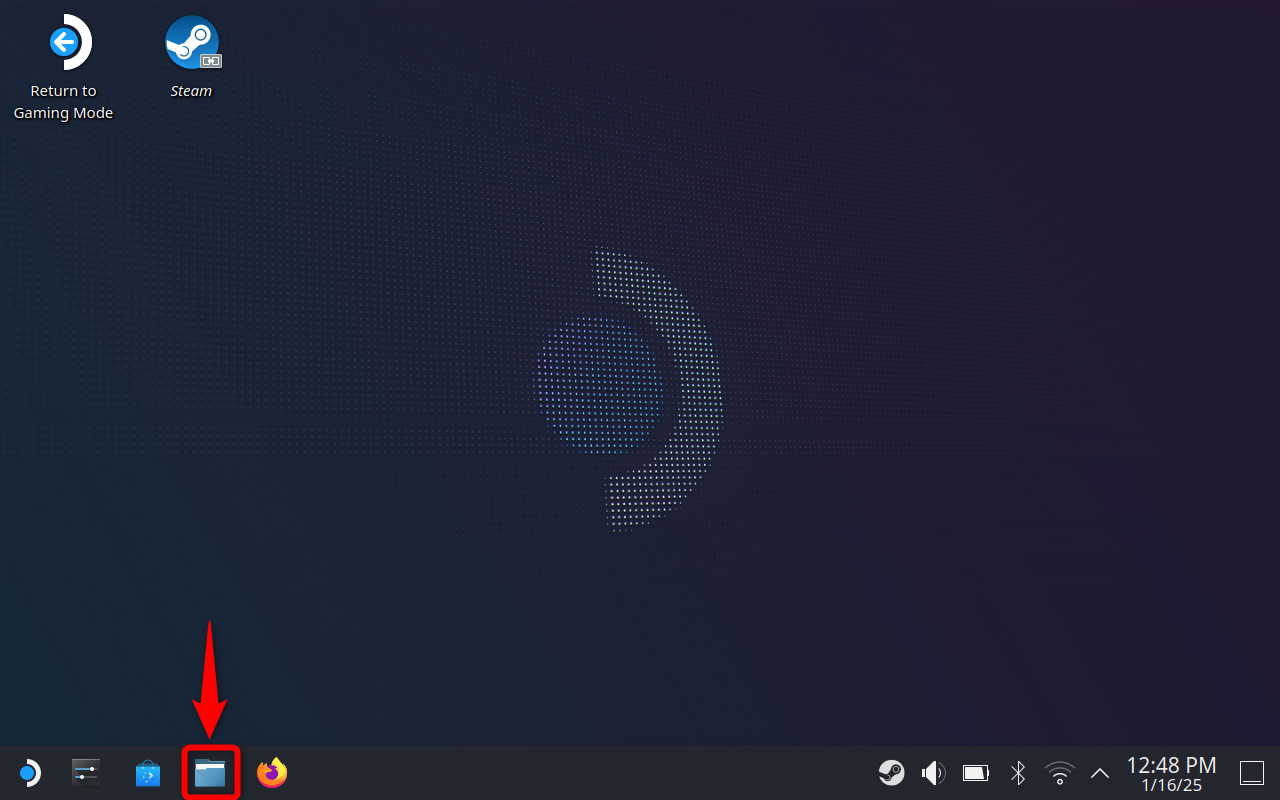
- На панели задач откройте файловый менеджер Dolphin.
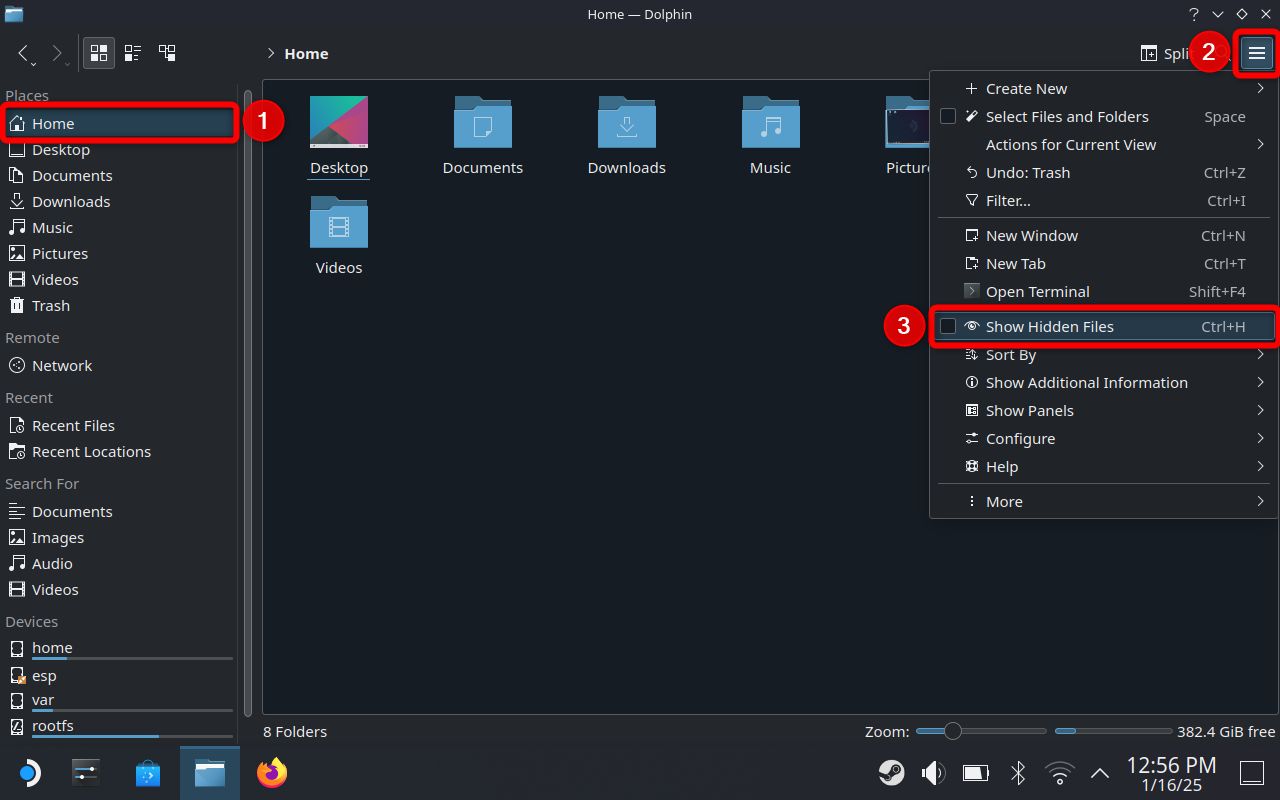
- В левом меню выберите «Home» (Дом). Нажмите на значок гамбургера (три вертикальные линии) в верхнем правом углу и включите «Показывать скрытые файлы».
- Откройте папки по пути: .steam → root → config
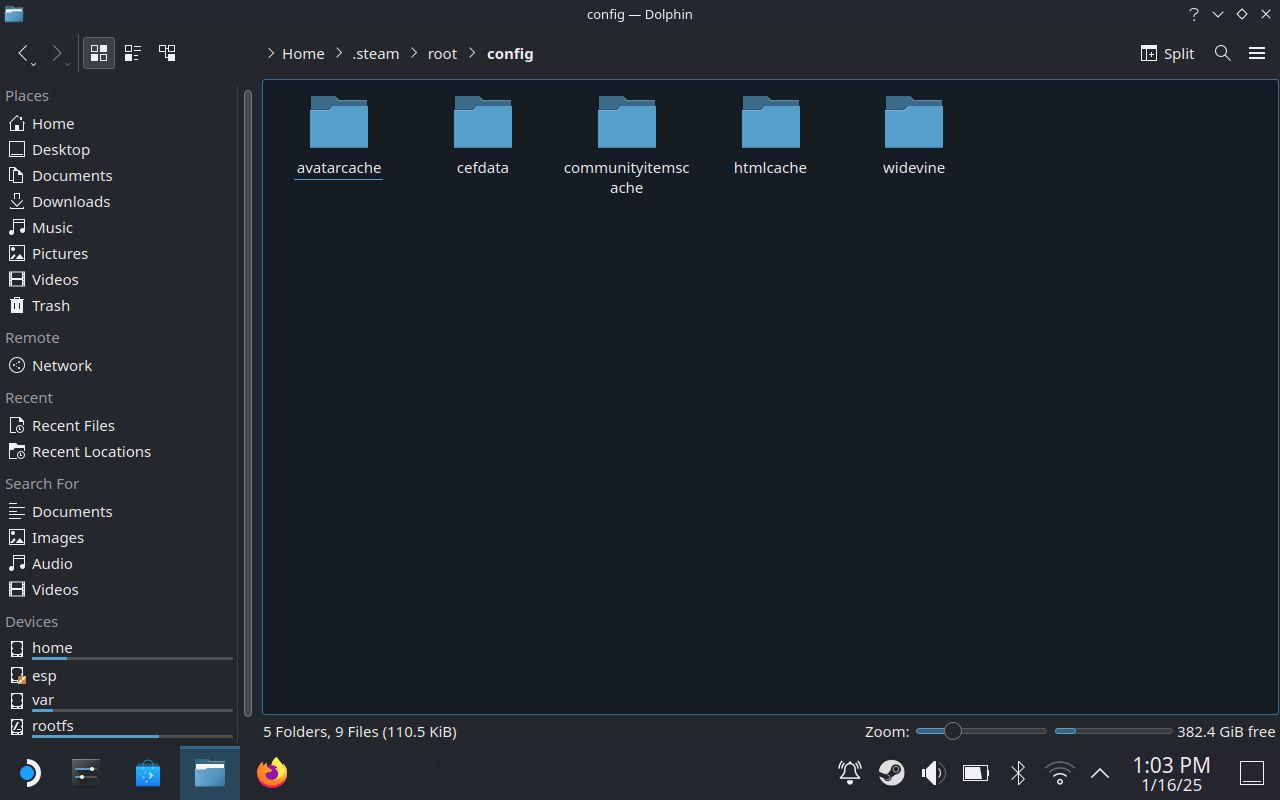
Создайте новую папку: меню гамбургера → Create New → Folder. Назовите её uioverrides и подтвердите.
Внутри uioverrides создайте папку movies.
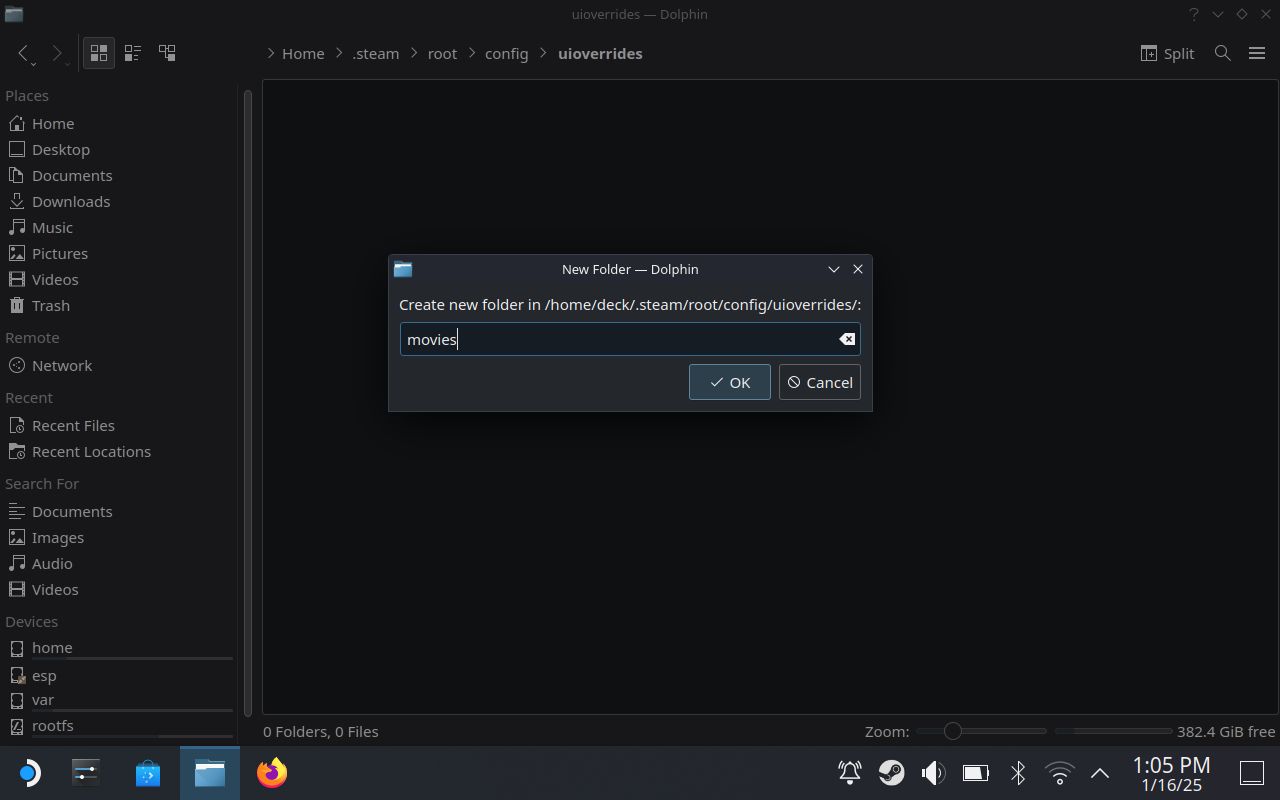
Итоговый путь:
/home/deck/.steam/root/config/uioverrides/movies/- Скопируйте ваш WebM-файл в эту папку.
- Закройте файловый менеджер и выберите «Вернуться в игровой режим». Откройте Настройки > Персонализация и найдите ваш клип в списке — установите его.
Важно: если не видно файла, убедитесь, что имя файла не содержит необычных символов и что файл действительно WebM с нужными кодеками.
Установка кастомного видео — Big Picture (Windows)
- Откройте папку установки Steam и перейдите в config. По умолчанию это:
C:\Program Files (x86)\Steam\configСоздайте в ней папку uioverrides, а внутри — папку movies.
Поместите WebM-файл в:
C:\Program Files (x86)\Steam\config\uioverrides\movies- Запустите Steam в обычном режиме или Big Picture, перейдите в Настройки > Персонализация и выберите своё видео.
Совет: для установки файлов в Program Files может потребоваться права администратора. Если система не позволяет записать файл, попробуйте запустить проводник от имени администратора или временно сохранить файл в другое место и затем переместить его с правами администратора.
Как создать WebM с нужными параметрами — мини-руководство
Если у вас есть любое видео, проще всего перекодировать его в WebM с помощью ffmpeg. Пример команды (Linux/Windows с ffmpeg в PATH):
ffmpeg -i input.mp4 -vf scale=1280:800 -t 30 -c:v libvpx-vp9 -crf 30 -b:v 0 -c:a libopus output.webmКороткое объяснение флагов:
- -vf scale — масштабирует видео до 1280×800
- -t 30 — обрезает длину до 30 секунд
- -c:v libvpx-vp9 — кодек видео VP9
- -c:a libopus — кодек аудио Opus
Альтернативно можно использовать свободные GUI-инструменты (HandBrake, Avidemux) и затем конвертировать в WebM, но ffmpeg даёт самый контролируемый результат.
Примечание: VP8/VP9 и Opus обычно совместимы с WebM в Steam; используйте VP9 для лучшего качества при низком битрейте.
Отладка: что делать, если видео не появляется или не работает
- Проверьте имя файла: используйте латиницу, цифры, дефисы или подчёркивания, избегайте пробелов и специальных символов.
- Убедитесь в корректном формате и кодеке (WebM с VP8/VP9 и Vorbis/Opus).
- Проверьте разрешение: 1280×800 — обязательно.
- Убедитесь, что файл не превышает 30 секунд.
- На Windows проверьте права доступа (запись в Program Files требует админских прав).
- Попробуйте перезапустить Steam после добавления файла.
- Если видео воспроизводится без звука, проверьте кодек аудио или уберите звук вовсе.
Быстрая проверка: откройте ваш WebM в стандартном плеере (например, VLC) — если там он идёт корректно, вероятно проблема в месте установки или имени файла.
Когда этот способ не подойдёт — ограничения и исключения
- Если вы используете управляемую корпоративную машину, администратор может блокировать изменение файлов в Program Files.
- На платформах с иной структурой файлов (macOS, нестандартные Linux-дистрибутивы) путь может отличаться.
- Некоторые сторонние лаунчеры/моды Steam могут конфликтовать с uioverrides.
- Если у вас модифицированная система SteamOS, поведение может отличаться.
Альтернативные подходы и источники клипов
- Points Shop — официальный магазин клипов за очки Steam.
- Сообщества и репозитории (например, Steam Deck Repo) — сторонние подборки клипов; проверяйте репутацию сайта.
- Создание собственного клипа из записей геймплея или трейлеров.
- Использование GIF/PNG не работает: требуются WebM.
Безопасность и приватность
- Загружайте файлы только из доверенных источников. WebM — мультимедийный формат, но маловероятно, что он содержит исполнение кода; тем не менее вредоносный медиа-файл может эксплуатировать уязвимости плеера.
- Если вы скачиваете клипы с неофициальных сайтов, проверяйте MD5/SHA-хэш при возможности и отзывы пользователей.
- Права доступа: не меняйте системные файлы Steam кроме описанных папок.
Важно: не публикуйте личную информацию внутри стартового видео; заставка видна всем, кто включает устройство.
Тестовые сценарии и критерии приёмки
Критерии приёмки для нового стартового видео:
- Файл находится в правильной папке (uioverrides/movies).
- Воспроизводится в Steam Deck и/или Big Picture без артефактов.
- Длительность ≤ 30 с и разрешение 1280×800.
- Звук синхронизирован или отсутствует (по желанию), и не вызывает искажений.
- Опция «Экипировать» активна в Настройках > Персонализация.
Примеры тестов:
- Тест 1: Установка WebM, проверка появления в списке и установка как активного.
- Тест 2: Перезагрузка устройства — проверка воспроизведения при запуске.
- Тест 3: Включение/отключение «Перемешивать» — убедиться в переключении клипов.
- Тест 4: Проверка прав доступа в Windows при попытке перемещения файла в Program Files.
Чек-листы по ролям
Чек-лист для игрока (конечный пользователь):
- Подготовить WebM 1280×800, ≤30 с.
- Создать папку uioverrides/movies по инструкции.
- Скопировать файл и выбрать в Настройках > Персонализация.
- Проверить воспроизведение и звук.
Чек-лист для администратора (если применяется):
- Разрешить запись в целевую папку для назначенной учётной записи.
- Проверить политику безопасности и репутацию источника файла.
- При необходимости—оставить инструкцию для пользователей.
Совместимость и миграция
- Изменения применяются локально: чтобы получить те же клипы на другом устройстве, нужно повторить установку или приобрести клип в Points Shop на том аккаунте.
- Если вы планируете массово деплоить клипы (например, на игровых аренах), используйте скрипты для копирования файлов в нужные папки и проверку разрешений.
Короткий глоссарий
- WebM — контейнер для видео/аудио, часто использующий VP8/VP9 и Opus/Vorbis.
- Points Shop — внутренняя витрина Steam, где можно тратить очки за покупки.
- uioverrides — папка, куда Steam смотрит для переопределения элементов интерфейса.
Итог и рекомендации
Стартовые видео — простой и безопасный способ персонализировать Steam Deck и Big Picture. Если вы хотите минимальных усилий — купите клип в Points Shop. Если вам нужна уникальность — создайте своё видео в WebM (1280×800, ≤30 с) и поместите его в uioverrides/movies. Всегда проверяйте формат и права доступа.
Важно: сохраняйте резервную копию оригинального файла и избегайте сомнительных источников.
Короткое объявление для социальных сетей (100–200 слов):
Хотите персонализировать свой Steam Deck? Теперь вы можете менять стартовую анимацию — купите клип в Points Shop за 3000 очков или установите своё WebM (1280×800, до 30 с) через папку uioverrides/movies. На Deck переключитесь в Desktop, откройте Dolphin и создайте /home/deck/.steam/root/config/uioverrides/movies. На ПК создайте C:\Program Files (x86)\Steam\config\uioverrides\movies и поместите туда файл. В Steam откройте Настройки > Персонализация и выберите клип. Это быстрый способ добавить индивидуальности вашему устройству.
Заключение: стартовые видео — небольшая, но приятная деталь, которая делает включение устройства более атмосферным. Попробуйте первую смену — это займёт 5–10 минут.

Похожие материалы

Несколько аккаунтов Skype: Multi Skype Launcher

Журнал для работы: повысить продуктивность

Персональные звуки уведомлений на Android

Скачивание шоу Hulu для офлайн‑просмотра

Microsoft Start: персонализированная новостная лента
