
Как настроить My AI в Snapchat: имя, пол, образ и биография
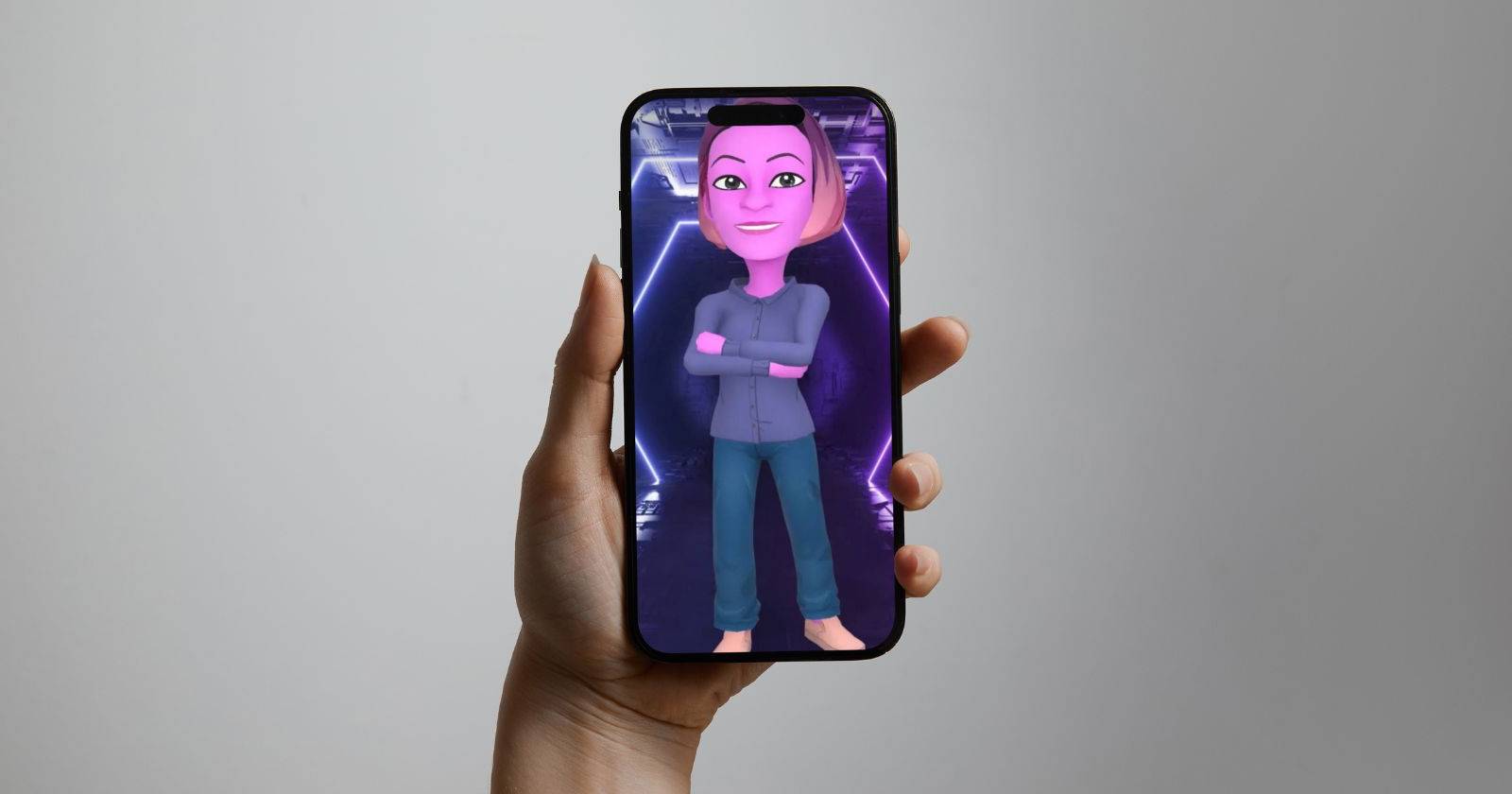
Изменить внешний вид и базовые данные чат‑бота My AI в Snapchat просто: откройте чат My AI → нажмите на его аватар → выберите «Настроить» и поменяйте имя, пол, образ, фон и биографию. Ниже — пошаговая инструкция, советы по приватности, варианты для разных ролей и руководство по устранению неполадок.

Кратко: My AI — чат‑бот в Snapchat, с которым можно общаться на любые темы и персонализировать его внешний вид, чтобы он лучше соответствовал вашему стилю.
Быстрая проверка перед началом
- Убедитесь, что у вас установлена последняя версия Snapchat на iOS или Android.
- Откройте приложение и войдите под своим аккаунтом.
Важно: изменения внешнего вида и биографии не влияют на работу модели — это только визуальная и текстовая кастомизация профиля бота.
Как открыть окно настройки My AI
- Откройте Snapchat и коснитесь значка сообщений (Chat).
- В списке чатов найдите чат «My AI» и откройте его.
- Нажмите на аватар My AI в верхнем левом углу чата — откроется профиль и панель настройки.
Как изменить имя My AI
- В профиле нажмите на текущее имя My AI.
- Введите новое имя в поле и нажмите «Сохранить».
Совет: используйте короткое имя — так оно удобнее в чате и уведомлениях.
Как сменить пол и аватар
- В профиле My AI нажмите три горизонтальные точки в правом верхнем углу.
- Выберите «Настройки аватара» (Avatar settings).
- На экране «Начать настройку» выберите аватар: первый — женский, второй — мужской. Нажмите «Сохранить».
Примечание: выбор аватара — визуальная настройка. Поведение чат‑бота и стиль ответов остаются под контролем модели.
Как выбрать одежду и образ
- В профиле My AI нажмите «Настроить» → «Одежда» (Outfit).
- Просмотрите доступные комплекты и выберите подходящий.
- Нажмите «Сохранить».
Совет по стилю: комбинируйте образ с выбранной биографией, чтобы персонаж выглядел цельно.
Как добавить или сгенерировать биографию
- В профиле нажмите поле «Биография My AI».
- Введите текст вручную или нажмите «Случайная биография» (Randomize bio) для автоматического варианта.
- Сохраните изменения.
Подсказка: короткая, характерная фраза работает лучше всего — её легче прочитать в профиле.
Как изменить фон чата My AI
- Откройте профиль My AI и нажмите на имя вверху.
- Выберите «Обои» (Wallpaper) → «Изменить обои» (Change Wallpaper).
- Подберите фон из предложенных вариантов и сохраните.
Критерии приёмки
- Новое имя отображается в заголовке чата.
- Выбранный аватар и одежда видны в профиле и в виде мини‑аватара в чате.
- Биография сохраняется и читается в профиле.
Когда кастомизация не даёт желаемого результата
- Если настройки не применяются: проверьте подключение к интернету и версию приложения.
- Визуальные изменения не меняют логику ответов бота — это не «персональность» модели, а только интерфейс.
- Если элементы интерфейса не видны другим пользователям — большинство персонализаций локальны и видны только вам.
Руководство по устранению неполадок
- Перезагрузите Snapchat.
- Проверьте обновления приложения в App Store/Google Play.
- Выйдите и войдите в аккаунт.
- Если проблема сохраняется — обратитесь в поддержку Snapchat через настройки приложения.
Рекомендации по приватности и безопасности
- Не указывайте в биографии или в чате личные данные (пароли, номера карт, адреса).
- Помните, что чат с My AI — автоматизирован; избегайте отправки конфиденциальных документов.
- Если вы беспокоитесь о хранении данных, проверьте политику конфиденциальности Snapchat в приложении или на сайте.
Альтернативные подходы к персонализации
- Использовать внешние аватары и фотографии в профиле (если платформа это позволяет).
- Создать несколько коротких биографий и переключать их по настроению.
- Для креаторов: оформить My AI в стиле вашего бренда (цвета, слоганы) для единообразия контента.
Роли и чек‑листы для настройки
Для обычного пользователя
- Проверить версию Snapchat.
- Заменить имя и выбрать аватар.
- Установить фон чата и короткую биографию.
Для приватного пользователя
- Не указывать личные данные в биографии.
- Отключить возможные интеграции, если есть сомнения.
Для автора/бренда
- Согласовать образ с визуальным стилем бренда.
- Проверить отображение на разных устройствах.
Когда My AI может ошибаться
My AI — модель, и она может давать некорректные или устаревшие ответы. Всегда проверяйте важную информацию из независимых источников.
Мини‑методология настройки (быстрая инструкция)
- Откройте чат My AI.
- Нажмите на аватар → «Настроить».
- Измените имя → пол → образ → биографию → фон.
- Сохраните и проверьте отображение в чате.
Модель принятия решения (упрощённая)
flowchart LR
  A[Хотите изменить My AI?] --> B{Что менять?}
  B --> C[Имя]
  B --> D[Пол/Аватар]
  B --> E[Одежда]
  B --> F[Биография]
  C --> G[Изменить имя и сохранить]
  D --> H[Выбрать аватар и сохранить]
  E --> I[Выбрать наряд и сохранить]
  F --> J[Написать/случайная биография и сохранить]
Глоссарий (1 строка каждый)
- Аватар — визуальная иконка персонажа в профиле.
- Биография — короткий текст, описывающий персонажа.
- Обои — фон чата, видимый при диалоге с My AI.
Часто задаваемые вопросы
Как изменить фон My AI в Snapchat?
Откройте My AI → нажмите имя вверху профиля → выберите «Обои» → «Изменить обои» и примените новый фон.
Является ли My AI реальным человеком?
Нет. My AI — чат‑бот, основанный на технологии искусственного интеллекта (модель, предоставляемая внешним провайдером), и отвечает автоматически.
Доступен ли My AI на Android и iPhone?
Да. My AI доступен как пользователям Android, так и iOS. Для использования откройте Snapchat, коснитесь иконки сообщений и выберите My AI.
Итог
Настроить My AI в Snapchat просто: через профиль бота можно менять имя, пол, образ, биографию и фон чата. Делайте образ цельным, не раскрывайте личные данные и проверяйте важную информацию независимо от ответов бота.

Похожие материалы

Несколько аккаунтов Skype: Multi Skype Launcher

Журнал для работы: повысить продуктивность

Персональные звуки уведомлений на Android

Скачивание шоу Hulu для офлайн‑просмотра

Microsoft Start: персонализированная новостная лента
