
Настройка уведомлений в Slack — полное руководство
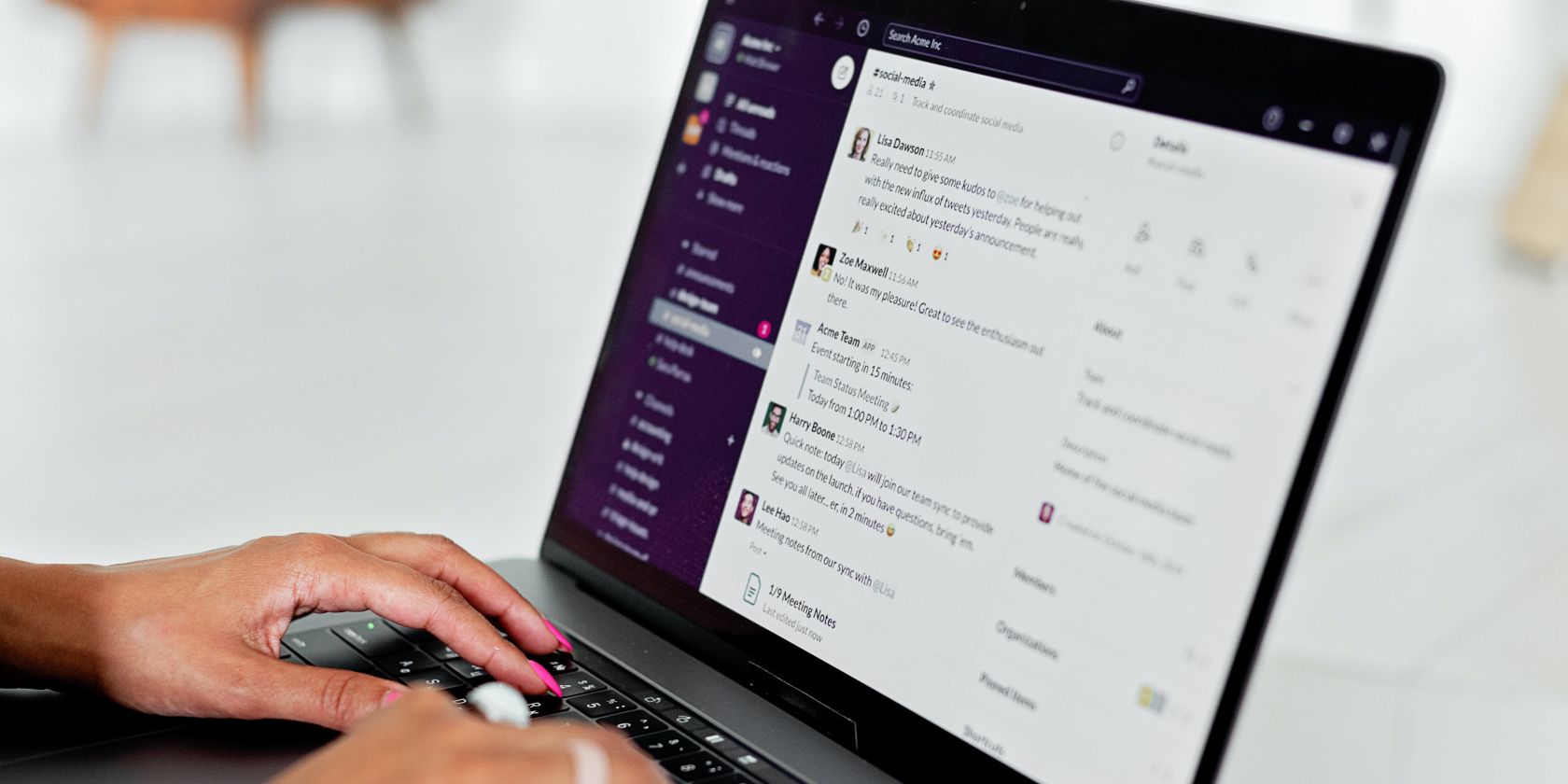
Уведомления — одна из самых важных, но часто недоиспользуемых возможностей Slack. Правильно настроенные уведомления помогают не пропустить срочные вопросы, при этом снижая шум и отвлечения. Это руководство шаг за шагом покажет, где находятся настройки уведомлений в Slack, какие есть опции и как настроить Slack под конкретную роль: менеджер, разработчик, удалённый сотрудник или фрилансер.
Где находятся настройки уведомлений в Slack
Чтобы начать, откройте настройки Slack и перейдите в раздел уведомлений. Ниже — простой план действий и скриншоты для навигации.
- Откройте Slack (настольное приложение или веб-версию).
- Нажмите на изображение вашего профиля в правом верхнем углу.
- Выберите «Настройки» (Preferences).
- Перейдите на вкладку «Уведомления».
После этого вы попадёте в центральный экран управления уведомлениями, где можно адаптировать параметры под свои потребности.
Как задать расписание уведомлений
Расписание уведомлений позволяет разрешать уведомления только в рабочее время или в выбранные дни. Полезно для команд в разных часовых поясах и для сохранения границ между работой и личной жизнью.
Шаги:
- Откройте «Уведомления» в настройках.
- Прокрутите до раздела «Расписание уведомлений» (Notification schedule).
- Выберите вариант: ежедневно, только в будни или в определённые дни.
- Укажите рабочие часы (например, 09:00–18:00).
- Сохраните изменения.
Когда нужен график уведомлений:
- Если команда распределена по разным часовым поясам.
- Если вы хотите избежать уведомлений ночью.
- Если у вас есть основная работа и побочный проект — и вы хотите разделять время.
Когда график не поможет:
- Срочные on-call ситуации — в таких случаях лучше настроить отдельные сигналы для on-call или использовать интеграции с PagerDuty/Opsgenie.
Как получать уведомления по ключевым словам
Ключевые слова полезны, если вы не хотите следить за всеми каналами, но вам важно реагировать на упоминания определённых тем, проектов или идентификаторов.
Как настроить:
- Откройте «Уведомления» в настройках.
- Найдите раздел «Мои ключевые слова» (My keywords).
- Введите слова или фразы через запятую (например: sprint, incidente, #release).
- Сохраните.
Примечания:
- Слова не чувствительны к регистру.
- Добавляйте аббревиатуры и варианты написания, которые использует ваша команда.
- Не используйте слишком общие слова — это приведёт к шуму.
Как настроить уведомления для конкретных каналов
Для некоторых каналов имеет смысл получать уведомления всегда, для других — только при упоминаниях, а третьи стоит полностью приглушить.
Как изменить:
- В списке каналов найдите нужный канал.
- Кликните правой кнопкой мыши по названию канала.
- Выберите «Изменить уведомления» (Change notifications).
- Выберите: все сообщения, только упоминания, ничего.
- Нажмите «Сохранить изменения».
Изменения будут показаны внизу основной страницы уведомлений и их можно быстро очистить.
Советы:
- Приглушайте каналы с большим количеством разговоров, но низкой приоритетностью.
- Оставляйте уведомления для каналов с координацией команды, инцидентами и релизами.
Полное отключение уведомлений
Если вы уходите в отпуск или вам нужно полностью отключиться, Slack предлагает несколько вариантов: пауза уведомлений, отключение навсегда в настройках или приглушение отдельных каналов.
Пауза уведомлений
Пауза временно приостанавливает все уведомления на заданный период.
Как поставить паузу:
- Нажмите на изображение профиля в правом верхнем углу.
- Выберите «Приостановить уведомления» (Pause notifications).
- Выберите стандартный интервал (30 минут, 1 час, 2 часа, до завтра) или задайте собственный диапазон.
- Подтвердите «Приостановить уведомления».
Уведомления автоматически возобновятся в указанное время.
Отключение уведомлений навсегда
Если вы хотите полностью отключить уведомления:
- Откройте «Уведомления» в настройках.
- В разделе «Оповещать меня о…» (Notify me about…) выберите «Ничего» (Nothing).
После этого вы не будете получать уведомления, пока не включите их снова.
Приглушение отдельных каналов
Приглушение отключает уведомления для конкретного канала, но оставляет другие каналы активными.
Как приглушить:
- Правый клик по каналу в списке.
- Выберите «Приглушить канал» (Mute channel).
- Заглушённые каналы перемещаются вниз списка и выглядят затемнёнными.
- Чтобы вернуть, правый клик → «Снять приглушение канала» (Unmute channel).
Также можно приглушать личные сообщения: правый клик по DM → «Приглушить разговор».
Как убедиться, что уведомления работают для вас
Уведомления должны помогать, а не мешать. Вот методика проверки и набора правил, которые можно применить в реальной работе.
Короткая методика (микро-SOP):
- Проведите 1 неделю со значением по умолчанию и зафиксируйте, какие уведомления мешают.
- Настройте ключевые слова и расписание.
- Приглушите 2–3 самых шумных каналов.
- Оцените через 48 часов — снизился ли шум, не пропали ли важные сообщения.
- Если что-то пропускаете — добавьте канал в белый список или задайте ключевые слова.
Критерии приёмки:
- Уровень отвлечений снизился (субъективно).
- Ни одно критическое сообщение не пропущено в течение 72 часов.
- Рабочие часы и личное время чётко разделены.
Ролевые чек-листы по настройке уведомлений
Ниже — рекомендуемые начальные настройки в зависимости от роли. Используйте их как шаблон, а затем корректируйте под команду.
Менеджер:
- Уведомления: «Только упоминания, личные сообщения и ключевые слова».
- Ключевые слова: имена руководимых сотрудников, релиз, blocker.
- Расписание: рабочие часы.
- Отключить публичные низкоприоритетные каналы.
Разработчик/инженер:
- Уведомления: «Все новые сообщения» только для каналов релизов и инцидентов; иначе — «Только упоминания».
- Интеграции: включить уведомления CI/CD только для провалов билдов.
- Ключевые слова: bug, production, SEV1, postmortem.
On-call-инженер:
- Уведомления: все сообщения в канале on-call; держите мобильные уведомления включёнными.
- Интеграции: подключите PagerDuty/настройки эскалации.
- Расписание: выключить паузу на рабочем on-call периоде.
Удалённый сотрудник / фрилансер:
- Уведомления: важные каналы — все новые сообщения; остальные — только упоминания.
- Расписание: синхронизируйте с основной командой, но оставьте периоды без уведомлений для отдыха.
Таблица рекомендуемых настроек (шаблон)
| Роль | Основной режим уведомлений | Примеры ключевых слов | Каналы для всех сообщений |
|---|---|---|---|
| Менеджер | Упоминания + ключевые слова | blocker, release, urgent | #ops, #releases |
| Инженер | Упоминания; выборочно — все сообщения | bug, production, SEV1 | #on-call, #deployments |
| Маркетинг | Упоминания + ключевые слова | campaign, launch | #marketing-launch |
(Используйте эту таблицу как стартовую точку и адаптируйте под свою команду.)
Модель принятия решения: когда приглушать, когда оставить
Mermaid-диаграмма ниже поможет быстро принять решение при появлении нового канала или слишком шумного канала.
flowchart TD
  A[Новый канал / Шумный канал] --> B{Это критический канал для работы?}
  B -- Да --> C[Оставить уведомления включёнными]
  B -- Нет --> D{Содержит ли канал важные ключевые слова?}
  D -- Да --> E[Оставить упоминания + ключевые слова]
  D -- Нет --> F[Приглушить канал]
  F --> G[Пересмотреть через 2 недели]
  E --> G
  C --> G
Простое руководство по тестированию настроек (тест-кейсы)
- Тест: отправьте сообщение с ключевым словом в заглушённом канале — ожидаемый результат: уведомление приходит.
- Тест: включите паузу на 1 час и отправьте упоминание — ожидаемый результат: уведомление не приходит, пока пауза активна.
- Тест: установите «Ничего» в настройках — ожидаемый результат: никаких уведомлений не приходит до изменения настройки.
Критерии приёмки: тесты должны выполняться на рабочем столе и мобильном клиенте, чтобы убедиться в согласованности поведения.
Сопутствующие методики и альтернативы
Альтернативы и дополнения к настройкам Slack:
- Интеграция с системами оповещений (PagerDuty, Opsgenie) для критичных инцидентов.
- Использование «Do Not Disturb» на уровне устройства для полной тишины.
- Разделение рабочих и личных рабочих пространств Slack.
Когда Slack не заменит систему оповещений:
- При строгих SLA по инцидентам используйте специализированные инструменты эскалации.
Риски и способы их снижения
Риски:
- Пропуск критического инцидента при чрезмерном приглушении.
- Перегрузка уведомлениями при слишком широких ключевых словах.
Митигаторы:
- Тестируйте настройки ежедневно в первые 72 часа после изменений.
- Для критичных каналов оставляйте уведомления всегда включёнными или подключайте внешние эскалации.
Краткий глоссарий (одна строка каждый термин)
- Уведомления: системные сигналы о новых сообщениях или событиях.
- Ключевые слова: слова/фразы, по которым Slack присылает уведомления.
- Приглушение/мьют: отключение уведомлений для канала.
- Пауза: временное отключение всех уведомлений.
Пример SOP: быстрое восстановление после потери уведомлений
- Проверьте раздел «Уведомления» в настройках — убедитесь, что не стоит «Ничего».
- Проверьте расписание уведомлений — возможно, включена пауза или установлен неподходящий таймзон.
- Убедитесь, что мобильное приложение разрешено отправлять уведомления ОС.
- Если интеграции (CI/CD, PagerDuty) не отправляют оповещений — проверьте их настройки отдельно.
Заключение
Настройка уведомлений в Slack — это баланс между доступностью и фокусом. Начните с базовых правил: расписание, ключевые слова и приглушение шумных каналов. Тестируйте изменения, используйте ролевые шаблоны и SOP, и помните: цель — получать только те уведомления, которые действительно требуют вашего внимания.
Важно: пересматривайте настройки раз в квартал или при изменении обязанностей в команде.
В конце — краткое резюме и чек-лист для быстрого старта.
- Настройте расписание, чтобы защитить личное время.
- Добавьте ключевые слова для важных тем.
- Приглушите шумные каналы; оставьте все уведомления только для критичных каналов.
- Тестируйте настройки и пересматривайте их по потребности.
Чек-лист для быстрого старта:
- Открыл настройки уведомлений
- Настроил расписание уведомлений
- Добавил 5–10 ключевых слов
- Приглушил 2–3 шумных канала
- Протестировал поведение на рабочем столе и мобильном устройстве

Похожие материалы

Несколько аккаунтов Skype: Multi Skype Launcher

Журнал для работы: повысить продуктивность

Персональные звуки уведомлений на Android

Скачивание шоу Hulu для офлайн‑просмотра

Microsoft Start: персонализированная новостная лента
