
Заставка Plex: фанарт или фото вместо затемнения
Коротко о назначении
Данная инструкция показывает, как включить в Plex Home Theater заставку, которая показывает фанарт из фильмов/сериалов или ваши фотографии вместо простого затемнения экрана. Подходит для RasPlex и других полностью автономных клиентов, совместимых с Plex Home Theater.
Важно: этот способ не работает для клиентов Plex, встроенных в другие операционные системы (Windows, Apple TV и т. п.). Там экранная заставка настраивается средствами платформы, а не Plex.
Перед началом — подготовка и ограничения
- Убедитесь, что ваш клиент — полноценный Plex Home Theater (RasPlex, Plex Home Theater на отдельном устройстве). Если клиент интегрирован в ОС, ищите настройки в самой ОС.
- Если вы хотите использовать личные фотографии, заранее добавьте простую фототеки (Photo Library) на Plex Media Server. Если будете использовать только фанарт из медиатеки, дополнительная подготовка не нужна.
- Файловые имена изображений с длинными техническими именами будут отображаться на экране, если включена опция «image info» — рекомендуется отключить её.
Мини-методология (быстрое руководство)
- Запустите Plex Home Theater на клиенте (например, RasPlex).
- С пульта откройте боковое меню и выберите «Preferences».
- В меню слева выберите «Screensaver», затем «Screensaver mode».
- Выберите тип заставки «Library Art».
- В настройках «Type of art» переключитесь на «Photos» или «Fanart».
- Отключите «image info» (рекомендация). При желании включите или отключите часы и эффект зерна.
- Нажмите OK и используйте «Preview» для мгновенного теста.
Пошаговая инструкция с изображениями
Начните с главного меню клиента. Нажмите влево на пульте, чтобы открыть боковое меню настроек.
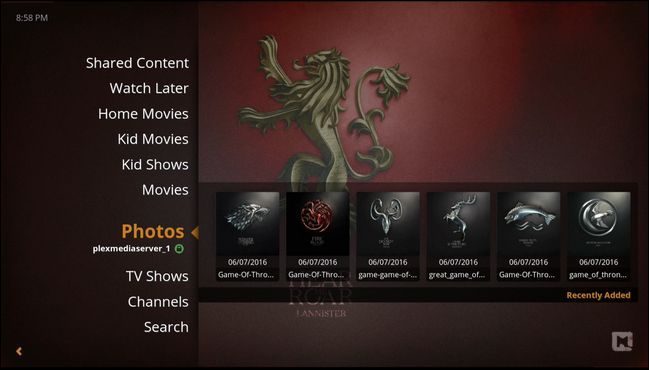
В боковой панели выберите «Preferences».
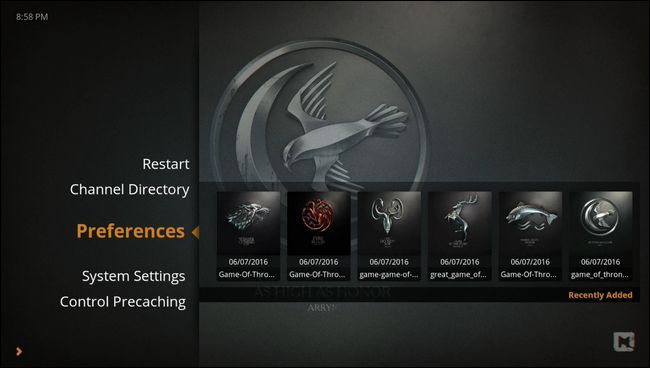
В левой колонке выберите «Screensaver», затем в меню появится пункт «Screensaver mode».
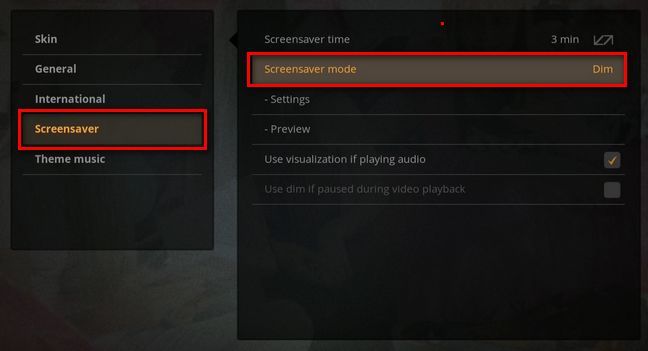
Когда система попросит выбрать тип заставки, выберите «Library Art» — это режим, который показывает изображения из вашей медиатеки или фототек.
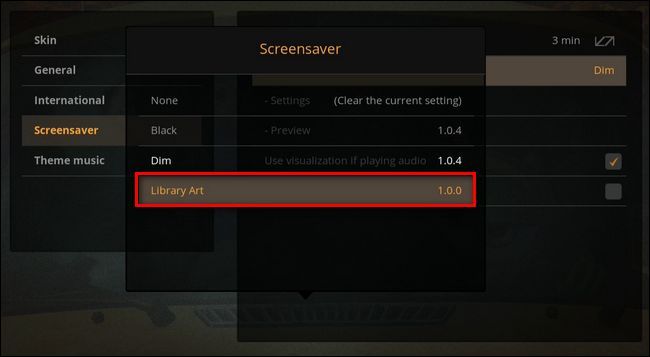
После выбора «Library Art» вернитесь в предыдущее меню и нажмите «Settings», чтобы настроить, какой именно арт показывать.
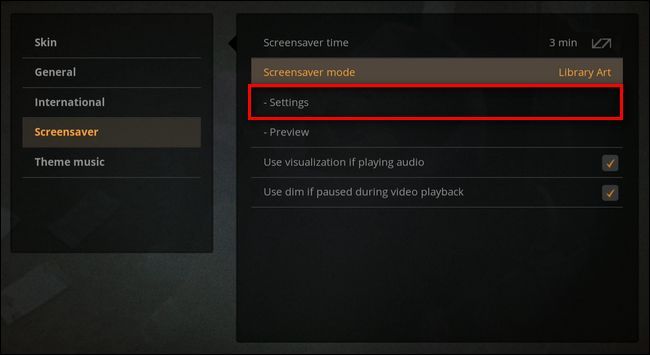
В меню настроек есть одна основная опция и три вспомогательные. Основная — «Type of art»: переключается между «Photos» и «Fanart».
- Photos — случайные изображения из ваших добавленных фототеках.
- Fanart — фоновые изображения (fanart) из фильмов и сериалов.
Дополнительно можно включать/выключать часы, отображение информации об изображении и эффект «grainy» (искусственный зернистый фильтр). Мы рекомендуем отключить «image info» — он показывает полное имя файла на экране и портит эстетическое восприятие.

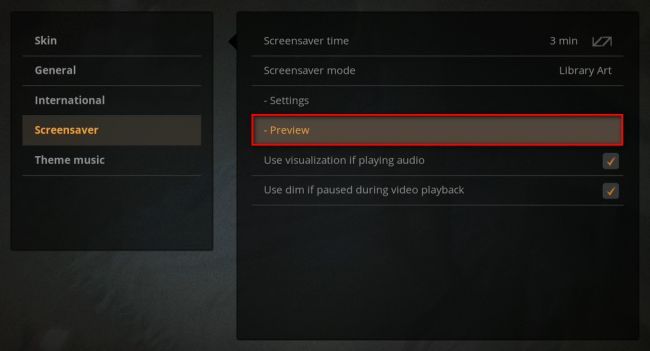
После выбора нажмите OK. Чтобы не ждать, используйте пункт «Preview» в меню заставки, чтобы сразу увидеть результат.
Пример: заставка, собранная из каталога обоев сериала, с включёнными часами и эффектом зерна, без подписи файлов.

Разбор опций и рекомендации
- Type of art: выбирайте «Photos», если хотите показывать личные фотоальбомы; выбирайте «Fanart», если хотите использовать постеры/фоновые изображения из медиатеки фильмов и сериалов.
- Image info: отключите всегда, если файлы имеют технические имена.
- Clock: полезно для гостиной/медиа-зон, но может мешать композиции изображения.
- Grainy effect: вопрос эстетики — оставьте на свой вкус.
Когда этот метод не сработает (контрпримеры)
- Ваш клиент Plex — это приложение в Windows, macOS, Apple TV, Android TV: в этих случаях заставка управляется ОС или интерфейсом платформы, и описанных настроек в Plex не будет.
- Если на Plex Media Server нет добавленных библиотек фотографий и вы выбрали «Photos», заставка останется пустой.
- При использовании сторонних тем или модифицированных сборок клиента некоторые пункты меню могут отсутствовать.
Альтернативные подходы
- Управление заставкой на уровне ОС — используйте нативные средства (Windows: Параметры экрана, Apple TV: Настройки > Основные).
- Сторонние приложения для медиапроигрывателей, которые поддерживают динамические слайдшоу и сетевые папки.
- Использовать медиасерверы/клиенты с расширенными функциями кастомизации заставок.
Роль‑ориентированный чеклист перед развёртыванием
- Администратор сервера: добавить фототеки в Plex Media Server, проверить права доступа, убедиться в индексации.
- Владелец устройства (чайник): убедиться, что клиент — Plex Home Theater, обновить клиент до последней версии.
- Тестировщик: проверить режим «Preview», убедиться, что image info отключено, протестировать показ разных библиотек.
Критерии приёмки
- Заставка отображает либо фанарт медиатеки, либо выбранные фотографии.
- Информация о файле не видна (image info отключено) при стандартных именах файлов.
- Preview запускает заставку мгновенно, а автоматический режим начинает показ через заданное время простоя.
Полезные советы и локальные нюансы
- Локализация имён файлов: если вы хотите отображать подписи, используйте понятные названия файлов или метаданные.
- Оптимальные размеры изображений: большие фанарт-изображения лучше выглядят, но увеличивают нагрузку на сеть/устройство при первоначальной загрузке.
- Резервное тестирование: проверьте заставку на пульте и на мобильном дистанционном приложении, если оно есть.
Резюме
Заменить затемнение экрана на динамическую заставку из фанарта или личных фотографий в Plex Home Theater просто: выберите режим Library Art, укажите источник (Photos или Fanart), настройте дополнительные опции и протестируйте через Preview. Метод работает только для автономных клиентов Plex Home Theater.
Ключевые шаги: подготовьте фототеки на сервере (если нужно), на клиенте выберите Screensaver → Screensaver mode → Library Art → Settings → Type of art, отключите image info и нажмите OK.

Похожие материалы

Несколько аккаунтов Skype: Multi Skype Launcher

Журнал для работы: повысить продуктивность

Персональные звуки уведомлений на Android

Скачивание шоу Hulu для офлайн‑просмотра

Microsoft Start: персонализированная новостная лента
