
Настройка и использование приложения Nothing X для наушников Nothing

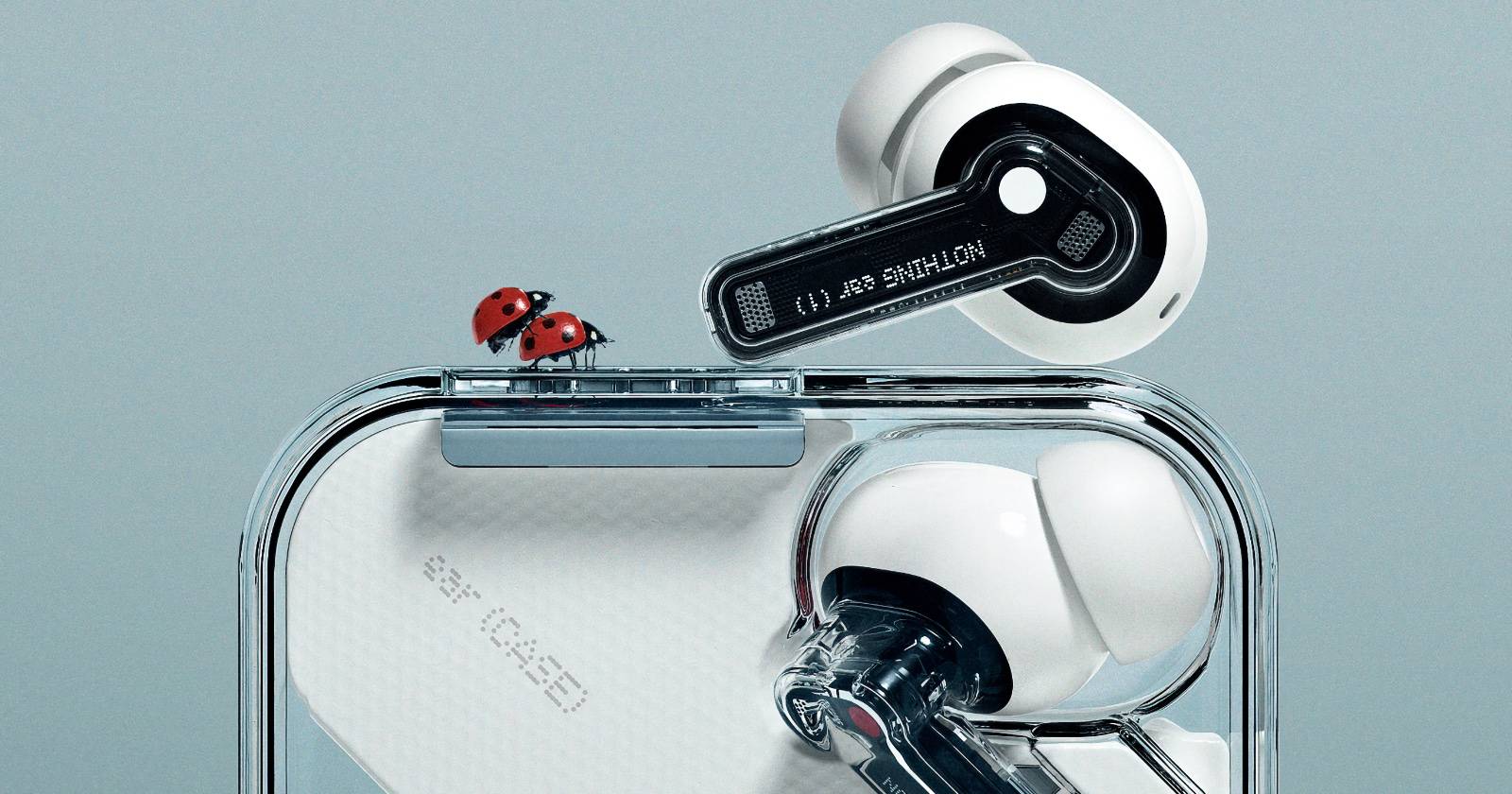
В эпоху полностью беспроводных наушников простота и гибкость управления часто определяют удобство пользования. Nothing Ear (1) и другие модели бренда поставляются с фирменным приложением Nothing X, которое открывает дополнительные возможности: тонкая настройка управления, пресеты звука, контроль шумоподавления и обновления прошивки. Этот материал подробно объясняет, как скачать и настроить Nothing X, какие параметры можно менять и что делать при проблемах.
Как скачать и установить Nothing X
Nothing X доступно бесплатно для Android и iOS. Приложение совместимо с большинством современных смартфонов; если ваше устройство не поддерживается, базовое Bluetooth-подключение всё равно работает, но настраивать функции через приложение не получится.
Шаги для установки и начальной настройки:
- Откройте Google Play или App Store и найдите приложение Nothing X. Скачивание и установка бесплатны.
- Включите Bluetooth на телефоне и откройте кейс наушников рядом с устройством.
- Запустите приложение Nothing X. Оно автоматически предложит найти и подключить ваши наушники.
- По желанию создайте аккаунт Nothing — он не обязателен для базовой работы, но полезен для резервных настроек и поиска устройства.
Скачать: Nothing X для Android | iOS (Бесплатно)
Советы:
- Если приложение не видит наушники, попробуйте закрыть кейс на 5 секунд и открыть снова, а затем перезапустить Bluetooth на телефоне.
- Для стабильной работы держите приложение и прошивку наушников обновлёнными.
Настройка сенсорных команд на наушниках
Nothing позволяет переназначать действия для каждого наушника отдельно — это удобно, если вы, например, часто используете один наушник для звонков, а другой для управления воспроизведением.
Доступные действия для большинства моделей:
- Переход к предыдущему треку
- Переход к следующему треку
- Голосовой ассистент
- Шумоподавление
Ограничения:
- Некоторые базовые действия не переназначаются: двойное касание для ответа на звонок и удержание для отклонения часто остаются фиксированными.
- Свайпы для регулировки громкости могут быть доступны не на всех моделях.
Руководство по выбору команд:
- Для офиса: назначьте шумоподавление на одно нажатие, переключение треков на двойное.
- Для спорта: включите голосовой ассистент на длинное нажатие и управление громкостью свайпами.
Эквалайзер и режимы шумоподавления
В Nothing X доступны пресеты эквалайзера и на некоторых моделях — ручная регулировка полос эквалайзера для точной подстройки звука. Также приложение позволяет переключаться между режимами шумоподавления и регулировать его силу.
Типичные режимы:
- Активное шумоподавление (ANC)
- Прозрачность (пропуск окружающего звука)
- Выключено
Советы по настройке звука:
- Если вы слушаете подкасты, сделайте акцент на средних частотах для чёткости голоса.
- Для электронной музыки подчеркните низкие частоты и лёгкий подъём верхов.
- Не бойтесь сохранить несколько профилей под разные ситуации.
Обновление прошивки наушников
Одно из ключевых преимуществ companion-приложений — возможность обновлять прошивку устройства. Обновления могут содержать исправления ошибок, улучшения стабильности и новые функции.
Как обновить прошивку:
- Откройте Nothing X и перейдите в настройки (иконка шестерёнки).
- Выберите пункт “Firmware Update” или его русифицированный эквивалент.
- Приложение автоматически проверит доступные обновления и предложит установить их.
- Не прерывайте процесс обновления; поддерживайте телефон рядом с наушниками и держите кейс заряженным.
Если обновление не устанавливается:
- Перезагрузите приложение и попробуйте снова.
- Подключите наушники напрямую к источнику питания, если кейс поддерживает зарядку во время обновления.
- Если проблема сохраняется, сделайте аппаратный сброс наушников и повторите попытку.
Дополнительные функции и советы
- Найти наушник: приложение может проиграть громкий сигнал в отдельном вкладыше, чтобы вы легче нашли его.
- Режим низкой задержки: полезен при мобильных играх, уменьшает буферизацию, но иногда уменьшает качество звука.
- Интеллектуальные уведомления: некоторые модели могут показывать подсказки о батарее и других событиях.
Когда Nothing X не помогает — альтернативы и обходные пути
- Использовать встроенные Bluetooth-настройки телефона для базовых действий.
- Приложения третьих сторон для эквалайзера, если нужна более детальная коррекция частот.
- Сброс устройства до заводских настроек, если кастомизация перестала применяться.
Пример, когда приложение бессильно:
- Наушники имеют аппаратную проблему с сенсорами — приложение не исправит физический дефект.
- Неподдерживаемая модель старше определённой версии прошивки может не показывать все опции.
Мини‑методология: быстрый чеклист перед обращением в поддержку
- Обновите Nothing X до последней версии.
- Установите последнюю версию прошивки на наушники.
- Перезагрузите телефон и перезапустите Bluetooth.
- Выполните аппаратный сброс наушников по инструкции производителя.
- Если не помогает — соберите логи приложения и обратитесь в поддержку.
Playbook для обновления прошивки
- Подготовка: зарядите кейс и телефон минимум до 30%.
- Шаг 1: откройте Nothing X → Настройки → Обновление прошивки.
- Шаг 2: начните обновление и оставьте устройство рядом с телефоном.
- Шаг 3: после завершения проверьте функциональность (сенсоры, ANC, звук).
- Откат: большинство производителей не поддерживают явный откат прошивки; в случае критических ошибок свяжитесь с поддержкой.
Руководство по устранению неполадок и дерево решений
Если наушники не подключаются или функции не работают, выполните поочерёдно следующие действия:
- Проверьте заряд кейса и наушников.
- Выключите и включите Bluetooth, перезапустите телефон.
- Забудьте устройство в Bluetooth и выполните новое сопряжение через приложение.
- Сделайте аппаратный сброс наушников.
- Если проблема после обновления — оставьте наушники в покое 5–10 минут и повторите попытку.
Ниже — диаграмма для быстрой навигации в сложных случаях:
flowchart TD
  A[Не подключаются] --> B{Видит телефон наушники?}
  B -- Да --> C{Подключаются к приложению?}
  B -- Нет --> D[Перезапустить Bluetooth и кейс]
  C -- Да --> E[Проверить функции: сенсоры, звук]
  C -- Нет --> F[Забыть устройство и заново сопрячь]
  F --> G{Помогло?}
  G -- Да --> E
  G -- Нет --> H[Аппаратный сброс наушников]
  H --> I{Помогло?}
  I -- Да --> E
  I -- Нет --> J[Обратиться в поддержку Nothing]
Роль‑ориентированные чеклисты
Для простых пользователей:
- Скачайте Nothing X
- Включите Bluetooth
- Сопрягите наушники
- Настройте один или два параметра: громкость, ANC
Для аудиофилов:
- Протестируйте доступные пресеты эквалайзера
- При необходимости отрегулируйте полосы (если модель поддерживает)
- Сравните звук с проводными наушниками и сохраните профиль
Для часто летающих/путешественников:
- Настройте быстрый доступ к режиму прозрачности
- Включите низкую задержку для фильмов/игр в дороге
- Проверьте функцию Найти наушник перед посадкой
Короткая галерея крайних случаев
- Если один из наушников молчит после падения — вероятна механическая поломка.
- Если ANC начал щелкать после обновления — верните устройство в сервис.
- Если приложение не обнаруживает наушники после долгого простоя — убедитесь, что модель поддерживается текущей версией приложения.
1‑строчный глоссарий
- TWS — полностью беспроводные наушники без проводов между вкладышами.
- ANC — активное шумоподавление, уменьшает внешние звуки.
- EQ — эквалайзер, настройка частотного баланса звука.
- Low latency — режим с пониженной задержкой пригоден для игр.
Часто задаваемые вопросы
Q: Нужно ли создавать аккаунт Nothing для использования приложения?
A: Нет, аккаунт необязателен. Он полезен для синхронизации профилей и поиска устройства.
Q: Можно ли вернуть предыдущую версию прошивки?
A: Официального механизма отката обычно нет. В критических случаях обращайтесь в службу поддержки.
Q: Что делать, если приложение не видит один из наушников?
A: Попробуйте выполнить аппаратный сброс наушников, затем заново сопрячьтесь через приложение.
Q: Поддерживает ли Nothing X профили эквалайзера для разных пользователей?
A: Да, вы можете сохранять несколько звуковых профилей и переключаться между ними.
Краткое резюме
- Nothing X расширяет возможности наушников Nothing: управление, EQ, ANC и обновления.
- Большинство функций настраиваются через приложение; базовое соединение остаётся доступным и без него.
- При проблемах следуйте чеклисту и дереву решений — чаще всего помогает перезапуск, сброс и обновление прошивки.
Важно: если вы столкнулись с аппаратной неисправностью или критической ошибкой после обновления, обратитесь в официальную поддержку Nothing для диагностики и ремонта.

Похожие материалы

Несколько аккаунтов Skype: Multi Skype Launcher

Журнал для работы: повысить продуктивность

Персональные звуки уведомлений на Android

Скачивание шоу Hulu для офлайн‑просмотра

Microsoft Start: персонализированная новостная лента
