
Как настроить параметры мыши с помощью PowerToys в Windows 11
Что вы получите в этой статье
- Краткое объяснение каждой утилиты для мыши в PowerToys и пошаговая настройка.
- Рекомендации, когда функции полезны и когда они не помогут.
- Альтернативы, сценарии тестирования, чек-листы и меры по устранению неполадок.
Что такое Microsoft PowerToys?
PowerToys — это набор утилит от Microsoft, объединённых в одно приложение, которые позволяют делать мелкие, но полезные настройки Windows. Пример: Always on Top закрепляет окно поверх других приложений, что удобно при постоянном обмене данными с калькулятором или заметками. Набор содержит около двадцати отдельных инструментов и распространяется бесплатно.
Короткое определение: PowerToys — это набор инструментов для персонализации рабочего процесса и повышения продуктивности в Windows.
Нужен ли вам PowerToys для управления мышью?
Короткий ответ: не всегда. Базовые параметры указателя (скорость, размер, параметры прокрутки) доступны в стандартных настройках Windows и подходят большинству пользователей. Но если у вас широкоформатный монитор, несколько экранов или вы часто проводите презентации — PowerToys даёт дополнительные возможности: быстро найти указатель, подсветить клики, переместить курсор в выбранную область экрана и добавить прицельную «мишень» вокруг курсора.
Рекомендация: установите PowerToys, если у вас:
- несколько мониторов;
- большой (широкоформатный) дисплей;
- потребность в демонстрации кликов аудитории;
- или вы часто теряете указатель на фоне яркой/динамичной обстановки.
Перед началом убедитесь, что PowerToys обновлён до актуальной версии (в 2023 году добавлены новые утилиты, в том числе Mouse Jump).
Как открыть настройки мыши в PowerToys
- Запустите PowerToys из меню Пуск или системного трея.
- В левой боковой панели выберите «Mouse utilities».
- Включайте и настраивайте нужные модули по отдельности.
Find My Mouse — быстро найдите курсор
Find My Mouse решает классическую проблему: курсор теряется на широком экране или на светлом/динамичном фоне. Вместо постоянного изменения вида указателя вы можете вызывать эффект локализации по горячей клавише.
Что делает: при активации вокруг курсора появляется анимированная зона (оверлей), которая помогает заметить указатель.
Пошаговая настройка:
- Откройте PowerToys → Mouse utilities → Find My Mouse.
- Включите переключатель рядом с Find My Mouse.
- По умолчанию активация — двойное нажатие Left Ctrl. Чтобы изменить, откройте список рядом с Activation method и выберите, например, Shake mouse.
- Нажмите стрелку рядом с методом активации и включите параметр «Do not activate when Game Mode is on», чтобы инструмент не мешал во время игр.
- Параметры «Appearance & behavior» позволяют задать цвет, размер, непрозрачность и эффекты анимации.
- В разделе Excluded apps можно вручную добавить имена приложений, в которых эффект не должен срабатывать. Введите точное имя приложения — PowerToys автоматом сохранит исключение.
Когда полезно: при многомониторных конфигурациях или если вы часто переключаетесь между окнами с плотной графикой (видеоредакторы, CAD, браузер с множеством вкладок).
Ограничения: эффект кратковременный и предназначен именно для поиска, а не для постоянного выделения указателя.
Mouse Highlighter — подсветка кликов при демонстрации
Mouse Highlighter подсвечивает место клика или область вокруг курсора, делая более наглядными действия при презентациях или записи видеоуроков.
Отличие от Find My Mouse: Find My Mouse помогает найти указатель одним действием, а Mouse Highlighter подсвечивает клики и взаимодействия с элементами интерфейса.
Как включить и настроить:
- В PowerToys → Mouse utilities найдите Mouse Highlighter и включите переключатель.
- Горячая клавиша по умолчанию: Win + Shift + H. Для изменения нажмите значок редактирования и задайте своё сочетание.
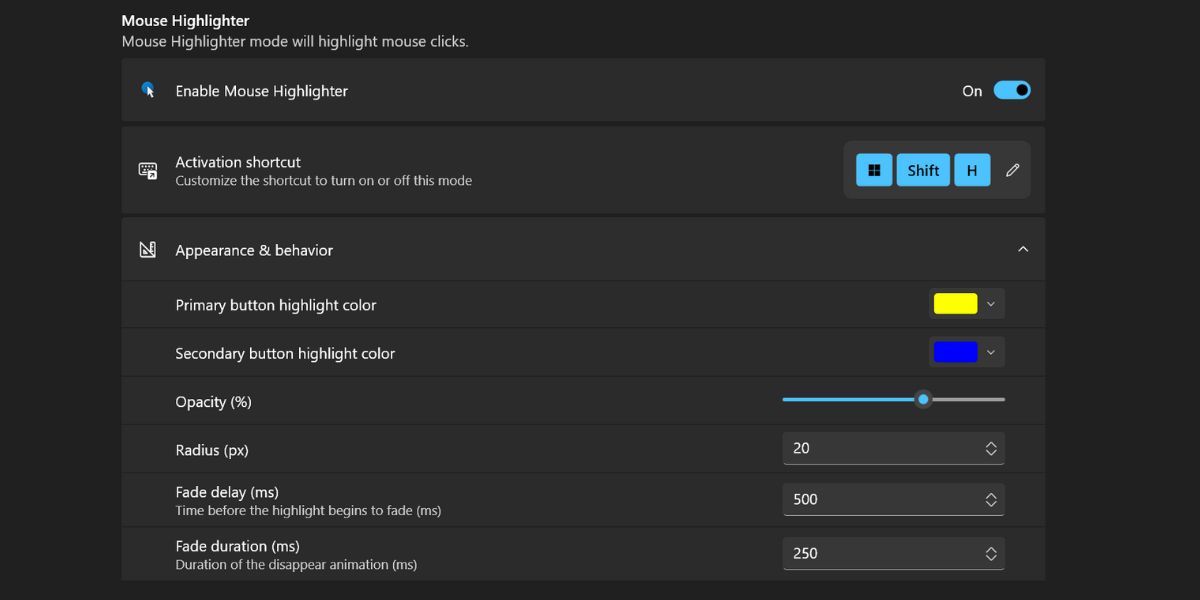
- В разделе Appearance & behavior задайте цвет, размер и непрозрачность подсветки.
- Подсветка исчезает автоматически после отпускания кнопки мыши; если держать кнопку — эффект остаётся.
Когда использовать: презентации, обучение, запись обучающих видео, демонстрации ПО. Не подходит для сценариев, где требуется постоянное, статичное указание мыши.
Mouse Jump — мгновенное перемещение курсора по широкому экрану
Mouse Jump создаёт уменьшенную мини-версию экрана (миниатюру), в которой можно быстро кликнуть нужную точку — курсор тут же переместится к этой области на основном мониторе.
Преимущества:
- Ускоряет переход между удалёнными участками рабочего стола.
- Удобно на сверхшироких мониторах и при работе с большим разрешением.
Как включить:
- В разделе Mouse utilities включите Mouse Jump.
- Настройка минимальна: можно изменить только сочетание клавиш для вызова мини-окна.
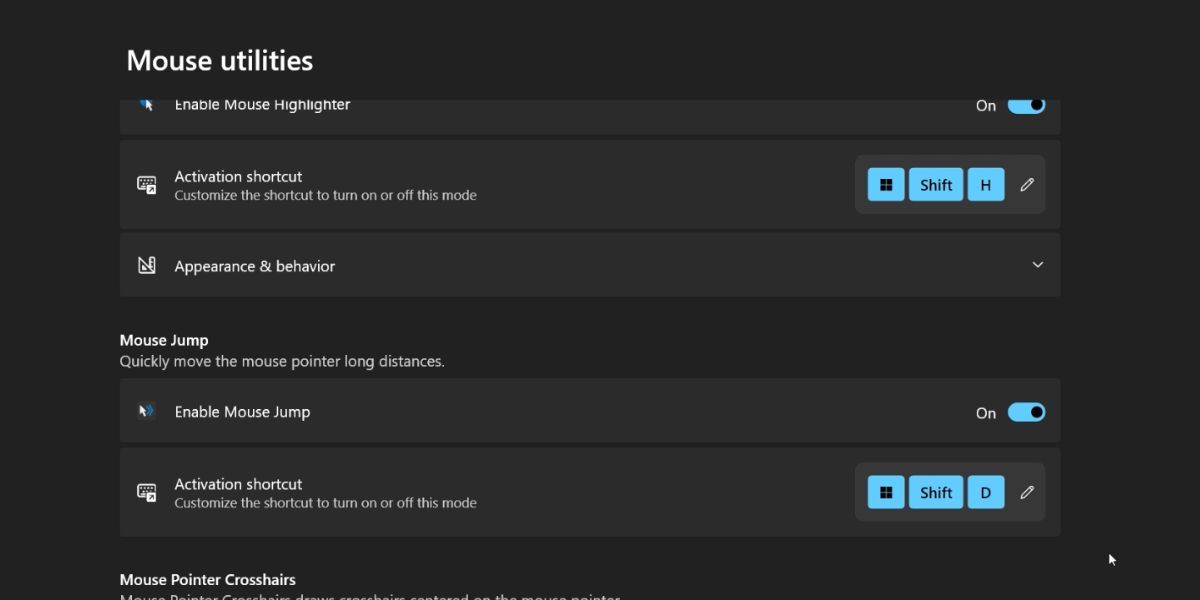
Ограничения: нет гибкой настройки внешнего вида мини-окна; подходит тем, кто ценит простоту и скорость.
Когда не поможет: если у вас маленький экран или вы используете планшет в режиме касания — эффект мало нужен.
Mouse Pointer Crosshairs — крестовина вокруг курсора
Эта утилита добавляет перпендикулярные линии (крестовину) вокруг курсора. Подходит для людей с проблемами зрения или при демонстрации, когда важно, чтобы аудитория следила за движением указателя.
Как настроить:
- Откройте Mouse utilities → Mouse Pointer Crosshairs и включите переключатель.
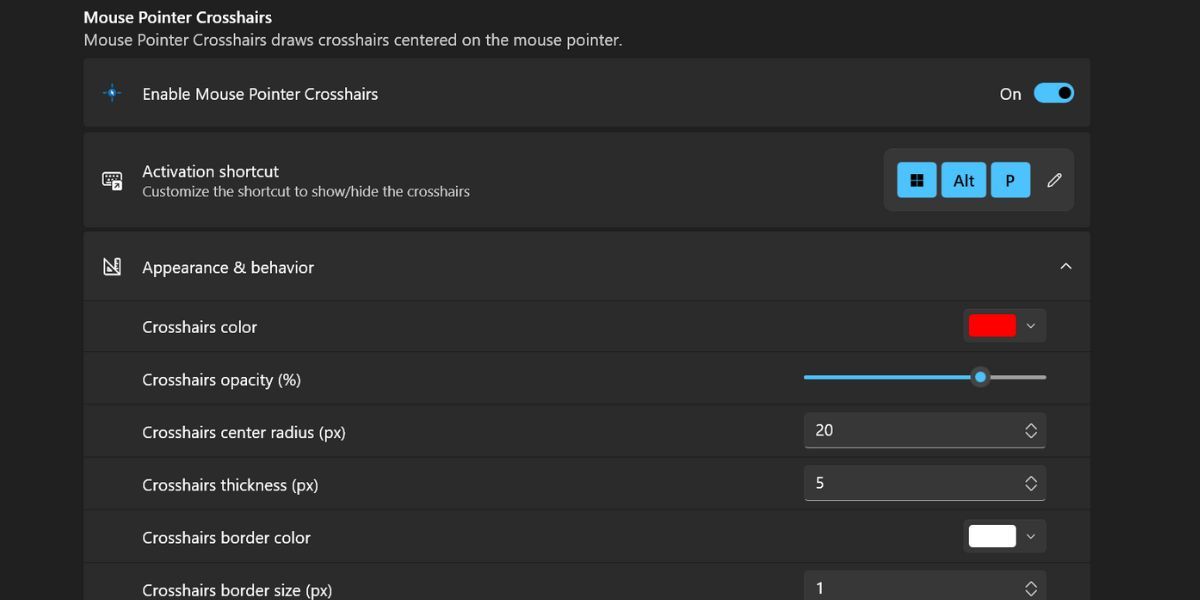
- При желании смените сочетание клавиш, нажав на иконку редактирования и задав три клавиши.
- Доступны параметры цвета, размера и непрозрачности. Анимации нет — крестовина статична.
Когда полезно: презентации, совместная работа с людьми, у которых затруднено отслеживание указателя; также полезно в графических приложениях для точного наведения.
Быстрый перечень горячих клавиш и настроек (чек-лист)
| Функция | Горячая клавиша (по умолчанию) | Основная настройка |
|---|---|---|
| Find My Mouse | Double Left Ctrl | Activation method, Appearance & behavior, Excluded apps |
| Mouse Highlighter | Win + Shift + H | Shortcut, color, size, opacity |
| Mouse Jump | настраиваемое | Вызов мини-окна, перемещение курсора |
| Mouse Pointer Crosshairs | настраиваемое (3 клавиши) | Color, size, opacity |
Чек-лист перед использованием:
- Установлена последняя версия PowerToys.
- Убедитесь, что PowerToys запускается при старте (опция в настройках).
- Настройте удобные сочетания клавиш.
- Добавьте приложения, где эффекты не должны срабатывать.
Ролевые рекомендации: кто и как должен настраивать
- Транслятор/лектор: включите Mouse Highlighter и Crosshairs, настройте яркие и контрастные цвета.
- Геймер: выключите подсветки или включите «Do not activate when Game Mode is on» для Find My Mouse.
- Дизайнер/фотограф: используйте Crosshairs для точного наведения; отключите анимации, чтобы не отвлекать внимание.
- Офисный пользователь с несколькими мониторами: активируйте Mouse Jump и Find My Mouse.
Сценарии, когда эти инструменты не сработают
- Сенсорные устройства (планшеты) — многие функции ориентированы на мышь и не поддерживают жесты касания.
- Приложения с эксклюзивным режимом отрисовки (некоторые игры или полноэкранные графические редакторы) могут игнорировать оверлеи или перехватывать горячие клавиши.
- Очень старые версии Windows или устаревшие драйверы графики могут нарушить работу оверлея — обновите драйверы перед диагностикой.
Альтернативные подходы
- Сторонние приложения для записи экрана (OBS, Camtasia) предлагают свои визуальные эффекты для курсора при записи.
- Встроенные параметры Windows: изменение размера и стиля указателя в Параметрах → Устройства → Мышь → Дополнительные параметры мыши.
- Утилиты для управления несколькими мониторами (DisplayFusion и др.) могут иметь собственные инструменты для работы с курсором и окнами.
Проверка работоспособности — примеры тестов и критерии приёмки
Тест 1: Find My Mouse
- Шаги: включите функцию, разместитесь в приложении с плотным фоном, активируйте хоткей.
- Ожидаемый результат: вокруг курсора появляется контрастный оверлей и легко читается на фоне.
Тест 2: Mouse Highlighter при презентации
- Шаги: включите подсветку, запустите демонстрацию экрана, совершайте клики по элементам интерфейса.
- Ожидаемый результат: место клика подсвечивается, эффект исчезает после отпускания кнопки.
Тест 3: Mouse Jump
- Шаги: вызовите мини-окно, кликните в миниатюре в отдалённой области рабочего стола.
- Ожидаемый результат: курсор переместился в соответствующую область основного экрана.
Критерии приёмки:
- Все включённые функции запускаются без серьёзного замедления системы.
- Оверлеи не мешают основному взаимодействию с приложениями.
- Горячие клавиши не конфликтуют с критически важными сочетаниями используемых приложений.
Устранение неполадок (troubleshooting)
- Если оверлей не появляется: перезапустите PowerToys, убедитесь, что он запущен с правами пользователя.
- Горячие клавиши не работают: проверьте конфликты с другими приложениями или глобальные сочетания клавиш в Windows.
- Эффект не видно в полноэкранном приложении: попробуйте отключить полноэкранный режим или добавить приложение в исключения.
- Замедления или лаги: закройте ресурсоёмкие фоновые процессы или обновите драйвер видеокарты.
Конфиденциальность и безопасность
PowerToys — это локальное приложение. Тем не менее при использовании функций, которые записывают экран или реагируют на ввод, проверьте системные разрешения и политику безопасности в корпоративной среде. Если у вас строгая политика ИБ, согласуйте установку с администратором.
Совместимость и советы по миграции
- Поддерживаемая ОС: Windows 11 (и некоторые функции доступны в Windows 10).
- Обновляйте PowerToys через официальный репозиторий GitHub или Microsoft Store.
- При переходе на новый компьютер экспортируйте свои настройки PowerToys (файл настроек) и импортируйте их на новом устройстве.
Важно: всегда сохраняйте и проверяйте сочетания клавиш после импорта — они могут конфликтовать с установленными приложениями на новом компьютере.
Шаблон быстрой настройки (SOP) — 5 шагов для презентации
- Установите/обновите PowerToys и перезагрузите систему.
- В PowerToys → Mouse utilities включите Mouse Highlighter и Crosshairs.
- Настройте цвета и непрозрачность так, чтобы они были видны на презентационном фоне.
- Установите удобные горячие клавиши и протестируйте в демонстрационном приложении.
- Добавьте корпоративные приложения в Excluded apps, если нужно.
Краткое резюме
PowerToys расширяет стандартные возможности Windows для работы с мышью, предлагая функционал, полезный при мультимониторных конфигурациях и презентациях. Find My Mouse, Mouse Highlighter, Mouse Jump и Mouse Pointer Crosshairs — простые в использовании утилиты, которые экономят время и повышают наглядность действий. Установите PowerToys, настройте сочетания клавиш и протестируйте функции в своём рабочем сценарии.
Важно: не забывайте проверять совместимость с вашими приложениями и обновлять PowerToys.
Источники и примечания:
- PowerToys регулярно обновляется; новые функции появлялись в выпусках 2023 года.
- Если вы используете PowerToys в рабочей среде, согласуйте установку с ИТ-отделом.

Похожие материалы

Несколько аккаунтов Skype: Multi Skype Launcher

Журнал для работы: повысить продуктивность

Персональные звуки уведомлений на Android

Скачивание шоу Hulu для офлайн‑просмотра

Microsoft Start: персонализированная новостная лента
