
Как настроить мышь в Windows 10
Введение
Вы используете курсор для навигации по компьютеру каждый день, но знаете ли вы, насколько глубоко его можно настроить? В Windows 10 можно изменить скорость, визуальный стиль и поведение курсора. Некоторые параметры спрятаны в классической панели управления — мы пройдём по ним шаг за шагом и добавим практические рекомендации и чеклисты для разных сценариев.
Important: если у вас внешняя мышь с собственным ПО (Logitech, Razer, Microsoft), часть настроек лучше менять в фирменном приложении — об этом есть отдельный раздел ниже.
Основные настройки мыши
Откройте приложение «Параметры» сочетанием клавиш клавиша Windows + I, затем перейдите в раздел Устройства > Мышь. Здесь находятся самые часто используемые параметры.
- Используйте выпадающий список Выберите основную кнопку чтобы поменять левую и правую кнопки местами. Это удобно, если вы работаете левой рукой.
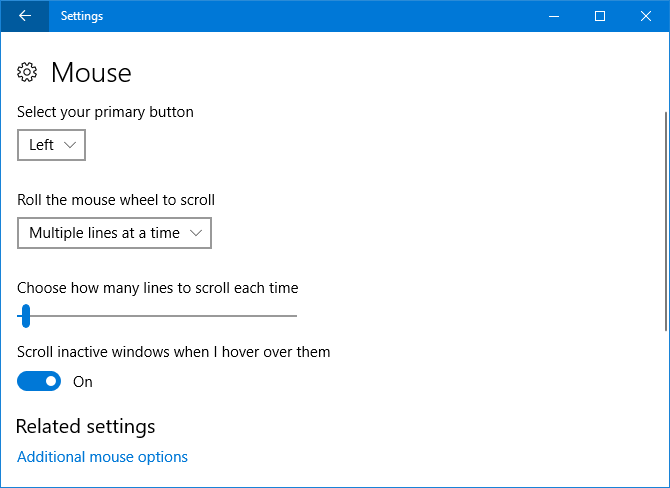
- Параметр Прокрутка колёсиком мыши позволяет выбрать, как прокручиваются окна: по нескольким строкам или по одному экрану.
- Если выбран режим по строкам, под ним появится ползунок, который задаёт, сколько строк прокручивается за один «щёлчок» колеса. Чем левее ползунок, тем меньше строк.
- Переключатель Прокручивать неактивные окна при наведении включает прокрутку окон без предварительного клика по ним.
Совет: для длительной работы с текстом и таблицами разумно уменьшить количество строк прокрутки, чтобы точнее позиционироваться при навигации.
Продвинутые настройки мыши
Нажмите Дополнительные параметры мыши — это откроет классическое окно «Свойства: Мышь», где находятся вкладки с подробными опциями. Далее приведены вкладки и их значение.
Кнопки
Вкладка отвечает за назначение кнопок и поведение быстрого клика.
- Параметр Конфигурация кнопок дублирует выбор основной кнопки.
- Скорость двойного щелчка задаёт интервал, в который два щелчка распознаются как двойной. Передвигайте ползунок и тестируйте на иконке папки.
- ClickLock — функция фиксации клика, полезна при перетаскивании или выделении большого количества объектов без удерживания кнопки. Включение: нажали коротко — зафиксировали; второй щелчок — отжали.
Когда это полезно: если у вас физические ограничения или нестабильная рука, ClickLock поможет уменьшить утомляемость.
Указатели
Во вкладке «Указатели» можно поменять внешний вид курсора и его состояния.
- Выпадающий список Схемы меняет набор курсоров целиком: стандартный, тёмный, увеличенный и т. п. Справа показывается предпросмотр.
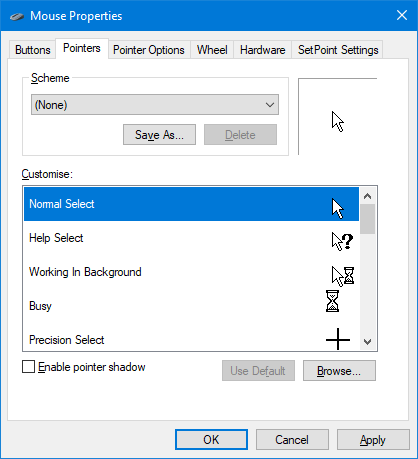
- В разделе Изменить можно заменить отдельные состояния курсора. Нажмите элемент, затем Обзор… и выберите файл .ANI (анимация) или .CUR (статический).
Совет: сайты вроде Open Cursor Library содержат бесплатные наборы курсоров. Скачайте, распакуйте и укажите путь через Обзор.
Параметры указателя
Контролируют скорость и «физику» движения курсора.
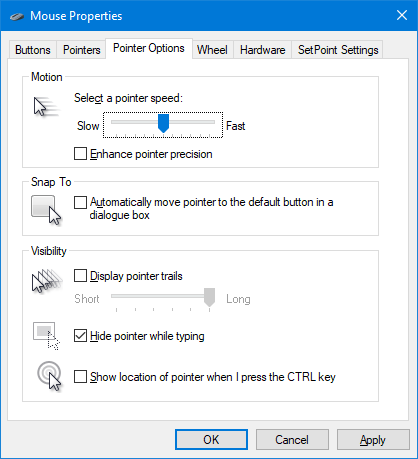
- Выбор скорости указателя — изменение чувствительности мыши. Медленная скорость даёт большую точность при низком DPI, высокая — быстрее перемещение курсора.
- Усиление точности указателя (Enhance pointer precision) динамически меняет перемещение курсора в зависимости от скорости движения мыши. Это формула, которая подстраивает расстояние перемещения — полезно при некорректном сенсоре, но мешает в ситуациях, где нужен стабильный коэффициент «движение → перемещение» (например, в соревновательных играх).
Когда не включать усиление точности: если вы настраиваете мышь для прицельной стрельбы в играх или для работ требующих повторяемости движений (дизайн, CAD).
- Опция Перемещаться к элементу по умолчанию автоматически перемещает курсор к стандартной кнопке диалогов (OK, Применить).
- Отображать след указателя создаёт визуальный след при перемещении. Регулируйте длину через ползунок.
- Скрывать указатель при вводе с клавиатуры и Показать местоположение указателя при нажатии Ctrl — полезны при проблемах со зрением или на больших мониторах.
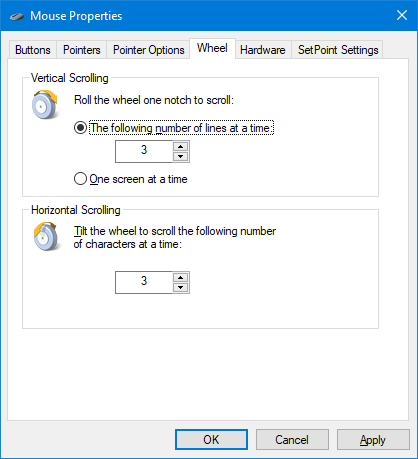
Колёсико
- В разделе Вертикальная прокрутка можно точнее задать число строк, прокручиваемых при каждом шаге колеса.
- Для горизонтальной прокрутки укажите число символов для прокрутки по оси X.
Оборудование
Показывает подключённые устройства мыши. Двойной щелчок по устройству откроет его свойства: состояние устройства, дата и версия драйвера. Это полезно для устранения неполадок, обновления или отката драйвера.
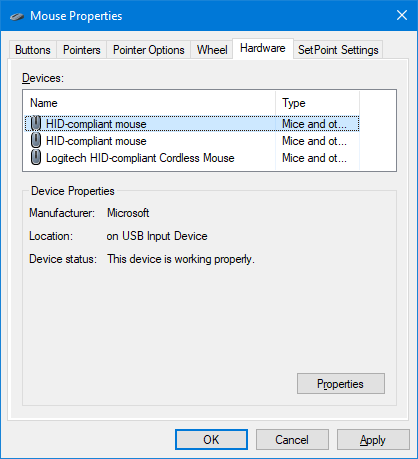
Совет по драйверам: если после обновления драйвера мышь стала работать хуже, откат драйвера в свойствах устройства часто решает проблему. Если устройство вовсе не распознаётся — попробуйте другой USB-порт или кабель.
Специальные возможности (Упрощение доступа)
Откройте клавиша Windows + I → Упрощение доступа > Мышь. Здесь – опции для людей с ограничениями зрения или моторики.
- Размер указателя и Цвет указателя доступны в несколько предустановленных вариантов — большой белый, большой чёрный, инвертированный и др.
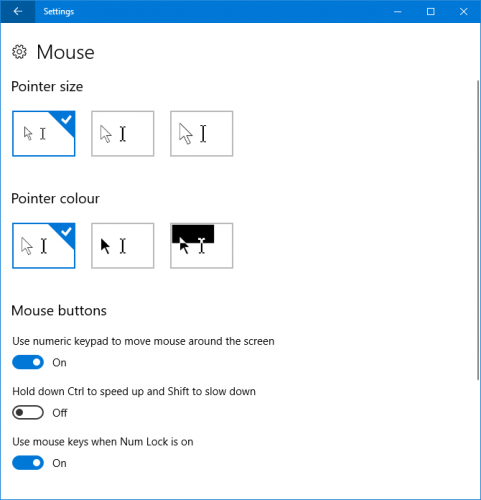
Раздел Кнопки мыши позволяет управлять курсором с цифровой клавиатуры (NumPad): цифра 8 — вверх, 2 — вниз и т. д. Рекомендуется включить Удерживать Ctrl для ускорения и Shift для замедления, это даёт гибкость при перемещении мышью с цифр.
Опция Использовать клавиши мыши при включённом Num Lock переключает поведение в зависимости от состояния Num Lock.
Когда это использовать: если ваша мышь сломалась, а вам нужно срочно управлять курсором, клавиши мыши — удобная альтернатива.
Альтернативные инструменты и сторонние приложения
Если стандартных опций Windows недостаточно, используйте фирменное ПО производителя или универсальные утилиты:
- Logitech Options / G HUB — продвинутые профили, макросы, настройка DPI и назначение кнопок.
- Razer Synapse — профили и синхронизация облака для мышей Razer.
- Microsoft Mouse and Keyboard Center — для мышей Microsoft дополнительные функции и макросы.
- AutoHotkey — мощный скриптовый инструмент для переназначения кнопок и автоматизации; требует базового программирования.
Сравнение (качественное): фирменные приложения лучше подходят для аппаратных возможностей (DPI, подсвечивание, аппаратные макросы); AutoHotkey — гибче для пользовательских автоматизаций, но сложнее.
Когда встроенные настройки не помогут
Counterexamples — случаи, когда изменения в Windows не решат проблему:
- Физический износ сенсора или повреждение колеса прокрутки. Решение — замена или сервис.
- Аппаратная задержка по Bluetooth — устранится в основном обновлением прошивки или переходом на проводное подключение.
- Плавающие/нестабильные движения из-за грязи под оптическим сенсором — нужна очистка.
Если вы видите рывки, пропуски или «прыгающий» курсор, сначала проверьте поверхность: некоторые оптические датчики плохо работают на блестящих/стеклянных поверхностях.
Практические методики: как настроить мышь под задачу
Мини-методология настройки (универсальная):
- Определите цель: точность (дизайн/3D), скорость (работа с большим монитором), повторяемость (игры).
- Отключите «Усиление точности указателя» для задач, требующих стабильного коэффициента движения.
- Выставьте чувствительность (скорость указателя) так, чтобы полный взмах ладони от края коврика переводил курсор на 70–90% экрана.
- Настройте DPI в фирменном ПО (если есть): для игр часто выбирают 400–1600 DPI, для графики — ниже, для многомониторных установок — выше.
- Тестируйте в реальном приложении (браузер, Photoshop, игра) и корректируйте.
SOP для настройки мыши для высокоточной работы (дизайн/ретушь):
- Отключите Enhance pointer precision.
- Установите низкую скорость указателя в Windows, соответствующую выбранному DPI.
- Включите «Скрывать указатель при вводе» если мешает.
- Тест: в Photoshop выполните точный выдел и перетаскивание на 10 пикселей — движение должно быть предсказуемым.
Критерии приёмки:
- Курсор движется плавно, без дерганий.
- Повторяемость движения (одинаковое движение руки даёт одинаковый результат).
- Комфорт при работе 1–2 часа подряд.
Тестовые сценарии:
- Быстрое перемещение от одного края экрана к другому: курсор не «застаётся» и достигает цели.
- Мелкие точные движения при низкой скорости: курсор перемещается на 1–3 пикселя без «скачков».
- Двойной клик распознаётся при выбранной скорости двойного щелчка.
Чек-листы по ролям
Геймер:
- Отключить усиление точности.
- Настроить DPI в аппаратном профиле.
- Назначить кнопки для переключения DPI и макросов.
- Тестировать в тренировочном режиме игры.
Дизайнер / ретушёр:
- Низкая чувствительность, стабильный коэффициент движения.
- Включить крупные указатели при необходимости.
- Проверить поведение перетаскивания и ClickLock.
Офисный пользователь:
- Средняя скорость, включить прокрутку неактивных окон.
- Использовать плавную прокрутку для длинных документов.
Пользователь с ограничениями зрения/моторики:
- Увеличенный размер и яркий цвет указателя.
- Включить показ местоположения по Ctrl.
- Рассмотреть управление с NumPad.
Отладка проблем и откат изменений
- Проблемы после обновления Windows: откат драйвера в Device Manager → Свойства устройства → Драйвер → Восстановить драйвер.
- Если курсор пропадает: нажмите Ctrl — если вы включили «Показать местоположение указателя», Windows покажет курсор.
- Проблемы с беспроводной мышью: замените батареи, проверьте помехи от других USB-устройств.
Риск-матрица (качественно):
- Низкий риск: изменение цвета/схемы курсора — быстро обратимо.
- Средний риск: изменение драйвера или установка стороннего ПО — может потребовать отката.
- Высокий риск: сторонние драйверы сомнительного происхождения — избегайте установки.
Совместимость и миграция
- Большинство настроек сохранится при обновлении Windows, но Microsoft постепенно переносит опции из Панели управления в Параметры; иногда место опции меняется.
- Если вы переезжаете с Windows 7/8 на 10 — обратите внимание на отличия в расположении пунктов: многие параметры теперь находятся в «Параметры > Устройства > Мышь».
Локальные альтернативы и подводные камни:
- На российском рынке обращайте внимание при покупке мышей: оригинальное ПО производителя часто доступно на английском; проверьте совместимость с вашей версией Windows 10.
Мини-словарь терминов
- DPI —dots per inch, аппаратная чувствительность сенсора; чем выше — тем быстрее курсор при одном и том же движении руки.
- Enhance pointer precision — программная корректировка перемещения курсора в зависимости от скорости.
- ClickLock — фиксация клика для перетаскивания без удерживания кнопки.
Факто-бокс
- Где менять основные параметры: Параметры → Устройства → Мышь.
- Где менять продвинутые: Дополнительные параметры мыши → окно «Свойства: Мышь».
- Когда использовать фирменное ПО: когда нужна настройка DPI, профили и макросы.
Заключение
Надеюсь, вы узнали что-то новое о том, как настроить мышь в Windows 10 и теперь она выглядит и работает именно так, как нужно вам. Windows развивается, и часть продвинутых опций может переместиться в приложение «Параметры» в будущих обновлениях.
Если нужны технические инструкции по устранению неполадок с мышью — смотрите специализированные руководства по борьбе с проблемами курсора в Windows 10. Если обычная мышь не подходит — рассмотрите альтернативы (трекболы, графические планшеты, эргономичные мыши).
Какая настройка мыши оказалась для вас наиболее полезной? Поделитесь в комментариях.
Краткое руководство для публикации в соцсетях: Заголовок: Как настроить мышь в Windows 10 — быстро и точно Краткое описание: Полное руководство по настройке скорости, схем курсора, ClickLock, драйверов и специализированных сценариев для геймеров и дизайнеров.

Похожие материалы

Несколько аккаунтов Skype: Multi Skype Launcher

Журнал для работы: повысить продуктивность

Персональные звуки уведомлений на Android

Скачивание шоу Hulu для офлайн‑просмотра

Microsoft Start: персонализированная новостная лента
