
Настройки экрана входа macOS: как изменить вид и функции
Быстрые ссылки
- Добавить или убрать элементы с экрана входа macOS
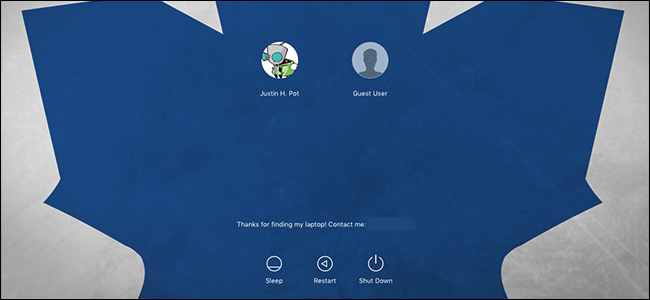
- Добавить пользовательское сообщение на экран входа
Ниже — пошаговые инструкции, пояснения зачем это нужно, варианты применения и контрольный список для администратора и обычного пользователя.
Где находятся основные настройки экрана входа
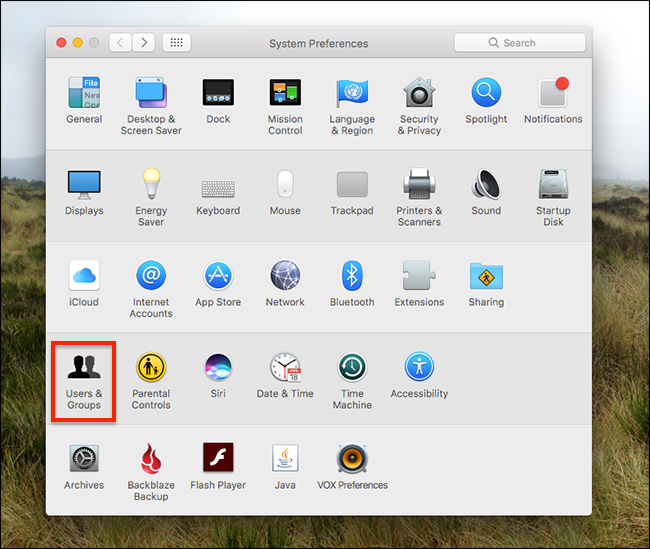
Большая часть опций экрана входа находится в Системных настройках → Пользователи и группы.
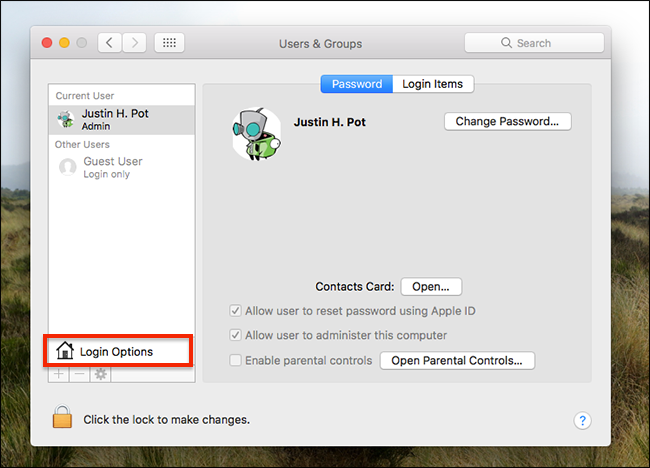
В левом нижнем углу списка пользователей нажмите на «Параметры входа» (иконка домика рядом с надписью). Это откроет параметры, относящиеся к экрану входа.
Опция отображения окна входа
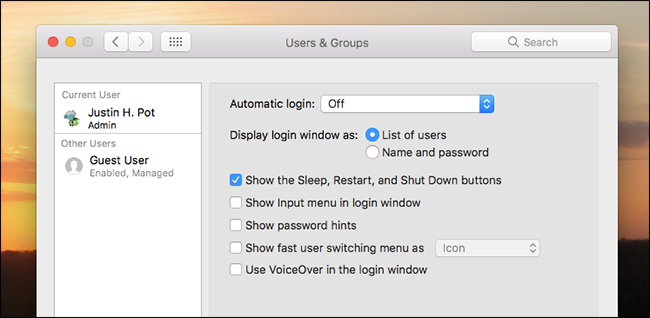
Параметр “Отображать окно входа как” предлагает два варианта:
- Список пользователей — показывает значки и имена пользователей. Удобно, если несколько людей регулярно работают за одним Mac.
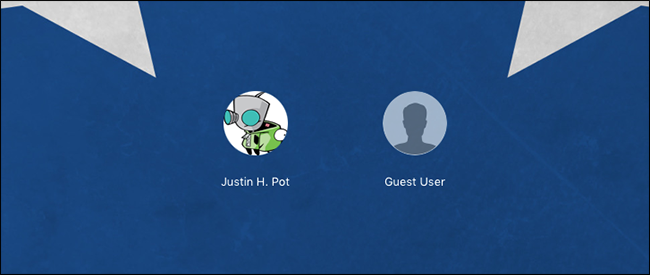
- Имя и пароль — показывает два пустых поля: поле для имени пользователя и поле для пароля. Это чуть безопаснее: злоумышленнику нужно знать и имя, и пароль.

Важно: выбор «Имя и пароль» не делает систему невзламываемой, но усложняет перебор учётных записей.
Кнопки сна, перезагрузки и выключения
Вы можете включить отображение кнопок «Сон», «Перезагрузка», «Выключение» внизу экрана входа. Это полезно для общего устройства, где другие люди могут выключить или перезагрузить компьютер без входа в систему.

Меню ввода для смены раскладки
Опция «Показывать меню ввода на окне входа» добавляет значок смены языка/раскладки в правом верхнем углу экрана входа. Рекомендуется включить, если вы часто переключаетесь между языками.
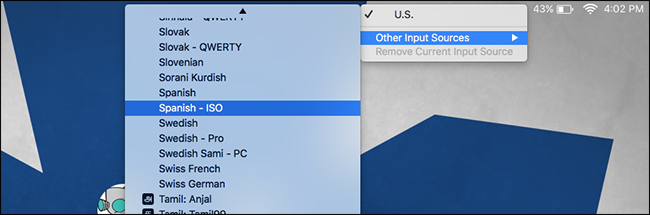
Подсказки пароля и VoiceOver
- Подсказки пароля можно включить — они появятся, если вы задали подсказку для учётной записи.
- VoiceOver (озвучивание экрана) также можно активировать на экране входа для пользователей с особыми потребностями.
Как добавить пользовательское сообщение на экран входа
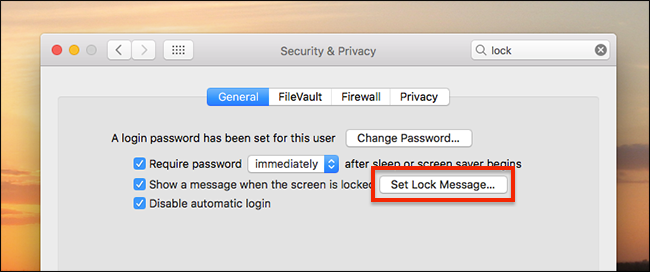
Путь: Системные настройки → Защита и безопасность. Нажмите «Установить сообщение для блокировки» и введите текст.
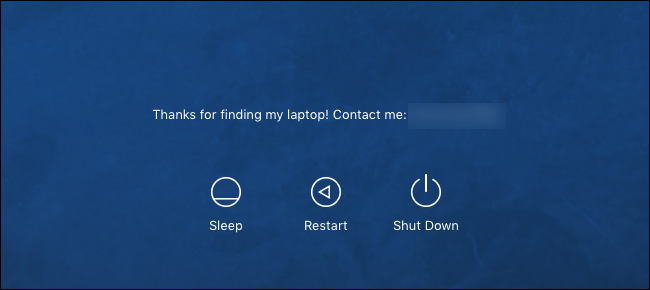
Советы по содержанию сообщения:
- Укажите контактную информацию (телефон или e‑mail) на случай потери устройства.
- Не размещайте в сообщении конфиденциальные данные или пароли.
- Короткая вежливая заметка повышает шанс возвращения устройства его владельцу.
Когда стоит выбрать тот или иной вариант отображения
- Для персонального компьютера, к которому доступ имеет только владелец, удобнее оставить список пользователей.
- Для общего устройства (офис, школа) имеет смысл оставить список и кнопки управления питанием.
- Для повышенной безопасности (публичный терминал, выставочный стенд) лучше выбрать «Имя и пароль» и отключить автоматический вход.
Важно: переключение на «Имя и пароль» не заменяет использование сильных паролей и двухфакторной аутентификации для учётной записи Apple ID.
Чек-лист: администратор и обычный пользователь
Администратор:
- Проверить, какая опция отображения включена для всех пользователей.
- Включить меню ввода, если в организации используются несколько языков.
- Настроить единое сообщение для блокировки через политику (MDM) при необходимости.
- Отключить автологин и убедиться в наличии резервного администратора.
Обычный пользователь:
- Выбрать между списком пользователей и вводом имени/пароля.
- Добавить контакт в сообщение на экране входа.
- Включить меню ввода, если вы печатаете на нескольких раскладках.
Мини‑методика для внедрения настроек в организации
- Проведите аудит текущих настроек пользователей и определите требования безопасности.
- Сформируйте рекомендованные значения (список пользователей/имя и пароль, меню ввода, сообщение блокировки).
- Примените настройки централизованно через MDM или вручную на эталонной машине.
- Тестируйте экран входа в разных сценариях (локальная учётка, сетевой вход, восстановление пароля).
- Документируйте политику и обучите пользователей.
Критерии приёмки
- Экран входа отображает выбранный режим (список пользователей или поля имени/пароля).
- Меню ввода видно и позволяет поменять раскладку до ввода пароля.
- Сообщение блокировки отображается на экране входа и содержит контактную информацию.
- Кнопки сна/перезагрузки работают и доступны/скрыты в соответствии с политикой.
Когда эти настройки не помогут (ограничения)
- Они не предотвращают физический доступ, если злоумышленник имеет доступ к диску и аппаратным средствам.
- Не заменяют шифрование диска (FileVault) — включите FileVault для защиты данных при физическом доступе.
- Не защищают от атак с использованием уязвимостей системы — поддерживайте обновления.
Безопасность и конфиденциальность
- Для защиты данных включите FileVault; без шифрования внешний доступ к диску может раскрыть данные.
- Не оставляйте в сообщении конфиденциальную информацию — максимум контакт для возврата.
- Для корпоративных устройств применяйте MDM и профили конфигурации для централизованного управления.
Короткая памятка (cheat sheet)
- Путь к настройкам экрана входа: Системные настройки → Пользователи и группы → Параметры входа.
- Сообщение на экране входа: Системные настройки → Защита и безопасность → Установить сообщение для блокировки.
- Меню ввода включается в параметрах входа, в правом верхнем углу экрана входа отображается значок языка.
Фактбокс: ключевые элементы
- Место настроек: Пользователи и группы; Защита и безопасность.
- Основные параметры: список пользователей / имя+пароль, меню ввода, подсказки пароля, VoiceOver, кнопки питания.
- Рекомендуемая практика: включить меню ввода, добавить контакт в сообщение, использовать FileVault.
Заключение
Настройки экрана входа macOS просты, но спрятаны. Небольшие изменения — переключение режима входа, включение меню ввода или установка сообщения — повышают удобство и иногда безопасность. Для корпоративного использования настройку стоит централизовать через MDM и сочетать с шифрованием диска.
Важно: тестируйте изменения на одной рабочей станции перед массовым применением.

Похожие материалы

Несколько аккаунтов Skype: Multi Skype Launcher

Журнал для работы: повысить продуктивность

Персональные звуки уведомлений на Android

Скачивание шоу Hulu для офлайн‑просмотра

Microsoft Start: персонализированная новостная лента
