
Настройка Dock в macOS с помощью cDock

Краткое определение
cDock — небольшая бесплатная утилита с открытым исходным кодом, которая позволяет менять внешний вид Dock в macOS без ручного использования терминала. Одна строка: визуальный редактор для Dock, позволяющий применять темы и дополнительные элементы интерфейса.
Зачем использовать cDock
- Быстро изменить стиль Dock (от тонкой корректировки до радикальной переработки).
- Применять готовые темы или создавать свои.
- Добавлять функциональные элементы: пустые разделители, папки «Недавние», опцию показа только запущенных приложений.
- Изменять иконки боковой панели Finder на цветные.
Быстрый старт
- Скачайте и распакуйте приложение cDock (программа не требует установки в систему в традиционном смысле).
- Откройте cDock и выберите тему или настройки, которые хотите применить.
- Нажмите «Apply» для применения изменений.
- После каждого набора изменений приложение нужно перезапустить, чтобы внести новые правки — либо закрепите приложение в Dock, либо сохраняйте доступ к его расположению.
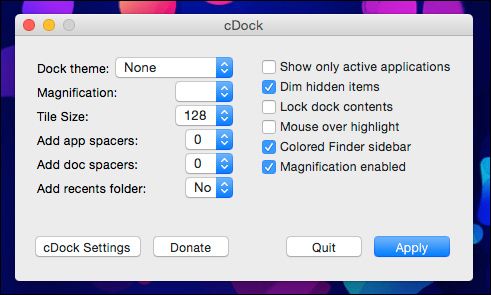
Основные функции cDock
- Темы оформления Dock: прозрачные, цветные, фоновая картинка.
- Прозрачность и полная кастомизация фона Dock.
- Блокировка содержимого Dock, чтобы значки нельзя было случайно перемещать или удалять.
- Добавление «app spacers» — пустых плиток для логического разделения приложений.
- Добавление «doc spacers» — разделителей между стеком и запущенными приложениями.
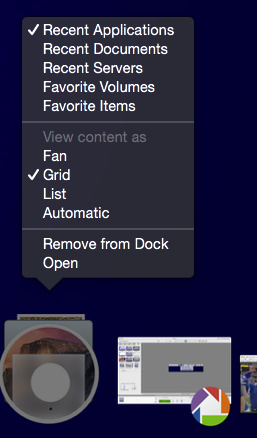
- Папка «Недавние» с пятью типами показа (контекстное меню при правом клике).
- Показ только запущенных приложений — сокращает число видимых значков.
- Опция восстановления исходного вида Dock, если нужно откатить визуальные изменения.
Примеры применения
- Прозрачный Dock, чтобы видеть фон рабочего стола или обои под ним.
- Яркий или пастельный Dock, если хотите выделить панель в общей теме оформления.
- Разделители для группировки рабочих приложений и личных программ.
- Папка «Недавние» для быстрого доступа к последним приложениям или документам.
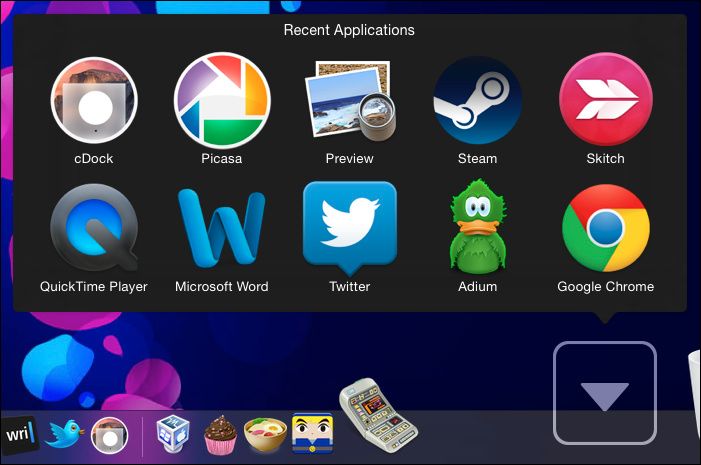
Варианты показа «Недавних» и управление ими
Правый клик по папке «Недавние» показывает пять типов представления (сортировка, отображение только приложений, документы и т. п.). Эта гибкость позволяет адаптировать папку под рабочие сценарии: быстрый доступ к недавним инструментам или к недавним документам проекта.
Функция показа только запущенных приложений
Опция «показывать только запущенные приложения» оставляет в Dock только значки программ, которые выполняются в данный момент. Это удобно:
- для уменьшения визуального шума;
- для фокусировки на рабочем наборе приложений;
- как простая «soft»-мера безопасности — гостям не видно ярлыков всех установленных программ.
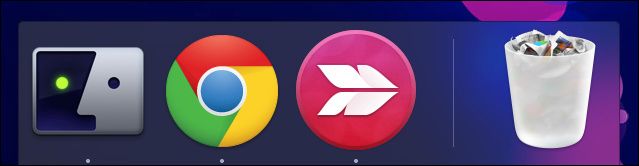
Цветные значки боковой панели Finder
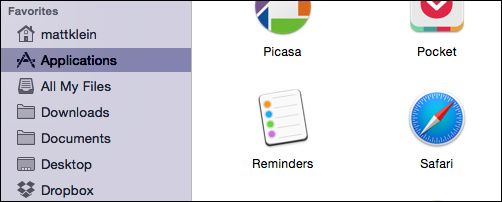
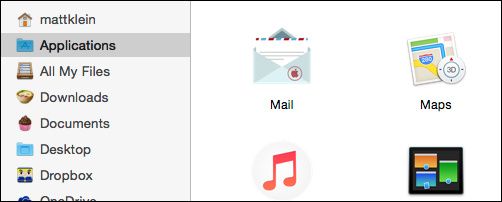
В macOS версии Mavericks и Yosemite панель избранного отображалась монохромно. cDock даёт возможность вернуть или настроить цветные значки боковой панели, что делает интерфейс визуально более понятным и привычным при работе с папками и метками.
Восстановление и откат изменений
cDock содержит опцию Restore Dock, которая возвращает внешний вид Dock к предыдущим общесистемным настройкам. Это действие вернёт общий стиль Dock, но не всегда удаляет добавленные spacers или папки «Недавние» — проверьте папку настроек, если нужно полностью очистить конфигурацию.
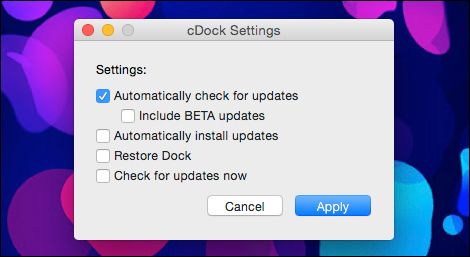
Важно: после применения одной серии изменений программа требует перезапуска для последующих правок. Планируйте сеанс настройки заранее и держите доступ к исполняемому файлу cDock.
Когда cDock не подходит
- Если ваша организация запрещает запуск сторонних приложений с уровнем привилегий, cDock может быть неуместен.
- Для строгих production-машин, где стабильность важнее внешнего вида, лучше отказаться от визуальных модификаций.
- Если вы привыкли к управлению через terminal и хотите полностью автоматизированный кодовый деплой, ручной GUI-инструмент будет неудобен.
Альтернативные подходы
- Ручные изменения через defaults write и другие команды Terminal — даёт тонкий контроль, но требует знаний и осторожности.
- Другие сторонние утилиты для кастомизации macOS — некоторые платные приложения предлагают более расширённый набор визуальных эффектов.
- Использование готовых тем и пакетов от сообщества — для быстрой смены стиля без детальной ручной настройки.
Мини-методология: как создать собственную тему (шаги)
- Скопируйте рабочую конфигурацию Dock в отдельную папку как резервную.
- Начните с базовой темы в cDock и поэтапно меняйте один параметр (фон, прозрачность, иконки).
- Применяйте изменения и проверяйте внешний вид в реальном рабочем сценарии.
- Если результат устраивает, сохраните тему как пакет для повторного использования.
- Храните резервную копию и документируйте, какие изменения вы вносили.
Чек-лист по ролям
- Обычный пользователь: установить, попробовать темы, сохранить понравившийся вариант.
- Администратор: проверить на тестовой машине, зафиксировать политики безопасности, оставить инструкцию по откату.
- Дизайнер рабочего места: протестировать сочетание обоев и прозрачности, чтобы не снижать читаемость Dock.
Критерии приёмки
- Dock отображается корректно на всех подключённых мониторах.
- Не нарушается доступ к основным функциям (стек, меню, индикаторы запущенных приложений).
- Возможность вернуться к исходной конфигурации за 1–2 действия.
- Нет заметного ухудшения производительности при обычной работе.
Примеры тестов и приёмки
- Применить прозрачную тему и убедиться, что значки кликабельны.
- Добавить app spacer и проверить перестановку значков мышью.
- Включить показ только запущенных приложений и перезапустить несколько приложений для проверки логики отображения.
- Выполнить Restore Dock и убедиться, что основной стиль откатился.
Советы по безопасности и совместимости
- Всегда держите резервную копию настроек и доступ к исходному пакетному файлу cDock.
- Перед массовым развёртыванием на рабочие станции протестируйте утилиту на чистой macOS с вашими корпоративными настройками.
- Обновляйте cDock до актуальной версии, чтобы получить исправления совместимости с новыми версиями macOS.
Короткое объявление (для публикации)
cDock — простая бесплатная утилита для macOS, которая позволяет быстро менять внешний вид Dock: темы, прозрачность, цветные значки боковой панели и полезные разделители. Не требует глубоких знаний терминала, подходит для обычных пользователей и дизайнеров рабочего пространства. Перед использованием сохраните резервную копию настроек и при необходимости воспользуйтесь функцией восстановления.
Заключение
cDock — удобный инструмент для персонализации рабочего пространства в macOS. Он упрощает задачи, которые иначе потребовали бы правки через Terminal, и даёт визуальный интерфейс для создания аккуратного, функционального Dock. Если вам важно сочетание эстетики и практичности — попробуйте cDock, работайте аккуратно и сохраняйте резервные копии.
Скачать cDock бесплатно с SourceForge.net: https://sourceforge.net

Похожие материалы

Несколько аккаунтов Skype: Multi Skype Launcher

Журнал для работы: повысить продуктивность

Персональные звуки уведомлений на Android

Скачивание шоу Hulu для офлайн‑просмотра

Microsoft Start: персонализированная новостная лента
