
Как настроить экран блокировки в Android 14
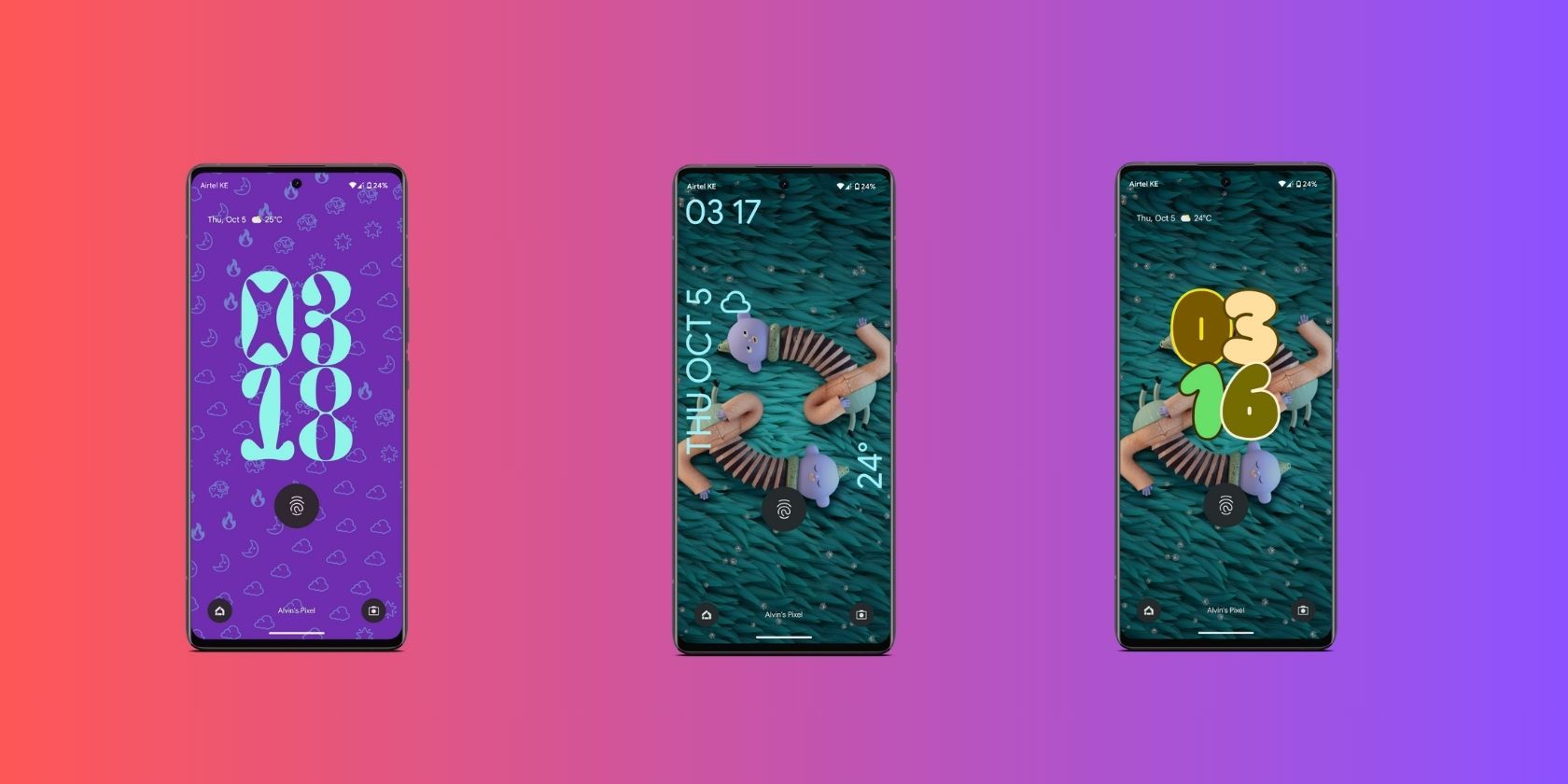
Android всегда предлагает множество вариантов персонализации. В Android 14 настройки экрана блокировки стали удобнее и богаче: вы можете изменить стиль часов, цвет и размер, добавить ярлыки для быстрых действий и управлять дополнительными параметрами. Ниже — понятное пошаговое руководство, советы и чек-листы для разных типов пользователей.
Как открыть меню настройки экрана блокировки
- Откройте приложение Настройки на телефоне.
- Перейдите в раздел Обои и стиль. Альтернативно — зажмите пустое место на домашнем экране и в меню выберите Обои и стиль.
- В верхней части страницы нажмите Экран блокировки, чтобы открыть вкладку с параметрами настройки экрана блокировки.
Совет: на предварительном просмотре экрана блокировки проводите влево или вправо, чтобы быстро переключаться между стилями часов.
Пошаговая настройка: цвета, размер часов и обои
- В предварительном просмотре экрана блокировки проведите влево или вправо, чтобы выбрать один из предложенных стилей часов.
- Нажмите Цвет и размер часов (Clock color & size) для персонализации внешнего вида часов. По умолчанию цвет подбирается под обои.
- Проведите по полосе выбора цвета и выберите понравившийся оттенок.
- Отрегулируйте яркость цвета с помощью нижнего ползунка.
- Нажмите Размер и выберите между опциями, например Динамический или Мелкий. Динамический автоматически подстраивается под компоновку.
- Для смены обоев нажмите Дополнительные обои (More wallpapers) внизу. Выберите категорию, затем изображение и подтвердите нажатием Установить обои (Set Wallpaper).
- Если хотите создать эмодзи-обои, используйте опцию Emoji Workshop.
Важно: после внесения правок используйте кнопку «Назад» в левом верхнем углу, чтобы вернуться к основному меню настройки экрана блокировки.
Настройка ярлыков (Shortcuts)
- На странице настройки экрана блокировки нажмите Ярлыки (Shortcuts).
- Для левого нижнего ярлыка нажмите на область выбора слева внизу и перелистайте варианты; выберите нужное приложение или Нет, если не нужен ярлык.
- Нажмите Правый ярлык и выберите приложение для правого нижнего угла или Нет.
- Вернитесь назад, чтобы сохранить изменения.
Дополнительные параметры экрана блокировки
Прокрутите вниз и выберите Дополнительные параметры экрана блокировки (More lock screen options). Здесь доступны опции:
- Добавить текст на экран блокировки (например, контакты на случай потери устройства).
- Сделать часы двухстрочными.
- Показывать ли конфиденциальный контент уведомлений на экране блокировки.
- Включить распознавание музыки Now Playing (функция находит только внешнюю музыку, а не воспроизводимое с телефона).
Important: опция показа конфиденциальных уведомлений влияет на приватность — отключите её, если другие люди часто видят ваш экран.
Быстрый чек-лист перед сохранением
- Проверил цвет и яркость часов.
- Выбрал оптимальный размер часов (Динамический/Мелкий).
- Установил подходящее обои или создал эмодзи-обои.
- Настроил левый и правый ярлыки или отключил их.
- Проверил настройки конфиденциальности для уведомлений.
- Добавил текст на экран (при необходимости).
Ролевые рекомендации
- Для обычного пользователя: измените цвет и обои, оставьте один ярлык для камеры или фонарика.
- Для продвинутого пользователя: комбинируйте динамический размер часов с кастомным цветом и добавляйте текст (контакт при потере).
- Для ИТ-администратора/корпоративного пользователя: отключите показ конфиденциальных уведомлений и ограничьте ярлыки по политике безопасности.
Когда эти настройки не помогут (контрпример)
- Если проблема связана с аппаратной неисправностью экрана (битые пиксели, сенсорные сбои), смена настроек не исправит проблему.
- При старой версии оболочки производителя некоторые опции Android 14 могут быть недоступны или реализованы иначе.
Альтернативные подходы
- Использовать сторонние лаунчеры и приложения для экранов блокировки — дают больше тем и готовых макетов, но могут требовать дополнительных разрешений.
- Создать статичное изображение обоев с заранее прописанными элементами (текст, значки) в графическом редакторе и затем установить его как обои.
Быстрые правила-эвристики (mental models)
- Минимализм: меньше элементов — более читабельный экран.
- Контраст: цвет часов должен контрастировать с фоном для легкости чтения.
- Функция вместо формы: добавляйте ярлыки только для тех действий, которые действительно используете.
Пример методологии быстрой настройки (5 минут)
- Откройте Настройки > Обои и стиль > Экран блокировки (30 сек).
- Выберите стиль часов и цвет (1 мин).
- Установите обои или Emoji Workshop (1–2 мин).
- Настройте ярлыки (30 сек).
- Проверка приватности и сохранение (30 сек).
Небольшой плейбук для тестирования изменений
Критерии приёмки:
- Часы читаются при дневном и ночном освещении.
- Ярлыки запускают назначенные приложения с экрана блокировки.
- Уведомления отображаются в согласии с выбранными настройками приватности.
Тесты:
- Измените обои на темные и светлые — проверьте читаемость часов.
- Добавьте и удалите ярлык — проверьте, что поведение корректное.
- Включите/выключите показ конфиденциальных уведомлений и проверьте результаты.
Краткое резюме
Android 14 расширяет возможности персонализации экрана блокировки: вы можете быстро поменять стиль и цвет часов, размер, обои и ярлыки, а также включать дополнительные опции вроде Now Playing и текста на экране. Используйте чек-лист и ролевые рекомендации, чтобы настроить экран под свои задачи и уровень безопасности.
Заметки:
- Некоторые производители устройств могут менять расположение опций — ищите «Обои и стиль» в настройках.
- Если нужной опции нет, обновите систему до последней версии или проверьте документацию производителя.

Похожие материалы

Несколько аккаунтов Skype: Multi Skype Launcher

Журнал для работы: повысить продуктивность

Персональные звуки уведомлений на Android

Скачивание шоу Hulu для офлайн‑просмотра

Microsoft Start: персонализированная новостная лента
