
Как настроить главный экран iPhone: виджеты, иконки и полезные приёмы
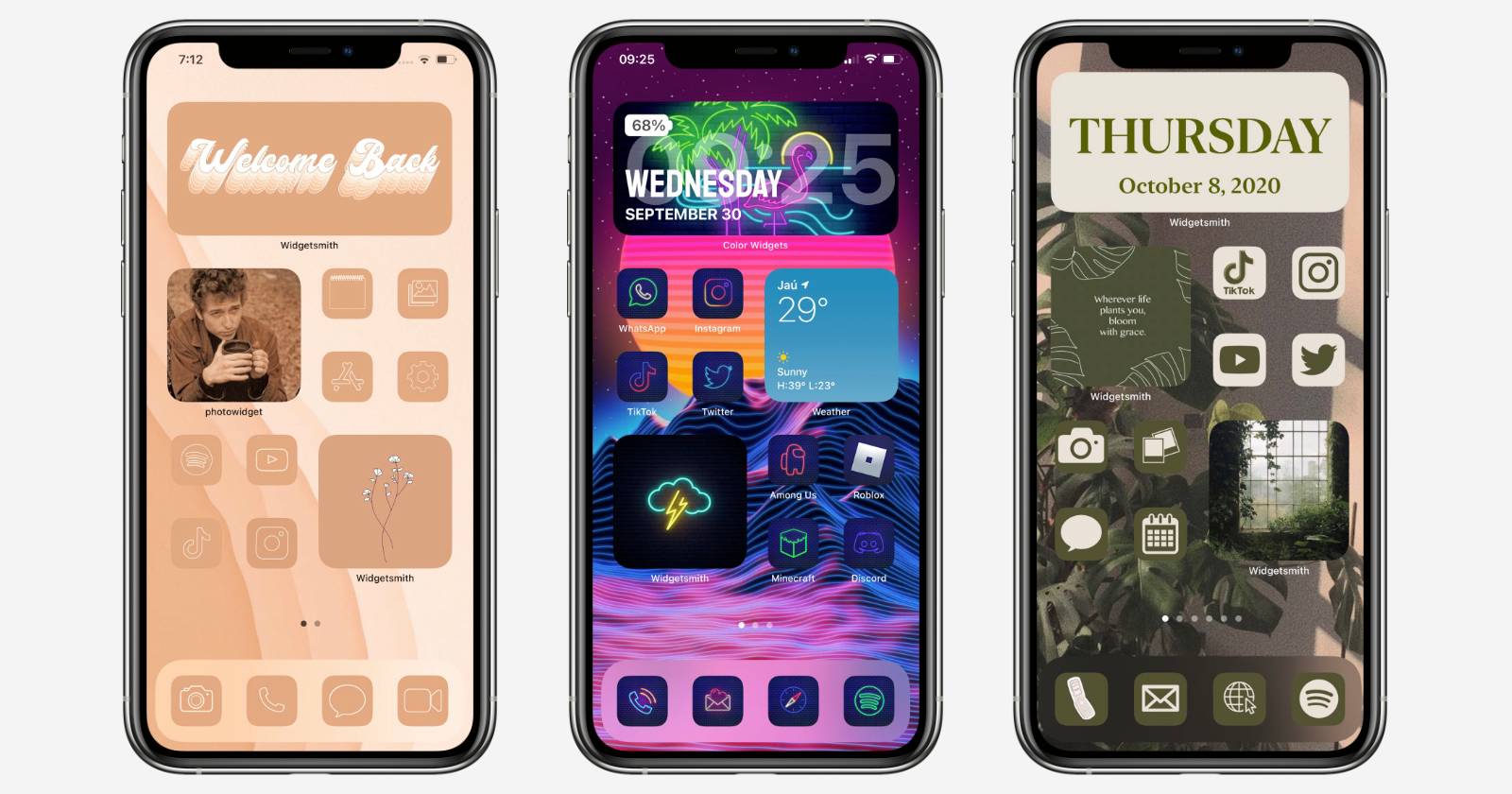

Изображение: несколько пользовательских макетов главного экрана iPhone с виджетами и индивидуальными иконками.
Основные понятия
- Виджет — облегчённая версия приложения, показывающая контент или позволяющая взаимодействовать прямо с главного экрана.
- Jiggle-режим — режим редактирования, в котором иконки и виджеты можно перемещать или удалять.
- Ярлык — объект в приложении “Ярлыки”, который можно добавить на главный экран как замену стандартной иконки приложения.
Как добавить виджеты на главный экран iPhone
Вы можете добавлять виджеты встроенных приложений и многих сторонних приложений. С выходом iOS 16 виджеты доступны и для экрана блокировки.
Пошагово:
- Нажмите и удерживайте пустое место на главном экране, чтобы войти в Jiggle-режим.
- В левом верхнем или правом верхнем углу нажмите значок Добавить (+) для доступа к библиотеке виджетов.
- Перелистывайте или воспользуйтесь поиском, чтобы найти нужный виджет.
- Выберите размер виджета и нажмите Добавить виджет.
- Перетащите виджет в нужное место на экране. Можно наложить виджеты одинакового размера для создания стека.
- Нажмите Готово или кнопку “Домой”, чтобы выйти из режима редактирования.
Изображение: домашний экран iPhone в режиме перемещения иконок (Jiggle).
Изображение: экран выбора виджета с перечнем доступных приложений и виджетов.
Изображение: варианты погодного виджета с разными размерами и оформлением.
Примечание: если не знаете, с чего начать, посмотрите подборку популярных виджетов в App Store или обзоры лучших виджетов для iOS.
Изменение размера виджета
Многие виджеты доступны в трёх размерах: маленьком, среднем и большом. Чтобы изменить размер, удалите текущий виджет и добавьте его заново в нужном размере.
Пошагово:
- Нажмите и удерживайте пустое место на главном экране, чтобы войти в Jiggle-режим.
- Нажмите на виджет и выберите Удалить виджет или нажмите значок Минус (–) и подтвердите Удалить.
- Нажмите значок Добавить (+) и найдите тот же виджет в другом размере, затем добавьте его.
Изображение: меню удаления виджета и подтверждение удаления.
Настройка параметров виджета
Многие виджеты имеют настройки: например, виджет Погоды позволяет выбрать город, а Напоминания — список задач. Если вы создали стек, можно включить Умную ротацию (Smart Rotate) или изменить порядок виджетов.
Как изменить настройки:
- Нажмите и удерживайте виджет, чтобы открыть меню быстрых действий.
- Выберите Редактировать виджет или, для стека, Редактировать стек.
- Отрегулируйте параметры (источник данных, список, местоположение и т. п.) и вернитесь на главный экран.
- Для стека можно перетаскивать виджеты, чтобы поменять их порядок.
Изображение: настройки виджета “Напоминания” — выбор списка и параметров отображения.
Как скрыть приложения с главного экрана
Если хотите, чтобы на главном экране были только важные приложения, можно скрыть остальные, отправив их в Библиотеку приложений (App Library) или удалить полностью.
Пошагово:
- Нажмите и удерживайте приложение, чтобы вызвать меню быстрых действий.
- Выберите Удалить приложение.
- В появившемся меню выберите Удалить с главного экрана — приложение останется в Библиотеке приложений. Если выбрать Удалить приложение, оно будет удалено с устройства.
Изображение: чистый главный экран iPhone с минимальным количеством иконок.
Изображение: меню быстрых действий для приложения на главном экране.
Изображение: подтверждение удаления приложения с устройства.
Библиотека приложений: проведите влево на последнем главном экране, чтобы открыть автоматическую сортировку всех приложений по умным папкам. Здесь же можно искать приложения по имени или просматривать их по алфавиту.
Скрытие целых домашних экранов
Если не хотите скрывать приложения по отдельности, можно скрыть весь экран целиком — система сохранит его макет и вы сможете вернуть его позже.
Как скрыть экран:
- Войдите в Jiggle-режим (нажать и удерживать пустое место).
- Нажмите на точки внизу экрана, которые обозначают страницы главного экрана.
- В появившемся обзоре снимите или поставьте галочки напротив страниц, чтобы скрыть или показать их.
Изображение: главный экран перед скрытием страниц.
Изображение: режим Jiggle, где видны точки-страницы внизу экрана.
Изображение: обзор всех страниц главного экрана с возможностью скрыть выбранные.
Как создать кастомные виджеты и иконки
Кастомные виджеты и иконки дают полный контроль над стилем устройства, но требуют времени. Есть два основных направления: готовые конструкторы и ручная сборка через “Ярлыки”.
Создание кастомных виджетов
Популярные приложения-конструкторы (Widgetsmith, Color Widgets и аналоги) позволяют:
- Выбирать шаблоны и оформление (шрифты, цвета, фон).
- Загружать пользовательские изображения.
- Настраивать данные (например, выбрать календарь или список напоминаний).
Пример с Widgetsmith:
- Установите Widgetsmith из App Store (приложение бесплатно, есть покупки внутри).
- Откройте Widgetsmith и нажмите на маленький, средний или большой виджет для начала редактирования.
- Вкладка Widget — выбор типа виджета (фото, погода, календарь, таймеры и т. п.).
- Далее настраивайте Theme, шрифты, цвета и источник данных.
- Сохраните виджет.
- Добавьте виджет Widgetsmith на главный экран через Добавить (+) и после добавления отредактируйте его, выбрав нужный созданный вами шаблон.
Изображение: главный экран приложения Widgetsmith с вариантами виджетов.
Изображение: внутри Widgetsmith — палитры, шрифты и части оформления виджетов.
Изображение: пример кастомного виджета Widgetsmith на домашнем экране.
Важно: многие функции в конструкторах доступны по подписке, но базовые возможности часто бесплатны.
Создание кастомных иконок
Есть два основных подхода:
- Использовать приложения для настройки главного экрана — они автоматически создают иконки и сопоставляют их с установленными приложениями.
- Создавать ярлык вручную для каждого приложения через приложение “Ярлыки”. Это даёт полный контроль над изображением и названием, но занимает больше времени.
Если выбираете ручной способ, инструкция:
- Нарисуйте или скачайте иконку желаемого размера и сохраните в Файлы или Фото.
- Откройте приложение “Ярлыки”.
- Нажмите Добавить (+), затем Добавить действие.
- Найдите действие “Открыть приложение” и выберите нужное приложение.
- Нажмите на кнопку информации (i) или меню с тремя точками и выберите Добавить на главный экран.
- Нажмите на текущую иконку и выберите изображение из Фото или Файлов.
- Дайте ярлыку имя и нажмите Добавить.
- Переместите новый значок на нужную позицию главного экрана.
- Повторите для всех приложений, которые хотите заменить.
Изображение: категории иконок в приложении-конструкторе Color Widget.
Изображение: пример набора иконок (icon pack) в Color Widget.
Изображение: сопоставление пользовательских иконок с приложениями автоматически через конструктор.
Изображение: шаг создания ярлыка для открытия приложения через “Ярлыки”.
Изображение: выбор изображения для иконки ярлыка из Фото.
Изображение: настройка имени и иконки ярлыка перед добавлением на главный экран.
Совет: вручную созданные ярлыки открываются сначала приложение “Ярлыки”, затем целевое приложение — возможна краткая анимация. Если вы хотите полностью прозрачный опыт, рассмотрите сторонние лаунчеры иконок (с учётом ограничений iOS).
Дополнительные способы персонализации
Настройка главного экрана — только начало. Дополните образ телефона подобранными обоями, рингтонами и физическим чехлом.
- Обои: используйте динамические, живые или собственные изображения для единообразия стиля.
- Рингтоны и звуки уведомлений: в настройках звуков можно назначить индивидуальные звуки для контактов и приложений.
- Упаковка аксессуаров: чехол, наклейки и держатели завершают эстетический образ.
Когда это не сработает — типичные сложности и решения
- Виджет не обновляет данные:
- Решение: проверьте права доступа (локация, календари), перезапустите приложение или устройство, удалите и добавьте виджет заново.
- Ярлыки открывают сначала “Ярлыки” с задержкой:
- Причина: специфическое поведение iOS. Решение — минимизировать количество анимаций или использовать готовые приложения-обёртки, если они предлагают быстрее работать.
- Приложение не отображается в библиотеке виджетов:
- Решение: убедитесь, что у приложения есть поддержка виджетов; обновите приложение.
- Экран становится перегруженным:
- Решение: верните к базовой сетке, спрятайте лишние страницы и используйте минималистичные большие виджеты вместо множества мелких.
Важно: удаление приложения с устройства необратимо для пользовательских данных, если вы не делаете резервную копию.
Методология быстрой персонализации (мини-метод)
- Определите цель: эстетика, продуктивность или минимализм.
- Выберите 2–3 основных приложения для быстрого доступа.
- Добавьте 1–2 больших виджета, которые решают вашу задачу (календарь, погода, напоминания).
- Спрячьте все лишние приложения в Библиотеку приложений.
- Добавьте 3–5 кастомных иконок для визуального акцента.
- Тестируйте в течение 3 дней и корректируйте.
Чеклист по ролям
Для каждого типа пользователя — краткий чеклист.
Для продуктивного пользователя:
- 1 большой виджет Календаря
- 1 средний виджет Задач или Почты
- Быстрый доступ к мессенджеру и заметкам
- Спрятать развлекательные приложения
Для визуального/стилиста:
- Подготовить пакет иконок в одном стиле
- 2–3 фото-виджета с подобранными изображениями
- Согласовать палитру обоев и иконок
Для пользователя, заботящегося о конфиденциальности:
- Отключить показ уведомлений на заблокированном экране
- Скрыть экраны с личными приложениями
- Проверить права доступа в настройках приложений
Шаблон: план работ по созданию кастомного экрана (SOP)
- Составить реестр используемых приложений (10–15 штук).
- Определить главные цели экрана (быстрый доступ / эстетика / минимализм).
- Подобрать обои (фон) и основную палитру — 2 цвета + нейтральный фон.
- Создать или скачать набор иконок (размеры для iPhone обычно 180×180 px для плотных дисплеев).
- Подготовить 5 кастомных виджетов в Widgetsmith или аналоге.
- Последовательно добавить виджеты и иконки, проверяя удобство.
- Сделать резервную копию настроек (скриншоты) и протестировать 3 дня.
- Вернуть или скорректировать в зависимости от опыта использования.
Решение проблем и откат (runbook)
Если хотите быстро вернуть стандартный вид:
- Удалите кастомные ярлыки или переместите их в папку.
- Восстановите стандартные иконки из App Library (перетащите обратно).
- Показать все скрытые страницы: войдите в Jiggle-режим → нажмите точки страниц → поставьте галочки.
- Если требуется удалить данные приложений — перейдите в Настройки → Основные → Хранилище iPhone → выберите приложение → Удалить приложение.
Дерево решений (какую стратегию выбрать)
flowchart TD
  A[Нужен быстрый доступ к функциям?] -->|Да| B[Минимализм: крупные виджеты]
  A -->|Нет — важен внешний вид| C[Эстетика: иконки + фото-виджеты]
  B --> D{Нужно много приложений на экране?}
  C --> E{Готов тратить время?}
  D -->|Да| F[Скрыть лишние страницы и использовать стеки]
  D -->|Нет| G[Оставить одну-две страницы]
  E -->|Да| H[Ручные ярлыки + пакет иконок]
  E -->|Нет| I[Использовать приложения-репозитории тем]
Критерии приёмки
- Главный экран запускает нужное приложение не более чем в 1 дополнительном нажатии (ярлык допустим).
- Виджеты обновляют данные корректно в течение 5–10 минут после запуска устройства.
- Визуальная согласованность (цвета/стиль) сохраняется на большинстве страниц.
Сравнение подходов — краткая матрица
Готовые приложения (Widgetsmith, Color Widgets)
- Плюсы: быстро, часто интуитивно, автоматическое сопоставление.
- Минусы: подписки, ограничения кастомизации.
Ручные ярлыки через “Ярлыки”
- Плюсы: полный контроль, индивидуальность.
- Минусы: трудозатратно, анимация при запуске.
Безопасность и конфиденциальность
- Приложения-конструкторы виджетов могут запрашивать доступ к фотографиям и другим данным. Давайте приложениям только те разрешения, которые необходимы для работы виджета.
- Будьте осторожны с темами и наборами иконок от ненадёжных источников — они могут содержать трекеры или требовать ненужных прав.
1‑строчный глоссарий
- Виджет — мини-приложение для быстрого доступа к контенту.
- Ярлык — действие в приложении “Ярлыки”, которое можно поместить на главный экран.
- Jiggle-режим — режим редактирования иконок на iPhone.
Короткое объявление для соцсетей (100–200 слов)
Создайте уникальный iPhone за 10–30 минут: добавьте умные виджеты, спрячьте лишние приложения и замените иконки на собственные. В статье — пошаговые инструкции для Widgetsmith и “Ярлыков”, чек-листы по ролям, методика быстрой персонализации и сценарий отката. Подойдёт как для тех, кто хочет функционального рабочего пространства, так и для фанатов визуальных тем.
Примеры: идеи тем оформления
- Минимализм: белый фон, однотонные иконки, 1–2 информационных виджета.
- Ретро: пастельные цвета, фото-виджеты с фильтрами, иконки в стиле 90-х.
- Рабочая панель: крупный календарь, задачи, почта, мессенджер.
Короткая памятка — что сделать прямо сейчас
- Войти в Jiggle-режим и удалить лишние приложения с главного экрана.
- Добавить 1–2 крупных виджета: Погода и Календарь.
- Скачать Widgetsmith и создать 2 кастомных виджета для домашнего экрана.
- Создать 3 кастомные иконки через “Ярлыки” для самых популярных приложений.
В конце: экспериментируйте и дайте себе три дня для оценки новой схемы. Если не понравится — откат произойдёт быстро.
Важно: если вы используете платные темы или подписки, сохраните чек и убедитесь в источнике приложений.

Похожие материалы

Несколько аккаунтов Skype: Multi Skype Launcher

Журнал для работы: повысить продуктивность

Персональные звуки уведомлений на Android

Скачивание шоу Hulu для офлайн‑просмотра

Microsoft Start: персонализированная новостная лента
