
Как настроить главный экран iPhone: виджеты и кастомные иконки
Введение
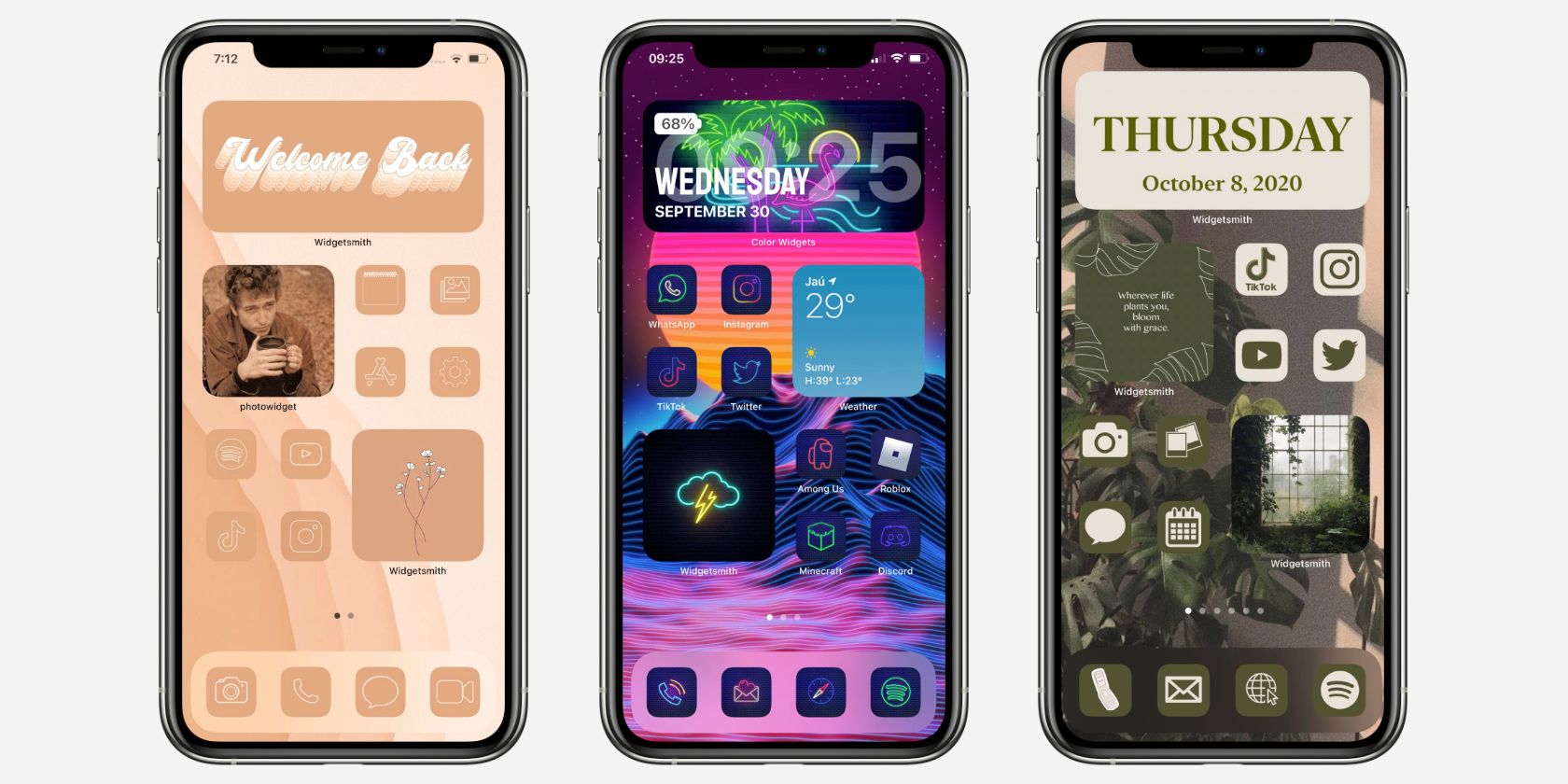
Даже если у всех вокруг iPhone, вы можете сделать свой уникальным. В статье подробно объяснено, как добавлять и настраивать виджеты, скрывать приложения и целые экраны, создавать собственные виджеты и иконки. Всё изложено простыми шагами, с советами по совместимости, производительности и доступности.
Описание изображения: Коллаж нескольких кастомных главных экранов iPhone с виджетами и иконками в разном стиле.
Что такое виджет и почему он важен
Виджет — это упрощённая версия приложения, которая показывает данные и позволяет взаимодействовать напрямую с экрана. Виджеты экономят время: вместо открытия приложения вы получаете нужную информацию сразу — погоду, события, напоминания или компоновку фото. Начиная с iOS 14 виджеты стали частью главного экрана, а в iOS 16 появилось и добавление виджетов на экран блокировки.
Важно: виджеты не заменяют приложения. Они остаются легкими и не всегда имеют все функции родного приложения.
Как добавить виджет на главный экран iPhone
- Нажмите и удерживайте пустое место на главном экране, чтобы войти в режим изменения расположения — «режим правки».
- В левом верхнем или правом верхнем углу коснитесь «Добавить (+)», чтобы открыть список доступных виджетов. Ищите приложение или пролистывайте коллекцию.
- Выберите виджет — проведите пальцем влево и вправо, чтобы посмотреть варианты оформления и размеров. Нажмите «Добавить виджет».
- Перетащите виджет в нужное место. Можно положить один виджет поверх другого такого же размера, чтобы создать стек виджетов.
- Нажмите «Готово» или нажмите кнопку Домой, чтобы выйти из режима правки.
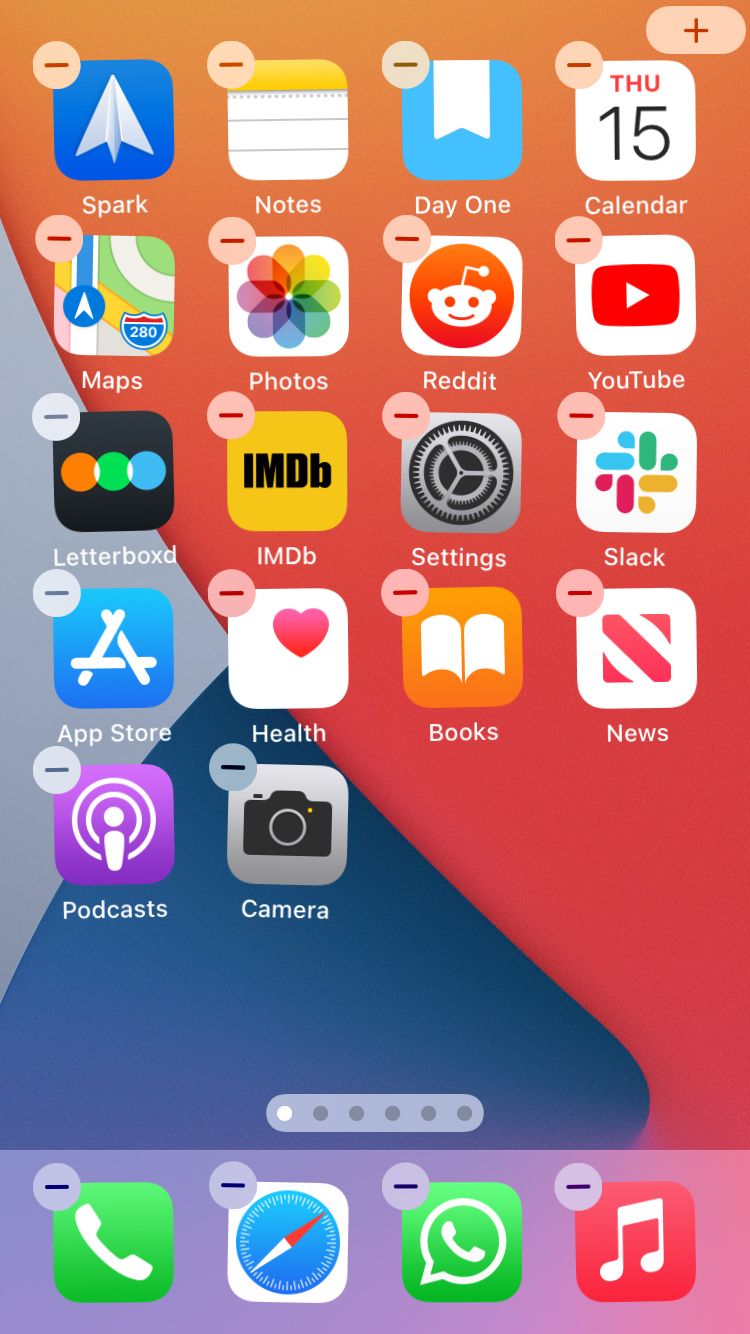
Описание изображения: Экран iPhone в режиме правки с выделенными приложениями и кнопкой добавления виджетов.
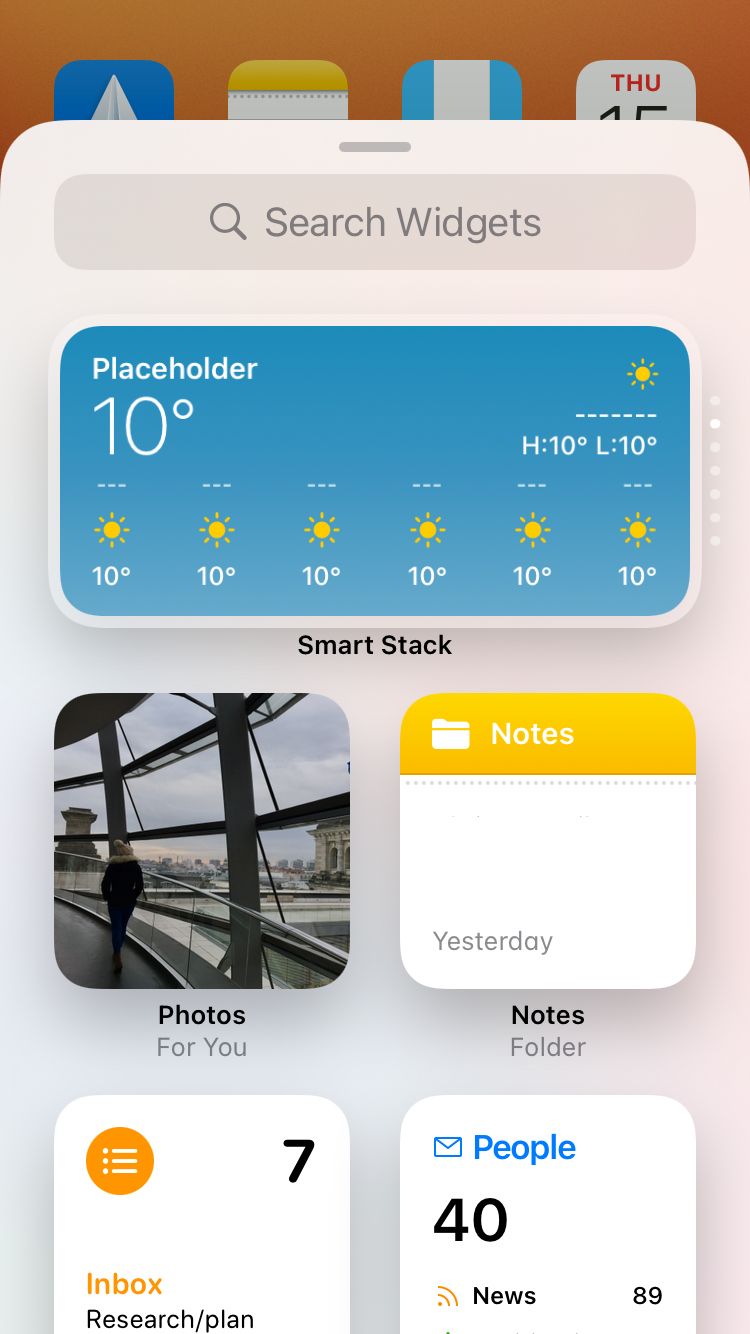
Описание изображения: Карточки выбора виджетов разного размера и оформления.
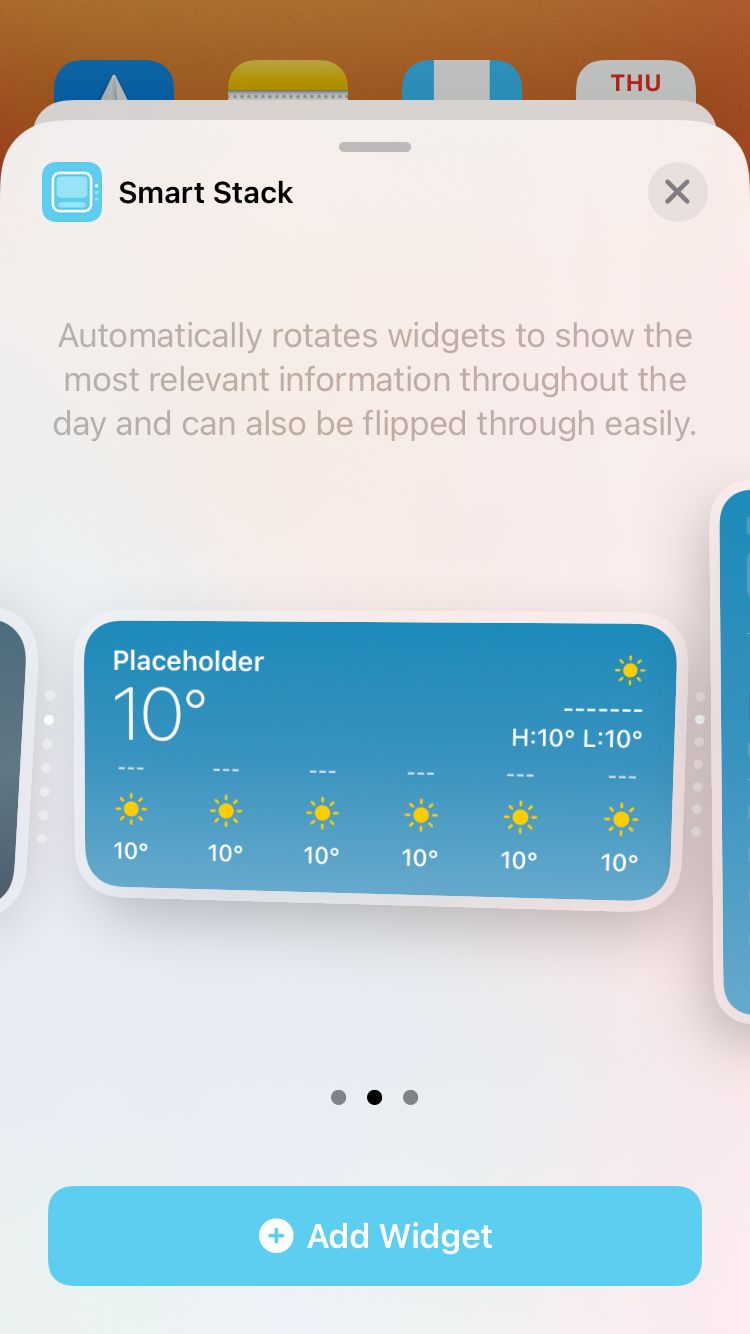
Описание изображения: Варианты оформления виджета Погода — компактный, средний, крупный.
Если не знаете, с чего начать, посмотрите список полезных виджетов: Погода, Календари, Напоминания, Здоровье, Часы, Фото, Музыка, Карты, Папки с избранным и многие сторонние приложения.
Изменение размера виджета
Большинство виджетов доступны в трёх размерах: маленьком, среднем и большом. Чтобы сменить размер, нужно удалить текущий виджет и добавить его заново в другом размере.
Шаги:
- Нажмите и удерживайте пустое место на экране, чтобы войти в режим правки.
- Нажмите значок «Минус (–)» на виджете и подтвердите «Удалить», либо нажмите и удерживайте виджет и выберите «Удалить виджет» в меню.
- Нажмите «Добавить (+)» и повторите шаги по добавлению виджета нужного размера.
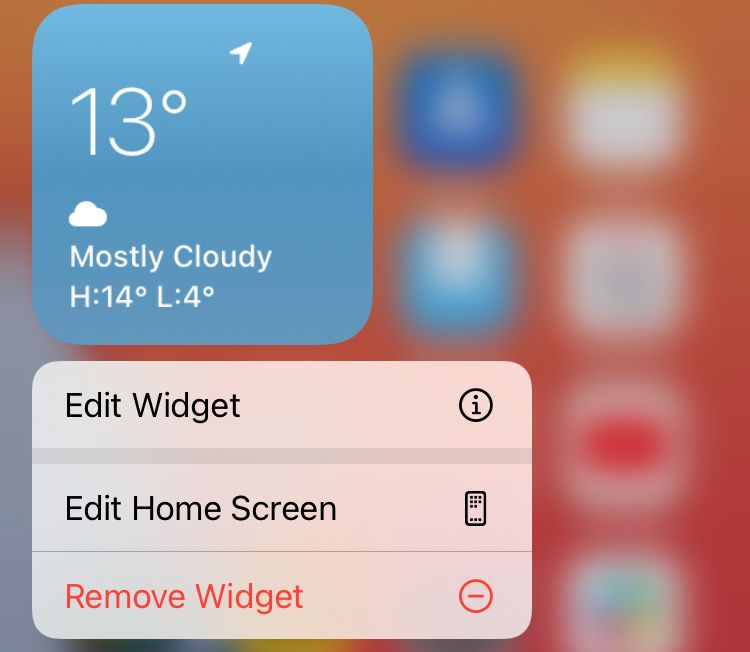
Описание изображения: Меню удаления виджета с опциями удаления и редактирования.
Настройка параметров виджета
Многие виджеты позволяют менять базовые настройки — местоположение для Погоды, список задач для Напоминаний, альбом для Фото. Также у стеков виджетов можно включать «Умную ротацию» и изменять порядок карточек.
Как редактировать:
- Нажмите и удерживайте виджет, пока не появится меню быстрого доступа.
- Выберите «Изменить виджет» или «Изменить стек», если такая опция есть.
- Внесите изменения и вернитесь на главный экран. Для стека вы можете перетащить виджеты, чтобы изменить порядок.
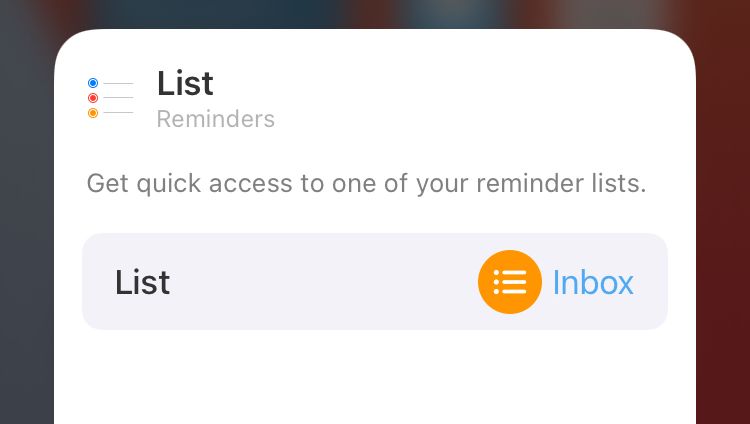
Описание изображения: Настройки виджета Напоминаний с выбором списка и фильтров.
Совет по доступности: выбирайте виджеты с контрастными фонами и крупным текстом, если важна читаемость.
Как скрыть приложения с главного экрана
Apple позволяет скрывать приложения с главного экрана, отправляя их в Библиотеку приложений. Это помогает убрать визуальный шум и оставить только самое важное.
Шаги:
- Нажмите и удерживайте значок приложения, чтобы открыть меню быстрого доступа.
- Выберите «Удалить приложение».
- Выберите «Удалить с главного экрана» — приложение останется установлено и будет доступно в Библиотеке приложений.
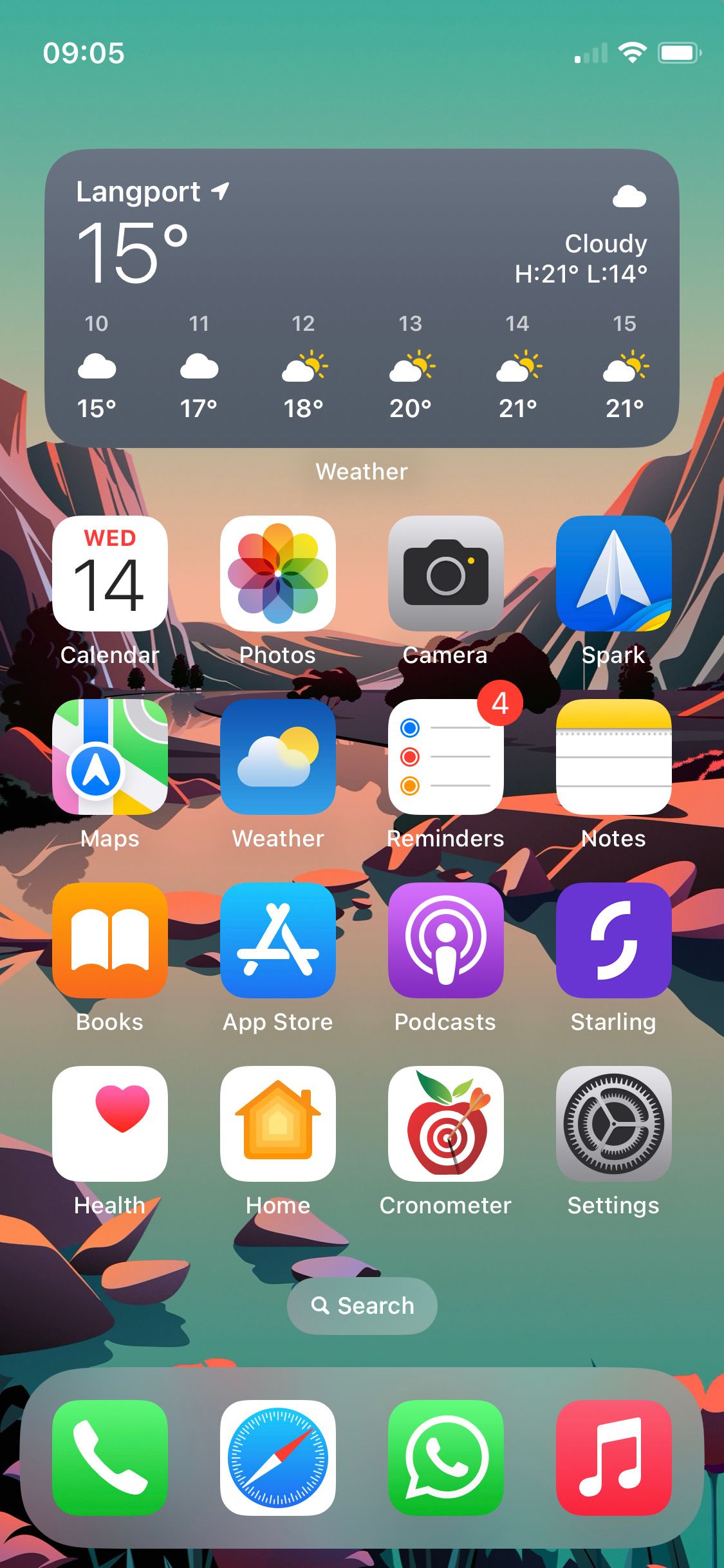
Описание изображения: Главный экран iPhone с рядом приложений и элементами интерфейса.
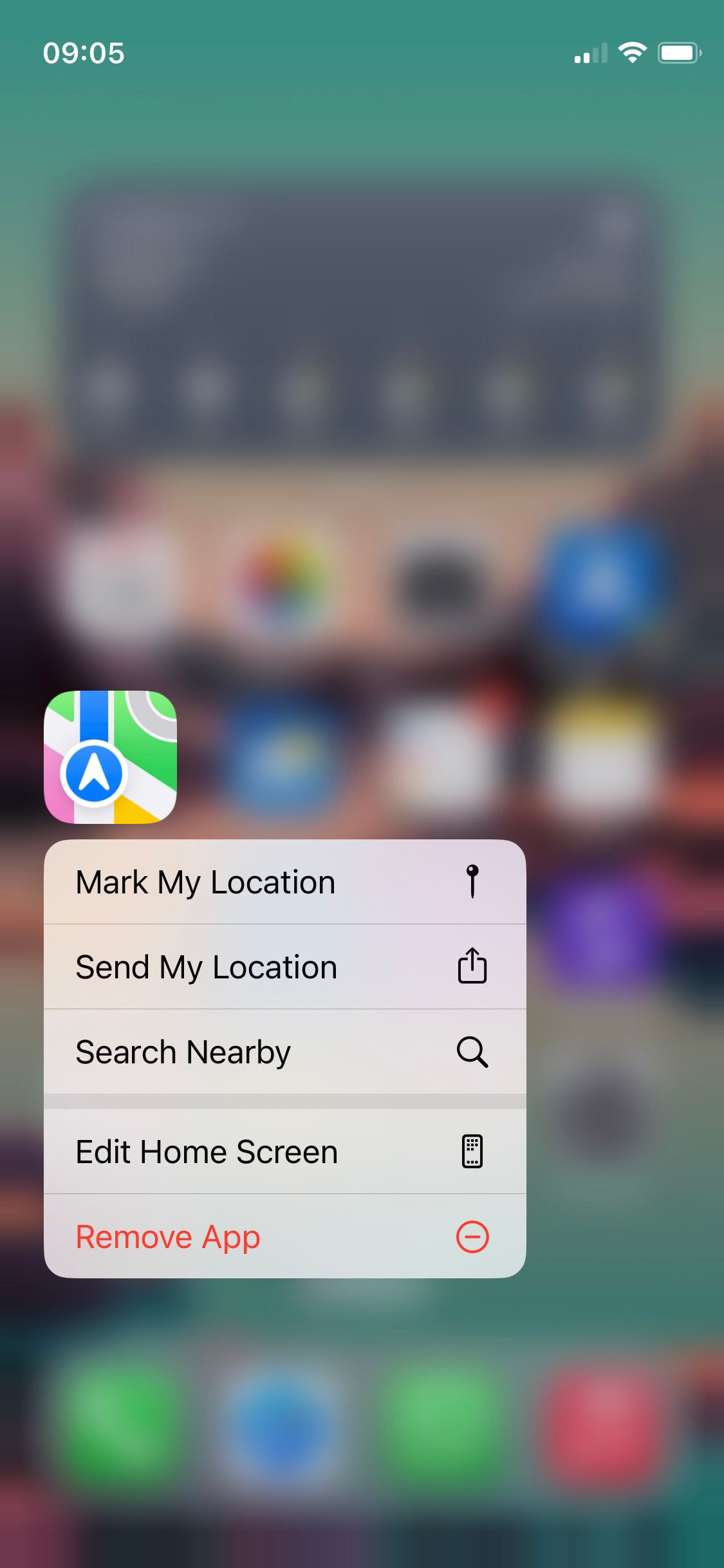
Описание изображения: Меню быстрого доступа приложения с опцией удаления.
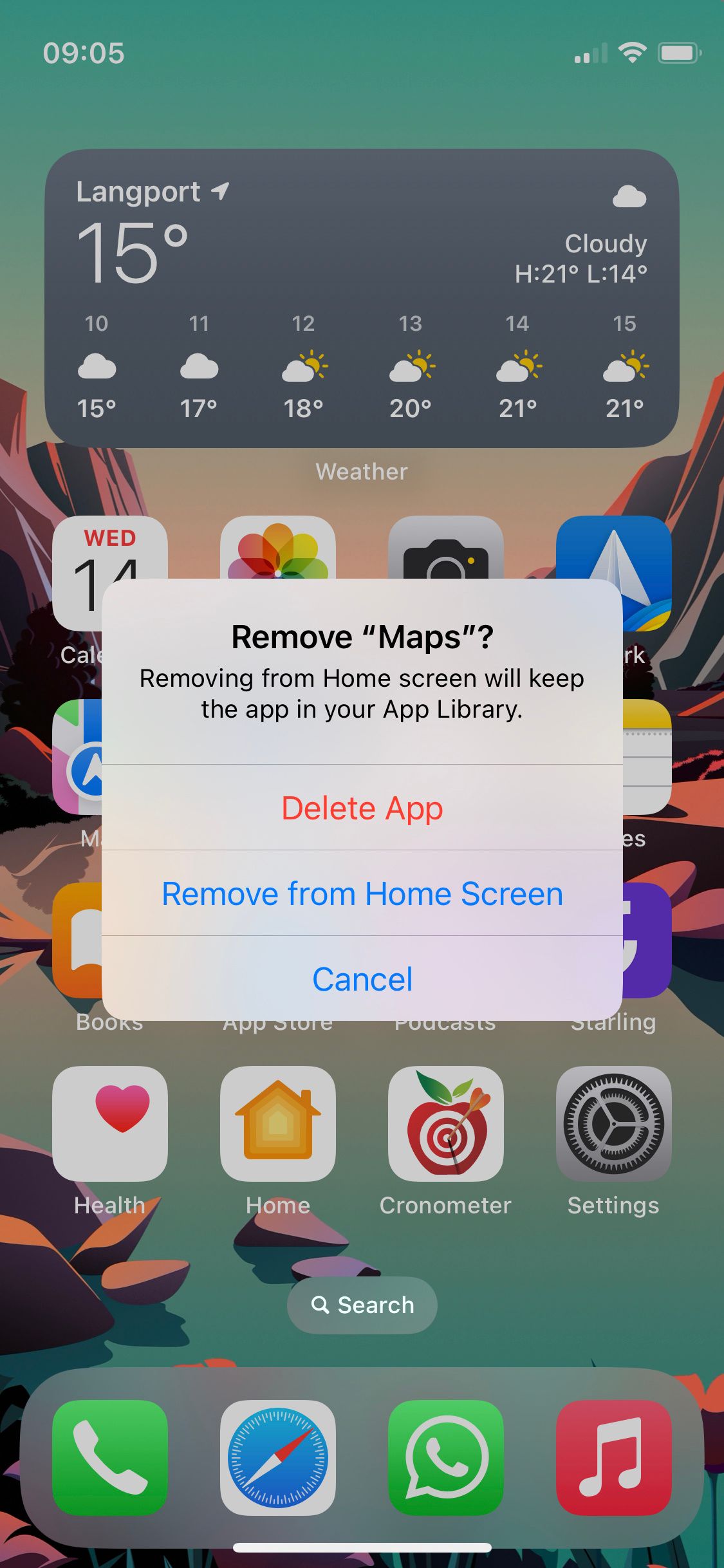
Описание изображения: Подтверждение удаления приложения с опцией «Удалить приложение» или «Удалить с главного экрана».
Если выбрать «Удалить приложение», оно удаляется полностью с телефона. Чтобы попасть в Библиотеку приложений, сдвиньте экран влево до последней страницы — там приложения автоматически распределены по умным папкам. Можно искать приложение через строку поиска или просмотреть все в алфавитном списке.
Скрытие целых экранов
Вместо по одному удалять приложения можно скрыть целые экраны. Скрытый экран сохраняет расположение и иконки, чтобы вернуть его позже.
Шаги:
- Нажмите и удерживайте пустое место на главном экране, чтобы войти в режим правки.
- Коснитесь точек внизу экрана, которые указывают на страницы главного экрана — откроется режим просмотра всех экранов.
- Поставьте или снимите галочки с нужных экранов, чтобы скрыть или показать их.
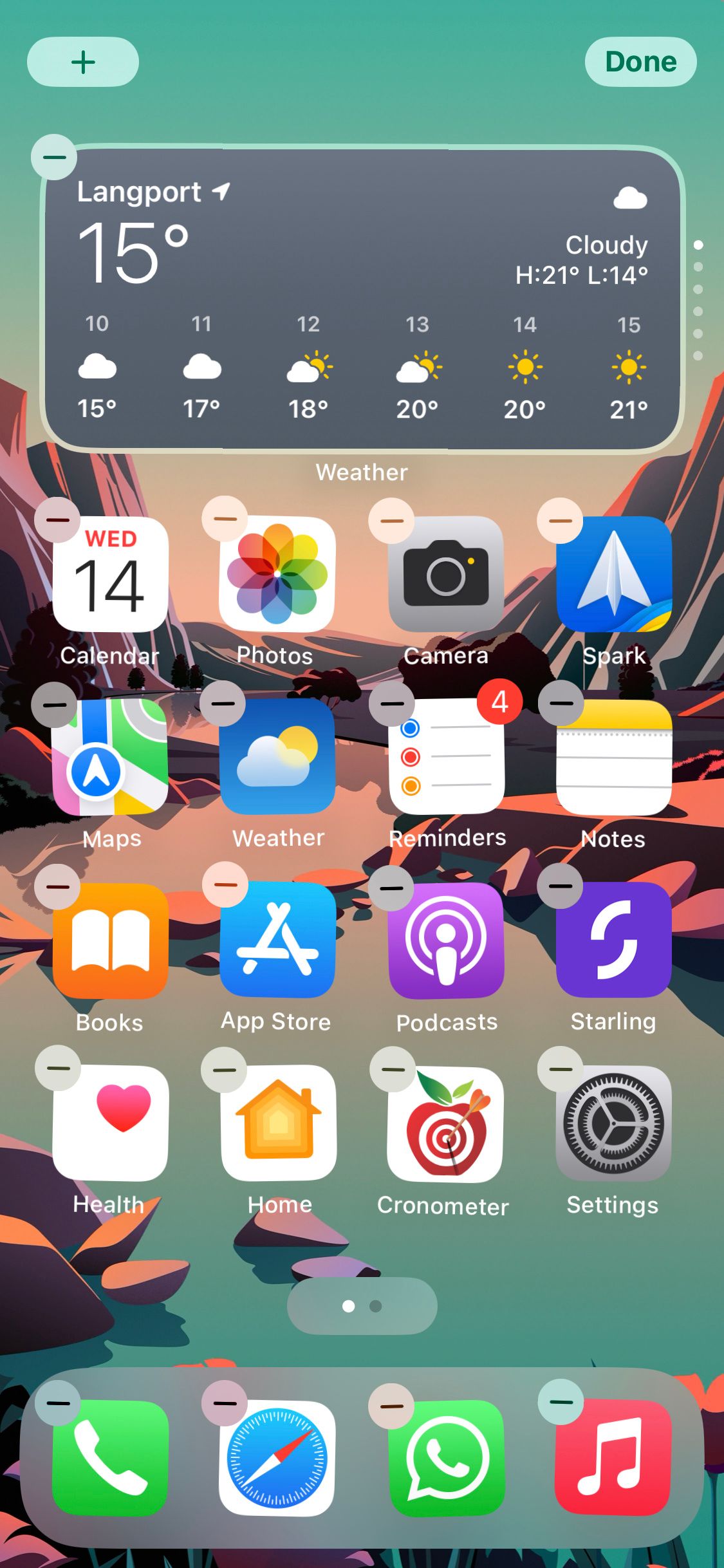
Описание изображения: Экран режима правки с миниатюрами всех страниц главного экрана.
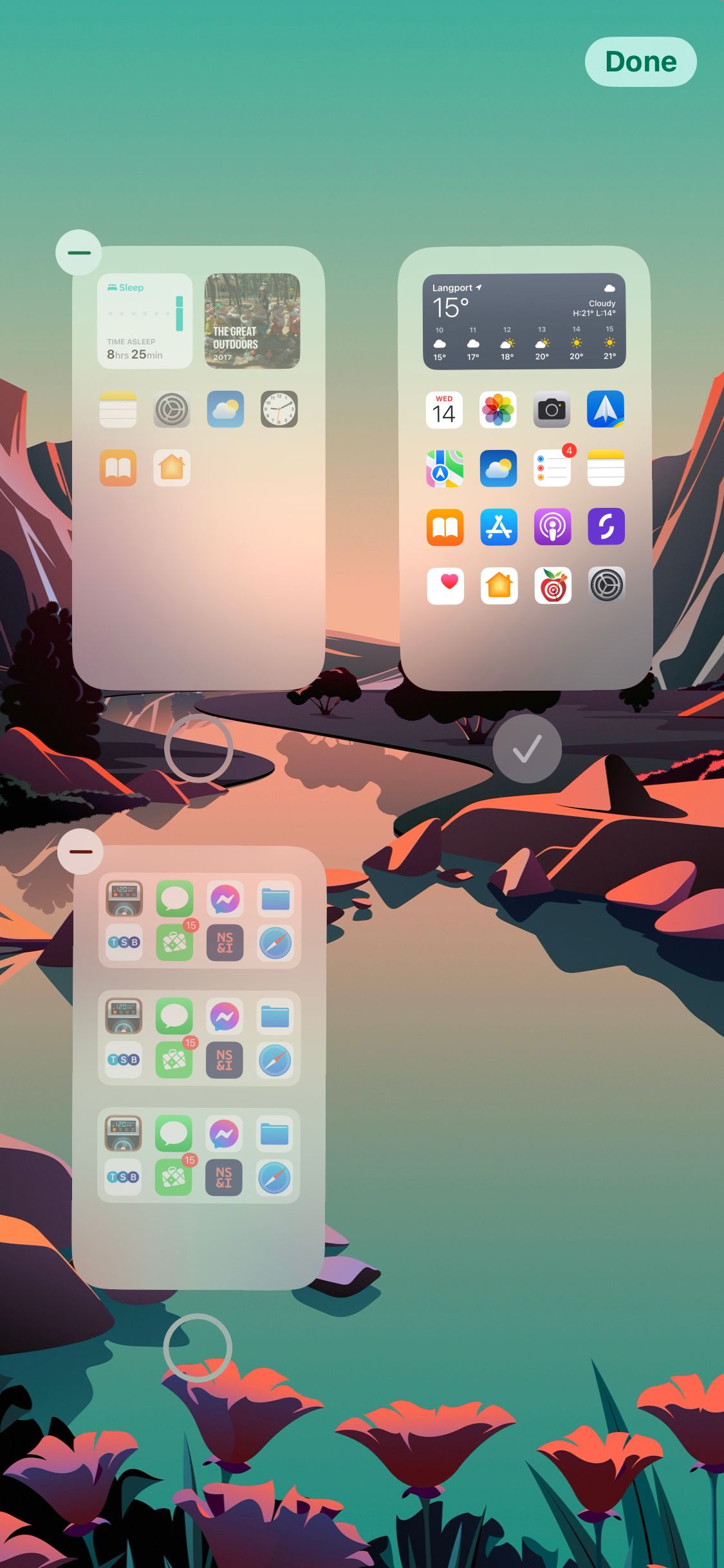
Описание изображения: Выбор страниц главного экрана с отметками скрытия и показа.
Как создать кастомные виджеты и иконки приложений
Многие пользователи создают эстетичные темы с кастомными виджетами и наборами иконок. Это выглядит эффектно, но требует некоторой подготовки.
Приложения для создания виджетов
Лучшее решение для большинства — использовать готовые приложения в App Store. Они предлагают шаблоны, цветовые схемы и сохранение настроек. Популярные варианты:
- Widgetsmith — гибкий редактор виджетов (фото, календарь, здоровье, таймеры и пр.).
- Color Widgets — простая настройка с набором шаблонов.
- Widgy — для продвинутых пользователей с макетами и логикой.
Большинство приложений бесплатны для скачивания, но имеют платные дополнительные функции.
Как работать с Widgetsmith:
- Откройте Widgetsmith и нажмите на маленький, средний или большой виджет, чтобы приступить к редактированию.
- Вкладка “Виджет” позволяет выбрать тип: текст, дата, погода, фотографии и т.д.
- Настройте темы, шрифты, цвета и источник данных.
- Сохраните виджет и выйдите.
- На главном экране войдите в режим правки, нажмите «Добавить (+)», найдите Widgetsmith и добавьте виджет нужного размера.
- Нажмите и удерживайте добавленный виджет, выберите «Изменить виджет» и укажите созданный вами.
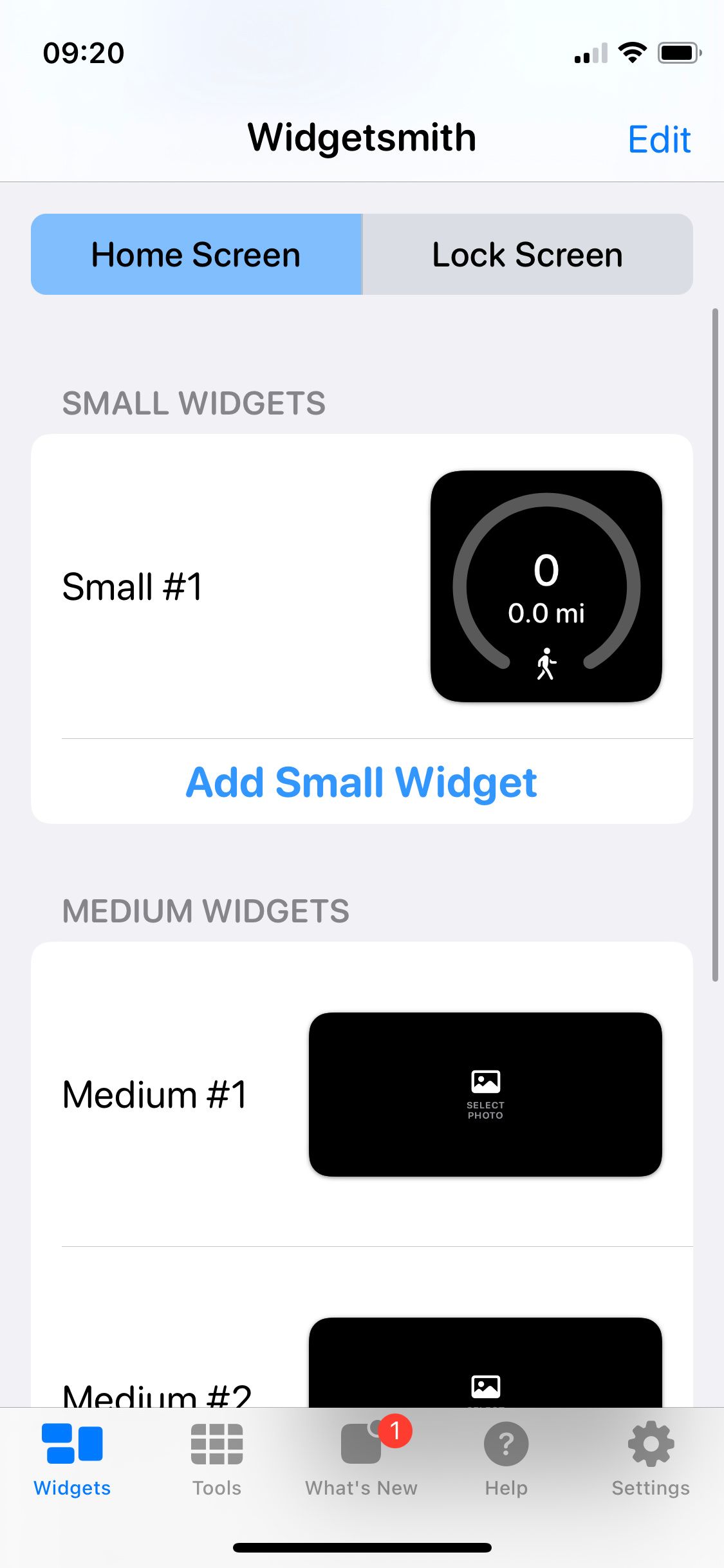
Описание изображения: Главный экран приложения Widgetsmith с выбором виджетов по размеру.
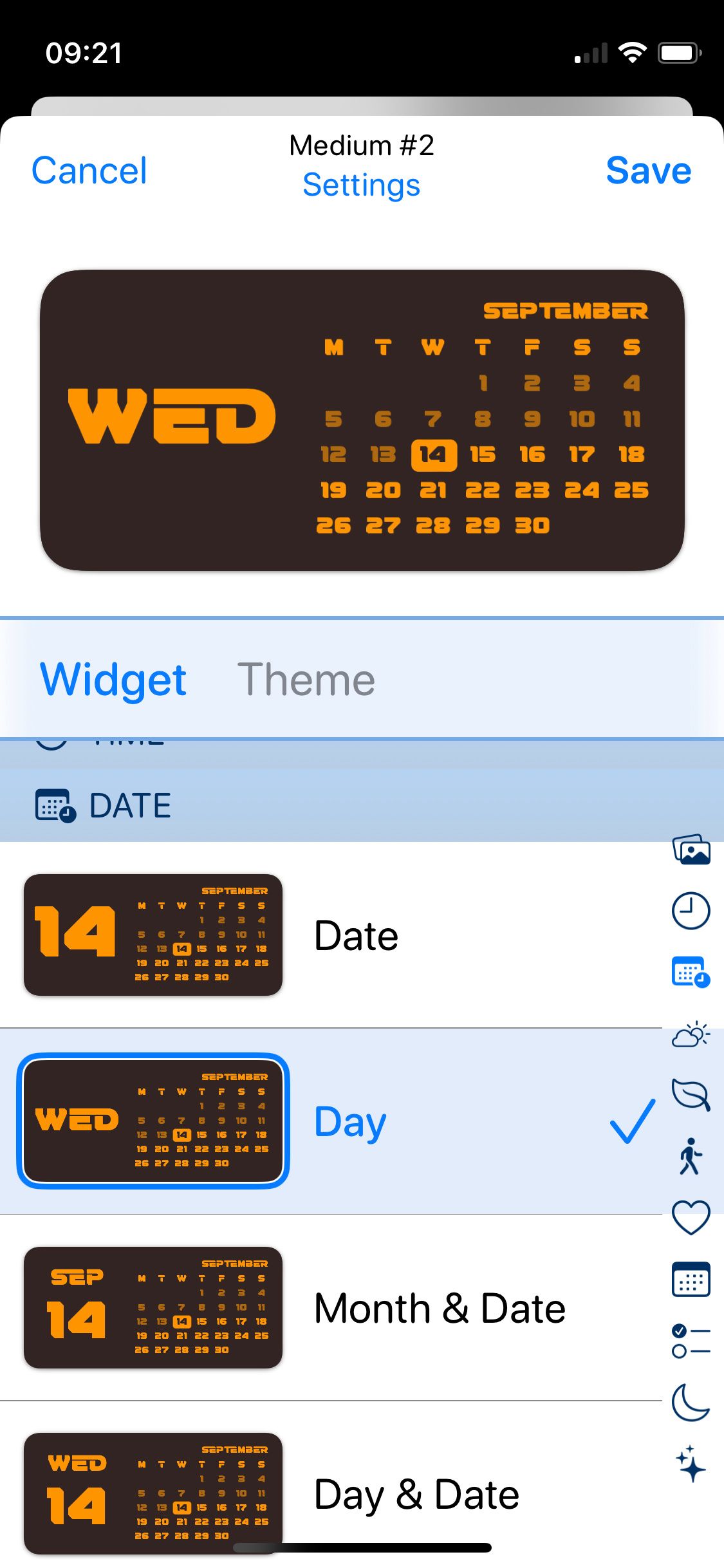
Описание изображения: Настройки и предварительный просмотр созданных виджетов в Widgetsmith.
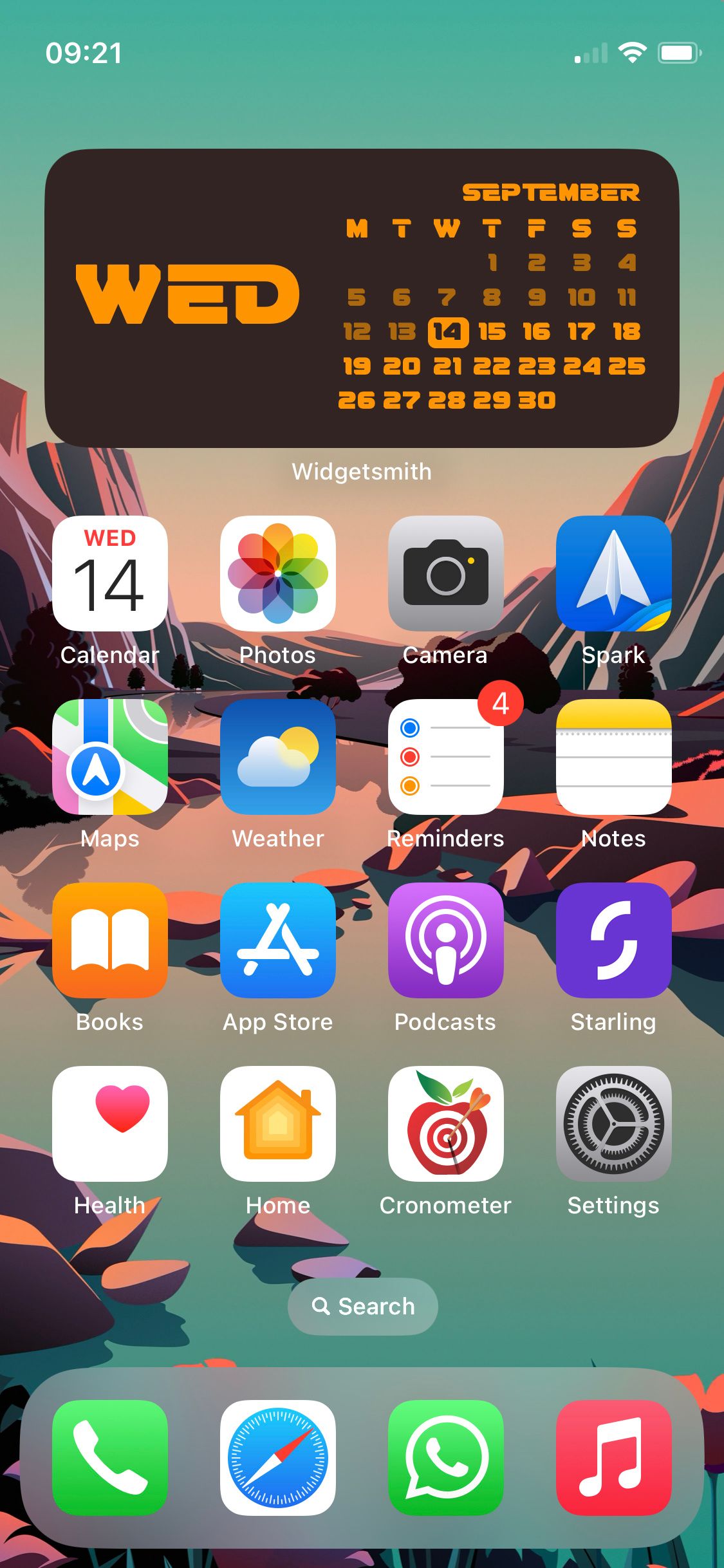
Описание изображения: Пример размещённого на главном экране виджета Widgetsmith.
Как создавать кастомные иконки
Важно: то, что выглядит как иконка приложения на большинстве кастомных тем — это ярлык (shortcut). Система Shortcuts создаёт ярлык, который открывает нужное приложение через действие «Открыть приложение». Такой ярлык можно поместить на главный экран с вашей картинкой и названием.
Есть два подхода:
- Автоматический — установите приложение для кастомизации иконок (они обычно содержат наборы иконок и инструкции). Приложение создаст ярлыки и заменит иконки быстрей.
- Ручной — создайте каждую иконку вручную через приложение Shortcuts, если хотите абсолютный контроль.
Ручной способ шаг за шагом:
- Создайте иконку в графическом редакторе (Canva, Photoshop, Procreate). Рекомендуемый формат — PNG с прозрачным фоном. Размер 180×180 px подходит для большинства иконок.
- Сохраните изображение в Фото или Файлы.
- Откройте приложение «Команды» (Shortcuts).
- Нажмите «Добавить (+)», затем «Добавить действие» → найдите «Открыть приложение» → выберите приложение.
- Нажмите на кнопку с информацией и выберите «Добавить на главный экран».
- В разделе «Иконка и название» нажмите иконку, затем «Выбрать фото» или «Выбрать файл» и укажите ваше изображение.
- Присвойте ярлыку имя (например, «Почта») и нажмите «Добавить».
- Перетащите новую иконку туда, где хотите на главном экране.
- Повторите для каждого приложения.
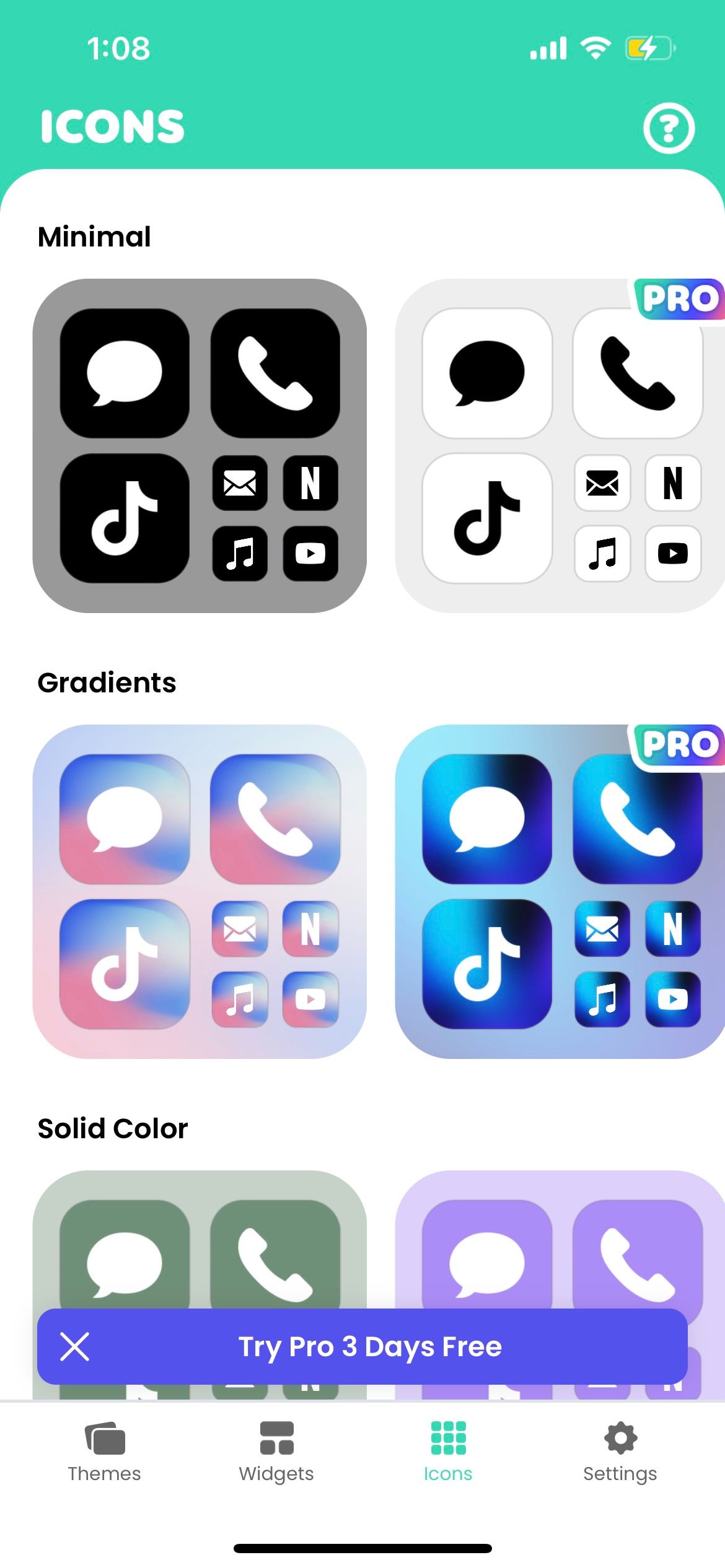
Описание изображения: Категории иконок в приложении Color Widget — примеры стилей и цветовых схем.
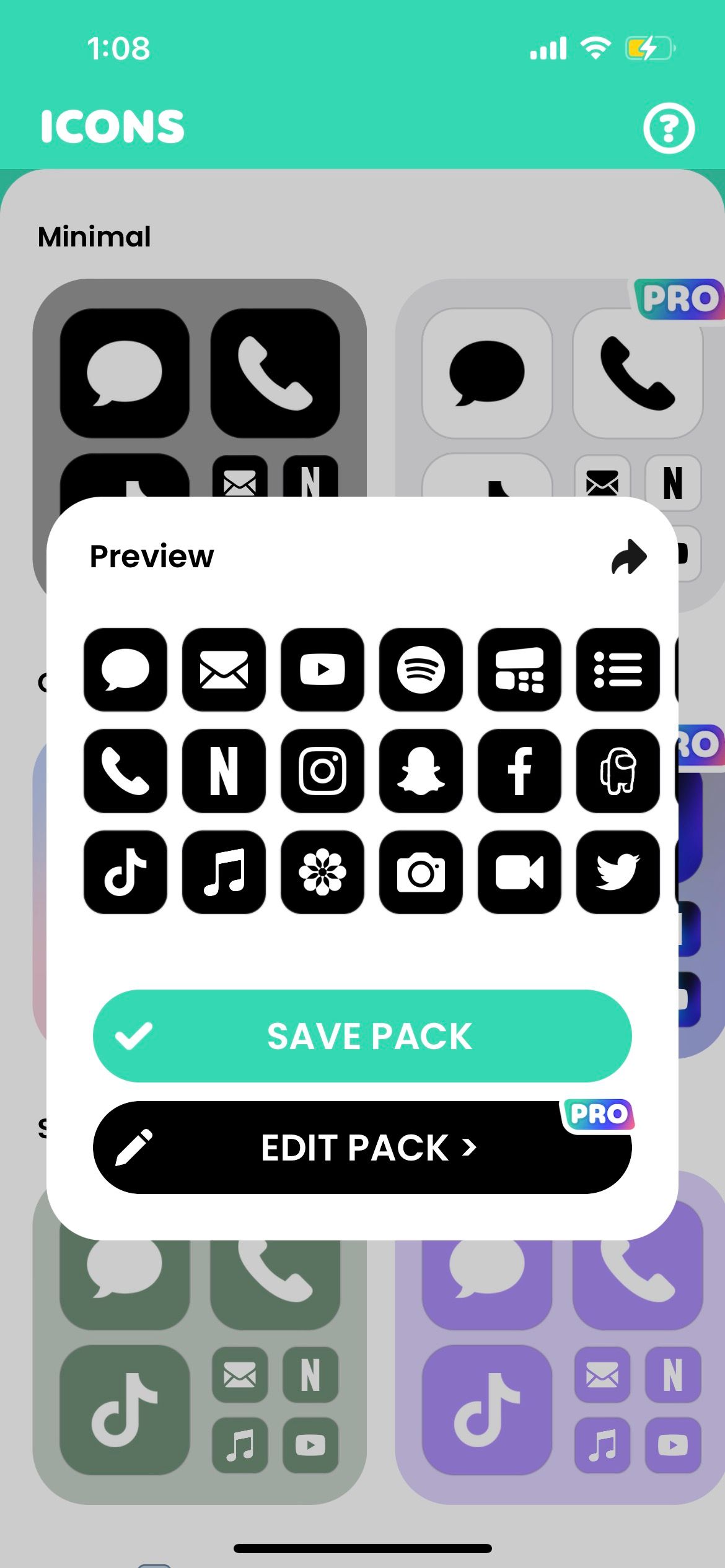
Описание изображения: Набор иконок стороннего приложения с разными варИАциями и цветовыми палитрами.
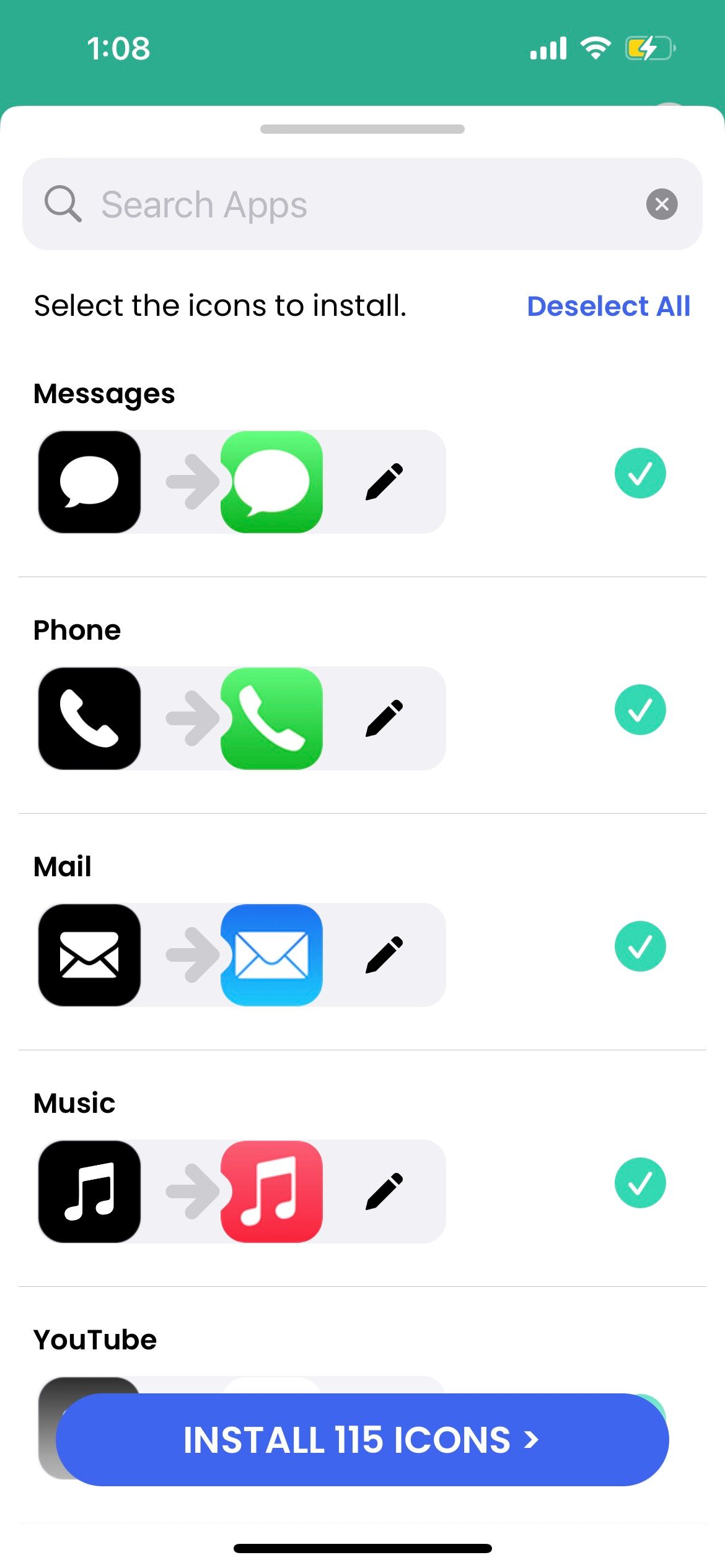
Описание изображения: Процесс подбора и сопоставления пользовательских иконок с приложениями.
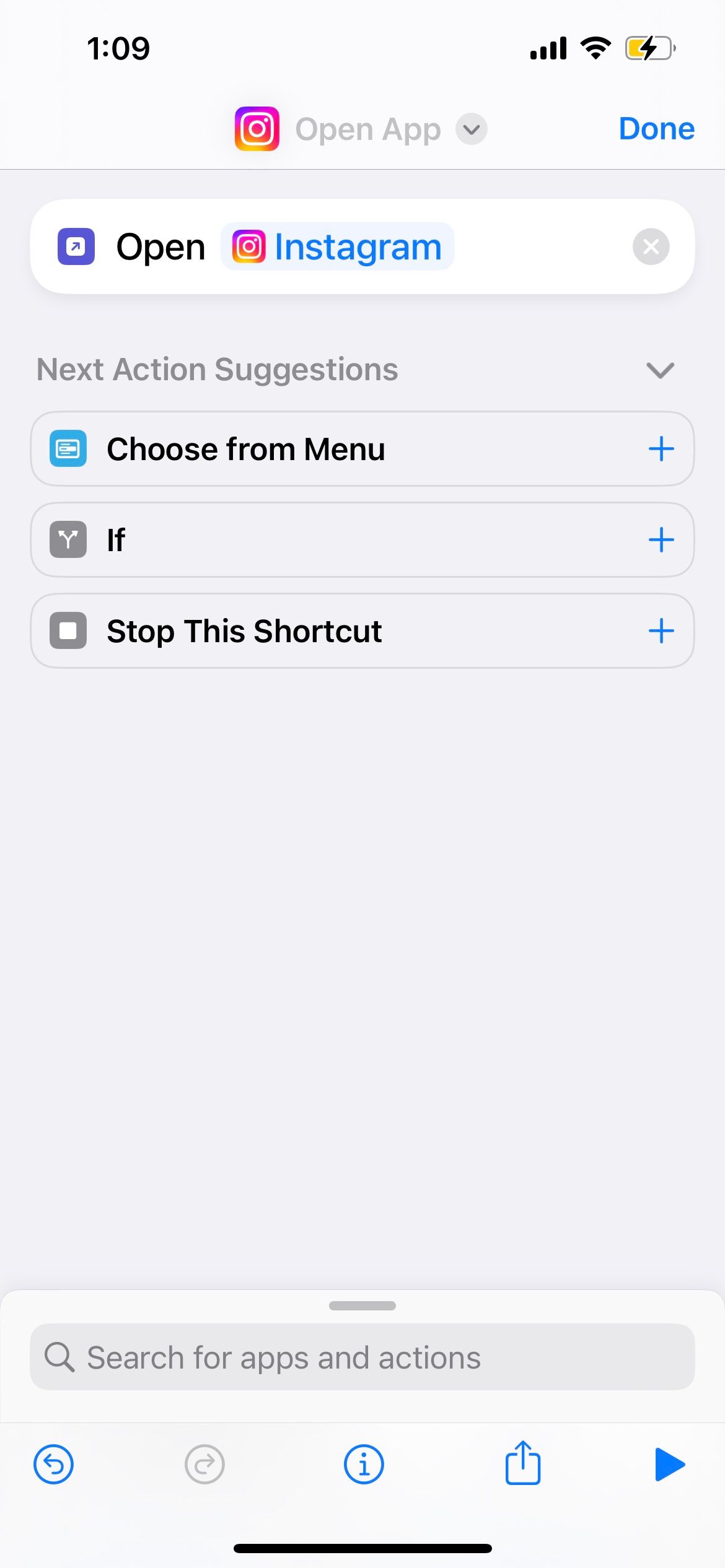
Описание изображения: Создание ярлыка в приложении Команды для открытия приложения.
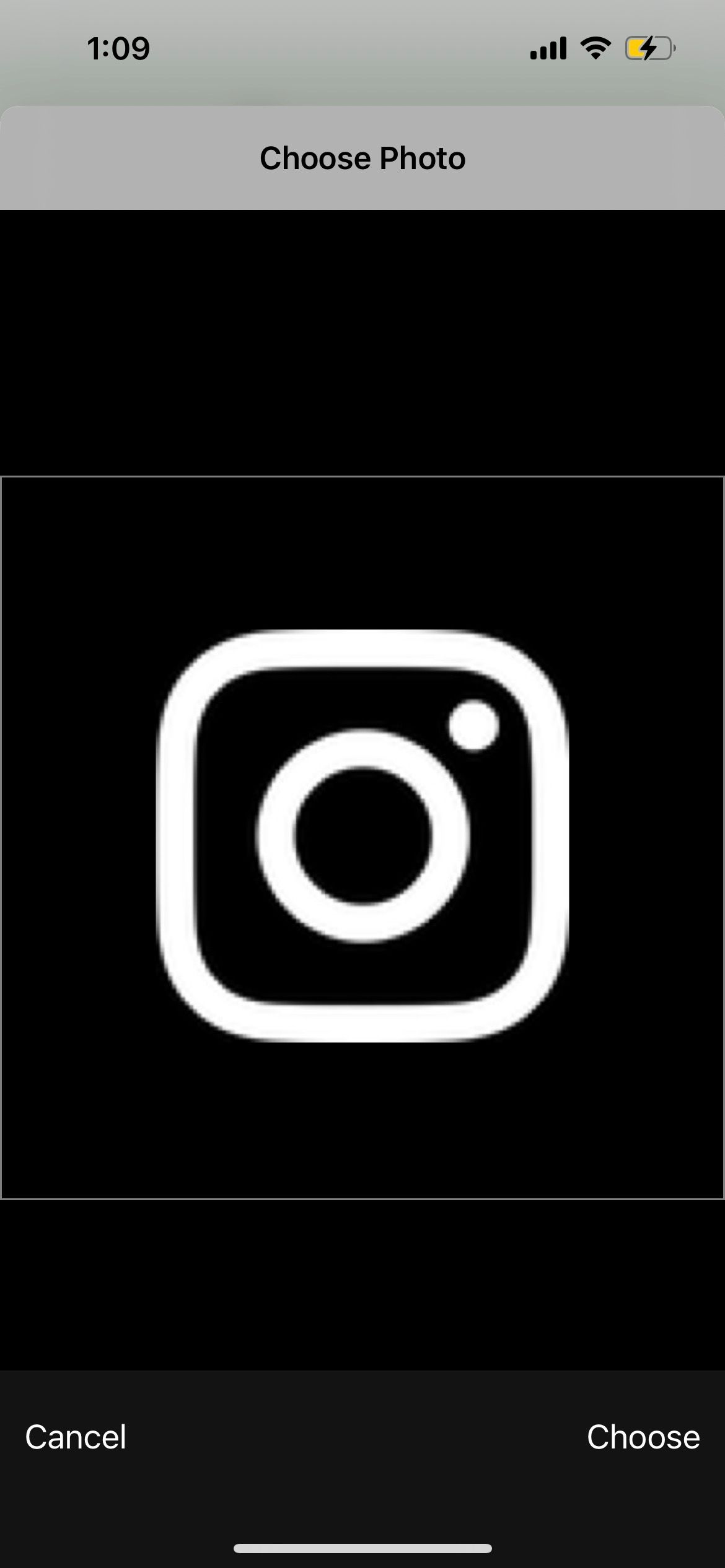
Описание изображения: Выбор изображения из Фото для иконки ярлыка.
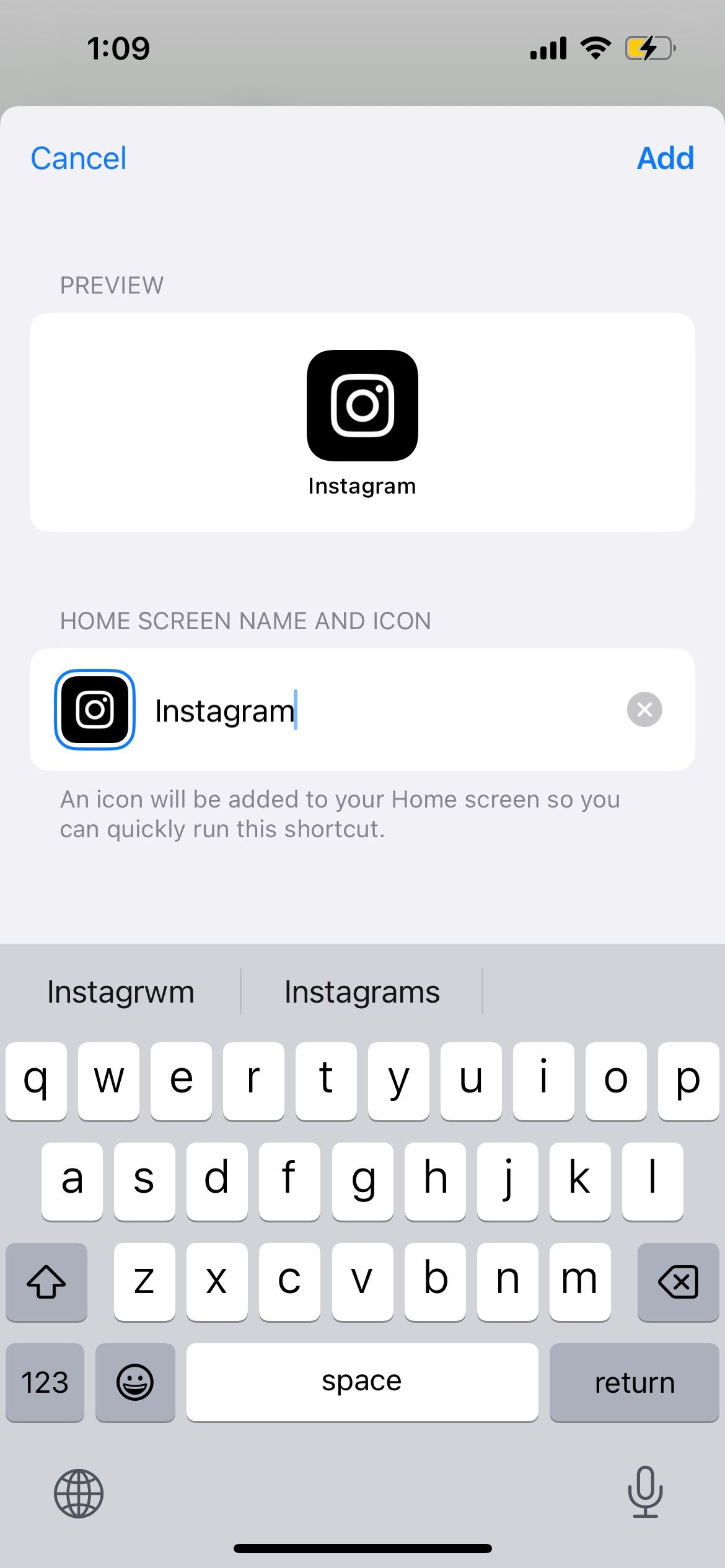
Описание изображения: Окно добавления ярлыка на главный экран с полем названия и предпросмотром иконки.
Недостатки способа с ярлыками: при нажатии сначала открывается приложение «Команды», затем целевое приложение — заметная задержка. Для многих пользователей это приемлемо, но если важна скорость — лучше оставить штатные иконки.
Лучшие практики дизайна и производительности
- Держите количество виджетов разумным. Слишком много виджетов может усложнить интерфейс и замедлить обновление данных.
- Используйте «Умную ротацию» только если действительно нужен динамический контент.
- Для иконок выбирайте изображения высокого качества в формате PNG. Избегайте мелких деталей — они теряются на маленькой иконке.
- Следите за контрастом: текст виджета должен быть читабельным на любом фоне.
- Не создавайте слишком большой стек из виджетов — это усложняет быстрый доступ.
- Частые фоновые обновления виджетов могут расходовать заряд аккумулятора чаще. Отключайте фоновые обновления для ненужных приложений в Настройках → Основные → Обновление контента.
Совместимость и миграция
- Минимальная версия iOS зависима от типа виджета и приложения. Базовые виджеты появились в iOS 14, виджеты на экране блокировки — в iOS 16. Проверьте, что ваш iPhone обновлён хотя бы до iOS 14 для поддержки виджетов на главном экране.
- При обновлении iOS некоторые сторонние приложения могут менять работу виджетов. Если виджет перестал обновляться после обновления системы, проверьте наличие обновления приложения в App Store.
Чек-листы по ролям
Директор по продукту — быстрый чек-лист:
- Определите 3–5 ключевых данных, которые должны отображаться на главном экране.
- Проверьте соответствие корпоративного стиля при создании иконок (цвета, логотипы).
- Оцените влияние на рабочие процессы и скорость доступа к приложениям.
Дизайнер:
- Подготовьте иконки 180×180 px в PNG.
- Проверьте видимость текста и контраст на тёмных/светлых фонах.
- Создайте наборы иконок в 2–3 вариантах для тестирования.
Продвинутый пользователь:
- Настройте виджеты для KPI и избранных уведомлений.
- Используйте Widgetsmith или Widgy для динамичных макетов.
- Создайте резервную копию макета (скриншоты и список использованных приложений).
Родитель:
- Спрячьте экраны с приложениями, которые дети не должны видеть.
- Используйте функции «Экранное время» для контроля доступа.
- Настройте простой домашний экран с крупными и понятными ярлыками.
Плейбук: как собрать тему с нуля (SOP)
- Определите цель: эстетика, продуктивность, минимализм или развлечение.
- Подберите палитру из 2–3 цветов и набор шрифтов для образца.
- Создайте 10–12 иконок в выбранном стиле.
- Соберите 4–6 виджетов: погода, календарь, напоминания, быстрые ярлыки.
- Разместите виджеты в логичной схеме: верх — информация, низ — ярлыки.
- Спрячьте лишние приложения в Библиотеку.
- Снимите скриншоты макета и сохраните в папке «Тема iPhone».
- Тестируйте 24–48 часов, фиксируйте замечания и корректируйте.
Совет: сначала сделайте «микротему» — один экран. Если понравится, масштабируйте на всю систему.
Критерии приёмки
- Главный экран загружается без задержек более 2–3 секунд.
- Основные виджеты показывают актуальные данные.
- Иконки имеют единый стиль и корректный размер.
- Нет критичных проблем с доступностью текста и элементами управления.
Тест-кейсы и приёмочные сценарии
- Добавление виджета Погоды: виджет появляется и показывает текущие данные.
- Смена размера виджета: удаление и повторное добавление проходит без ошибок.
- Создание ярлыка в Командах: при нажатии ярлыка открывается целевое приложение.
- Скрытие экрана: скрытый экран восстановим без потери иконок.
- Производительность: главный экран не крашится и анимации плавные.
Что делать, если что-то идёт не так (откат)
- Виджет не обновляется: закройте приложение и откройте снова; перезагрузите iPhone; проверьте разрешения на обновление в фоне.
- Ярлык не открывает приложение: проверьте действие «Открыть приложение» в Командах; удалите и создайте ярлык заново.
- Ошибки после обновления iOS: обновите приложение в App Store; при необходимости удалите и переустановите виджетное приложение.
Когда кастомизация не подойдёт (контрпримеры)
- Если вам нужна максимальная скорость запуска приложений — ярлыки через Команды добавляют задержку.
- Для корпоративных устройств с централизованным управлением (MDM) некоторые изменения могут быть ограничены политиками.
- При слабом зрении лучше избегать сложных эстетических схем и оставить крупные стандартные элементы интерфейса.
Риски и mitigations
Риск: увеличенный расход батареи из‑за фоновых обновлений. Mitigation: отключите обновление контента для ненужных приложений.
Риск: потеря привычной навигации. Mitigation: делайте изменения поэтапно и сохраняйте скриншоты конфигураций.
Риск: утрата важных приложений с видимости. Mitigation: используйте Библиотеку приложений и настройте поиск по свайпу.
Минимальная совместимость и миграционные советы
- Для виджетов главного экрана: iOS 14 и выше.
- Для виджетов экрана блокировки: iOS 16 и выше.
- Если устройство старое и обновление iOS недоступно, используйте базовую настройку иконок через Команды, но помните про задержку.
Короткая методология проектирования темы (5 шагов)
- Цель. Определите основную задачу темы.
- Ограничения. Учтите батарею, доступность и совместимость iOS.
- Макет. Нарисуйте расположение виджетов и иконок на бумаге или в приложении.
- Создание. Сделайте иконки и виджеты, настройте на устройстве.
- Тестирование. Оцените удобство в течение 48 часов и корректируйте.
Справочная таблица форматов и размеров иконок
- Рекомендуемый формат: PNG с прозрачным фоном.
- Рекомендуемый размер для иконки-ярлыка: 180×180 px.
- Для живых обоев используйте HEIC или JPG с высоким разрешением, ориентируйтесь на диагональ вашего iPhone.
Доступность и конфиденциальность
- Доступность: проверьте, чтобы текст был крупным и имел хороший контраст. Включите “Увеличение” и “Жирность шрифта” в Настройках → Экран и яркость, если нужно.
- Конфиденциальность: некоторые виджет-приложения могут запрашивать доступ к данным (фото, локация). Проверяйте права в Настройки → Конфиденциальность. Устанавливайте приложения только из App Store.
FAQ
Можно ли вернуть стандартные иконки и быстро убрать все кастомные ярлыки?
Да. Удалите ярлыки, созданные через Команды, и верните стандартные иконки. Скриншоты и список приложений помогут восстановить прежний вид, если вы меняли много элементов.
Как сохранить тему перед экспериментами?
Сделайте скриншоты всех страниц, экспортируйте иконки в папку и запишите список используемых виджетов. Это упростит откат.
Увеличивают ли виджеты расход батареи?
Иногда. Виджеты, которые часто обновляют данные (новости, трафик, погода), могут влиять на время работы устройства. Отключайте фоновые обновления для ненужных приложений.
Пример короткого объявления для соцсетей (100–200 слов)
Хочешь сделать iPhone уникальным? Мы собрали простой гайд по кастомизации главного экрана: виджеты, скрытие приложений, кастомные иконки и лучшие приложения для этого. Пара часов настройки — и телефон будет выглядеть как произведение дизайна и работать эффективнее. В руководстве — пошаговые инструкции, чек-листы, тест-кейсы и советы по производительности. Идеально для тех, кто любит минимализм, эстетику или просто хочет ускорить доступ к важному.
Резюме
- Виджеты дают быстрый доступ к важной информации.
- Ярлыки через Команды позволяют менять иконки, но добавляют задержку при запуске.
- Скрытие приложений и экранов помогает убрать визуальный шум.
- Планируйте дизайн, тестируйте и сохраняйте резервные копии своей темы.
Если вы хотите, могу подготовить для вас готовую тему: набор иконок, подбор виджетов и пошаговый план разворачивания на вашем iPhone.

Похожие материалы

Несколько аккаунтов Skype: Multi Skype Launcher

Журнал для работы: повысить продуктивность

Персональные звуки уведомлений на Android

Скачивание шоу Hulu для офлайн‑просмотра

Microsoft Start: персонализированная новостная лента
