
Как настроить Пункт управления в iOS 11

Кратко
Пункт управления — это панель быстрых переключателей и ярлыков, которую вызывают свайпом вверх по экрану. В iOS 11 вы можете удалять, добавлять и переставлять ярлыки, а также использовать 3D Touch или долгий тап для дополнительных действий.
Важно: на iPad без 3D Touch используйте долгий тап вместо жёсткого нажатия.
Что такое Пункт управления
Пункт управления — панель быстрых настроек iPhone и iPad. Она собирает ярлыки для фонарика, музыки, режима энергосбережения и других функций. В iOS 11 Apple добавила гибкую настройку этой панели, чтобы вы могли оставить только нужные элементы.
Скриншот: Пункт управления iOS 11 с основными ярлыками, вид при свайпе вверх.
Что нового в iOS 11
- Возможность настраивать список ярлыков: добавлять, удалять и менять порядок.
- Улучшенная поддержка 3D Touch: жёсткое нажатие показывает дополнительные действия для ярлыков.
- Для iPad без 3D Touch доступен долгий тап с теми же функциями.
Как открыть настройки Пункта управления
- Откройте приложение «Настройки».
- Перейдите в раздел Пункт управления.
- Нажмите Настроить элементы управления.
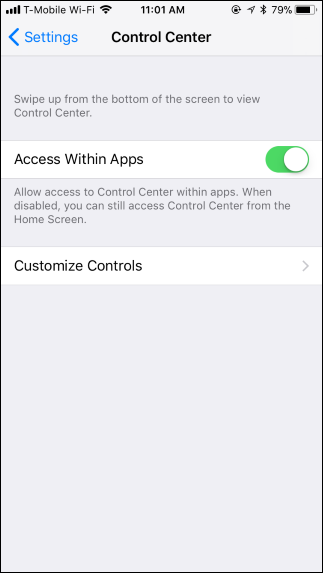
Подпись: Список доступных и добавленных элементов в разделе Настроить элементы управления.
Удаление ярлыка
Чтобы удалить ярлык, нажмите красную кнопку «−» слева от элемента, затем подтвердите удаление. По умолчанию вы можете убрать Фонарик, Таймер, Калькулятор и Камеру.
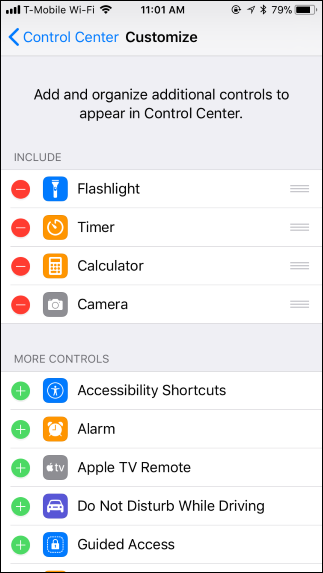
Подпись: Нажмите «−», чтобы удалить ярлык из Пункта управления.
Добавление ярлыка
Чтобы добавить новый ярлык, нажмите зелёную кнопку «+» слева от нужного элемента в списке «Другие элементы». Доступные варианты включают:
- Сочетания специальных возможностей,
- Будильник,
- Пульт Apple TV,
- «Не беспокоить при вождении»,
- Управление доступом,
- Режим энергосбережения,
- Лупа,
- Заметки,
- Запись экрана,
- Секундомер,
- Размер текста,
- Диктофон,
- Кошелёк.
Перестановка ярлыков
Чтобы изменить порядок, коснитесь и удерживайте «ручку» справа от ярлыка, затем перетащите элемент на нужную позицию. Вы можете в любой момент свайпнуть вверх по экрану, чтобы увидеть, как выглядит Пункт управления с текущими изменениями.
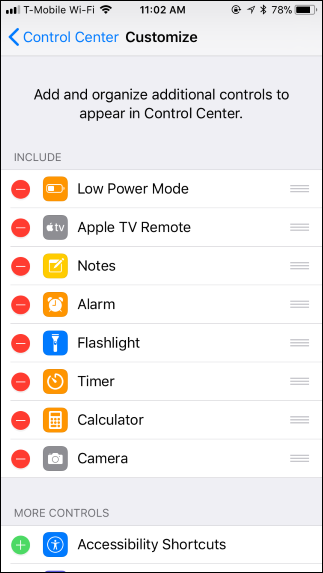
Подпись: Перетащите ручку справа, чтобы поменять порядок ярлыков в Пункте управления.

Подпись: Слева — добавленные в Пункт управления; справа — доступные для добавления элементы.
Какие элементы нельзя убрать или переместить
Некоторые стандартные элементы не отображаются на экране Настроить и, следовательно, их нельзя удалить или перемещать. Это:
- Беспроводные настройки (Авиарежим, Сотовая связь, Wi‑Fi, Bluetooth, AirDrop, Личная точка доступа),
- Музыка,
- Блокировка поворота экрана,
- Не беспокоить,
- Повтор экрана (Screen Mirroring),
- Яркость и Регулировка громкости.
3D Touch и долгий тап — что можно делать
Жёсткое нажатие (3D Touch) на любой ярлык открывает дополнительные действия. Примеры:
- Музыка: дополнительные элементы управления воспроизведением.
- Фонарик: выбор уровня яркости.
На iPad без 3D Touch используйте долгий тап на том же месте.
Когда настройка может не работать
- Если устройство очень старое и не поддерживает iOS 11.
- Если профиль управления устройством (MDM) блокирует изменения.
- При временных ошибках iOS — перезагрузите устройство.
Рекомендации и лучшие практики
- Оставляйте на первой странице самые часто используемые ярлыки (фонарик, экранная запись, режим энергосбережения).
- Добавьте «Запись экрана», если часто делаете демонстрации.
- Уберите редко используемые ярлыки, чтобы не перегружать интерфейс.
Чек-лист по ролям
Для обычного пользователя:
- Убрать ненужные ярлыки.
- Оставить фонарик и камеру на видном месте.
Для продвинутого пользователя / администратора:
- Проверить профиль MDM на ограничения.
- Настроить доступные сочетания специальных возможностей.
Критерии приёмки
- При свайпе снизу Панель показывает только выбранные элементы.
- Добавление/удаление элемента отражается немедленно в Пункте управления.
- 3D Touch/долгий тап открывает дополнительные опции для соответствующих ярлыков.
Ошибки и пути восстановления
- Если не применяются изменения — закройте и снова откройте «Настройки».
- При зависании — перезагрузите iPhone/iPad.
- При управлении через профиль организации обратитесь к администратору.
Краткая методика быстрой настройки (3 шага)
- Настройки > Пункт управления > Настроить элементы управления.
- Нажмите «+» для добавления, «−» для удаления.
- Перетащите элементы для изменения порядка.
Сводка
Пункт управления в iOS 11 делает быстрый доступ к функциям гибким. Вы легко удалите неиспользуемые ярлыки, добавите нужные и расположите их в удобном порядке. Используйте 3D Touch или долгий тап для дополнительных действий и проверяйте настройки, если изменения не применяются.
Важно: настройки Пункта управления зависят от версии iOS и от политик управления устройством.

Похожие материалы

Несколько аккаунтов Skype: Multi Skype Launcher

Журнал для работы: повысить продуктивность

Персональные звуки уведомлений на Android

Скачивание шоу Hulu для офлайн‑просмотра

Microsoft Start: персонализированная новостная лента
