
Настройка Пункта управления в iOS 11
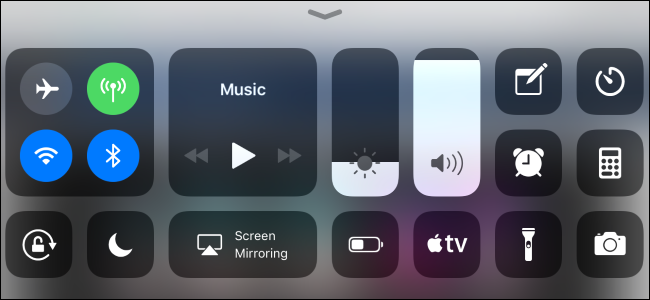
Пункт управления (Control Center) в iOS 11 стал гибким и персонализируемым. Теперь вы выбираете, какие ярлыки видеть при свайпе вверх с нижней грани экрана на iPhone и iPad. Это ускоряет доступ к нужным функциям и сокращает беспорядок.
Основные возможности
- Удаление стандартных ярлыков: фонарик, таймер, калькулятор, камера можно убрать.
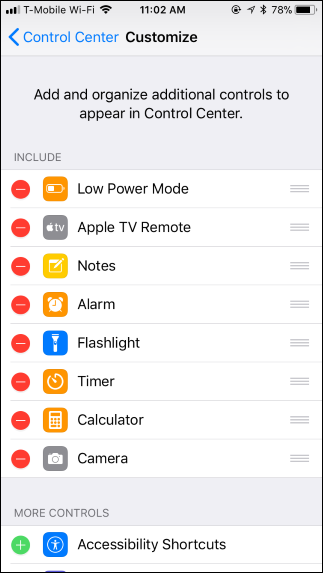
- Добавление ярлыков: режим «Не беспокоить во время вождения», режим низкой мощности, запись экрана и др.
- Перестановка: перемещайте элементы, чтобы важные были под рукой.
- 3D Touch/Долгое нажатие: нажмите сильнее на ярлык для дополнительных действий (на iPad без 3D Touch — длительное нажатие).
Где находятся настройки
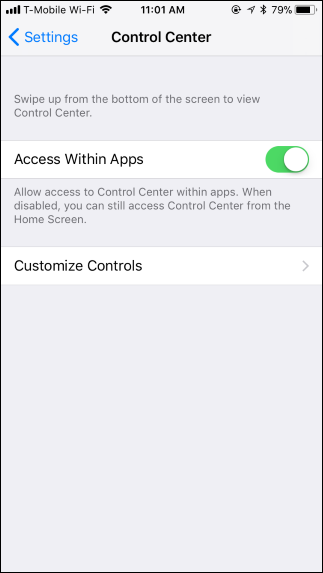
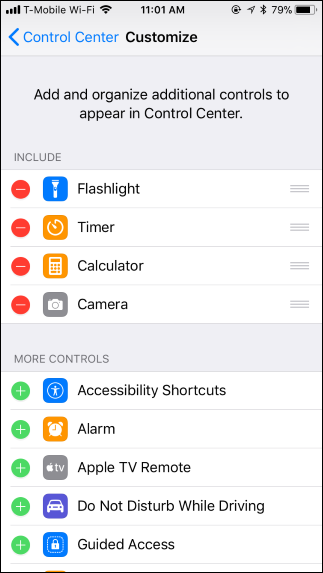
Откройте «Настройки» → «Пункт управления» → «Настроить элементы». На экране появятся две секции: те, что уже в Пункте управления, и дополнительные доступные элементы.
Шаг за шагом: добавить, удалить и переставить
- Откройте Настройки → Пункт управления → Настроить элементы.
- Чтобы удалить элемент, нажмите красный минус слева и затем «Удалить».
- Чтобы добавить элемент, нажмите зелёный плюс слева.
- Чтобы изменить порядок, удерживайте «хваталку» справа от ярлыка и тяните вверх или вниз.
- Выйдите из Настроек — изменения применяются сразу.
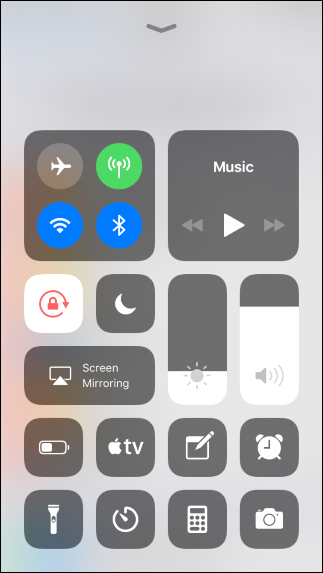
Важно: некоторые стандартные элементы нельзя убрать или переставить. К ним относятся панель беспроводных настроек (Режим полёта, Сотовая связь, Wi‑Fi и др.), музыка, блок поворота экрана, режим «Не беспокоить», зеркалирование экрана, яркость и громкость.
Когда это не работает и возможные причины
- Пункт управления не открывается свайпом: проверьте, не включена ли опция блокировки доступа в приложениях (Настройки → Пункт управления → Доступ внутри приложений). Если опция отключена, в некоторых приложениях свайп не вызовет Пункт управления.
- Изменения не отображаются: попробуйте перезагрузить устройство. Иногда интерфейс требует перезапуска для полной отрисовки.
- Нет нужного ярлыка: некоторые функции недоступны на старых моделях или в регионах. Например, Apple TV Remote требует совместимого устройства/версии ПО.
Альтернативные подходы
- Виджеты и Центр уведомлений: если вы привыкли к быстрому доступу к информации (погода, заметки), используйте виджеты в Центре уведомлений.
- Siri: быстрый голосовой доступ к большинству функций без необходимости настраивать ярлыки.
- Сторонние лаунчеры и приложения «Шорткаты»: для более сложной автоматизации можно использовать приложение «Команды» (Shortcuts).
Критерии приёмки (как проверить, что всё настроено правильно)
- Добавленные ярлыки видны в Пункте управления сразу после выхода из Настроек.
- При долгом или сильном нажатии на ярлык появляются дополнительные действия (если функция поддерживается).
- Невозможные для удаления элементы по‑прежнему защищены от изменения.
Контрольный список по ролям
- Для обычного пользователя:
- Удалить редко используемые ярлыки.
- Добавить фонарик, запись экрана или заметки, если нужно.
- Для продвинутого пользователя:
- Разместить мультимедиа и системные ярлыки ближе к центру для быстрого доступа.
- Настроить сочетания с «Командами» для сложных сценариев.
- Для администратора устройства (MDM):
- Проверьте политики управления конфигурацией: некоторые ярлыки могут блокироваться корпоративными профилями.
Краткая методология настройки (быстрая схема)
- Определите 3–5 самых нужных функций.
- Добавьте их в Пункт управления.
- Уберите лишние элементы.
- Расположите по приоритету сверху вниз.
- Проверьте в реальном использовании и скорректируйте через неделю.
Краткий глоссарий
- Пункт управления: панель быстрых настроек iOS, вызываемая свайпом.
- 3D Touch: технология распознавания силы нажатия (на поддерживаемых устройствах).
- Команды: приложение для автоматизации задач на iOS.
Риски и рекомендации безопасности
Не добавляйте ярлыки для приложений с ненадёжными разрешениями. Ярлыки предоставляют быстрый доступ к функциям, но не изменяют разрешения приложений — следите за правами доступа в «Настройках» → «Конфиденциальность».
Итоги
Настройка Пункта управления в iOS 11 проста и даёт ощутимый выигрыш в скорости работы. Уберите ненужное, добавьте важное и расположите элементы по приоритету — это уменьшит количество шагов для выполнения повседневных задач.
Кратко: зайдите в Настройки → Пункт управления → Настроить элементы, отредактируйте список и пользуйтесь более комфортно.

Похожие материалы

Несколько аккаунтов Skype: Multi Skype Launcher

Журнал для работы: повысить продуктивность

Персональные звуки уведомлений на Android

Скачивание шоу Hulu для офлайн‑просмотра

Microsoft Start: персонализированная новостная лента
