
Как настроить главный экран iPhone: виджеты, иконки и кастомизация
Быстрые ссылки
- Базовая настройка главного экрана
- Добавление виджетов на главный экран
- Изменение размера и параметров виджетов
- Стеки виджетов: экономия места и переключение
- Как изменить вид иконок приложений
- Размещение иконок в произвольных местах
- Создание кастомных иконок через Shortcuts
- Создание собственных виджетов
Введение
Главный экран iPhone — это ваша постоянная рабочая зона. Он показывает ярлыки приложений, виджеты и быстрое взаимодействие с информацией. Начиная с iOS 14 и дальше, Apple постепенно расширяет возможности кастомизации. Начиная с iOS 18 вы получили дополнительные опции: произвольное размещение иконок и изменяемые режимы отображения иконок. В этом руководстве я переведу эти возможности на простые шаги, добавлю шаблоны, чек-листы и советы для разных типов пользователей.
Important: многие операции изменяют только внешний вид рабочего стола и не удаляют данные приложений. Удаление с главного экрана не равнозначно удалению приложения с устройства.
Базовая настройка главного экрана
Главный экран — это то, что вы видите при разблокировке iPhone. Чтобы перемещаться между страницами, проведите пальцем влево или вправо. Самая правая страница — это App Library (Библиотека приложений) с автоматической сортировкой приложений.
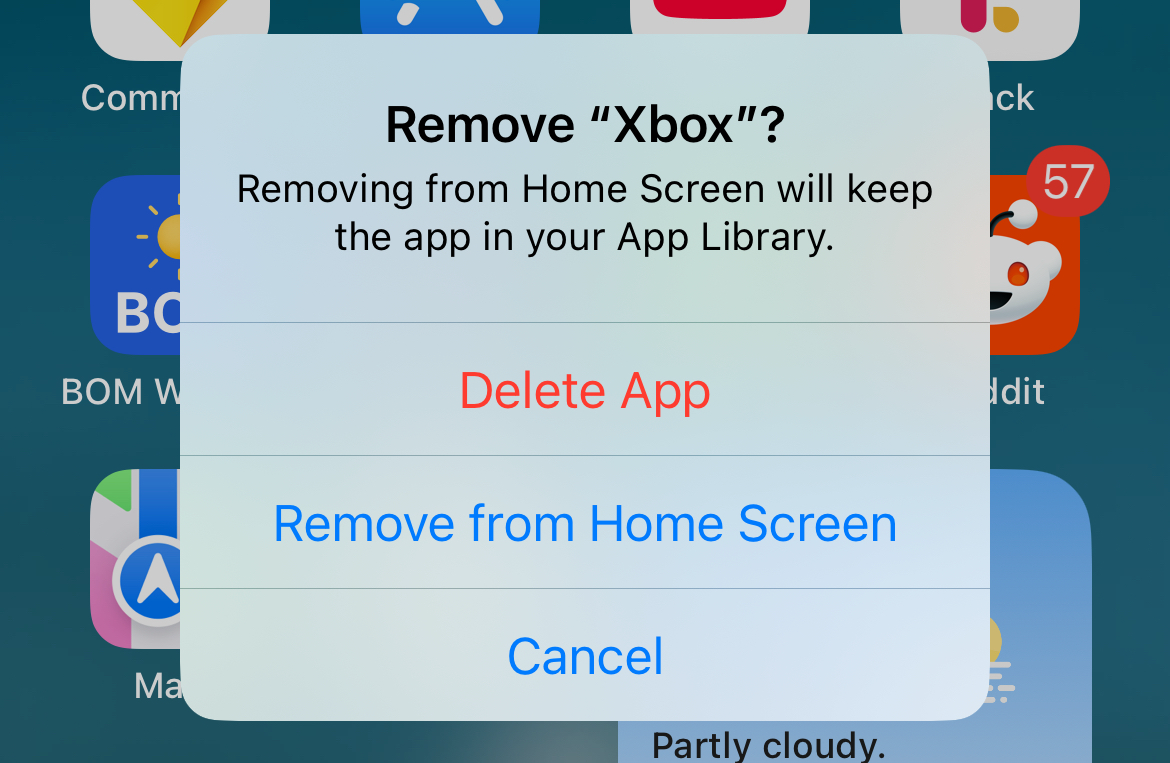
Как удалить приложение с главного экрана:
- Нажмите и удерживайте иконку до появления контекстного меню.
- Выберите «Удалить приложение», затем «Удалить с домашнего экрана».
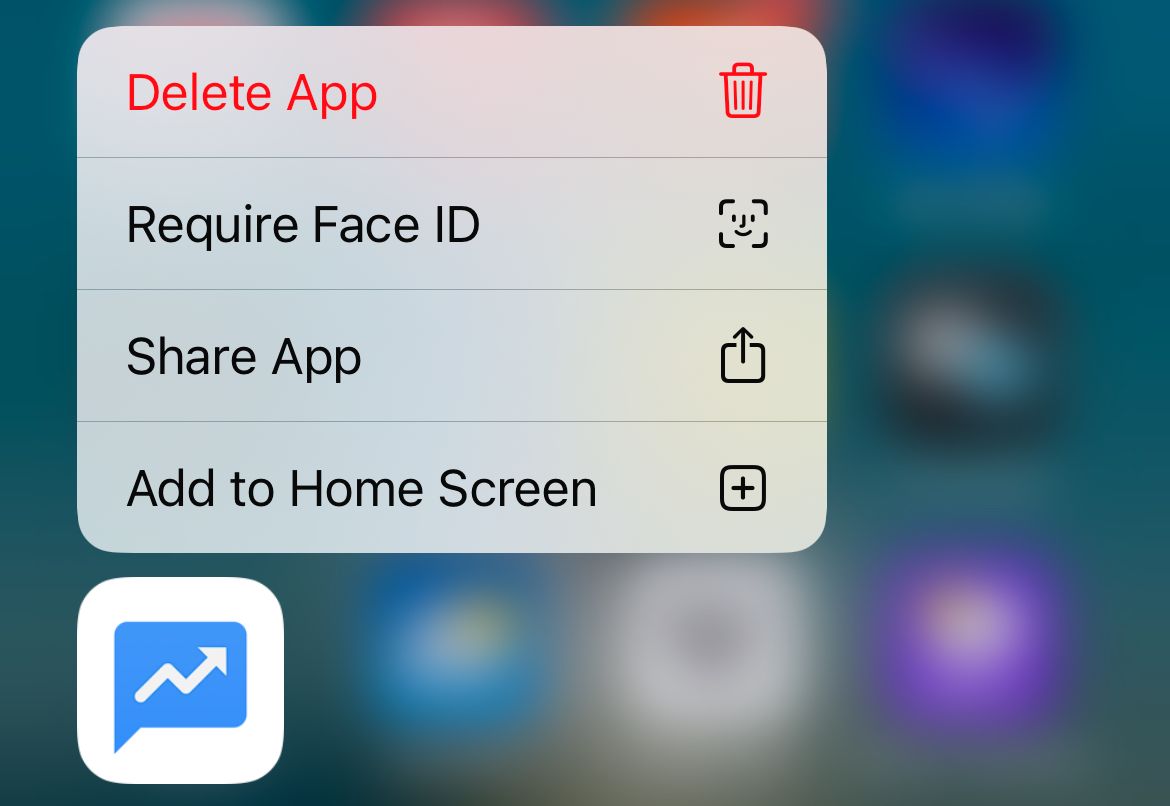
Как добавить приложение на главный экран:
- Откройте Библиотеку приложений.
- Найдите нужное приложение, нажмите и удерживайте его иконку.
- Выберите «Добавить на главный экран».
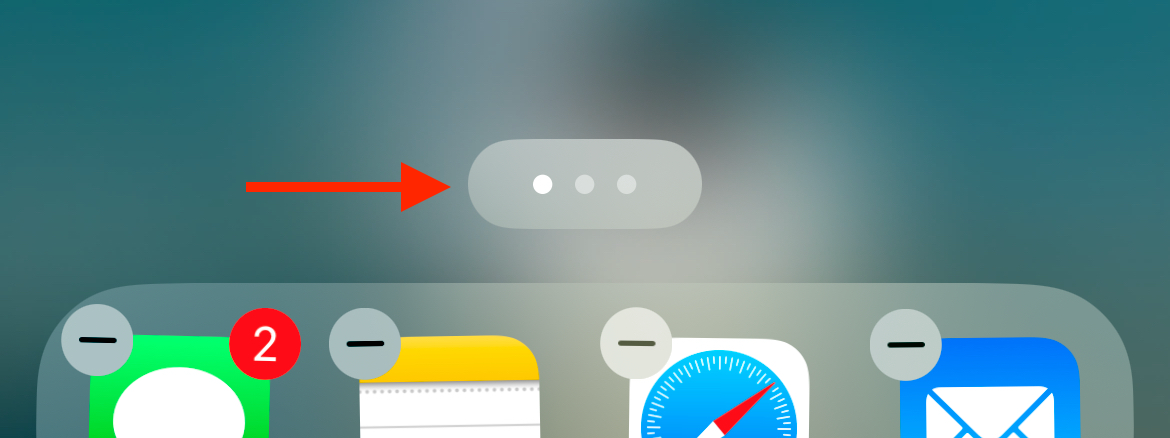
Как скрыть или отключить целые страницы главного экрана:
- Нажмите и удерживайте пустое место на экране до режима редактирования.
- Нажмите на индикатор страниц внизу (точки).
- Снимите или поставьте галочки у страниц, чтобы скрыть или показать их.
Полезно: скрытие страниц — быстрый способ опробовать минималистичный фон без удаления иконок.
Добавление виджетов на главный экран
Виджеты показывают информацию и позволяют взаимодействовать с приложениями без открытия самих приложений. Погода, напоминания, музыка — всё это может быть доступно прямо с рабочего стола.
Два способа добавить виджет:
- Быстрый режим: нажмите и удерживайте пустое место до режима редактирования (иконки начнут «дрожать»), затем нажмите «Добавить виджет» или значок “+”.
- Через контекстное меню элемента: нажмите и удерживайте иконку приложения и посмотрите, доступны ли представления виджета.
В галерее виджетов вы можете искать, просматривать рекомендованные виджеты и выбирать по приложению. После выбора свайпните влево/вправо, чтобы посмотреть доступные размеры и конфигурации, и нажмите «Добавить виджет».
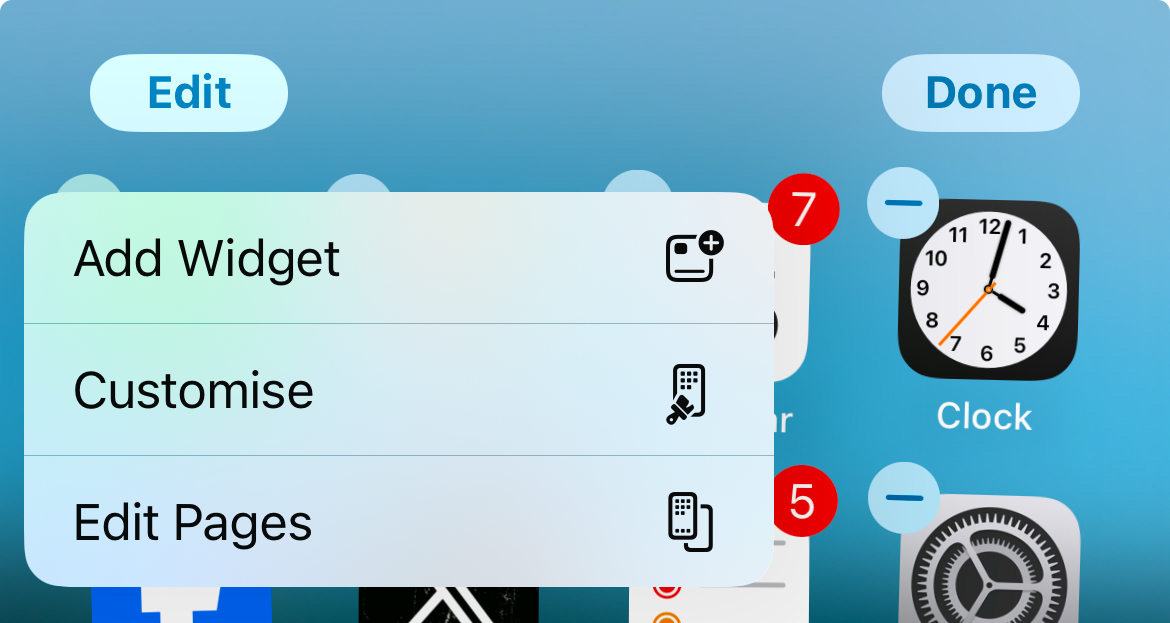
Перемещение и удаление виджета: перетащите виджет на нужную позицию или нажмите и удерживайте, затем выберите «Удалить виджет».
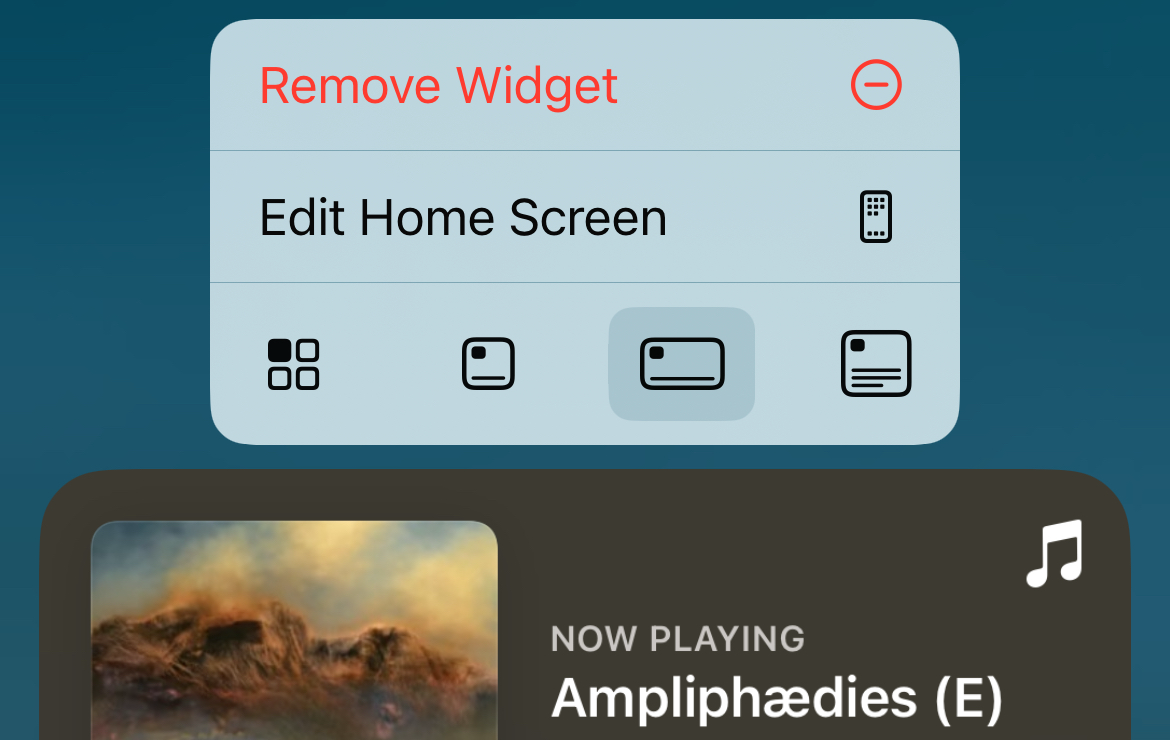
Важно: многие виджеты предлагают несколько представлений (иконка, компакт, средний, большой). Для некоторых приложений доступно до четырёх вариантов сразу из контекстного меню.
Изменение размера и параметров виджетов
Как изменить размер:
- Нажмите и удерживайте виджет, выберите «Изменить виджет» или воспользуйтесь режимом редактирования (иконки дрожат) и перетащите угол, если виджет поддерживает изменение размера напрямую.
Параметры виджета зависят от приложения. Примеры:
- Погода: выбор конкретного местоположения.
- Напоминания: выбор списка.
- Фото: выбор альбома.
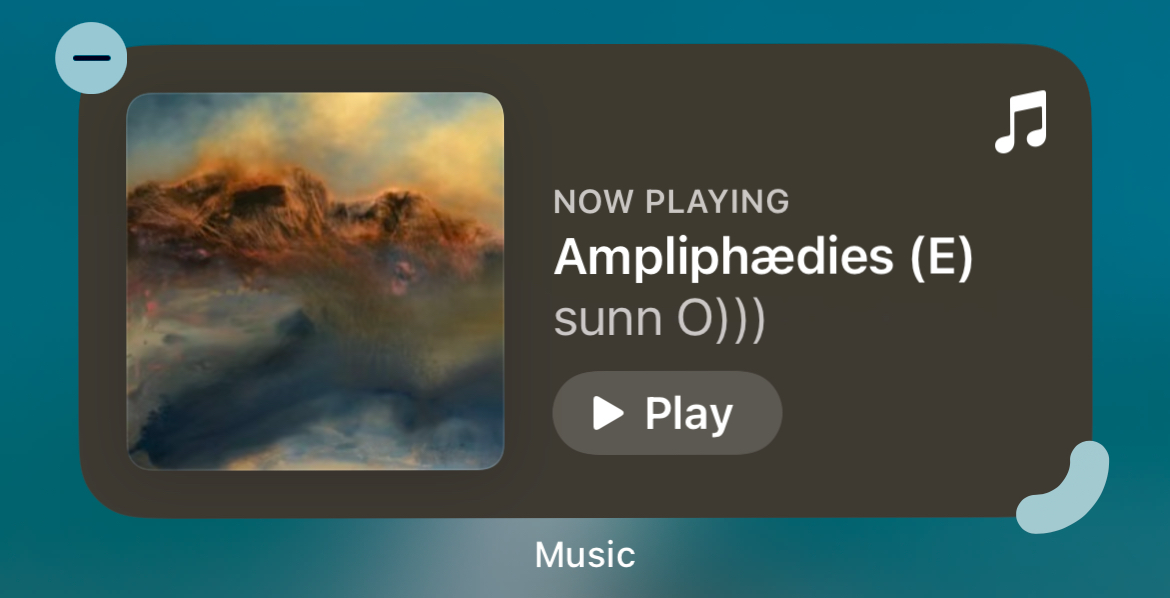
Совет: если виджет выглядит пустым или не загружает данные, откройте соответствующее приложение и убедитесь, что у него есть доступ к фоновому обновлению и нужным разрешениям.
Стеки виджетов: компактно и удобно
Вы можете складывать виджеты одного размера друг на друга. Для этого перетащите один виджет поверх другого — получится стек. Перелистывайте виджеты внутри стека свайпами вверх либо вниз.
После создания стека нажмите и удерживайте его и выберите «Изменить стек», чтобы:
- Поменять порядок виджетов (тащите вверх/вниз).
- Отключить Smart Rotate, если не хотите, чтобы система автоматически показывала «умные» виджеты.
- Отключить «Рекомендации виджетов», чтобы случайные виджеты не появлялись.
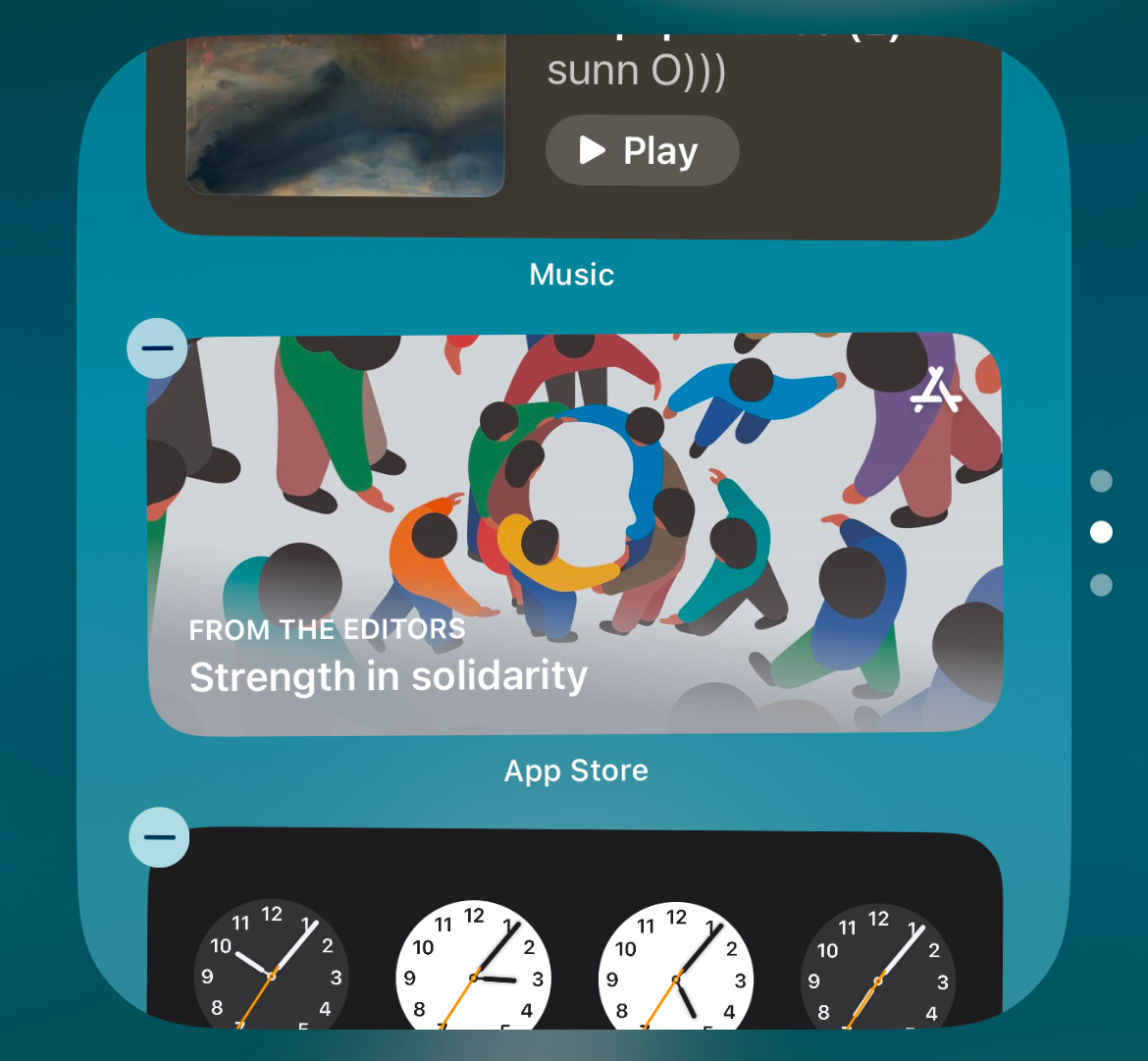
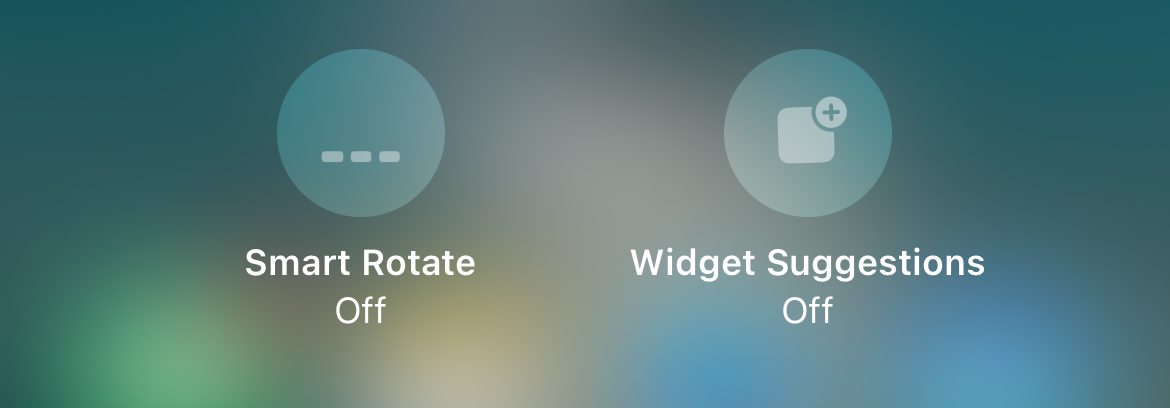
Когда использовать стеки: если у вас много информации, но вы хотите сохранить чистый визуальный стиль. Когда избегать: если вы привыкли к визуальному постоянству — Smart Rotate может менять ожидаемый порядок.
Как изменить вид иконок приложений
Начиная с iOS 18 вы можете менять режим отображения иконок. Чтобы открыть настройки отображения иконок:
- Нажмите и удерживайте пустое место на экране до режима редактирования.
- Нажмите «Править» в верхнем левом углу, затем «Настроить».
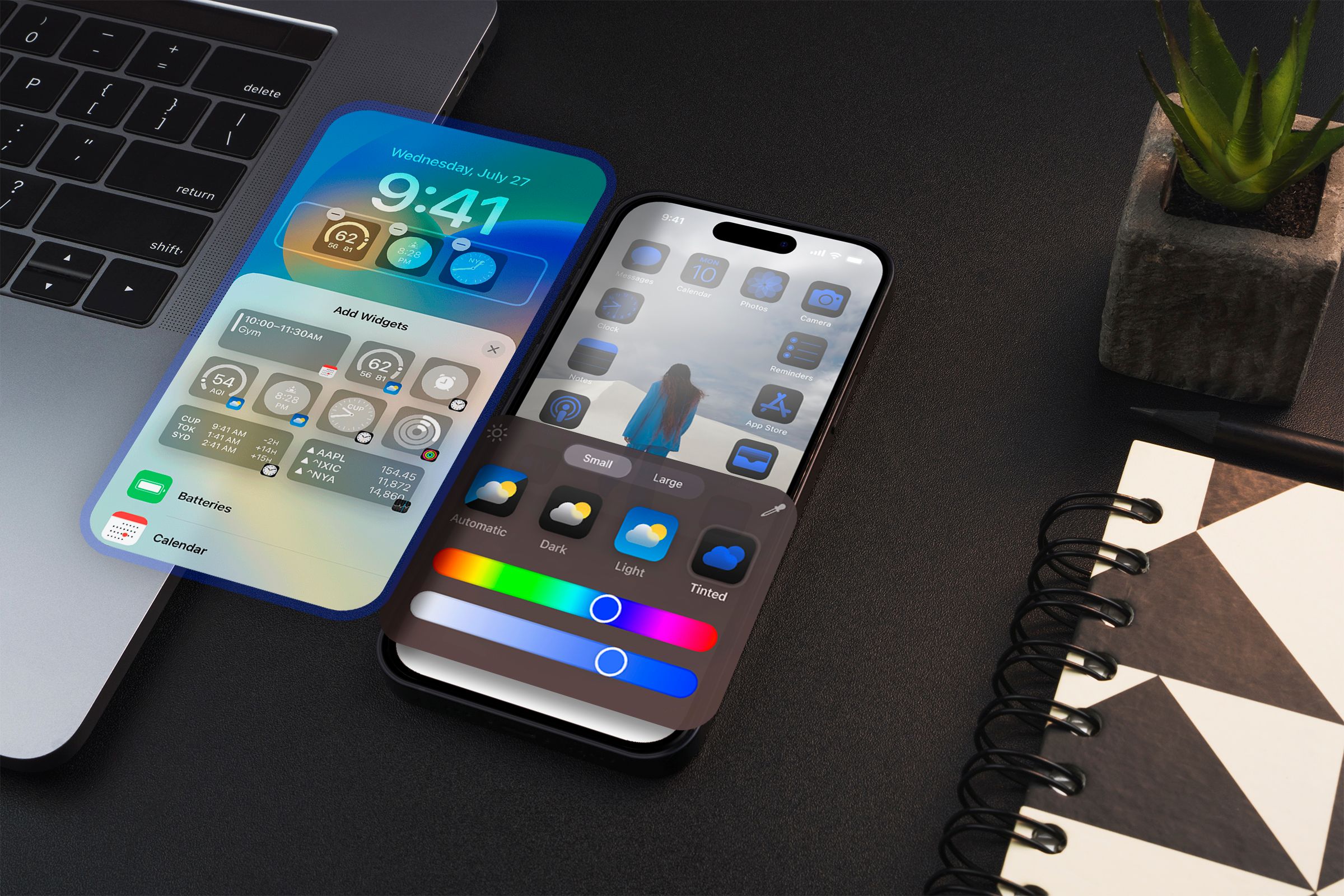
Вы сможете выбрать размер и режим: светлые, тёмные или с оттенком (tinted). Это влияет на визуальный стиль и на читаемость иконок на вашем фоне.
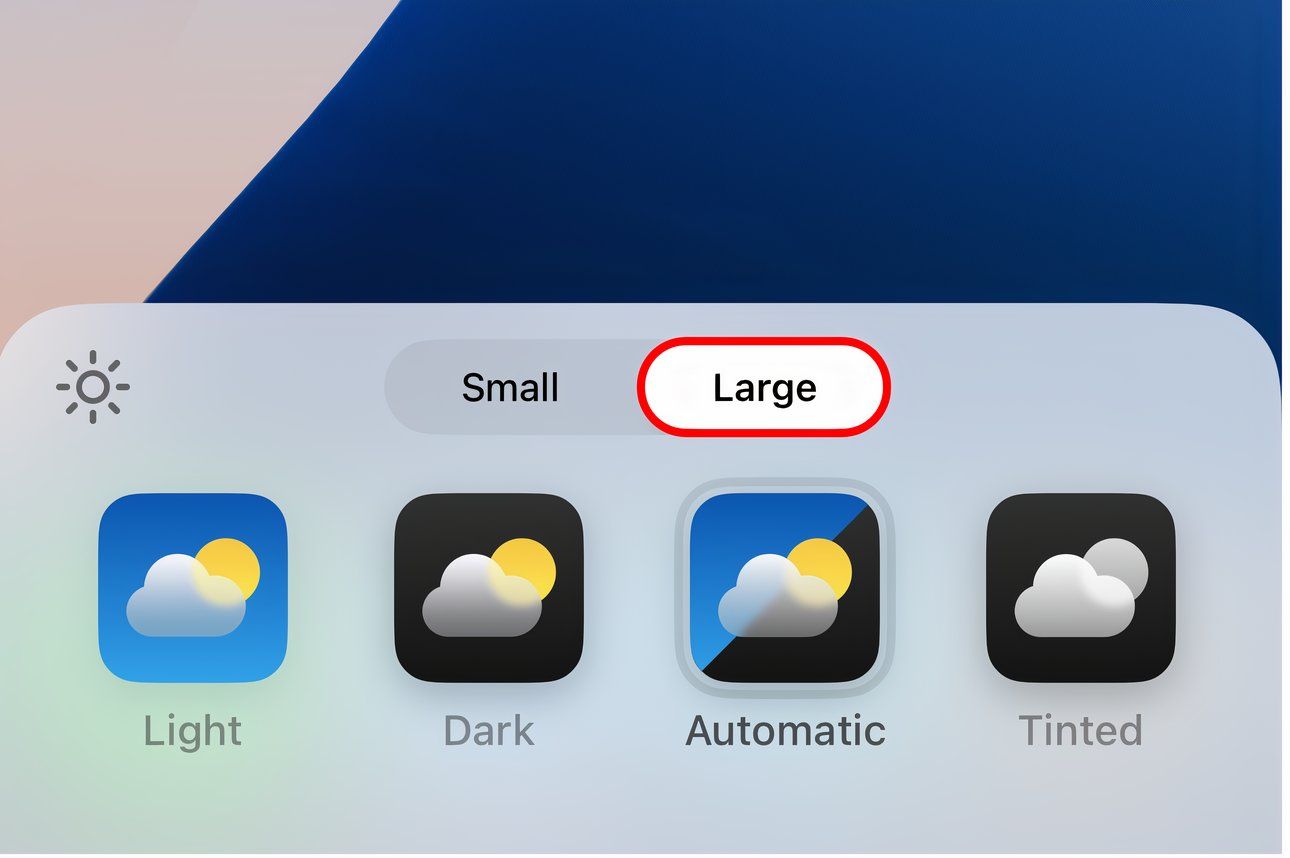
Совет по эстетике: если фон очень детализированный, уменьшите размер иконок и оставьте больше пустого пространства. Для минималистичного стиля используйте крупные иконки и отключите ненужные ярлыки.
Размещение иконок в произвольных местах
iOS 18 добавила поддержку произвольного размещения иконок. Теперь вы можете оставить «пустые» области между иконками, разместить по одному приложению в углах или создать симметричный паттерн.
Шаги:
- Нажмите и удерживайте иконку или виджет до режима редактирования.
- Перетащите объект и поместите в нужное место.
Примеры использований: художественные домашние экраны, балансирование яркости иконок с фоном, минималистичные шаблоны.
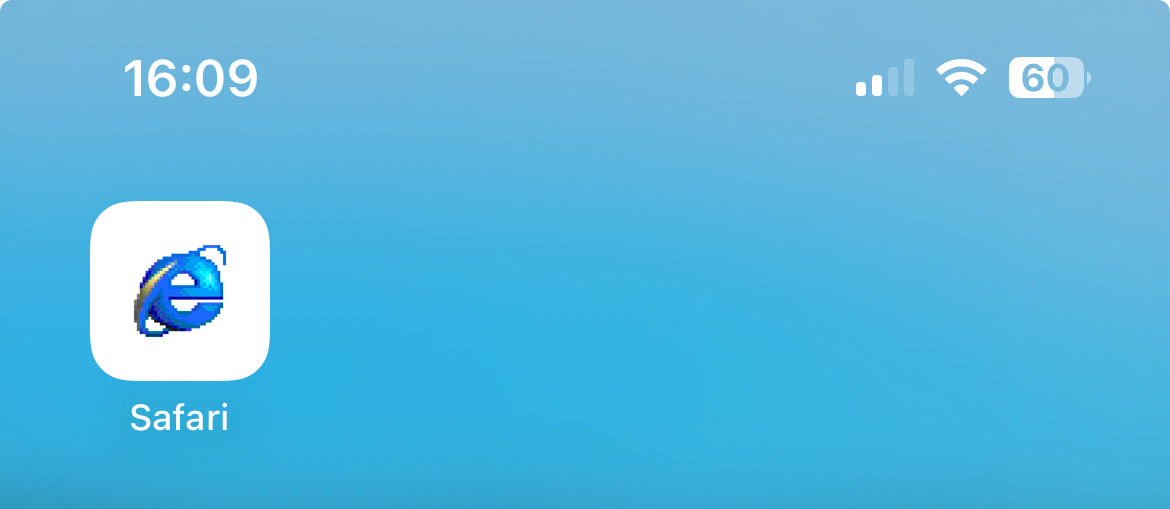
Создание кастомных иконок через Shortcuts — подробная инструкция
Этот метод создаёт на главном экране ярлык, который запускает приложение через Shortcuts. Это обходной путь, но он даёт максимальную свободу в дизайне иконок.
Шаг за шагом:
- Подготовьте изображение для иконки. Лучше PNG с прозрачным фоном или JPG для фона. Положите файл в iCloud Drive или Фото для удобства.
- Откройте приложение Shortcuts (Команды). Если его нет, скачайте из App Store.
- Нажмите “+” чтобы создать новую команду.
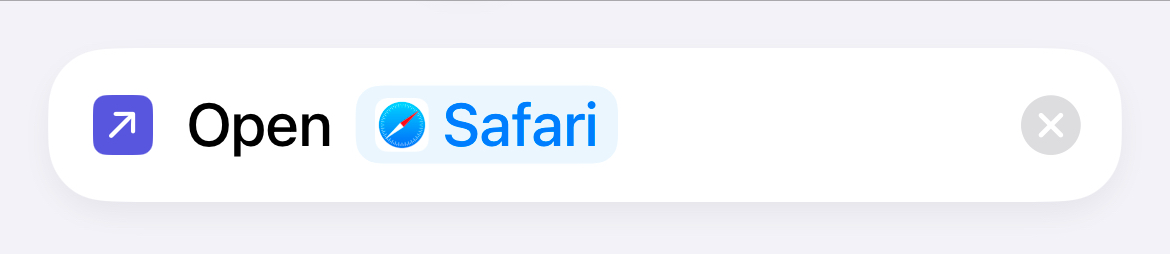
- В поиске действий найдите «Открыть приложение» (Open App) и добавьте действие.
- Нажмите на слово «Приложение» и выберите нужное приложение.
- Нажмите на значок стрелки вверху, затем «Добавить на главный экран».
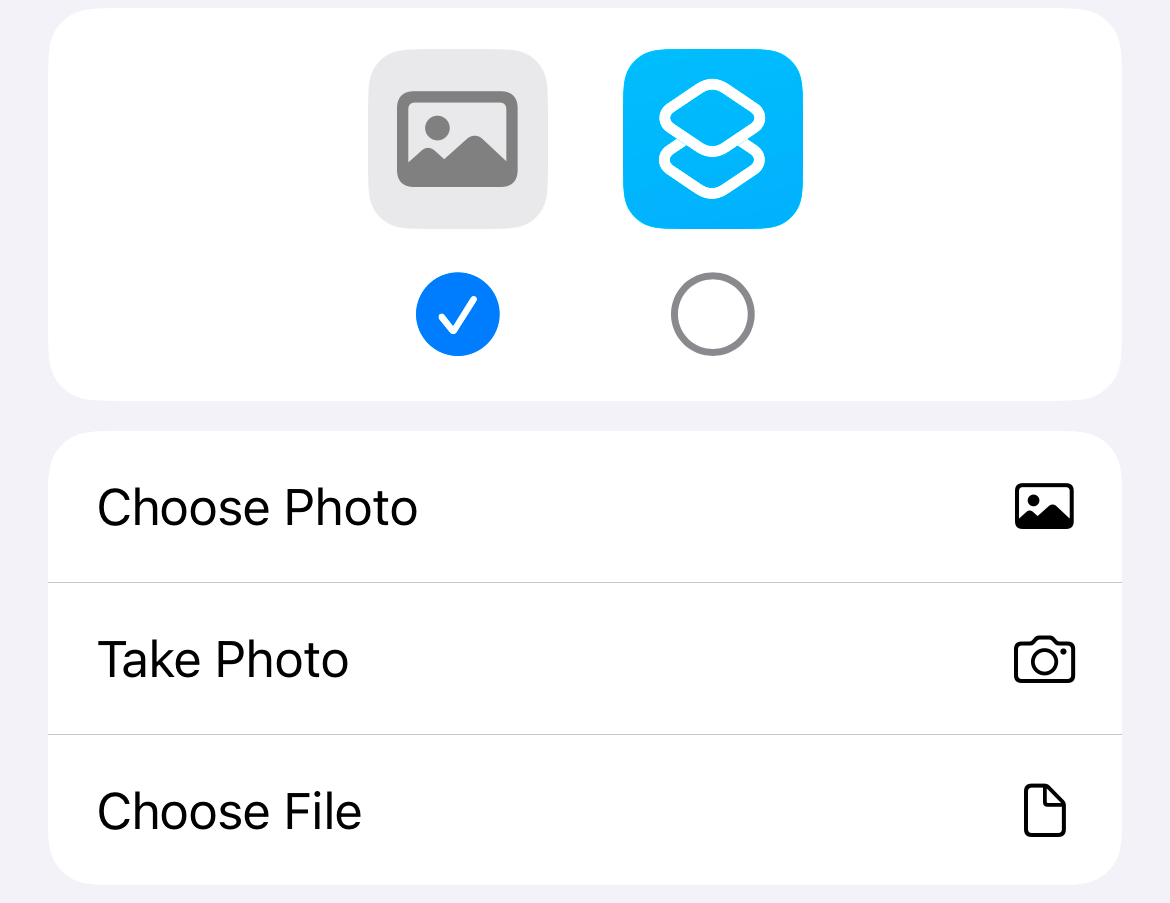
- В появившемся меню задайте имя и выберите изображение через «Выбрать фото» или «Выбрать файл».
- Нажмите «Добавить». Ярлык появится на главном экране.
После добавления можно удалить саму команду в Shortcuts — она не нужна для работы ярлыка на рабочем столе.
Ограничения и нюансы:
- Иногда вокруг иконки появляется белая рамка или эффект. Это зависит от формата изображения и от текущих настроек iOS.
- Ярлык открывает Shortcuts, который затем открывает приложение — иногда можно заметить небольшую задержку.
Создание собственных виджетов и сторонние приложения
Если доступных виджетов недостаточно, рассмотрите специализированные приложения:
- Widgetsmith — гибкие виджеты, много опций для даты, погоды, напоминаний.
- Widgy — мощный редактор виджетов с кастомной разметкой и слоями.
Эти приложения часто предлагают шаблоны и вкладки для поиска виджетов, созданных другими пользователями. Важно: многие расширенные функции могут быть платными.
Когда стоит писать свой виджет:
- Когда вам нужна конкретная логика отображения данных.
- Когда сторонние приложения не дают нужного уровня кастомизации.
Если вы разработчик, Apple предлагает WidgetKit — фреймворк для создания виджетов. Для большинства пользователей проще начать со сторонних генераторов виджетов.
Шаблоны домашнего экрана: подборки и примеры
Ниже — несколько готовых идей, которые вы можете применить как шаблоны. Для каждого шаблона описаны цели и преимущества.
Минималистичный
- Одна страница, крупные иконки, 2–3 больших виджета (часы, погода, напоминания).
- Цель: быстрое чтение ключевой информации.
Рабочий стол продуктивности
- Виджеты: календарь, задачи, почта, заметки. Много пространства между иконками для акцента.
- Цель: быстрый доступ к рабочим инструментам.
Медийный центр
- Большой музыкальный виджет, виджет подкастов, виджет фото.
- Цель: удобное управление медиа и визуальная привлекательность.
Художественный
- Произвольное размещение иконок, прозрачные или тематические иконки, стеки виджетов с фото.
- Цель: эстетика и самовыражение.
Шаблон-пример (таблица позиций):
- Верхняя строка: 2 крупных виджета (слева — погода, справа — календарь).
- Средняя часть: сетка из 6 кастомных иконок в шахматном порядке.
- Нижняя строка: 1 большой музыкальный виджет по центру.
Чек-листы по ролям
Для каждого типа пользователя краткий чек-лист.
Для минималиста:
- Оставить не более 8–12 иконок на первой странице.
- Использовать 1–2 больших виджета.
- Скрыть остальные страницы.
Для делового пользователя:
- Добавить календарь, почту, задачи в верхнюю часть экрана.
- Настроить быстрые ярлыки через Shortcuts (вызов встречи, набрать контакта).
- Проверить доступы фонового обновления.
Для дизайнера/контент-креатора:
- Использовать прозрачные иконки и аккуратный фон.
- Создать стеки фото и альбомов для сменяемости визуала.
- Экспортировать шаблон в заметки для бэкапа.
Критерии приёмки
Чтобы считать оформление законченным, проверьте:
- Все нужные приложения доступны за 1–2 касания.
- Виджеты показывают актуальную информацию.
- Нет лишних страниц, которые мешают навигации.
- Внешний вид устраивает визуально и функционально.
Когда кастомизация не сработает
- Приложение не поддерживает виджеты — вы не сможете получить интерактивный кусок UI.
- Shortcuts-ярлыки могут добавлять задержку при запуске приложений.
- Некоторые форматы иконок будут автоматически обрезаны системой или окружены рамкой.
Советы по совместимости и миграции
- iOS 18: поддерживает произвольное размещение и режимы отображения иконок. Старые версии iOS могут не поддерживать эти функции.
- Перед крупной переработкой создайте резервный снимок экрана текущих страниц, чтобы восстановить расположение при необходимости.
Безопасность и приватность
- Виджеты могут требовать доступ к данным (геолокация, календари, заметки). Проверьте разрешения в Настройках → Конфиденциальность.
- Сторонние приложения для виджетов могут собирать данные. Читайте политику конфиденциальности и отзывы.
Notes: если вы используете виджеты погоды, разрешите доступ к местоположению только при необходимости.
Отладка и типичные проблемы
Проблема: виджет не обновляет данные. Решение:
- Откройте приложение, относящееся к виджету, и проверьте доступность данных.
- Включите Фоновое обновление приложений в Настройках.
- Перезапустите iPhone, если виджет завис.
Проблема: при создании ярлыка через Shortcuts вокруг иконки белая рамка. Решение:
- Попробуйте другой формат (PNG с прозрачностью).
- Попробуйте изменить фон изображения или использовать чуть больше «воздуха» (полей) вокруг графики.
Ментальные модели и эвристики
- Экран должен отражать приоритеты: чем ближе к центру и ниже — тем чаще вы взаимодействуете.
- Стеки — это «вертикальный ящик для хранения» информации; используйте их, если хотите переключаться контекстно.
- Кастомные иконки — визуальный слой; они не заменяют функциональность приложений.
Краткая методология редизайна рабочего стола
- Оцените цели: продуктивность, минимализм, эстетика.
- Уберите всё лишнее (скрыть страницы).
- Разместите 3–5 ключевых виджетов в приоритетных местах.
- Создайте 1–2 кастомных иконки через Shortcuts для визуального акцента.
- Протестируйте 3 дня и скорректируйте исходя из привычек.
Шаблоны и чек-листы (таблица)
- Минимализм: 2 виджета, 8 иконок
- Продуктивность: 4 виджета (календарь, почта, задачи, заметки), быстрые ярлыки
- Мультимедиа: большой музыкальный виджет, виджет подкастов, 4 иконки для стриминговых приложений
Короткое объявление (для соцсетей)
Обновите главный экран iPhone с помощью простых приёмов: добавляйте виджеты, складывайте их в стеки, создавайте кастомные иконки через Shortcuts и используйте сторонние редакторы виджетов. Новые возможности iOS 18 дают свободу размещения иконок и смены их вида.
Частые вопросы
Q: Можно ли вернуть стандартные иконки после кастомизации через Shortcuts? A: Да. Просто удалите созданный ярлык и добавьте приложение напрямую из Библиотеки приложений.
Q: Почему мой виджет не показывает обновления в фоне? A: Проверьте Фоновое обновление приложений и разрешения для конкретного приложения в Настройках.
Итог
Кастомизация главного экрана iPhone — это сочетание эстетики и полезности. Используйте виджеты для быстрого доступа к данным, стеки для экономии места, а Shortcuts для создания уникального визуального стиля. Экспериментируйте, делайте резервные копии расположения и выбирайте шаблоны под свои цели.
Ключевые шаги на память:
- Нажмите и удерживайте для входа в режим редактирования.
- Используйте «Добавить виджет» для галереи виджетов.
- Перетаскивайте виджеты, создавайте стеки и настраивайте их.
- Для кастомных иконок используйте Shortcuts и «Добавить на главный экран».
Требуется ещё помощь с конкретным макетом? Опишите цель (минимализм, продуктивность, арт) — пришлю готовые раскладки и файлы-спецификации.

Похожие материалы

Несколько аккаунтов Skype: Multi Skype Launcher

Журнал для работы: повысить продуктивность

Персональные звуки уведомлений на Android

Скачивание шоу Hulu для офлайн‑просмотра

Microsoft Start: персонализированная новостная лента
