Как изменить значки в Windows
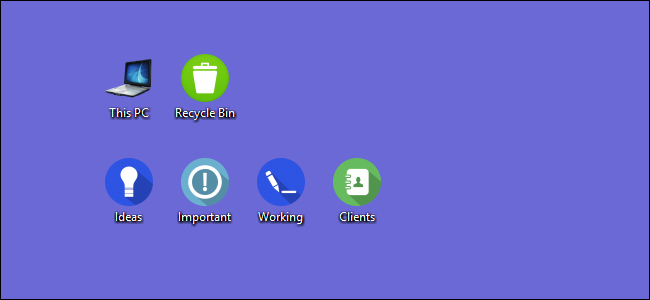
Быстрые ссылки
Change Your Desktop Icons (Computer, Recycle Bin, Network, and So On)
Change Folder Icons
Change the Icon for a Type of File
Change the Icon of Any Shortcut
Change the Icon of Apps that Are Pinned to the Taskbar
Change the Icon of any Drive in File Explorer
Персонализация значков — простой способ сделать компьютер более удобным и визуально приятным. Ниже мы рассматриваем все доступные в Windows способы настройки значков и даём практические рекомендации, как делать это безопасно и устойчиво.
Краткая методология безопасной замены значков
- Соберите все нужные ICO/EXE/DLL файлы в специальную папку (например, C:\Users\%USERNAME%\Icons) и сделайте её резервную копию.
- Убедитесь, что у вас есть права администратора, если вы меняете системные значки или реестр.
- Изменяйте значки по очереди и проверяйте отображение в Проводнике и на рабочем столе.
- Если что-то пошло не так, используйте резервную копию или восстановление по умолчанию в соответствующем окне свойств.
Важно: многие методы зависят от того, чтобы ICO-файл оставался в том месте, где вы его выбрали. Не удаляйте и не переносите файл после применения, иначе значок может вернуться к стандартному или исчезнуть.
Изменить значки рабочего стола
Значки вроде «Этот компьютер», «Сеть», «Корзина» и «Пользователь» относятся к системным значкам рабочего стола. В новых версиях Windows часть этих значков может не отображаться по умолчанию, но их всё равно можно изменить через окно параметров.
Как открыть окно параметров значков рабочего стола:
- Windows 10: Параметры > Персонализация > Темы > Параметры значков рабочего стола.
- Windows 8 / 10 (Альтернатива через Панель управления): Панель управления > Оформление и персонализация > Персонализация > Изменить значки рабочего стола.
В окне “Значки рабочего стола” используйте флажки, чтобы выбрать, какие значки показывать на рабочем столе. Чтобы изменить значок, выберите элемент и нажмите кнопку “Изменить значок”.
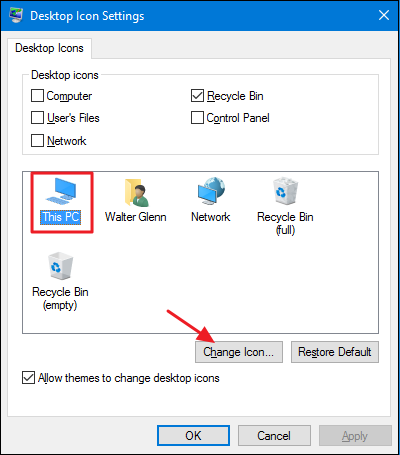
В окне “Изменение значка” можно выбрать любой встроенный значок Windows или нажать “Обзор“ и указать ваш файл.
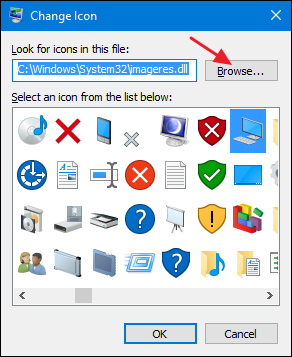
При выборе собственного файла можно указать EXE, DLL или ICO. После выбора файла окно покажет все содержащиеся в нём изображения значков. Выберите нужный и нажмите “ОК”.
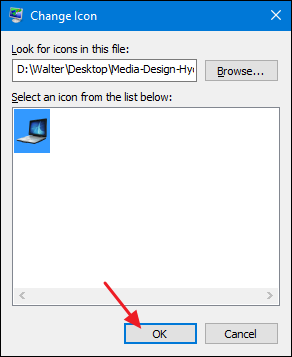
После изменения значка новый вид отобразится в Проводнике, на Рабочем столе и на панели задач, когда соответствующий объект открыт.

Если нужно вернуть стандартный значок, вернитесь в окно “Значки рабочего стола”, выберите объект и нажмите “Восстановить по умолчанию”.
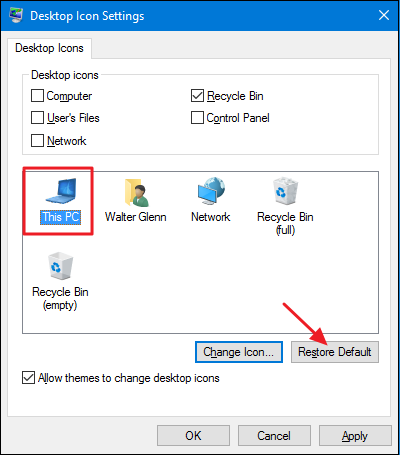
Советы и Подводные камни:
- Файлы ICO, выбранные вами, должны оставаться по тому пути на диске, откуда были применены.
- Если вы используете сетевые пути для ICO, убедитесь, что сеть доступна при загрузке системы.
- Для массовой замены системных значков удобно подготовить набор и применить их последовательно, делая точки восстановления системы.
Изменить значок папки
Изменение значка папки помогает выделить важные каталоги и сделать навигацию быстрее.
Шаги:
- Щёлкните папку правой кнопкой и выберите “Свойства”.
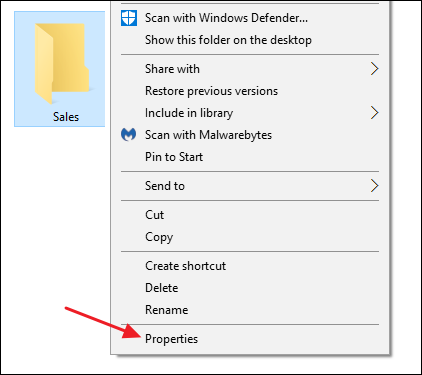
- Перейдите на вкладку “Настройка” и нажмите “Изменить значок”.
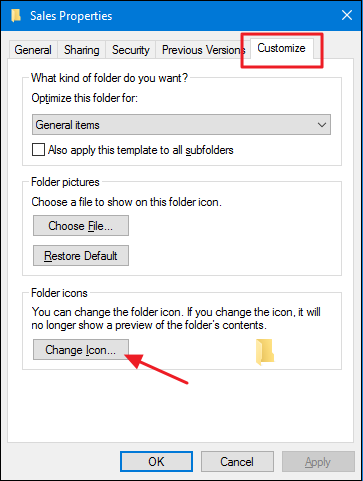
- Выберите встроенный значок или нажмите “Обзор“ и укажите EXE/DLL/ICO.
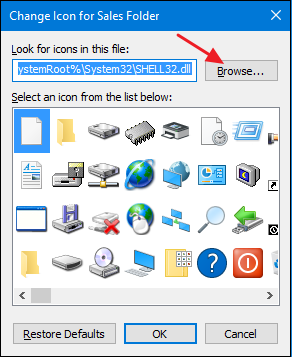
- Выберите нужный образ и нажмите “ОК”, затем снова “ОК” в окне свойств.
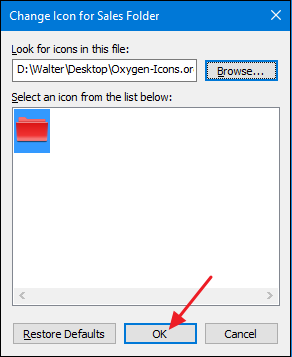
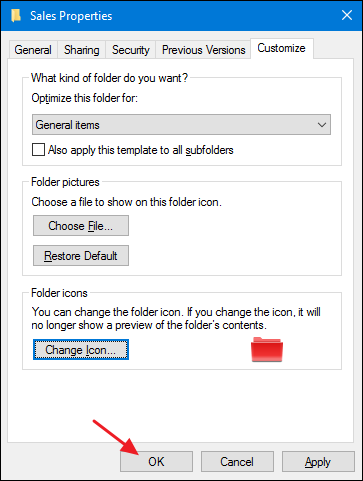
Техническая деталь: Windows создаёт в папке скрытый файл Desktop.ini, где хранится ссылка на используемый значок, например:
[.ShellClassInfo]
IconResource=D:\Walter\Documents\Icons\Oxygen-Icons.org-Oxygen-Places-folder-red.ico,0

[ViewState]
Mode=
Vid=
FolderType=Generic
Поскольку путь хранится в Desktop.ini, ICO-файл должен оставаться доступным. Рекомендуется поместить все кастомные значки в отдельную папку и сделать её скрытой или пометить как системную.
Еще полезно: настройка шаблонов папок и параметры отображения папок влияют на то, как Windows визуально показывает содержимое и значки.
Изменить значок для типа файла
Цель: назначить один значок для всех файлов с определённым расширением (.txt, .jpg, .png и т.д.). По умолчанию Windows не предоставляет встроенного графического интерфейса для этого. Для изменения нужно использовать сторонние утилиты.
Рекомендуемый инструмент: File Types Manager от NirSoft — бесплатный, лёгкий и проверенный инструмент для назначения и изменения значков типов файлов. Подробное руководство по использованию File Types Manager есть на сайте разработчика и в специализированных мануалах.
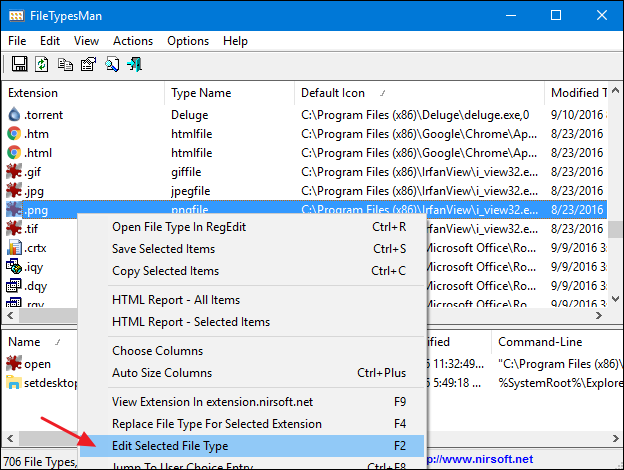
Особые случаи:
- EXE-файлы: для изменения значка исполняемых приложений (EXE) удобнее использовать Resource Hacker или специализированные редакторы ресурсов, так как File Types Manager не всегда корректно работает с встроенными иконками в EXE.
- Массовое присвоение иконок: File Types Manager позволяет экспортировать/импортировать списки, что удобно для развёртывания в нескольких системах.
Безопасность: перед изменением типа файлов создайте точку восстановления системы и экспортируйте текущие ассоциации.
Изменить значок любого ярлыка
Изменение значка ярлыка работает одинаково для приложений, папок и команд.
Шаги:
- Щёлкните ярлык правой кнопкой и выберите “Свойства”.
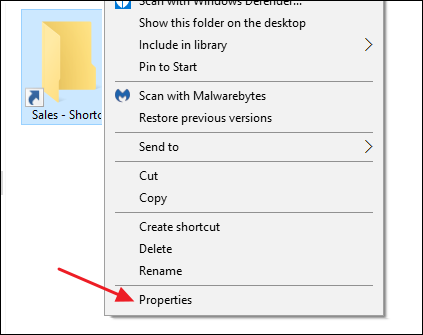
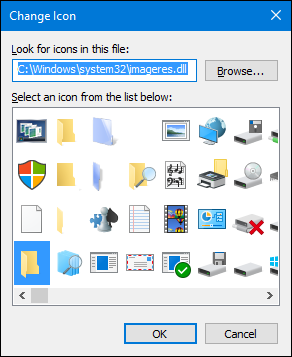
- На вкладке “Ярлык” нажмите “Изменить значок”.
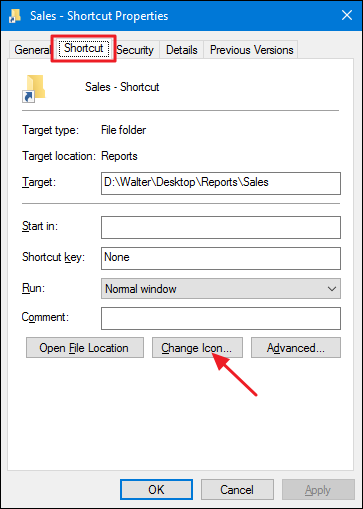
- Выберите значок из списка или нажмите “Обзор“ для EXE/DLL/ICO. Примените изменения.
Дополнительно:
- Удаление стрелки на ярлыке: для визуальной чистоты некоторые пользователи удаляют стрелку оверлея ярлыка с помощью сторонних утилит или правок в реестре.
- Текст “- Ярлык” можно скрыть, переименовав файл ярлыка вручную.
Изменить значок приложений, закреплённых на панели задач
Закреплённые на панели задач значки — это по сути ярлыки без видимого оверлея. Применяются те же принципы, но есть нюансы:
- Изменить можно только значки, которые действительно закреплены. Если приложение просто запущено и не закреплено, изменить его нельзя — сначала закрепите его.
- Если приложение запущено, закройте его перед изменением ярлыка.
- По умолчанию щёлкнув правой кнопкой по значку вы увидите джамплист, а не классическое контекстное меню. Удерживайте Shift и затем щёлкните правой кнопкой, чтобы получить доступ к “Свойства” ярлыка.

После изменения и закрепления значка он будет отображаться на панели задач. Если значок не обновился, попробуйте открепить и закрепить ярлык заново или перезагрузить Проводник (explorer.exe).
Изменить значок диска в Проводнике
Windows не даёт простого GUI для изменения значков дисков, но есть два рабочих подхода:
- Использовать бесплатную утилиту Drive Icon Changer — самый простой метод.
- Изменить реестр вручную для привязки значка к конкретному буквенному диску.

Примечание: изменения реестра требуют аккуратности. Перед правкой сделайте экспорт ключа и точку восстановления системы.
Создание и конвертация значков (ICO)
Если у вас есть изображение (PNG, SVG, JPG) и вы хотите получить ICO с несколькими размерами (например, 256×256, 48×48, 32×32, 16×16), можно использовать:
- Онлайн-конвертеры (быстро и просто).
- ImageMagick (локально, для автоматизации). Пример командной строки с ImageMagick:
magick input.png -define icon:auto-resize=256,128,64,48,32,16 output.ico- Редакторы графики (Adobe Photoshop + плагин, GIMP с плагинами).
Рекомендации:
- Создавайте ICO с несколькими размерами, чтобы Windows корректно отображал значок при разных масштабах DPI.
- Для видимых иконок в панели задач и проводнике желательно включать 256×256 для современных экранов.
Устранение проблем и часто возникающие ошибки
Проблема: значок перестал отображаться (вернулся к стандартному)
- Проверьте, доступен ли файл ICO по тому пути, который указан в Desktop.ini или в свойствах ярлыка.
- Если ICO находится на флешке или в сетевом пути, переместите его в локальную папку.
- Очистите кэш значков Windows: завершите процесс explorer.exe и удалите файлы IconCache*.db в %LocalAppData%\Microsoft\Windows\Explorer, затем перезагрузите систему.
Проблема: изменения для закреплённого приложения не применяются
- Закройте приложение, снимите с панели задач, удалите старый ярлык и создайте новый ярлык с нужным значком, затем закрепите его заново.
Проблема: изменения типов файлов не применяются массово
- Проверьте, что вы используете инструмент, который изменяет ассоциации на уровне реестра и обновляет пользовательский профиль.
- В некоторых случаях требуется выйти из системы и войти снова или перезагрузить проводник.
Советы по организации и бэкапу
- Создайте папку C:\Users\%USERNAME%\Icons и храните там все используемые ICO, DLL и EXE. Делайте её скрытой и включайте в резервные копии.
- Документируйте в README какие значки к каким объектам применены, особенно если вы администрируете несколько рабочих станций.
- Перед массовыми изменениями используйте точку восстановления системы.
Сравнение подходов — матрица совместимости
| Объект | GUI (встроено) | Сторонние утилиты | Редактирование реестра/EXE | Подходит для новичков |
|---|---|---|---|---|
| Значки рабочего стола | Да | Не нужно | Нет | Да |
| Значки папок | Да | Не нужно | Нет | Да |
| Типы файлов | Нет | File Types Manager | Можно, но рискованно | Средне |
| EXE-файлы | Нет | Resource Hacker | Да (в составе) | Нет |
| Диски | Нет | Drive Icon Changer | Да (реестр) | Нет |
Совет: если вам нужен массовый контроль и развёртывание в организациях — используйте скрипты и Group Policy для развёртывания ярлыков и шаблонов, а сами ICO храните в сетевом репозитории с постоянным доступом.
Роль‑ориентированные чеклисты
Для обычного пользователя:
- Скопировать ICO в личную папку Icons.
- Правой кнопкой > Свойства > Изменить значок для папок или ярлыков.
- Сохранить и проверить отображение.
Для дизайнера/креатора:
- Создать ICO с размерами 256, 48, 32, 16.
- Проверить прозрачность альфа-канала.
- Хранить исходники (PNG/SVG) и файл ICO в версионном контроле.
Для администратора IT:
- Положить набор ICO в Централизованный репозиторий.
- Создать скрипты развёртывания ярлыков и Desktop.ini.
- Тестировать массовую замену в тестовой группе.
Риски и методы смягчения
- Риск: удаление исходного ICO приведёт к потере значка. Смягчение: храните ICO в резервной папке и делайте резервные копии.
- Риск: правки в реестре могут повлиять на систему. Смягчение: экспортируйте ключи и создавайте точки восстановления.
- Риск: некорректное отображение на экранах с высоким DPI. Смягчение: создавайте ICO с несколькими размерами, включая 256×256.
Быстрая шпаргалка команд и инструментов
- Конвертация PNG в ICO (ImageMagick): magick input.png -define icon:auto-resize=256,128,64,48,32,16 output.ico
- File Types Manager: менять и экспортировать сопоставления типов файлов.
- Resource Hacker: редактирование ресурсов EXE и добавление иконок в исполняемые файлы.
- Drive Icon Changer: простая замена иконки диска.
Небольшая галерея исключений и когда это не сработает
- Корпоративные политики: в некоторых организациях администратор групповой политики может запрещать изменение ярлыков или правку реестра.
- Магазинные приложения UWP: для некоторых приложений из Microsoft Store изменение значка через ярлык на рабочем столе может вести себя иначе.
- Устаревшие форматы: Windows может некорректно работать с нестандартными форматами изображения — используйте ICO с несколькими размерами.
Словарь терминов в одну строку
- ICO — формат файла значка, содержащий несколько растровых изображений разных размеров.
- DLL — библиотека Windows, в которой часто хранятся наборы значков.
- EXE — исполняемый файл, у которого может быть встроенный значок.
- Desktop.ini — скрытый файл в папке, где Windows хранит параметры отображения, включая путь к значку.
- Джамплист — контекстное меню быстрого доступа для закреплённых приложений на панели задач.
Краткое резюме
- Windows предлагает встроенные способы менять значки рабочего стола, папок и ярлыков, а для типов файлов, EXE и дисков чаще используются сторонние утилиты.
- Всегда храните исходные ICO в безопасном месте и делайте резервные копии.
- При массовых или корпоративных изменениях тестируйте процедуру и документируйте её.
Если вы хотите, могу подготовить готовый чеклист либо пакет ICO/скриптов под вашу версию Windows и задачу — укажите версию Windows и цель (например, «привести в порядок рабочие столы сотрудников»).

Похожие материалы

Как не забывать дела на работе: 13 практик
RATE в Excel: как вычислить процентную ставку
Диагностика DirectX в Windows — как запустить

Оптимизация маршрута в Google Maps с Routora
Stable Diffusion на Mac: DiffusionBee — установка и генерация