
Как изменить значки в Windows 11: полное руководство
Быстрые ссылки
- Где искать значки?
- Создание собственных значков
- Как изменить значки рабочего стола в Windows 11
- Как изменить значок папки или ярлыка
- Как изменить значок папки
- Как изменить значок ярлыка
- Как выбрать и применить значок к папке или ярлыку
- Как изменить значок для типа файла
Краткое содержание
- Изменение стандартных значков рабочего стола выполняется через Параметры → Персонализация → Темы → Параметры значков рабочего стола → Изменить значок.
- Для изменения значка отдельной папки или ярлыка используйте меню Свойства и вкладки «Настройка» или «Ярлык».
- Для массовой смены значка у всех файлов одного типа пригодится сторонняя утилита, например FileTypesMan от Nirsoft.
Одна из сильных сторон Windows — гибкость персонализации. Вы можете менять значки для рабочего стола, папок, ярлыков и типов файлов. В статье описаны встроенные способы и безопасные сторонние инструменты, а также рекомендации по хранению и резервному копированию значков.
Где можно найти значки?
В сети доступно множество бесплатных и платных наборов значков. Однако следует быть осторожным: некоторые сайты распространяют вредоносное ПО или потенциально нежелательные программы (PUP), упакованные вместе со скачиваемыми файлами.
Важно: ни один пакет значков не должен требовать установки постороннего ПО только для того, чтобы скачать сами значки. Если при скачивании вы видите EXE, MSI или любой другой установщик — прекратите загрузку и удалите файл.
Форматы значков для Windows
- ICO — нативный формат Windows для значков.
- PNG, SVG, ICNS — встречаются в наборах, рассчитанных на разные ОС; их можно конвертировать в ICO.
Ожидайте, что наборы значков придут в архиве ZIP, RAR или 7Z. Если внутри архива видны исполняемые файлы — не открывайте их.
Популярные источники значков (примерные, без ссылок):
- IconArchive
- DeviantArt
- IconFinder
Если вы ищете специфичные значки (фэндом, стиль), проверьте сообщества в Facebook, Reddit или Twitter — художники часто выкладывают наборы бесплатно или за донат.
Создание собственных значков
Если вы не нашли подходящего значка, можно создать собственный. Для этого подойдут бесплатные инструменты:
- GIMP — растровый редактор, умеет экспортировать в PNG; затем конвертируйте в ICO.
- Inkscape — векторный редактор, удобен для создания иконок в SVG.
Короткая методика создания ICO из изображения (минимум действий):
- Сделайте изображение в квадратном формате 256×256 px или больше.
- Сохраните в PNG (с прозрачностью, если нужно).
- Используйте онлайн-конвертер или утилиту (например, IrfanView, ImageMagick) чтобы получить .ico с несколькими размерами (16, 32, 48, 256 px).
Совет: сохраняйте исходники (.xcf, .svg) вместе с .ico, чтобы можно было быстро править значок.
Как изменить значки рабочего стола в Windows 11
Это применяется к основным значкам рабочего стола: «Этот компьютер», «Корзина», «Сеть» и т. п.
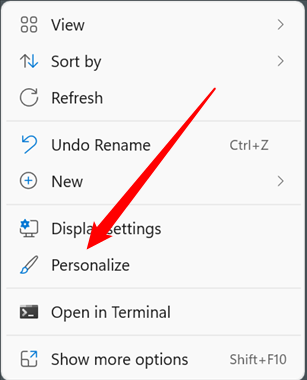
- Щёлкните правой кнопкой мыши по пустому месту на рабочем столе и выберите «Персонализация».
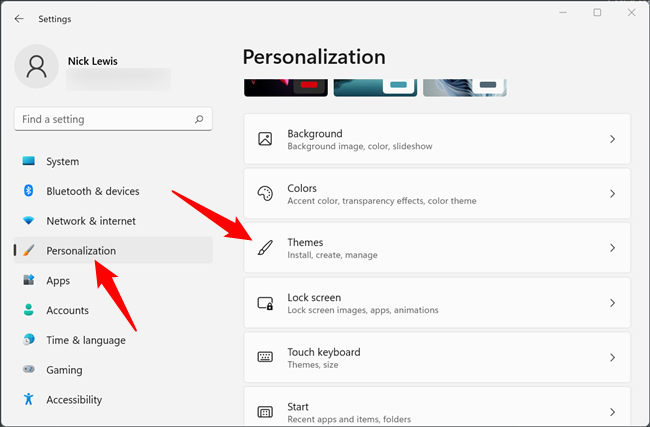
- В разделе «Персонализация» выберите «Темы».
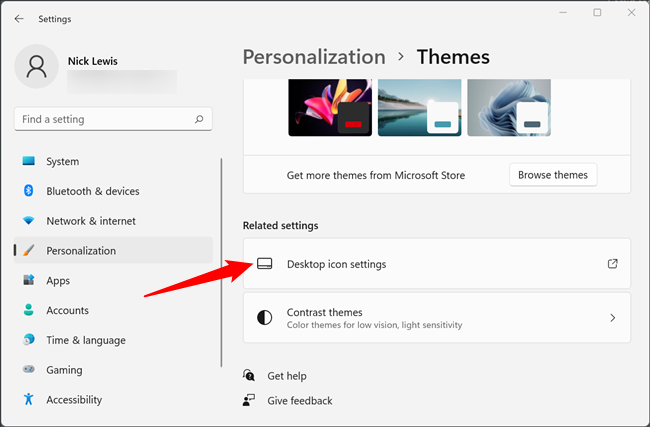
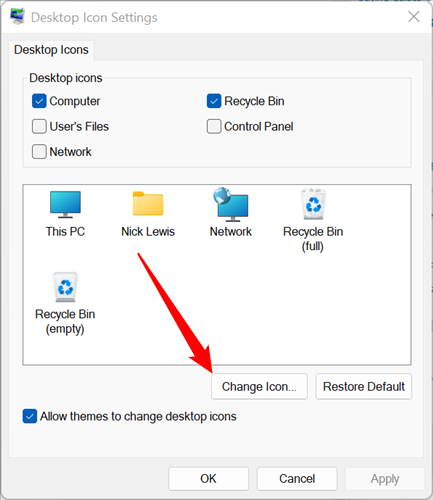
- Прокрутите вниз и откройте «Параметры значков рабочего стола».
- Выберите значок, который хотите изменить (например, «Этот компьютер»), и нажмите «Изменить значок».
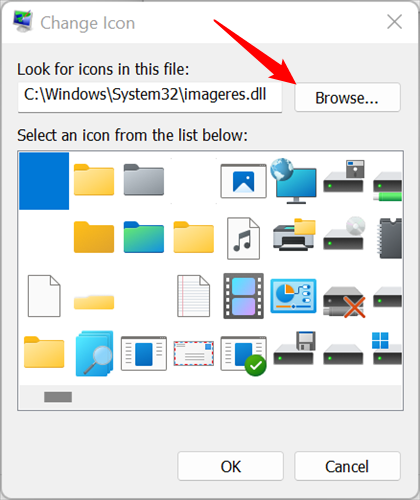
- Откроется окно со стандартными значками Windows (содержимое imageres.dll). Чтобы загрузить свой значок, нажмите «Обзор», выберите .ico и нажмите OK.
- Подтвердите выбор и нажмите «Применить». Если изменений не видно — обновите рабочий стол (ПКМ → Обновить) или перезагрузите систему.
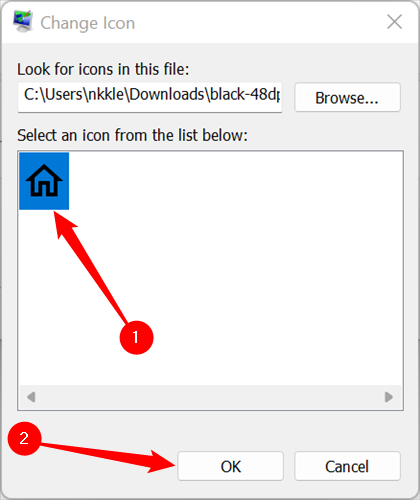
Важно: если вы используете кастомный значок, не перемещайте .ico-файл после применения — система ссылается на его путь.
Как изменить значок папки или ярлыка
Вы можете поменять значок конкретной папки или ярлыка приложения.
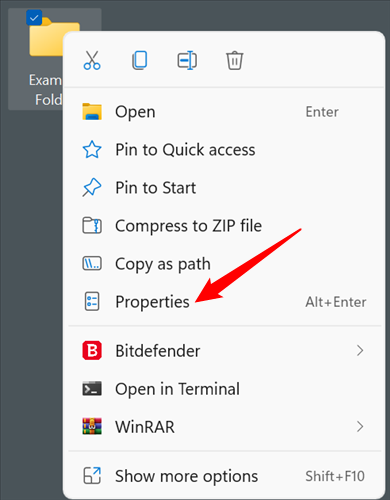
Есть небольшое различие: для папок используется вкладка «Настройка», для ярлыков — вкладка «Ярлык».
Как изменить значок папки
- Правой кнопкой по папке → «Свойства».
- Перейдите на вкладку «Настройка» и нажмите «Изменить значок».
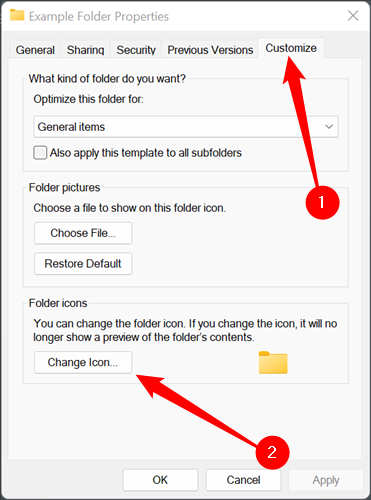
- Выберите значок из предложенных или нажмите «Обзор», чтобы указать свой .ico.
- Нажмите «Применить» и закройте окно.
Как изменить значок ярлыка
- Правой кнопкой по ярлыку → «Свойства» → вкладка «Ярлык».
- Нажмите «Изменить значок», выберите или укажите свой значок.
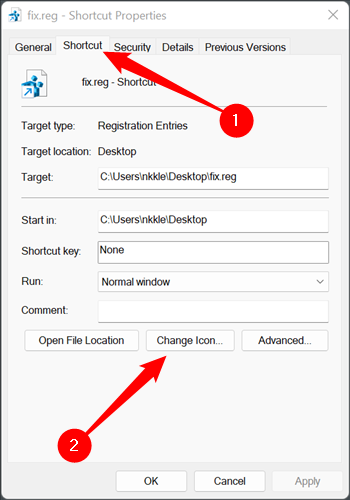
Если значок изменился некорректно, обновите рабочий стол или перезапустите Проводник.
Как выбрать и применить значок к папке или ярлыку
Открыв окно выбора значка, вы увидите путь к файлу, из которого сейчас загружен значок: это может быть imageres.dll, shell32.dll или исполняемый файл программы (.exe).
- Нажмите «Обзор».
- Перейдите к папке с вашим .ico или к нужной DLL/EXE и выберите значок внутри файла.
- Подтвердите выбор и примените изменения.
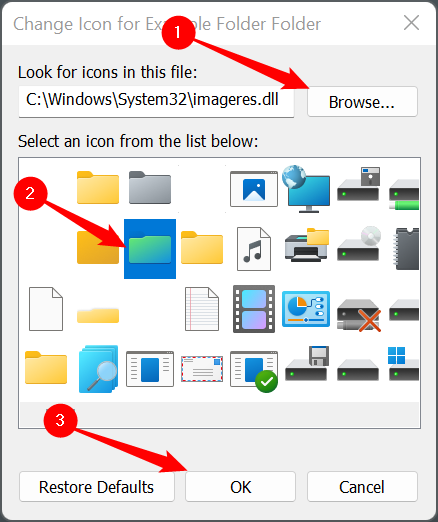
Совет по хранению: разместите кастомные .ico в отдельной скрытой папке в корне диска C: (например, C:_icons) и не перемещайте её после применения. Это предотвратит «пропадание» значков.

Если система не находит файл значка, она покажет белый или пустой «пустой» значок. Чтобы этого избежать — храните ресурсы в постоянном месте.
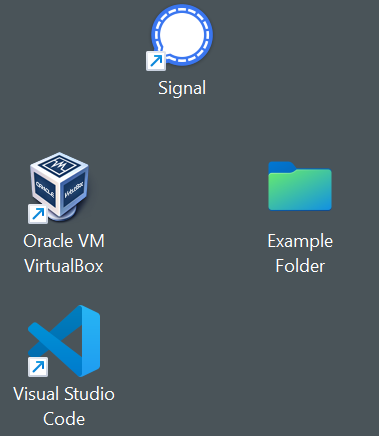
Как изменить значок по типу файла
Встроенных в Windows удобных инструментов для массовой смены значков типов файлов нет, но есть проверенные сторонние утилиты. Одна из популярных — FileTypesMan (Nirsoft).
Важное замечание: скачивайте программы только с официального сайта разработчика и проверяйте подпись/хеш, если это возможно.
Шаги для FileTypesMan:
- Скачайте 64‑битную версию (пометка x64 или 64-bit) и распакуйте ZIP в любую папку.
- Запустите filetypesman.exe — программа портативная, не требует установки.
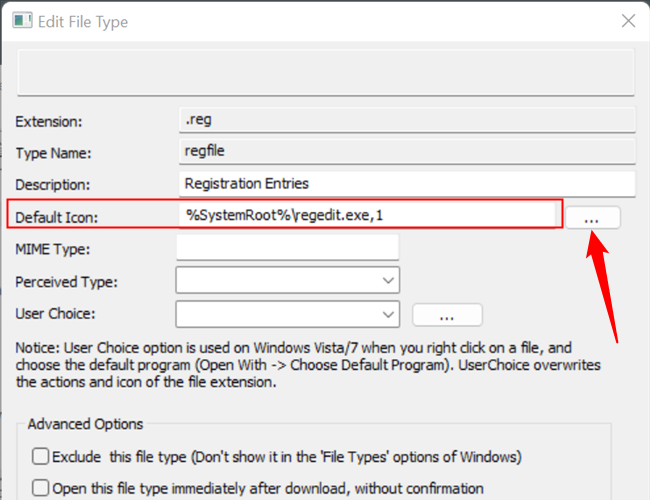
- Найдите в списке расширение, чей значок хотите изменить, правый клик → Edit Selected File Type.

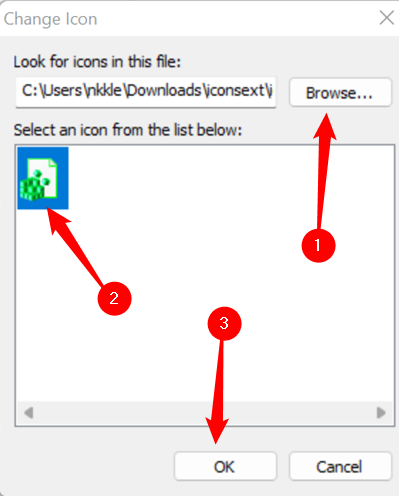
- В поле Default Icon нажмите кнопку справа (трёхточечное меню), затем «Обзор» и укажите ваш .ico.
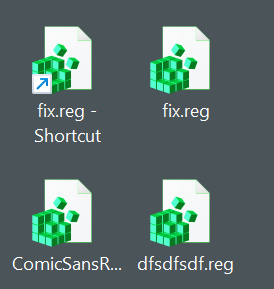
- Нажмите OK — изменения вступят в силу для всех файлов этого типа.
Важно: запишите, где был оригинальный значок, потому что у FileTypesMan нет автоматической кнопки «Восстановить по умолчанию». Если вы переместите или удалите используемый .ico, все файлы этого типа будут показывать пустой или белый значок.
Когда это может НЕ сработать
- Значок не меняется после применения: попробуйте Обновить рабочий стол (ПКМ → Обновить), перезапустить Проводник (Explorer) или перезагрузить компьютер.
- Система показывает белый/пустой значок: скорее всего, путь к .ico был нарушен. Верните .ico на исходное место или укажите другой.
- Изменение для типа файла не применяется глобально: убедитесь, что вы редактируете именно тот тип файла, который ассоциируется с конкретным расширением.
- Проблемы с правами: для изменения системных значков (в некоторых корпоративных сборках) может потребоваться учётная запись администратора.
Альтернативные подходы
- Использовать специализированные пакеты тем, которые включают файлы .ico и инструкции. Темы иногда требуют дополнительной утилиты, но часто дают наиболее единообразный результат.
- Редактировать реестр вручную — не рекомендуется без опыта; это рискованно и может привести к ошибкам отображения.
- Применять оболочки/лаунчеры (например, Stardock) — платные решения упрощают управление темами и значками.
Простая методология (мини‑SOP) для изменения значков
- Подготовка: создайте папку C:_icons, поместите туда все .ico и резервные копии.
- Применение: поменяйте значки через встроенные «Параметры» или Свойства → Изменить значок.
- Проверка: обновите рабочий стол и перезапустите Проводник.
- Резервирование: сохраните копию оригинальных значков (imageres.dll, shell32.dll) и список изменений.
- Откат: если нужно вернуть всё обратно — используйте «Восстановить по умолчанию» для рабочих столов или вручную укажите оригинальный .ico для типов файлов.
Чек‑лист по ролям
Для обычного пользователя:
- Скачайте .ico только из надёжного источника.
- Поместите .ico в постоянную папку.
- Используйте Свойства → Изменить значок.
Для администратора ИТ:
- Документируйте изменения (какие расширения, какие пути к .ico).
- Храните оригинальные значения и резервные копии.
- Проверьте политики групп (GPO), которые могут блокировать изменение.
Советы и эвристики
- Правило 1: если значок используется в нескольких местах — храните .ico в общей папке с правами чтения для всех пользователей.
- Правило 2: используйте форматы .ico с несколькими размерами (16/32/48/256), чтобы значок выглядел корректно в меню и на рабочем столе.
- Правило 3: избегайте скачивания пакетов с исполняемыми инсталляторами — ищите архивы с готовыми .ico.
Факт‑бокс: ключевые моменты
- Формат .ico — нативен для Windows.
- imageres.dll содержит сотни стандартных значков Windows.
- FileTypesMan — удобный и портативный инструмент для смены значков типов файлов.
Безопасность и приватность
- Скачивайте пакеты значков только с проверенных сайтов.
- Сканируйте ZIP/ICO с антивирусом при сомнении.
- Не давайте сторонним инструментам права администратора, если вы не уверены в их происхождении.
Критерии приёмки
- Избранный значок отображается в нужном месте (рабочий стол/папка/ярлык).
- Значок остаётся после перезагрузки и обновления рабочего стола.
- Нет замены на пустой/белый значок при условии, что .ico доступен по тому же пути.
Краткое резюме
Изменять значки в Windows 11 просто и безопасно, если следовать базовым правилам: используйте встроенные параметры для отдельных элементов, FileTypesMan для типов файлов и храните кастомные .ico в постоянной папке. Всегда скачивайте ресурсы с проверенных источников и сохраняйте резервные копии оригинальных настроек.
Важно: если вы хотите масштабно перенести тему значков на множество компьютеров, подготовьте скрипт и центральное хранилище .ico, и протестируйте откат до изменений.

Похожие материалы

Несколько аккаунтов Skype: Multi Skype Launcher

Журнал для работы: повысить продуктивность

Персональные звуки уведомлений на Android

Скачивание шоу Hulu для офлайн‑просмотра

Microsoft Start: персонализированная новостная лента
