
Настройка обоев и фона Chromecast: фото, погода и новости
TL;DR
Chromecast теперь поддерживает персональные обои и набор фоновых режимов (погода, новости, спутниковые снимки и подборки). Обновите приложение Chromecast до версии 1.8.22 или выше, загрузите фото в альбом (исторически — Google+) или используйте совместимые альбомы, затем включите и настроьте Backdrop в приложении. Ниже — подробная пошаговая инструкция, заметки по конфиденциальности, советы по устранению проблем и варианты для разных пользователей.
Быстрые ссылки
Обновите приложение Chromecast
Создайте альбом обоев
Настройте отображение через приложение Chromecast
Введение
Chromecast долгое время ограничивался простым заставочным экраном. Новая функциональность Backdrop превращает этот экран в мини-информационную панель: персональные фотографии, погодные данные, подборки художественных работ, спутниковые снимки и фотоиз истории/жизни. В этой инструкции объясняем, как включить и управлять этими опциями.
Важно: в исходной реализации источником персональных фото были альбомы Google+. Со временем Google изменял свои сервисы. В разделе «Совместимость и миграция» ниже приведены актуальные рекомендации, если Google+ недоступен в вашем регионе или аккаунте.
Что вам понадобится
- Устройство с Chromecast, подключённое к телевизору и сети Wi‑Fi.
- Смартфон или планшет iOS/Android с приложением Google Home / Chromecast (версия не ниже 1.8.22 в оригинальном выпуске).
- Учетная запись Google и альбом фото, доступный приложению (Google+, Google Photos или другой совместимый источник).
Обновите приложение Chromecast
- Откройте App Store (iOS) или Google Play (Android).
- Проверьте версию приложения Chromecast / Google Home. Для оригинального релиза требовалась версия 1.8.22 или новее.
- Обновите приложение при необходимости.
Важно: если вы не видите обновление сразу, оно может распространяться волнообразно. Для опытных пользователей существует вариант установки APK извне, но это повышает риски безопасности — используйте только проверенные источники.
Создайте альбом обоев
Примечание о источниках: ранняя версия позволяла выбирать альбомы Google+. Сейчас большинство пользователей используют Google Photos или совместные альбомы, которые можно сделать приватными.
- Войдите в сервис управления фотографиями, который привязан к вашему аккаунту Google (например, Google Photos или исторически — Google+).
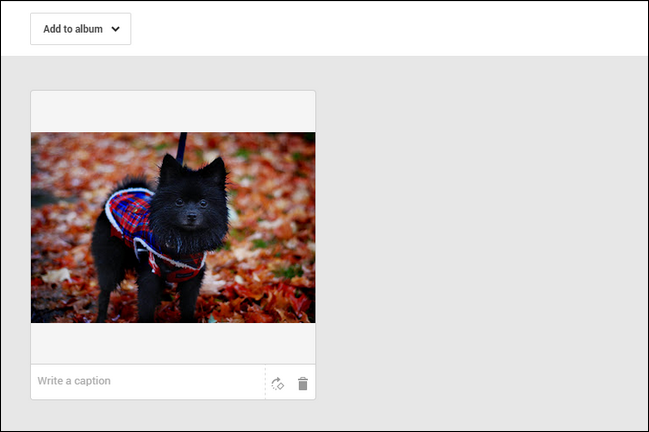
- Создайте новый альбом, например «Chromecast — Обои».
- Загрузите фотографии, которые хотите видеть на экране телевизора. Рекомендуется использовать картинки с соотношением сторон, близким к 16:9 и высоким разрешением.
- Установите права доступа: можно оставить альбом приватным, но приложение должно иметь доступ к нему при настройке Backdrop.
Советы по выбору изображений:
- Предпочитайте снимки с хорошим контрастом и без мелких деталей в центральной части кадра — на заставке часто накладывается время и погода.
- Избегайте изображений с четким текстом по центру.
Настройка отображения через приложение Chromecast
- Откройте приложение Chromecast / Google Home на мобильном устройстве.
- Если приложение предлагает настройку Backdrop при первом запуске после обновления, нажмите «Да».
- Выберите Chromecast(ы), который(ые) хотите персонализировать. Устройство должно быть включено и в сети.
- Разрешите доступ приложения к вашему аккаунту Google и определению местоположения, если хотите включить погоду и персональные фото.
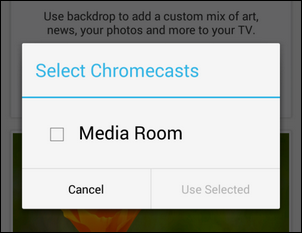
- В разделе Backdrop включите нужные категории: «Ваши фото», «Погода», «Искусство», «Новости и лайфстайл», «Спутниковые снимки», «Рекомендованные фото».
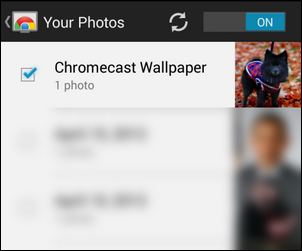
- При выборе «Ваши фото» укажите альбом(ы), которые вы создали.
Описание категорий:
- Ваши фото — ваши личные изображения из выбранных альбомов.
- Погода — отображение текущей погоды и времени; требует доступа к геопозиции.
- Искусство — изображения из коллекций Google (Open Gallery, Cultural Institute).
- Спутниковые снимки — подборка изображений из Google Earth.
- Новости и лайфстайл — фотоматериалы из издательских источников; скорее визуальные, чем новостные ленты.
- Рекомендованные фото — кураторские подборки от Google и фотографов.
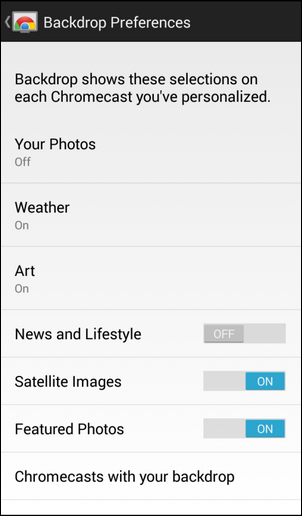
Если включены несколько категорий, Chromecast будет последовательно показывать изображения из всех выбранных наборов.
Гибкие сценарии использования
- Только свои фото: выключите все категории, кроме «Ваши фото».
- Смешанный режим: включите несколько категорий, чтобы экран периодически менял тип контента.
- Минимум данных: выключите «Погода» и «Ваши фото», используйте только кураторские подборки.
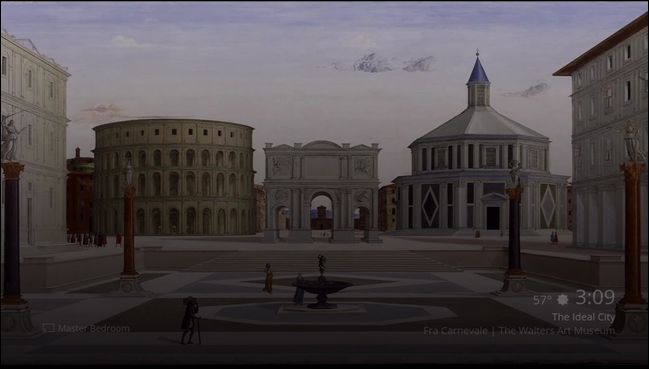
Совместимость и миграция
Исторически сервис использовал Google+ альбомы. Google изменял партию своих сервисов: если вы не видите Google+ в своём аккаунте, используйте Google Photos или общие/совместные альбомы, разрешив к ним доступ приложению.
Рекомендации по миграции:
- Перенесите нужные фотографии в альбом Google Photos.
- Сделайте альбом доступным для просмотра приложением (сохраните в том же аккаунте, что и устройство Chromecast).
- Если устройство не видит альбом, попробуйте выйти и заново войти в приложение, перезапустить Chromecast и роутер.
Примечания по конфиденциальности и разрешениям
- Для отображения «Ваших фото» и персонализованных данных приложению нужен доступ к аккаунту Google и альбомам. Если вы не предоставите доступ, персональные изображения не появятся.
- Для погодной информации требуется доступ к геопозиции. Можно ограничить точность определения местоположения в настройках ОС.
- Если вы используете общий аккаунт или общий семейный профиль, учитывайте, какие фото будут видны другим домочадцам.
Важно: проверьте настройки приватности альбомов и управляйте доступом через Google Account > Приложения с доступом к аккаунту.
Когда это не сработает — частые причины и как исправить
- Устройство не онлайн: включите ТВ или питание Chromecast, убедитесь, что он подключён к Wi‑Fi.
- Приложение устарело: обновите приложение в App Store / Google Play.
- Альбом недоступен: проверьте, что альбом находится в том же аккаунте Google, что и приложение.
- Фото не того разрешения: некоторые очень маленькие или сильно сжатые изображения могут выглядеть плохо; замените их на фото с более высоким разрешением.
- Права доступа отклонены: дайте приложению разрешения на доступ к аккаунту и местоположению для полного набора функций.
Руководство по устранению неполадок (краткий runbook)
- Перезагрузите Chromecast и телефон.
- Проверьте, что телефон и Chromecast в одной сети Wi‑Fi.
- Откройте приложение и повторно выберите Backdrop > Ваши фото > убедитесь, что альбом отмечен.
- Если не помогло — выйдите из аккаунта в приложении и снова войдите.
- В крайнем случае — сбросьте Chromecast к заводским настройкам и выполните настройку заново.
Роли и контрольные списки
Контрольный чеклист для домашнего пользователя:
- Обновить приложение Chromecast/Google Home.
- Создать/перенести фотографии в альбом Google Photos.
- Разрешить приложению доступ к аккаунту.
- Включить Backdrop и выбрать категории.
- Проверить отображение на телевизоре.
Чеклист для администратора (семейного/корпоративного):
- Проверить, что аккаунты пользователей имеют корректные уровни доступа.
- Ограничить видимость альбомов при необходимости.
- Настроить групповую политику доступа для устройств в сети (при наличии).
Альтернативные подходы
- Вещание с мобильного устройства: вместо фонового режима используйте средства зеркалирования экрана для показа своих изображений в реальном времени.
- Внешние медиасерверы: храните изображения на NAS и транслируйте их при помощи приложений, поддерживающих Chromecast.
Ментальные модели и рекомендации
- Подход «одно фото — одно настроение»: установите несколько тематических альбомов (путешествия, семья, искусство) и переключайтесь по настроению.
- Подход «микроинформационный экран»: включайте погоду и время, если хотите видеть полезные данные без дополнительной техники.
Примеры, когда это не подходит
- Если вам нужна полнофункциональная информационная панель с виджетами, Backdrop не заменит полноценный домашний хаб. Backdrop оптимален для визуального и лёгкого информационного контента.
- Для коммерческого публичного использования (реклама, вывески) проверьте условия использования Google и авторские права на фото.
Технические советы по изображениям
- Рекомендуемое разрешение: максимально возможное для качества на вашем телевизоре. Фото низкого разрешения будет выглядеть размыто.
- Соотношение сторон: 16:9 или близкое к нему — тогда самые важные элементы не будут обрезаны.
- Форматы: JPEG/PNG.
Критерии приёмки
- Альбом успешно отображается в Backdrop.
- На экране ТВ чередуются выбранные категории.
- При включении погоды отображается корректная информация для вашего местоположения.
- Личные фото не доступны посторонним (если альбом приватный).
Примеры отображения категорий
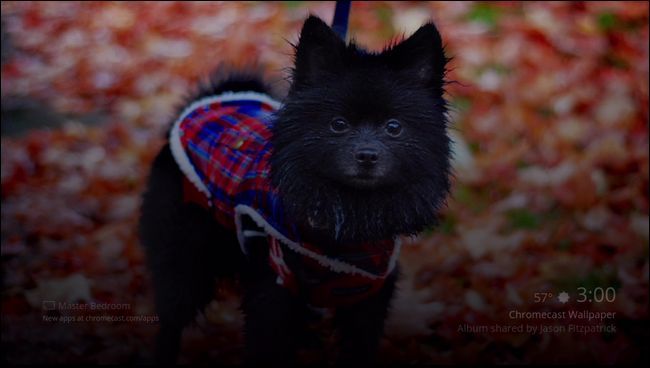
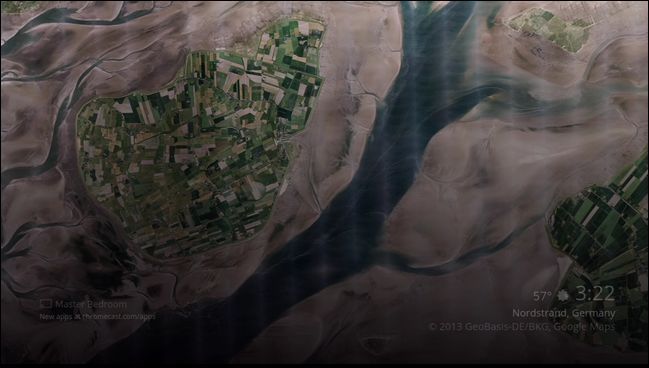
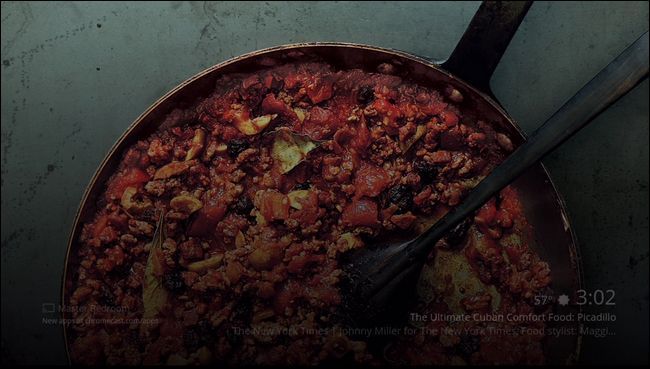
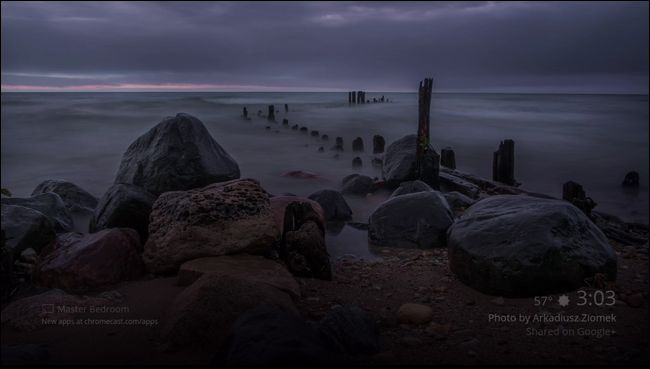
Решение проблем с доступом к альбомам
- Проверьте аккаунт, под которым выполнен вход в приложении Chromecast. Он должен совпадать с аккаунтом, где лежит альбом.
- Если фото хранятся на другом сервисе, проверьте совместимость и инструкции этого сервиса по интеграции с Chromecast/Google Home.
Краткая методология настройки (шпаргалка)
- Обновите приложение.
- Подготовьте альбом с фото.
- Откройте Backdrop и выберите альбомы и категории.
- Разрешите доступ к местоположению для погоды.
- Проверьте отображение и при необходимости подстройте содержимое альбомов.
Советы по безопасности и приватности
- Не используйте конфиденциальные снимки в общих альбомах.
- Регулярно проверяйте, какие приложения имеют доступ к вашему аккаунту Google.
- Для семейного использования создайте отдельный семейный альбом и управляйте участниками.
Мини‑глоссарий
- Backdrop — набор фоновых режимов и заставок на Chromecast.
- Альбом — коллекция фото в сервисе хранения изображений (Google Photos / Google+ исторически).
- Chromecast — медиаприставка для трансляции мультимедиа на телевизор.
Короткое резюме
Backdrop расширяет функциональность Chromecast, превращая заставочный экран в визуальную и частично информационную панель. Настройка сводится к обновлению приложения, созданию альбома с фото и выбору желаемых категорий в приложении. Контролируйте права доступа и помните о приватности.
Краткая памятка для социальных сетей (анонс, 100–200 слов)
Chromecast поддерживает персональные обои и набор дополнительных фоновых режимов: погоду, новости, искусство и спутниковые снимки. Чтобы включить это, обновите приложение Chromecast/Google Home, создайте альбом с изображениями (рекомендовано в Google Photos) и в настройках Backdrop выберите желаемые категории. Публичные или семейные альбомы позволят делиться заставкой с домочадцами. Удобно для тех, кто хочет получить красивую и информативную заставку вместо статичного логотипа.
Если вы хотите, я могу подготовить компактную визуальную инфографику с чеклистом настройки и шаблоном названия альбома для скачивания.

Похожие материалы

Несколько аккаунтов Skype: Multi Skype Launcher

Журнал для работы: повысить продуктивность

Персональные звуки уведомлений на Android

Скачивание шоу Hulu для офлайн‑просмотра

Microsoft Start: персонализированная новостная лента
