
Как настроить утренний обзор Google Assistant
Зачем это нужно
Утренний обзор собирает ключевую информацию в одну голосовую сводку, чтобы вы могли быстро получить актуальную картину: прогноз, время в пути, ближайшие события в календаре, напоминания и краткие аудио-новости. Это экономит время и помогает начать день подготовленным.
Что входит в обзор
- Погода (текущая и прогноз)
- Поездка на работу (Work commute)
- Ближайшая встреча в календаре
- Напоминания
- Новости / аудиошоу по выбору
Шаг за шагом: как изменить настройки
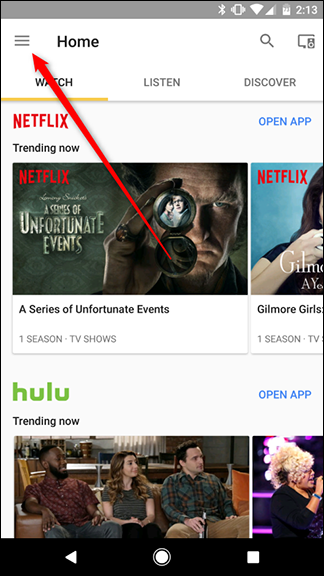
- Откройте приложение Google Home на телефоне.
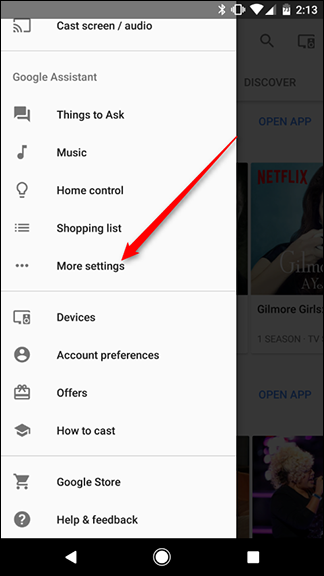
- Нажмите кнопку «Меню» в левом верхнем углу, затем — «Дополнительные настройки».
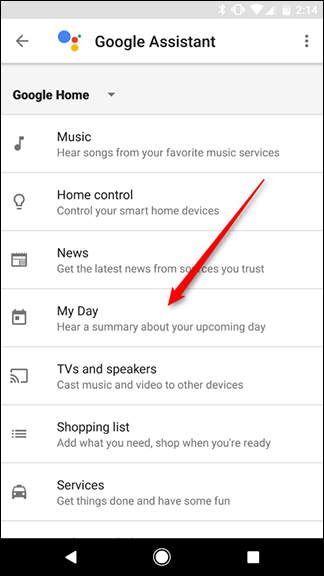
- Прокрутите вниз и выберите «Мой день».
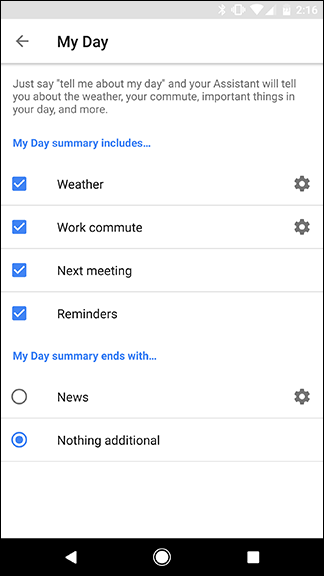
- На открывшейся странице вы увидите переключатели для каждого типа информации (погода, поездка на работу, календарь, напоминания, новости). Включите только те блоки, которые действительно хотите слышать.
- Рядом с блоком «Погода» есть шестерёнка — там выбирается единица измерения температуры (Цельсия или Фаренгейт). Рядом с «Поездкой на работу» можно задать адреса «Дом» и «Работа».
Важно: корректные адреса и разрешение доступа к местоположению нужны, чтобы расчёт времени в пути был точным.
Как настроить новости
Чтобы изменить, какие аудио-новости будут воспроизводиться после обзора:
- На странице «Мой день» найдите блок «Новости» и нажмите шестерёнку.
- В списке вы увидите подключённые шоу — краткие 2–5-минутные эпизоды от разных издательств (NPR, Wall Street Journal и др.). Чтобы удалить источник — нажмите X. Чтобы поменять порядок — используйте «Изменить порядок» (Change Order).
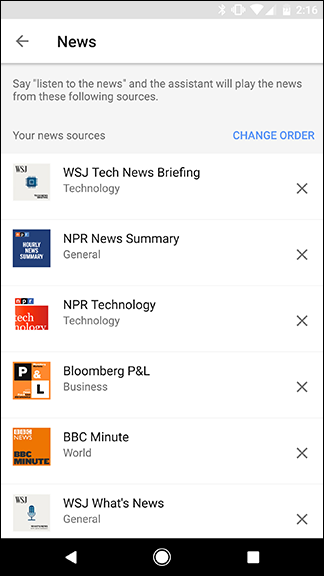
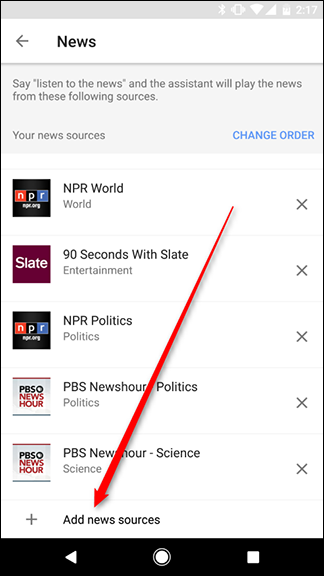
- Чтобы добавить новые шоу, прокрутите до конца и нажмите «Добавить источники новостей».
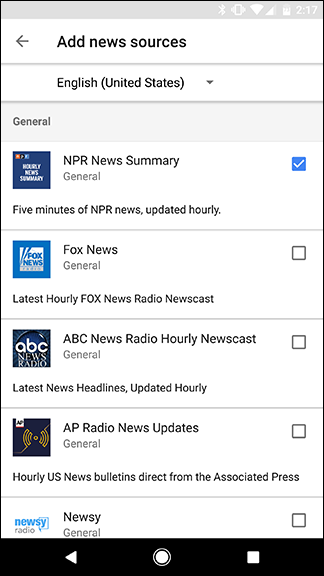
- Выберите понравившиеся шоу, прочитайте краткое описание и отметьте галочкой те, которые хотите включить.
Советы по выбору новостных источников
- Добавьте несколько шоу с разной частотой обновления, чтобы в обзоре всегда было свежее содержание.
- Если хотите только краткие сводки, ищите форматы 2–5 минут; аналитические выпуски могут быть гораздо длиннее.
- Учитывайте язык и регион источника — локальные новости полезнее для информации о пробках и погоде.
Когда это не сработает: распространённые проблемы и их решения
- Нет информации о трафике: проверьте адреса «Дом» и «Работа» и разрешение для определения местоположения.
- Новости не обновляются: некоторые площадки обновляют шоу реже — добавьте резервные источники.
- Неправильный часовой пояс у встреч: проверьте настройки аккаунта Google и календаря.
Альтернативные подходы
- Использовать голосовую команду напрямую: «OK Google, какой у меня день?» (если вы предпочитаете голос вместо запуска приложения).
- Создать собственный рутин в Google Home/Assistant, где вы вручную добавляете блоки с нужной последовательностью и условиями запуска.
- Использовать отдельные приложения/виджеты для погоды и пробок, если нужен более детальный прогноз или карта трафика.
Мини-методология выбора настроек (быстрый план)
- Определите цель обзора: скорость, сжатая сводка или глубокая аналитика.
- Отключите всё, что не приносит ценности в 30–60 секунд.
- Добавьте 2–3 новостных шоу с разной частотой обновления.
- Протестируйте командой «OK Google, доброе утро» и скорректируйте порядок/источники.
Чек-лист по ролям
- Для занятых профессионалов: Погода — Вкл, Поездка — Вкл, Календарь — Вкл, Напоминания — Вкл, Новости — 1 краткое шоу.
- Для удалённых работников: Погода — Вкл, Поездка — Выкл, Календарь — Вкл, Напоминания — Вкл, Новости — 2 тематических шоу.
- Для пользователей, предпочитающих тишину: Отключить все пункты, оставить только «Погода» или полностью выключить «Мой день».
Дерево решений для выбора настроек
flowchart TD
  A[Нужна быстрая сводка?] -->|Да| B[Включить: Погода, Календарь, 1 короткое шоу]
  A -->|Нет — нужно подробно| C[Добавить: Пробки, Напоминания, 2–3 шоу]
  B --> D{Ездишь на работу?}
  D -->|Да| E[Включить Поездку и задать адреса]
  D -->|Нет| F[Отключить Поездку]
  C --> G{Хотите локальные новости?}
  G -->|Да| H[Добавить локальные шоу]
  G -->|Нет| I[Добавить международные/тематические шоу]
Критерии приёмки
- При голосовой команде «OK Google, доброе утро» воспроизводится выбранный набор блоков в нужном порядке.
- Время в пути корректно рассчитывается при заданных адресах.
- Новости обновляются в течение ожидаемого интервала (в зависимости от шоу).
Примеры ошибок и как откатиться
- Если после изменений вы получаете длинные ненужные сводки — вернитесь в «Мой день» и отключите лишние блоки.
- Для полного отката — отключите «Мой день» или удалите все источники новостей.
Рекомендации по приватности
- Утренний обзор использует данные вашего аккаунта Google (календарь, напоминания) и местоположение. Проверьте права доступа в настройках аккаунта, если вас беспокоит приватность.
Краткое резюме
Настройка утреннего обзора Google Assistant — быстрый способ получить релевантную информацию утром. Отключайте всё лишнее, комбинируйте несколько новостных шоу и проверяйте адреса для точных расчётов времени в пути. Тестируйте командой «OK Google, доброе утро» и корректируйте настройки по ощущениям.
Важно: после изменений иногда требуется немного времени, чтобы новые источники новостей начали регулярно обновляться.

Похожие материалы

Несколько аккаунтов Skype: Multi Skype Launcher

Журнал для работы: повысить продуктивность

Персональные звуки уведомлений на Android

Скачивание шоу Hulu для офлайн‑просмотра

Microsoft Start: персонализированная новостная лента
