
Настройка интерфейса GIMP 2.10: доки и диалоги
Впечатление о GIMP часто определяется первым знакомством с интерфейсом. Многие пользователи, особенно переходящие с Adobe Photoshop, считают интерфейс непривычным. Однако сила GIMP — в глубокой настраиваемости. Если потратить немного времени на организацию диалогов и доков, интерфейс становится понятным, быстрым и персонализированным.
Что такое диалоги и доки — краткие определения
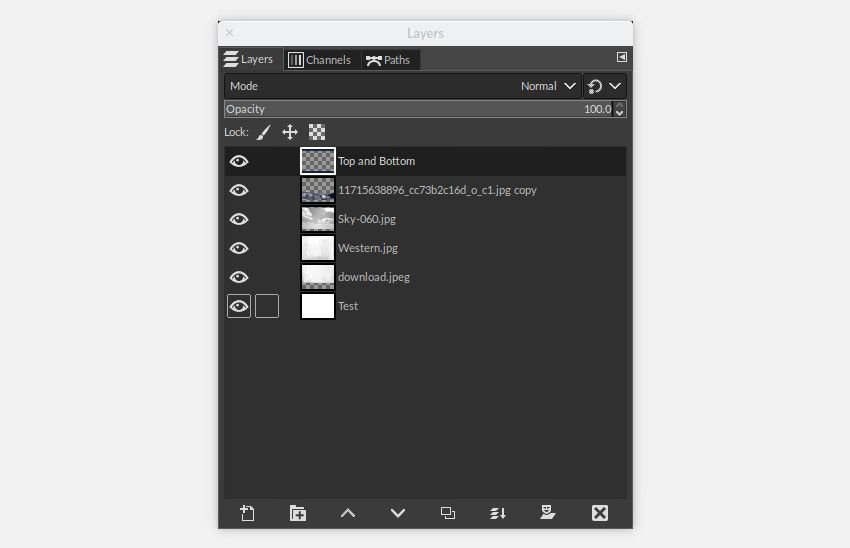
- Диалог: панель с конкретным набором инструментов или информации (например, Слои или Кисти). Одна строка: диалог отображает отдельную функцию интерфейса.
- Док: контейнер для нескольких диалогов, обычно с вкладками. Одна строка: док группирует родственные диалоги в одной области экрана.
Почему стоит настраивать интерфейс
Настройка экономит время и снижает фрикции. Вы видите только то, что нужно. Это:
- Ускоряет рабочий поток.
- Снижает количество отвлекающих элементов.
- Делает интерфейс понятным для конкретных задач (ретушь, дизайн, живопись).
Важно: интерфейс GIMP можно вернуть к стандартному в любой момент через меню Windows > Single-Window Mode или через сброс настроек, если что-то пошло не так.
Быстрые шаги: показать, скрыть и переместить диалоги
- Показать/скрыть диалог: меню Windows > Dockable Dialogs и выберите нужный элемент.
- Добавить вкладку: в правом верхнем углу дока нажмите стрелку и выберите Add Tab.
- Закрыть вкладку: та же стрелка > Close Tab.
- Переместить вкладку между доками: захватите вкладку мышью и отпустите её в заголовке другого дока.
- Создать новый док: перетащите вкладку к краю другого дока до подсветки или отпустите в пустой области для свободно плавающего дока.
Параметры дока: что можно настроить
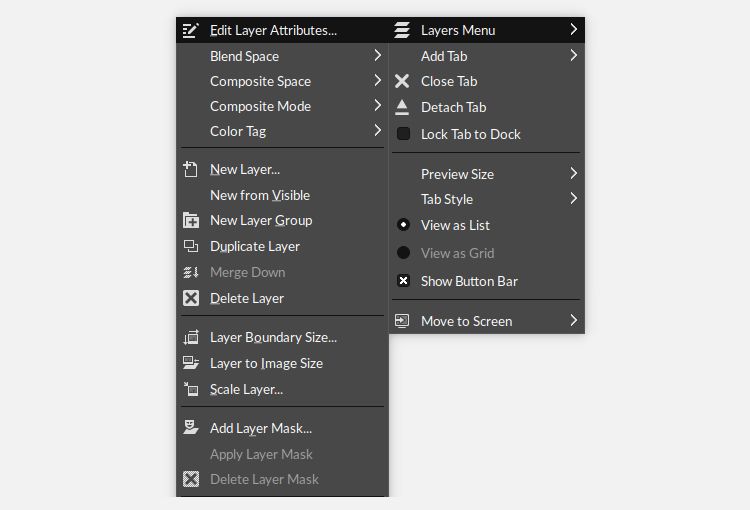
Откройте меню дока (стрелка). Основные опции и их смысл:
- Detach Tab: превратить вкладку в свободный док.
- Lock Tab to Dock: заблокировать вкладку в текущем доке, чтобы её случайно не переместили.
- Preview Size: изменить размер превью элементов (например, кисти).
- Tab Style: заголовки вкладок текстовые, иконки или оба варианта.
- View as List / View as Grid: отображение превью в списке или сетке.
- Show Button Bar: показать панель кнопок с быстрыми действиями.
Каждый диалог также может иметь свои собственные настройки (например, меню Кисти даёт выбор размера превью, сортировку и т. п.).
Практический подход: стратегия настройки интерфейса
Ниже — мини‑методика, которую можно применить за 10–30 минут, чтобы привести интерфейс в порядок.
Шаги:
- Определите основную задачу: ретушь, макет, живопись или смешанная работа.
- Снимите с экрана всё лишнее: закройте диалоги, которые вы не используете.
- Оставьте «ядро»: Слои, Параметры инструмента, История действий, Кисти/Цвета.
- Сгруппируйте диалоги по логике (например, все кистевые диалоги в один док).
- Настройте стиль вкладок и размер превью для читаемости.
- Сохраните рабочее пространство: меню Windows > Save Docking Layout или экспорт настроек, если доступно.
Совет: используйте свободно плавающие доки для инструментов, к которым нужен быстрый доступ на разных мониторах.
Три примера рабочих макетов и чек‑листы по ролям
Ниже — готовые идеи макетов и конкретные чек‑листы для быстрого применения.
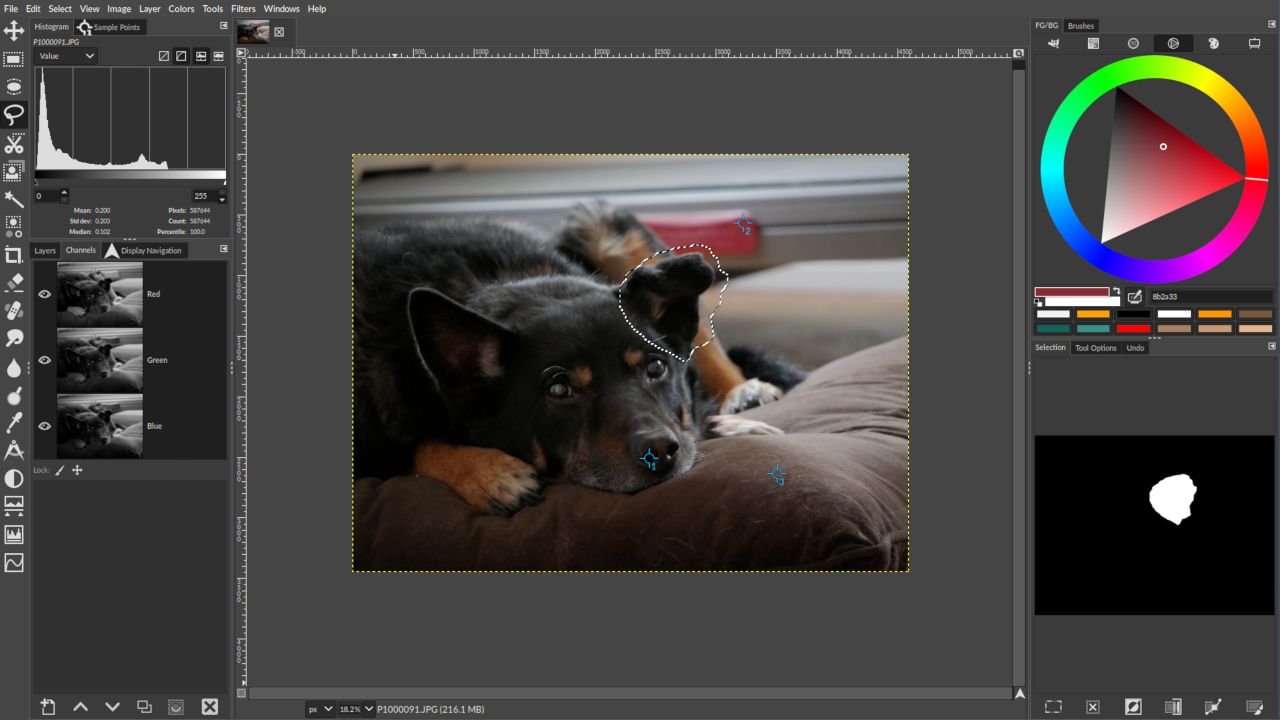
Макет для фотографа
Цель: быстрый доступ к инструментам тоновой коррекции и каналам.
Рекомендуемые диалоги:
- Histogram (Гистограмма)
- Channels (Каналы)
- Levels / Curves / Exposure (Уровни / Кривые / Экспозиция) — через меню Windows > Dockable Dialogs
- Tool Options (Параметры инструмента)
- Sample Points (Точки выборки)
Чек‑лист фотографа:
- Сверху справа: Гистограмма и Каналы в одном доке.
- Рядом или в плавающем доке: Параметры инструмента и История действий.
- Уберите диалоги кисти и градиента, если не используете.
- Отрегулируйте Preview Size для удобства сравнения кистей и паттернов.
Макет для графического дизайнера
Цель: доступ ко всем инструментам выбора и трансформации, работа с текстом.
Рекомендуемые диалоги:
- Layers (Слои)
- Paths (Контуры)
- Text / Fonts (Текст / Шрифты)
- Tool Options
- Brushes, Patterns, Gradients (Кисти, Узор, Градиент)
Чек‑лист графического дизайнера:
- Разместите Слои и Контуры справа для быстрого переключения.
- Сделайте плавающий док с часто используемыми инструментами.
- Добавьте диалог Шрифтов и Текст в один док.
- Настройте Tab Style на иконки для компактности, если место ограничено.
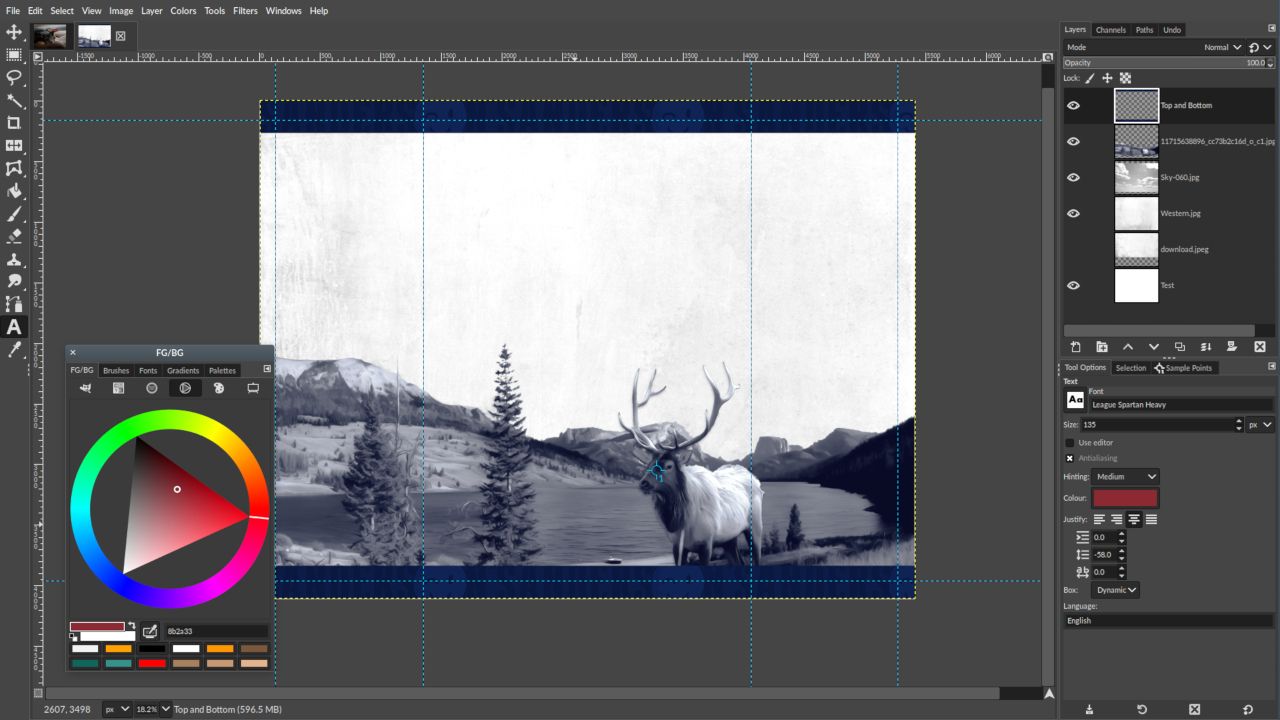
Макет для художника‑рисовальщика
Цель: минимум интерфейса, максимум холста и быстрый доступ к кистям и слоям.
Рекомендуемые диалоги:
- Brushes (Кисти)
- Tool Options
- Layers
- Color Picker (Выбор цвета)
- Undo (Отмена)
Чек‑лист художника:
- Скрыть все, кроме необходимого; оставить два плавающих дока для кистей и слоёв.
- Переместить вторичные диалоги (паттерны, градиенты) на второй монитор.
- Проверить масштаб превью кистей перед началом работы.
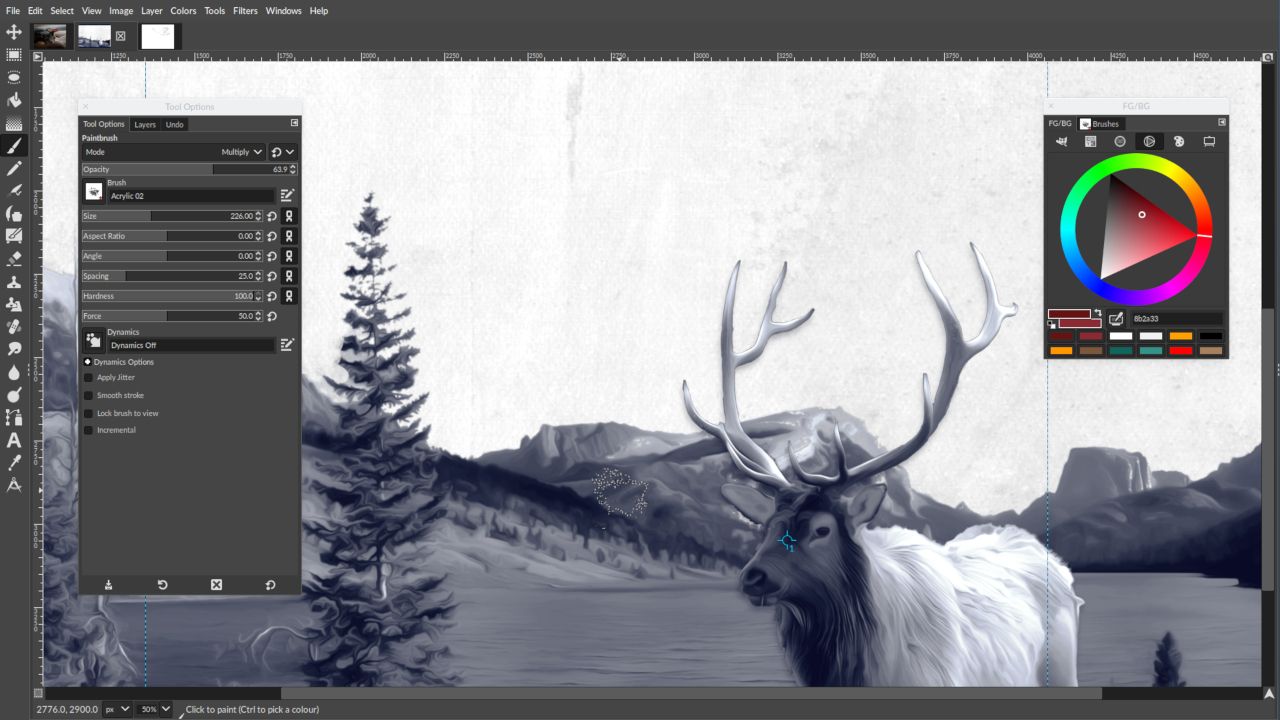
Критерии приёмки для рабочего макета
Сделайте быстрый QA перед началом работы:
- Интерфейс содержит только необходимые диалоги.
- Время доступа к основным операциям не превышает 3 кликов.
- Нет дублирующих или конфликтующих диалогов.
- Макет удобно работает на вашем экране/мониторах (нет перекрытий).
Если пункт не выполнен — вернитесь к шагам мини‑методики.
Когда настройка интерфейса не решает проблему
Контрпримеры и ограничения:
- Если у вас слабый ПК, большая кастомизация с плавающими доками не улучшит производительность. В этом случае лучше закрыть лишние диалоги.
- Если вы часто переключаетесь между разными ролями без сохранённых макетов, вы будете терять время на постоянную перенастройку. Решение: сохранять и быстро переключать макеты.
- Некоторые специализированные функции (ретушь высокого уровня, векторная верстка) проще выполнять в других приложениях. В таком случае лучше комбинировать инструменты.
Альтернативы: Krita для живописцев, Affinity Photo для тех, кто ищет платную альтернативу Photoshop, Inkscape для векторной графики.
Производительность, многомониторность и совместимость
- На слабых компьютерах избегайте множества крупных превью и плавающих доков.
- Для многомониторных конфигураций: перемещайте доки на второй экран и используйте полноэкранный холст на основном.
- Версия GIMP 2.10 имеет стабильный набор опций доков; при переходе на более новые версии проверяйте изменения в меню Windows > Dockable Dialogs.
Метод сохранения и обмена макетами
- Сохраните конфигурацию: в GIMP нет стандартного единого «сохранить рабочее пространство», но можно сохранить пользовательские настройки через экспорт настроек или резервную копию папки профиля пользователя (~/.config/GIMP/2.10 на Linux, %APPDATA%/GIMP/2.10 на Windows).
- Сделайте резервную копию файла gimprc и папки sessionrc перед крупными изменениями.
- Для обмена макетами отправляйте коллегам экспортированные файлы профиля.
Важно: путь к профилю зависит от ОС — используйте правильную папку во избежание конфликтов.
Проверочные сценарии и критерии приёмки
Тестовые шаги:
- Откройте GIMP и переключитесь на ваш новый макет. Оцените, доступны ли основные диалоги за 3 клика.
- Перетащите вкладку в новый док и проверьте, создаётся ли плавающий док при отпускании в пустой области.
- Заблокируйте вкладку и попытайтесь её переместить—она не должна перемещаться.
- Уменьшите Preview Size и проверьте читаемость превью.
Критерии приёмки: все тесты успешны, интерфейс не мешает работе и ускоряет её.
Примеры быстрых пресетов (шаблоны)
Шаблон «Ретушь фото» — минимальный набор: Слои, Гистограмма, Каналы, История, Параметры инструмента.
Шаблон «Дизайн» — расширенный: Слои, Контуры, Шрифты, Трансформы, Кисти.
Шаблон «Живопись» — холст в центре, плавающие доки: Кисти, Слои, Выбор цвета.
Вы можете держать эти шаблоны в отдельных папках профиля и вручную копировать нужные файлы при смене.
Риски и mitigations
Риски:
- Потеря привычного макета при случайных перетаскиваниях.
- Файлы конфигурации повреждены при некорректном закрытии GIMP.
Митигaции:
- Регулярно делайте резервную копию ~/.config/GIMP/2.10 или аналогичной папки.
- Используйте Lock Tab для критичных вкладок.
Быстрый SOP: как собрать макет за 15 минут
- Определите задачу и соберите список необходимых диалогов.
- Откройте Windows > Dockable Dialogs и по одному добавьте нужные диалоги.
- Сгруппируйте их в доки, перетаскивая вкладки.
- Задайте Tab Style и Preview Size.
- Заблокируйте доки, которые не хотите менять.
- Сделайте резервную копию папки профиля.
Mermaid: алгоритм выбора макета
flowchart TD
  A[Определите задачу] --> B{Фотография, Дизайн или Живопись?}
  B --> C[Фотография]
  B --> D[Дизайн]
  B --> E[Живопись]
  C --> F[Сохранить пресет: Ретушь фото]
  D --> G[Сохранить пресет: Дизайн]
  E --> H[Сохранить пресет: Живопись]
  F --> I[Настроить Гистограмма, Каналы, История]
  G --> J[Настроить Слои, Контуры, Шрифты]
  H --> K[Настроить Кисти, Выбор цвета, Слои]
Короткая галерея крайних случаев
- Большой монитор, один макет: используйте плавающие доки по краям и оставьте холст в центре.
- Маленький ноутбук: переключитесь на иконки вкладок и уберите превью.
- Частая командная работа: договоритесь о стандартном макете и храните его в репозитории настроек.
Итог и рекомендации
Настройка доков и диалогов в GIMP — не трюк, а инструмент. Он превращает универсальный, но по‑умолчанию немного громоздкий интерфейс в удобный рабочий инструмент. Потратьте 10–30 минут на подбор макета под свою задачу, сохраните профиль, и вы получите интерфейс, который действительно помогает работать.
Краткие рекомендации:
- Начните с мини‑методики и одного шаблона.
- Сохраняйте и резервируйте профиль.
- Используйте плавающие доки для многомониторных конфигураций.
Дополнительные ресурсы: изучите меню Windows > Dockable Dialogs и экспериментируйте с Tab Style и Preview Size.
И помните: хороший интерфейс в GIMP — это не стандартный интерфейс, а ваш интерфейс.

Похожие материалы

Несколько аккаунтов Skype: Multi Skype Launcher

Журнал для работы: повысить продуктивность

Персональные звуки уведомлений на Android

Скачивание шоу Hulu для офлайн‑просмотра

Microsoft Start: персонализированная новостная лента
