
Как покрасить папки в Windows 11 с помощью Rainbow Folders

Хотите выделять важные папки цветом? Встроенной возможности в Windows для изменения цвета значков папок нет, поэтому придётся использовать сторонние утилиты. В этой статье подробно описано, как установить и использовать бесплатную программу Rainbow Folders на Windows 11, а также даны рекомендации по безопасности, альтернативы и чек-листы для пользователей и администраторов.
Что такое Rainbow Folders
Rainbow Folders — лёгкая бесплатная утилита для Windows, которая меняет значок папки на цветной вариант, выбранный с помощью ползунков Hue (оттенок) и Saturation (насыщенность). Программа добавляет расширение оболочки, поэтому опция появляется в контекстном меню Проводника. Она не меняет содержимое папки и работает с иконками, подменяя их в системе.
Краткое определение: Hue — параметр, отвечающий за сам цвет (красный, зелёный, синий и т. д.), Saturation — степень насыщенности цвета.
Как установить Rainbow Folders
Следуйте этим шагам, чтобы загрузить и установить программу на Windows 11.
- Откройте страницу Rainbow Folders на сайте Softpedia в браузере.
- Нажмите кнопку Download Now, чтобы сохранить ZIP-архив в папку загрузок.
- Откройте ZIP-архив (rf) и нажмите Extract all для распаковки.
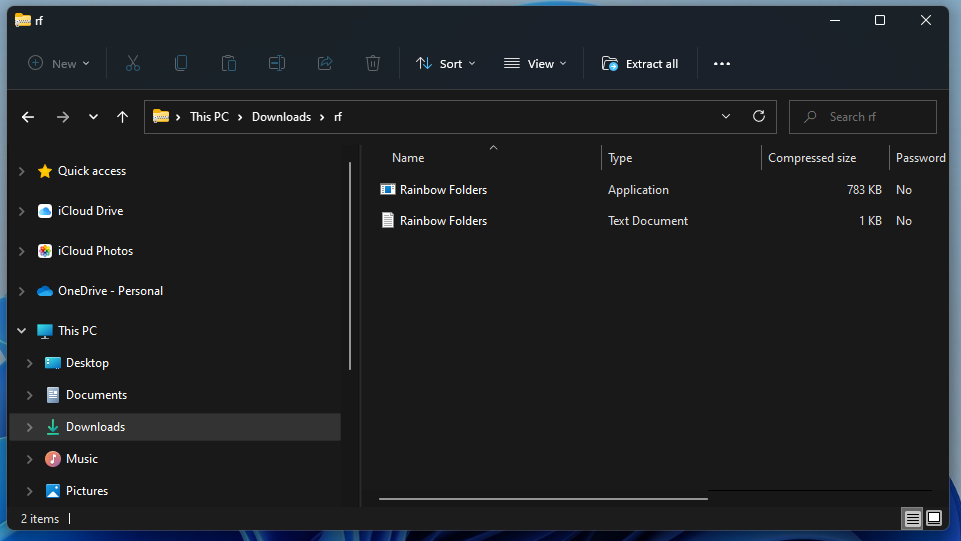
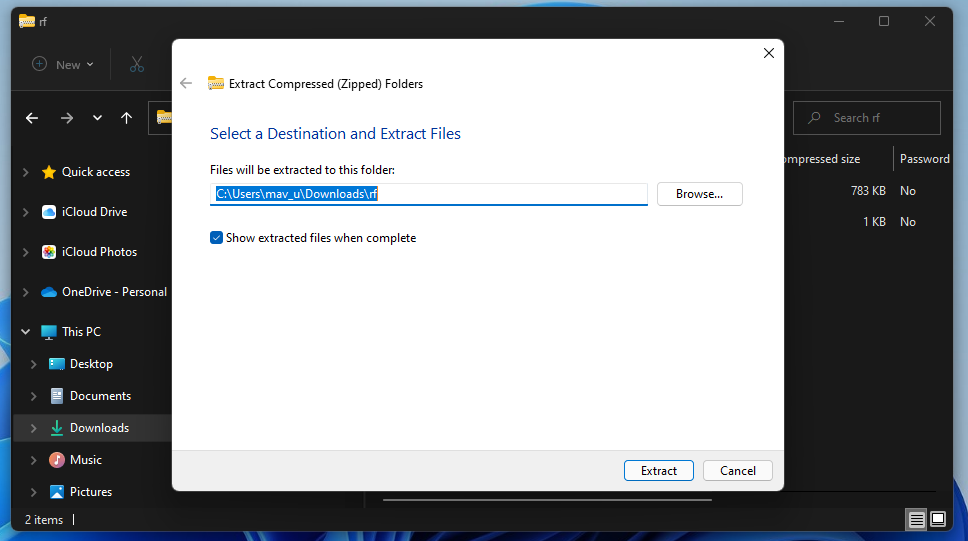
- Включите опцию Show extracted files when complete для быстрого доступа к распакованной папке.
- Нажмите Extract для завершения распаковки.
- Откройте распакованную папку rf.
- Запустите файл Rainbow Folders, чтобы открыть мастер установки.
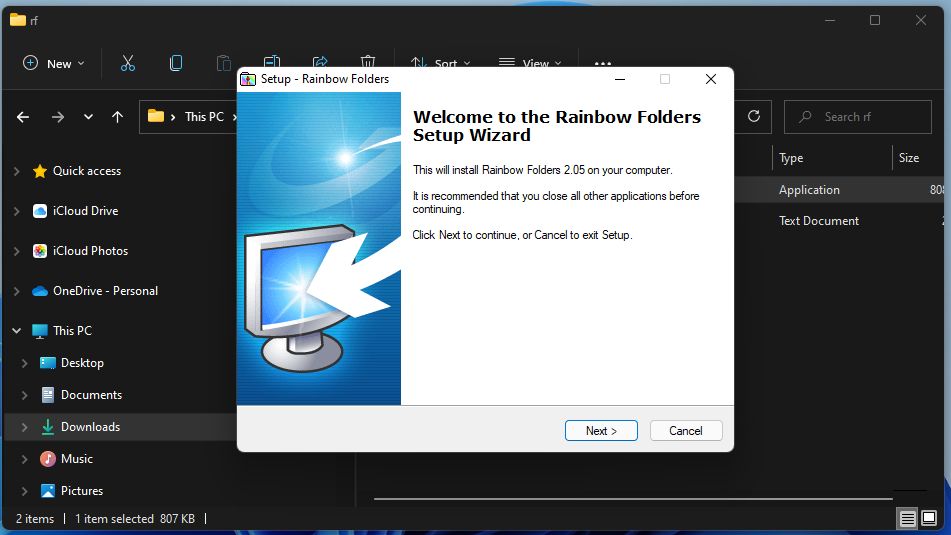
- Нажимайте Next, выберите папку установки и нажмите Install.
- Обязательно отметьте флажок Install system shell extension, чтобы получить пункт в контекстном меню Проводника.
Совет по безопасности: скачивайте утилиту только с надёжных сайтов (официальный сайт разработчика или крупные каталоги программ). Перед запуском установщика проверьте цифровую подпись и/или просканируйте файл антивирусом.
Как изменить цвет папки в Windows 11
После установки откройте программу Rainbow Folders. Если не помните, где она установлена, нажмите Win + S и введите “Rainbow Folders” в поиске Windows.
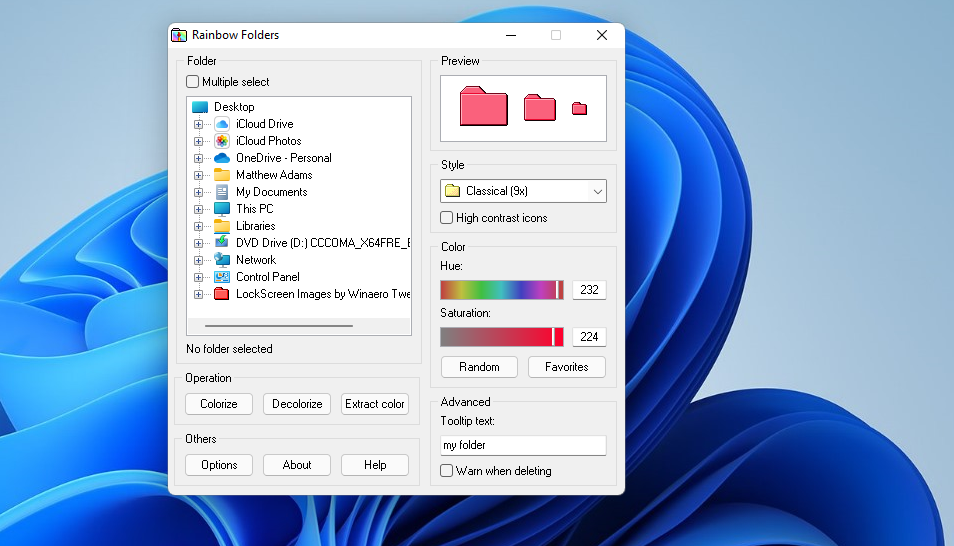
- В разделе выбора директории нажмите This PC, чтобы развернуть дерево дисков.
- Выберите диск, например Local Disk (C:), и найдите папку, цвет которой хотите изменить.
- Можно выбрать несколько папок — включите опцию Multiple select.
- Перемещайте ползунок Hue влево или вправо, чтобы выбрать основной цвет.
- Перемещайте ползунок Saturation для регулировки насыщенности.
- Нажмите кнопку Colorize, чтобы применить выбранный цвет к отмеченным папкам.
Откройте Проводник и перейдите к папке — её значок должен отобразиться в новом цвете. Иногда может потребоваться закрыть и снова открыть окно Проводника, чтобы изменения вступили в силу.
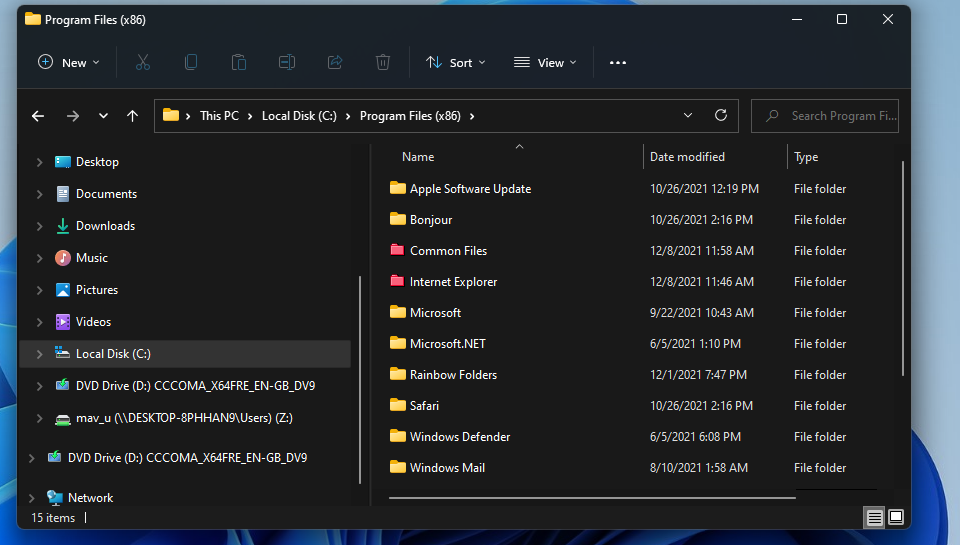
Вы также можете вызвать Rainbow Folders прямо из контекстного меню Проводника: щёлкните правой кнопкой по папке, выберите Show more options, затем пункт Rainbow Folders. 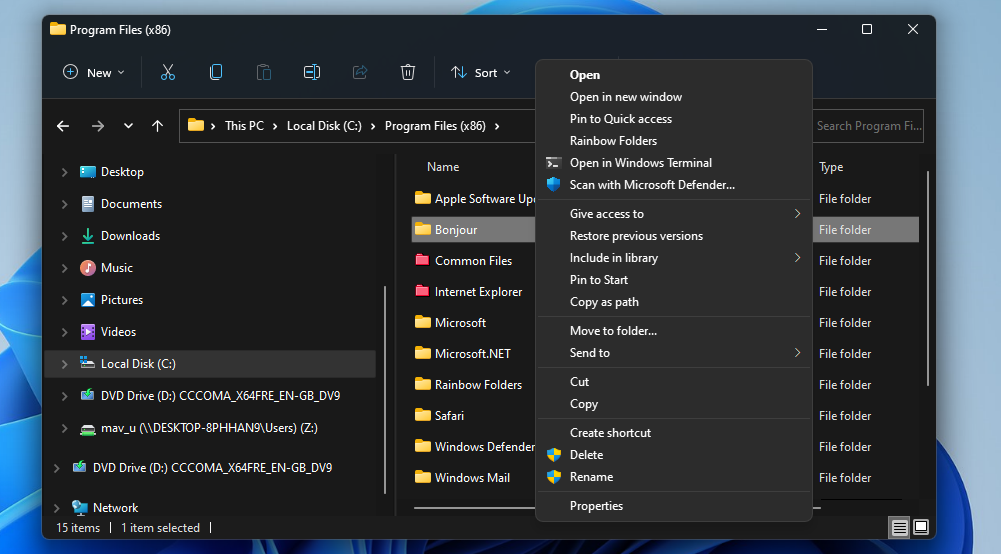
Примечание: некоторые системные папки и папки, защищённые системой, не позволят изменить значок до изменения прав доступа (см. раздел ниже).
Устранение ошибки “Failed to write icon file” и настройка прав доступа
Если при попытке изменить цвет появляется сообщение об ошибке “Failed to write icon file” или цвет не применяется, скорее всего у вас нет прав на запись для этой папки. Для работы Rainbow Folders требуется право полного контроля (Full control) над папкой. Порядок действий:
- Щёлкните правой кнопкой по папке и выберите Properties.
- Перейдите на вкладку Security и нажмите Advanced.
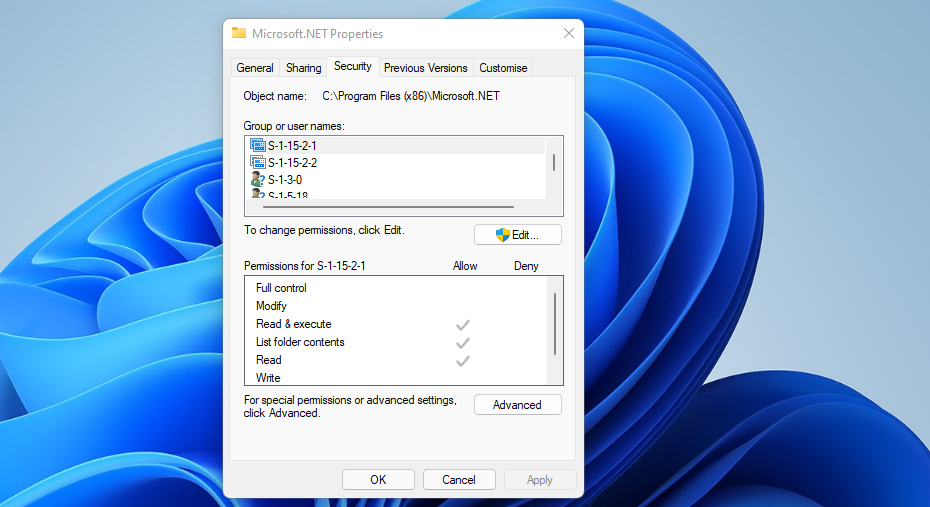
- В окне Advanced Security Settings нажмите Change рядом с именем владельца.
- Введите Everyone в поле Select User or Group и нажмите OK.
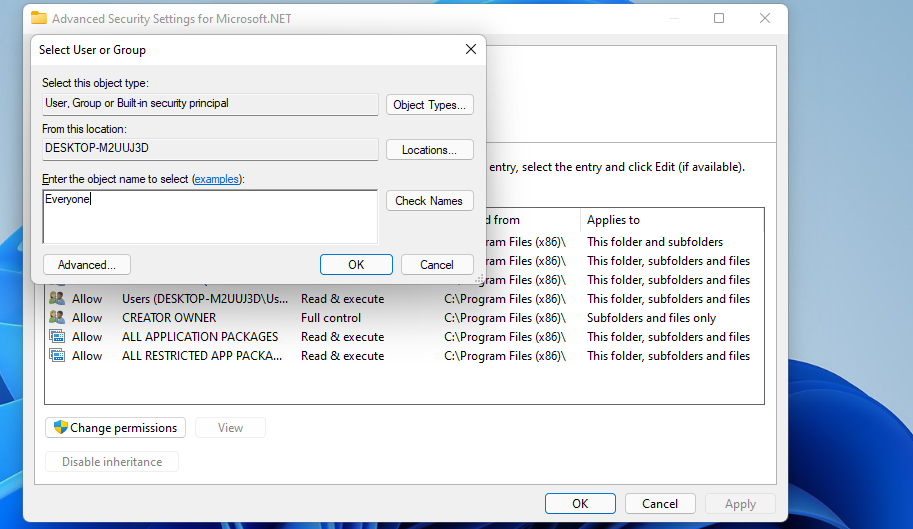
- Установите флажок Replace owner on subcategories and objects, чтобы передать владение всем вложенным элементам.
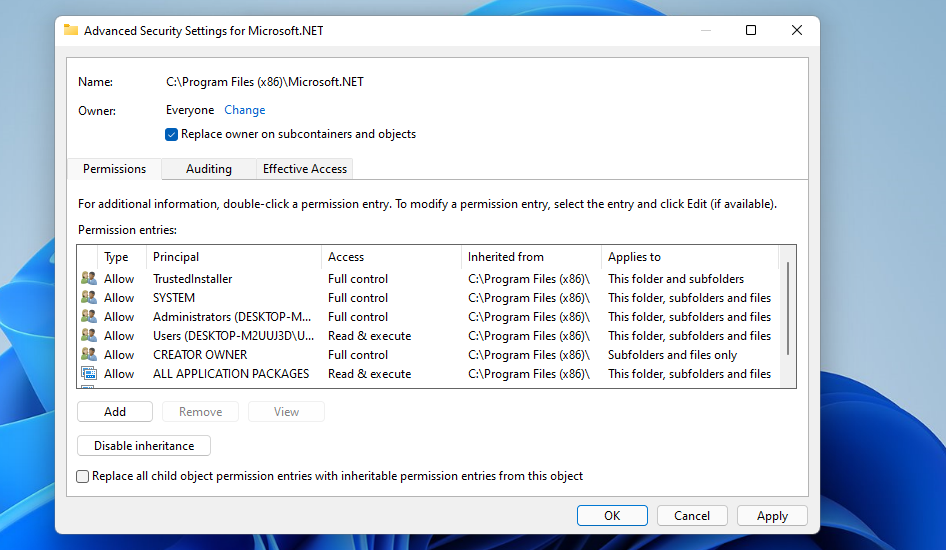
- Нажмите Apply, затем OK, чтобы закрыть окно Advanced Security Settings.
- Вернитесь к окну свойств папки и нажмите Edit.
- Нажмите Add.
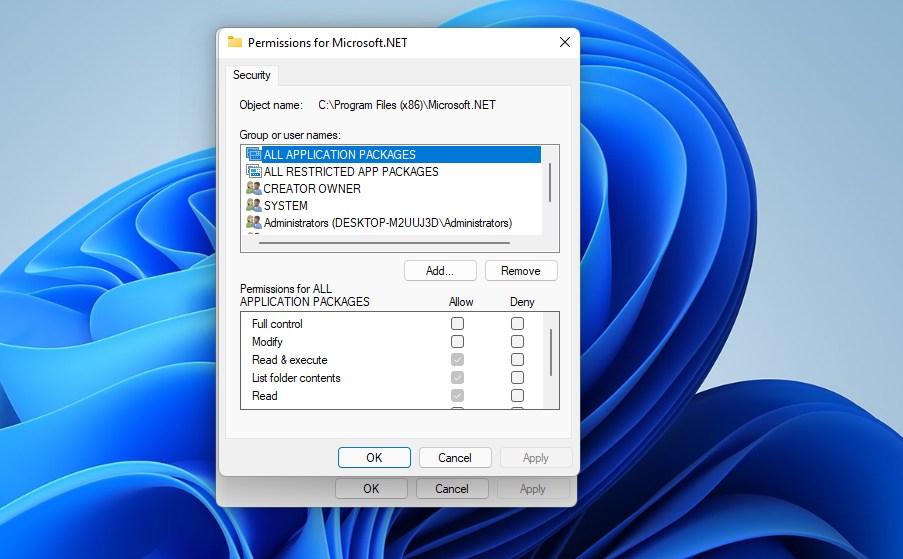
- Введите Everyone в поле Select User и нажмите OK.
- Выберите группу Everyone в списке разрешений и установите флажки Full control и Modify.
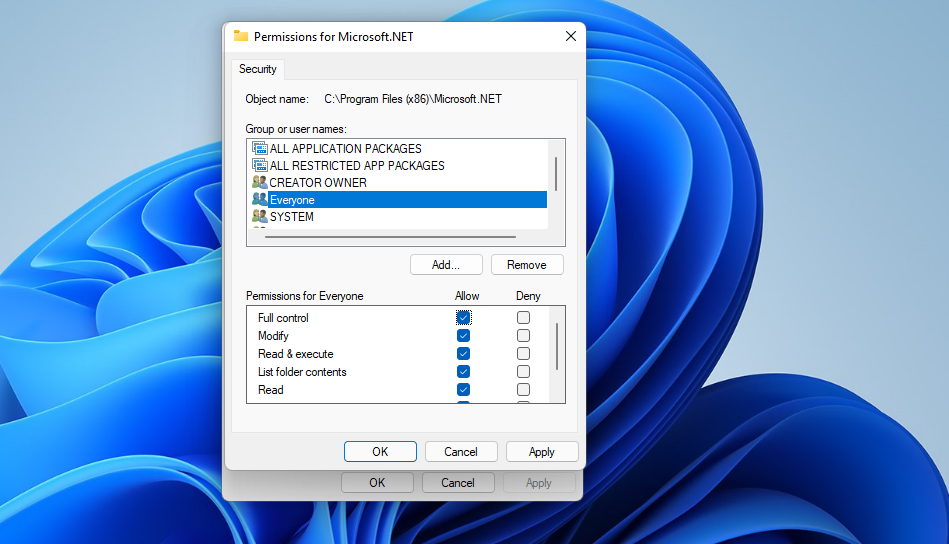
- Нажмите Apply, затем OK во всех окнах свойств.
- Попробуйте снова применить цвет в Rainbow Folders.
Важно: изменение владельца и полномочий папки делает её доступной всем локальным пользователям. Если устройство используется в корпоративной сети или содержит чувствительные данные, согласуйте действия с администратором или применяйте более точечные правила доступа (например, добавьте конкретного пользователя или группу вместо Everyone).
Когда это не сработает
- Если папка принадлежит системному каталогу или защищена ОС, изменение значка может быть заблокировано.
- Если корпоративный политик (GPO) запрещает установку расширений оболочки или модификацию иконок, Rainbow Folders не будет работать.
- В сетевых ресурсах (например, общий сетевой диск) могут действовать ограничения прав, и изменение значка локально не отразится на сервере.
Альтернативные способы и утилиты
Если Rainbow Folders по каким-то причинам не подходит, есть альтернативы:
- Folder Marker — коммерческая утилита с расширенными возможностями маркировки папок цветом и статусами.
- Folder Painter — простая утилита с набором цветов и иконок.
- Folder Colorizer — ещё одна популярная программа для раскраски папок.
Каждая из этих программ имеет свои достоинства: одни удобнее для массовой переокраски, другие — для интеграции с политиками. При выборе учитывайте лицензию (бесплатно/платно), совместимость с вашей версией Windows и требования к безопасности.
Как безопасно использовать цветовые метки — методика
Мини-методология для внедрения цветовой схемы в рабочие процессы:
- Определите цель меток: приоритеты задач, типы проектов, этапы работы.
- Выберите ограниченное количество цветов (4–7) для сохранения однозначности.
- Опишите правило для каждого цвета (коротко, 1 строка) и зафиксируйте его (в README или справочном документе).
- Настройте цвета для главных папок и протестируйте видимость на разных мониторах/тематических оболочках Windows.
- Обучите команду и добавьте правила в SOP (процедура).
Пример правил: красный — срочные действия, жёлтый — ожидание ответа, зелёный — завершено, синий — архив.
Чек-листы для ролей
Чек-лист для обычного пользователя
- Скачал Rainbow Folders с надёжного источника.
- Установил расширение оболочки во время установки.
- Протестировал изменение цвета для локальной папки.
- Если появилась ошибка, проверил права доступа.
Чек-лист для администратора IT
- Проверил совместимость утилиты с политиками безопасности организации.
- При необходимости установил программу централизованно с помощью пакета развертывания.
- Настроил группы и разрешения вместо использования Everyone.
- Прописал инструкции по использованию и откату изменений.
Матрица рисков и меры смягчения
- Риск: потеря прав доступа к папке. Меры: делать бэкап критичных данных, изменять владельца только при необходимости.
- Риск: распространение утилиты, не соответствующей корпоративной политике. Меры: согласование с IT и использование подписанных инсталляторов.
- Риск: визуальная путаница при большом количестве цветов. Меры: ограничить набор цветов и документировать их значения.
Примеры схем применения (ментальные модели)
- Правило «4 цвета»: назначьте 4 основных состояния (Нужно сделать, В процессе, Ожидание, Завершено) — легко запомнить и масштабировать.
- Правило «по теме»: выделяйте проекты разными цветами (маркетинг — синий, продукт — зелёный), а приоритеты обозначайте бейджами внутри папок.
Критерии приёмки
- Цвет папки применяется и отображается в Проводнике после перезапуска окна.
- Для выбранных папок установлены ожидаемые Hue и Saturation.
- В случае массового применения — не нарушены права доступа и структура папок.
FAQ
Q: Нужно ли перезагружать компьютер после установки?
A: Обычно достаточно закрыть и снова открыть окна Проводника. Перезагрузка не обязательна, но может помочь при проблемах с кэшем иконок.
Q: Меняются ли цвета для других пользователей компьютера?
A: Если вы изменили права на папку на уровне системы и применили изменения для всех пользователей, цвет будет виден всем локальным пользователям. В сетевых сценариях может потребоваться изменять настройки на сервере.
Q: Можно ли автоматически откатить изменения?
A: Rainbow Folders обычно предоставляет опции для восстановления оригинального значка. Если нет — можно вручную вернуть стандартный значок в свойствах папки или восстановить резервную копию иконок.
Краткое резюме
Rainbow Folders — удобный инструмент для персональной цветовой организации папок в Windows 11. Он прост в установке и использовании: выбираете папку, настраиваете Hue и Saturation и применяете цвет. При возникновении ошибок проверьте права доступа. Для корпоративных сред и чувствительных данных применяйте политики доступа и согласуйте использование стороннего ПО с IT.
Важно: не забудьте документировать выбранную цветовую схему и обучить команду, чтобы цветовая кодировка оставалась понятной и полезной.
Дополнительные ссылки и материалы:
- Советы по организации файловой структуры
- Обзор альтернативных программ: Folder Marker, Folder Painter

Похожие материалы

Несколько аккаунтов Skype: Multi Skype Launcher

Журнал для работы: повысить продуктивность

Персональные звуки уведомлений на Android

Скачивание шоу Hulu для офлайн‑просмотра

Microsoft Start: персонализированная новостная лента
