
Настройка Firefox: темы, панель инструментов, главная страница и шрифты
Что можно настроить в Firefox
Firefox даёт широкие возможности для персонализации интерфейса и поведения:
- Главная страница и новая вкладка
- Тема оформления (включая собственные схемы цвета через расширение)
- Панель инструментов и меню переполнения
- Отображение меню, строки заголовка и панели закладок
- Шрифты, размеры и цвета текста на веб‑страницах
- Подсказки адресной строки и предложения поиска
- Поведение вкладок (предпросмотры, циклирование)
- Разрешения для сайтов (автовоспроизведение, уведомления, камера, микрофон и т.д.)
Ниже — детальные инструкции, советы, сценарии применения и готовые чек‑листы.
Как персонализировать домашнюю страницу Firefox
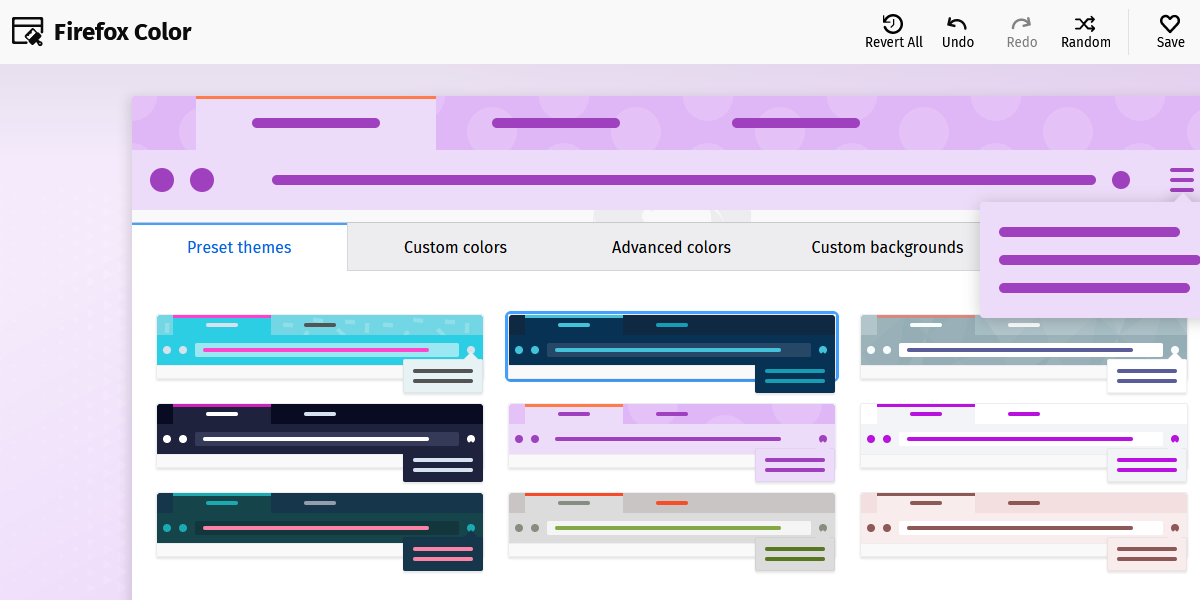
Главная страница — отправная точка для серфинга, поэтому её удобно настроить под рабочие привычки. Откройте «Настройки > Домашняя страница».
- Выберите, что открывается в новых окнах и новых вкладках: пустая страница, адрес из истории или ваш собственный URL.
- Если оставляете «Firefox Home», нажмите на параметры отображения и включите/отключите:
- быстрые ссылки (Shortcuts),
- спонсируемые быстрые ссылки,
- недавнюю активность.
- При включённой «недавней активности» выберите источники: закладки, посещённые страницы, сохранённые в Pocket или загрузки.
Совет: установите в качестве домашней страницы внутреннюю страницу сервиса (например, ваш рабочий дашборд) если вы всегда начинаете с одного и того же сайта.
Как сменить тему в Firefox
Самый простой способ освежить внешний вид — переключиться с дефолтной темы. В Firefox по умолчанию есть светлая, тёмная и «Alpenglow». Кроме них доступны коллекции Colorways и тысячи пользовательских тем в магазине дополнений.
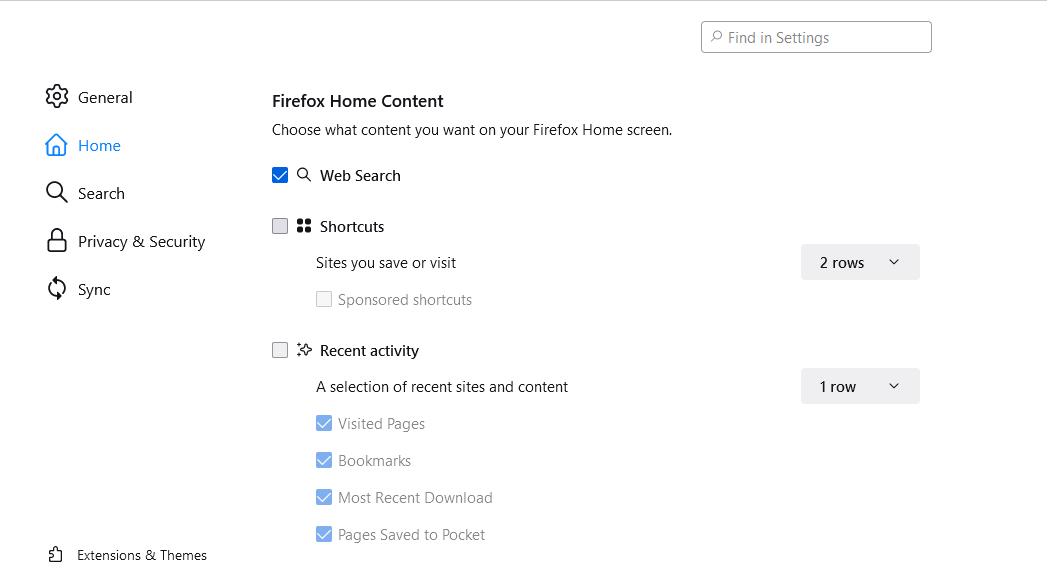
- Откройте «Меню > Дополнения и темы».
- В разделе «Темы» включите одну из установленных тем или перейдите на страницу дополнений и выберите новую тему по категориям: абстрактные, природа, мода, музыка и т.д.
Плюсы и минусы тем:
- Плюс: быстрый визуальный эффект без функциональных изменений.
- Минус: некоторые темы могут снижать контраст для читаемости — проверьте значки и текст в реальных задачах.
Как создать собственную тему с помощью Firefox Color
Если готовые темы не подходят, соберите свою с расширением Firefox Color.
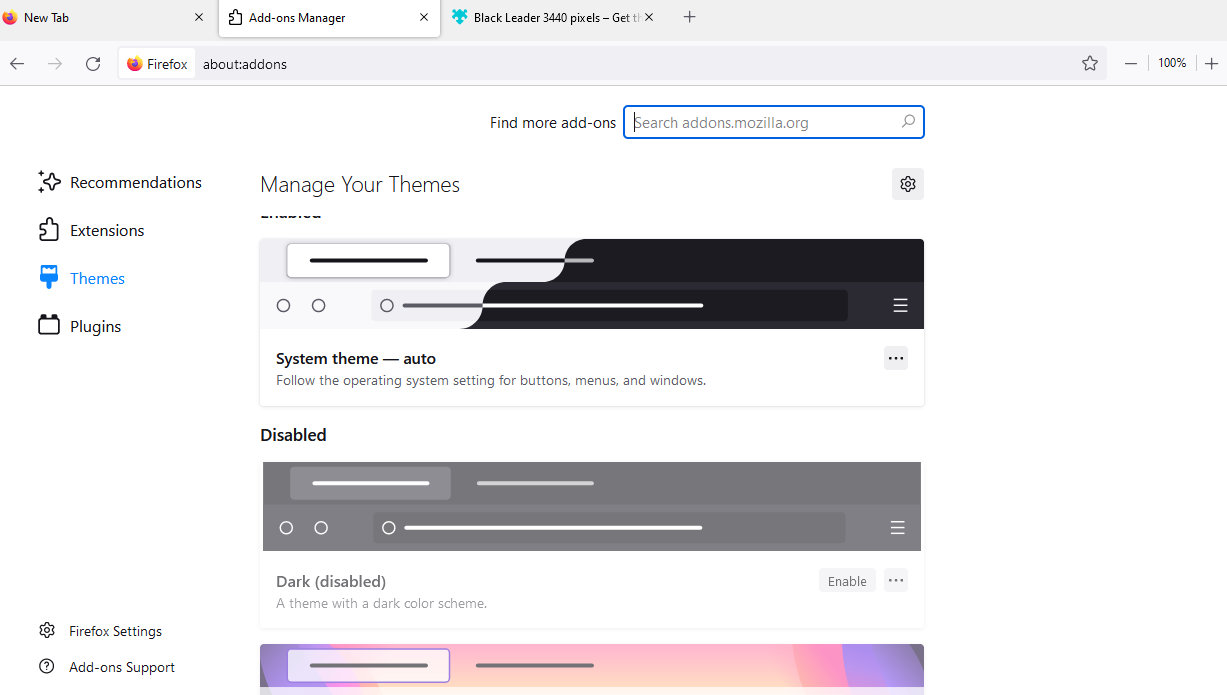
- Установите расширение Firefox Color.
- После установки откроется вкладка конструктора: задайте цвета для панели инструментов, строки поиска, текста в всплывающих окнах.
- Во вкладке «Advanced Color» настройте дополнительные элементы: цвет выделенных вкладок, фон кнопок при наведении, границы боковой панели.
- Выберите фон — загрузите картинку или воспользуйтесь паттернами.
- Можно начать с пресета, вносить правки в реальном времени и сохранить тему как ZIP или опубликовать в магазине дополнений.
Если хотите вернуть стандартную тему — отключите расширение Firefox Color.
Как настроить панель инструментов в Firefox
Панель инструментов должна минимизировать количество кликов до часто используемых функций.
- Откройте «Меню > Ещё инструменты > Настроить панель инструментов».
- Перемещайте элементы мышью на нужные стороны адресной строки.
- Добавляйте Flexible Space (гибкие разделители), чтобы ровно распределить ярлыки.
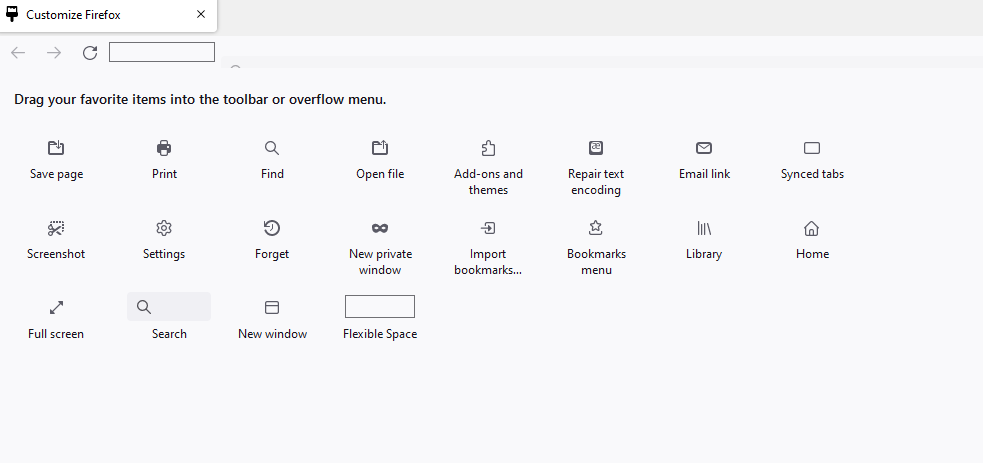
Хорошая практика: держать не более 6–8 видимых иконок рядом с адресной строкой — всё остальное лучше спрятать в меню переполнения.
Как управлять меню переполнения
При большом количестве элементов полезна панель переполнения, которая открывается по значку «>>». Это позволяет не загромождать интерфейс, сохранив быстрый доступ.
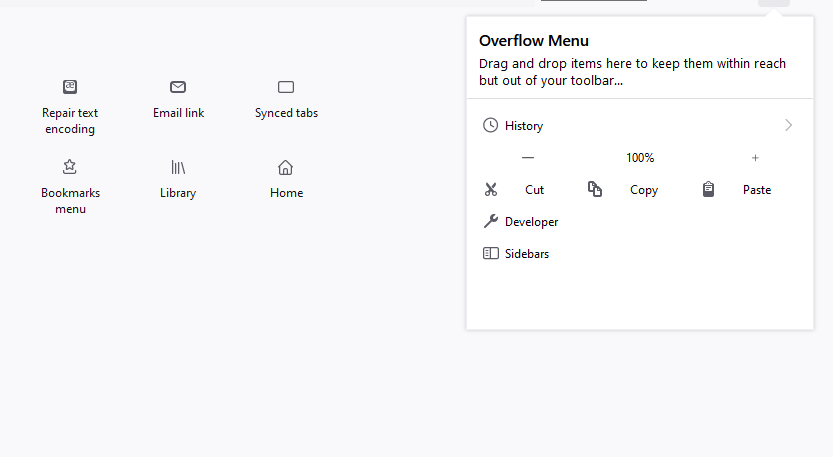
Настройка: «Меню > Ещё инструменты > Настроить панель инструментов», затем перетащите элементы в область переполнения.
Как показывать/скрывать меню, строку заголовка и панель закладок
Firefox даёт выбор отображения системного меню, строки заголовка и панели закладок:
- Откройте «Меню > Ещё инструменты > Настроить панель инструментов».
- Внизу включите/выключите «Показывать строку заголовка», «Панель меню» и «Панель закладок».
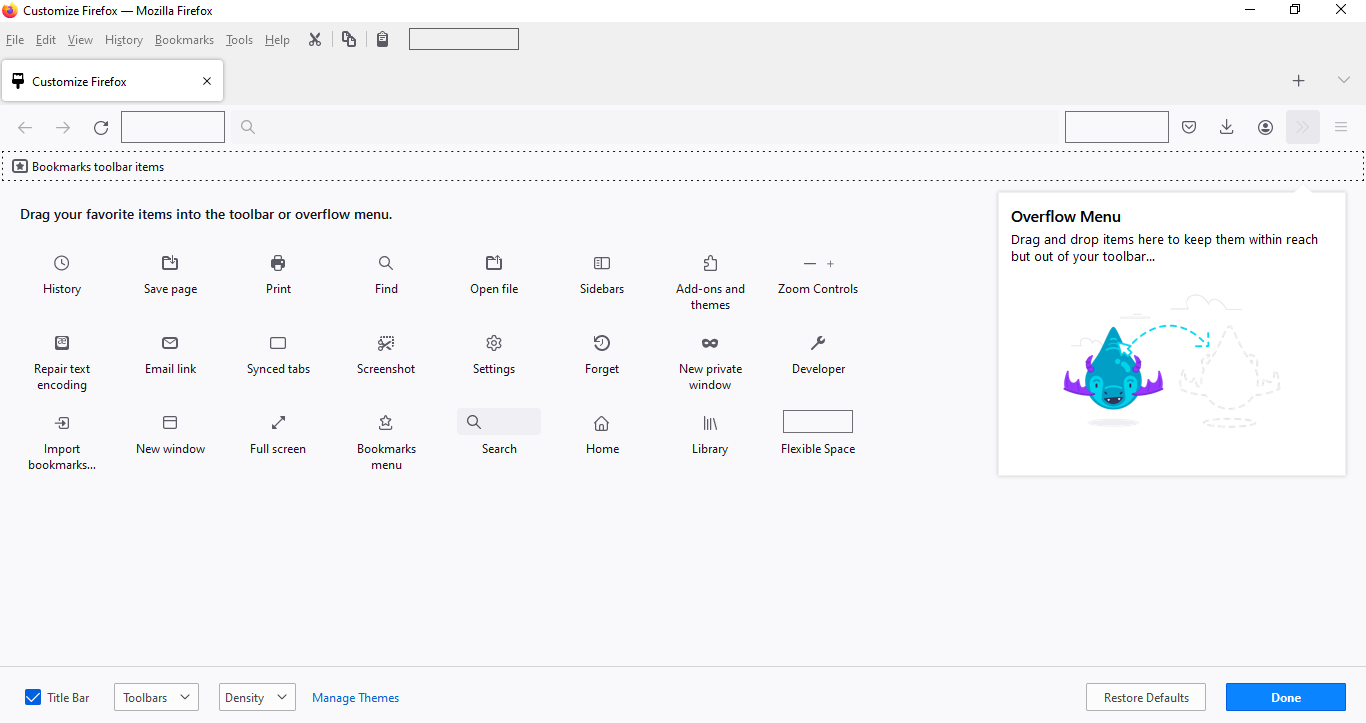
Совет по планшетам/тач‑устройствам: поменяйте «Плотность» на «Касание», чтобы увеличить кнопки и облегчить нажатие.
Как изменить шрифты и цвета на веб‑страницах
Если вы хотите принудительно применять собственные шрифты и размеры на всех сайтах, откройте «Настройки > Общие > Язык и внешний вид».
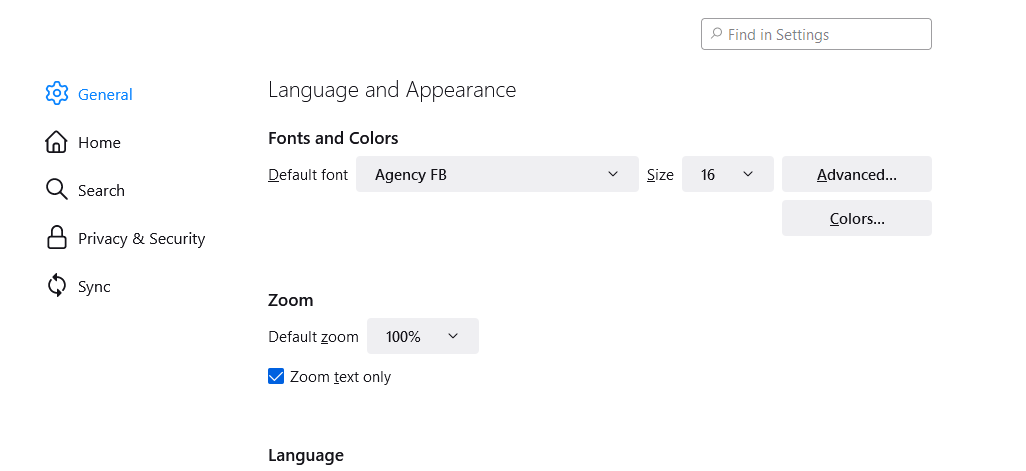
- Выберите базовый шрифт и размер.
- Нажмите «Дополнительно» и задайте шрифты для пропорционального, serif, sans‑serif и моноширинного текста.
- Снимите галочку «Разрешать страницам выбирать собственные шрифты, вместо ваших настроек» чтобы принудительно применять ваши настройки ко всем сайтам.
Внимание: принудительная замена шрифтов может нарушать дизайн некоторых сайтов и привести к искажённому отображению элементов управления.
Как настроить адресную строку и подсказки поиска
Подсказки экономят время, но иногда показывают лишнее. Настройка позволяет выбрать, какие типы подсказок отображать.
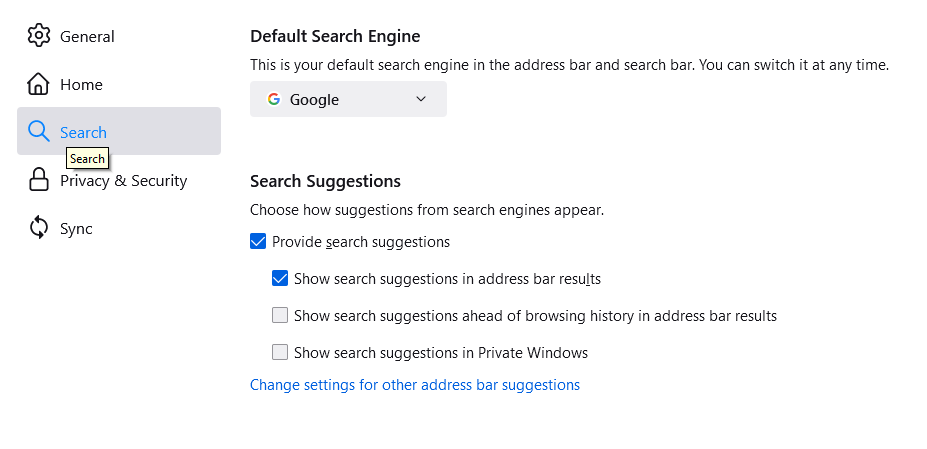
- «Настройки > Конфиденциальность и безопасность > Адресная строка» — выберите типы подсказок: история, закладки, открытые вкладки.
- «Настройки > Поиск > Подсказки поиска» — включите или отключите «Предоставлять подсказки поиска». Отдельно можно запретить показ подсказок в частном окне.
Совет: для приватного поиска отключите подсказки в приватных окнах.
Как настроить вкладки
Перейдите в «Настройки > Общие > Вкладки».
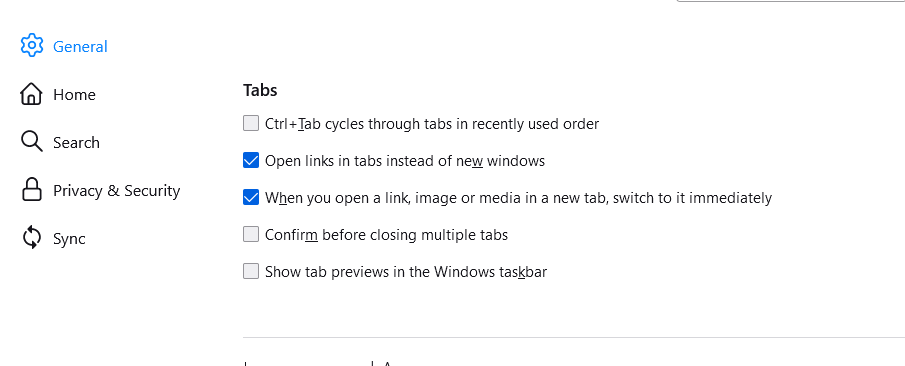
Основные опции:
- циклирование вкладок (переключение между вкладками при достижении конца),
- предпросмотр вкладок,
- поведение при открытии ссылок (в новой вкладке или в текущей).
Практика: при большом количестве вкладок включайте группирование/управление сессиями через дополнения.
Как менять разрешения сайтов (автовоспроизведение, уведомления и т. д.)
Разрешения влияют и на приватность, и на удобство. Откройте «Настройки > Конфиденциальность и безопасность» и пролистайте до «Разрешения сайтов».
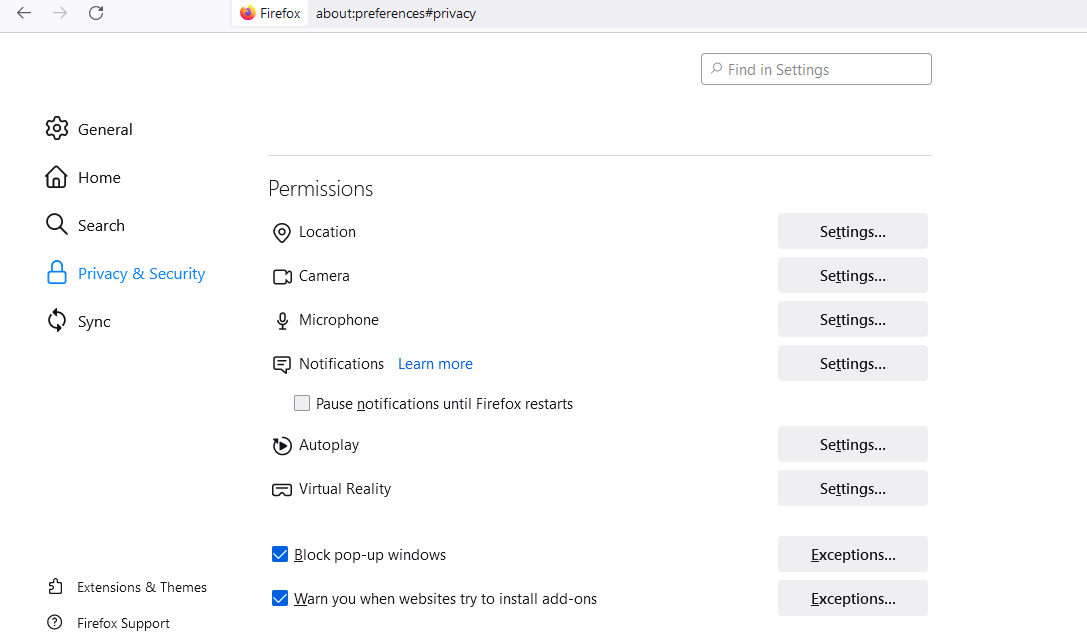
- Автовоспроизведение: блокируйте звук или и звук и видео полностью. Для отдельных сайтов можно установить исключения через кнопку «Настройки» рядом с опцией.
- Уведомления, камера и микрофон: задавайте по умолчанию «Спрашивать» или «Блокировать».
Важно: некоторые сайты требуют определённых разрешений для корректной работы (онлайн‑конференции, доступ к файлам). В таких случаях добавляйте исключения только для доверенных доменов.
Когда настройки могут «сломать» опыт пользователя (контрпримеры)
- Принудительная замена шрифтов может привести к наложению элементов на кнопки и полям ввода.
- Слишком тёмная тема + низкий контраст текста ухудшает читаемость и увеличивает утомление глаз.
- Избыточное количество расширений или иконок в панели инструментов снижает производительность и загромождает интерфейс.
- Эксперименты с пользовательскими CSS (userChrome.css) без резервной копии могут нарушить интерфейс после обновлений.
Если что‑то перестаёт работать: верните настройки по умолчанию или временно отключите последние установленные расширения.
Альтернативные подходы и расширенные опции
- userChrome.css и userContent.css — позволяют менять интерфейс и стили страниц на уровне файла профиля. Требуют базовых знаний CSS и аккуратности.
- Управление через политики (Enterprise policies) — для организаций, администраторы могут задавать ограничения и шаблоны поведения браузера централизованно.
- Расширения: существуют плагины для группировки вкладок, управления сессиями, улучшения шрифтов и цвета контента.
- Профили Firefox: используйте отдельные профили для работы, учёбы и личного пользования, чтобы настройки не конфликтовали.
Модель зрелости персонализации (уровни)
- Уровень 1 — Базовый: изменение темы и главной страницы.
- Уровень 2 — Интенсивный: настройка панели инструментов, подсказок и панели закладок.
- Уровень 3 — Продвинутый: кастомные темы через Firefox Color, userChrome.css, специализированные расширения.
- Уровень 4 — Корпоративный: централизованный контроль через политики, шаблоны и профили.
Выберите уровень в зависимости от потребностей и навыков: чем выше уровень, тем выше риск побочных эффектов и потребность в резервном копировании.
Краткая методология настройки (мини‑метод)
- Определите цель персонализации (быстрее находить инструменты, улучшить читаемость, брендирование).
- Создайте резервный профиль или снимок текущих настроек.
- Вносите изменения по одной группе настроек (темы, затем панель, затем шрифты).
- Проверяйте работоспособность ключевых сайтов.
- Документируйте итоговую конфигурацию (скриншоты, список расширений).
Чек‑лист по ролям
Пользователь (домашний/частный):
- выбрать тему и фон,
- настроить домашнюю страницу и быстрые ссылки,
- скрыть лишние иконки и оставить удобные ярлыки.
Дизайнер/UX:
- проверить контраст и читаемость при выбранной теме,
- протестировать на разных разрешениях и масштабах,
- оценить влияние шрифтов на верстку сайтов.
Системный администратор:
- использовать политики для базовых ограничений,
- подготовить шаблон профиля для развертывания,
- оценить совместимость расширений и централизованное управление.
Плейбук: пошаговая конфигурация (SOP)
- Снимите резервную копию профиля: Меню > Справка > Информация для решения проблем > Открыть папку профиля. Скопируйте папку.
- Установите базовую тему: Меню > Дополнения и темы > Темы.
- Настройте панель инструментов: Меню > Ещё инструменты > Настроить панель инструментов.
- Установите Firefox Color при необходимости и сохраните версию темы.
- Задайте шрифты: Настройки > Общие > Язык и внешний вид > Дополнительно.
- Проверьте разрешения: Настройки > Конфиденциальность и безопасность > Разрешения сайтов.
- Документируйте финальную конфигурацию и экспортируйте список расширений.
Критерии приёмки:
- интерфейс читабелен на основных экранах (мобильный, ноутбук, 4K),
- отсутствуют визуальные артефакты в ключевых сайтах,
- быстрый доступ к 5 основным инструментам.
Тест‑кейсы и критерии приёмки
- Открыть домашнюю страницу — открывается нужный URL/вид Firefox Home.
- Сменить тему на тёмную — все панели и текст остаются читаемыми.
- Добавить элемент в панель инструментов и проверить его работоспособность.
- Заблокировать автовоспроизведение — видео на незнакомых сайтах не запускается со звуком.
Безопасность и приватность при персонализации
- Не давайте расширениям права доступа к ненужным данным. Проверяйте разрешения при установке.
- Для корпоративной среды задавайте политики, чтобы предотвратить установку небезопасных дополнений.
- При публикации собственной темы не включайте приватные изображения с личными данными.
Юридические/конфиденциальные заметки (GDPR): если вы разрабатываете тему или расширение, собирающее пользовательские данные, обязательно укажите политику конфиденциальности и механизм удаления данных.
Шаблон чек‑листа по внедрению (таблица)
- Подготовка профиля: создана резервная копия — Да/Нет
- Выбранная тема: название
- Настройка панели: список добавленных элементов
- Шрифты: выбран шрифт и размер
- Разрешения сайтов: автовоспроизведение — блокировать/спрашивать
- Тесты: ключевые сайты — пройдены/не пройдены
Используйте этот шаблон для системной настройки нескольких машин или профилей.
Короткое объявление о персонализации (для команд/коллег)
Firefox можно настроить под рабочие требования: тема бренда, фиксированная панель инструментов с часто используемыми инструментами и преднастройки шрифтов. Это снижает время на поиск функций и улучшает удобство работы.
Варианты отказа и отката
- Откат тем и расширений: Меню > Дополнения и темы > отключить/удалить.
- Восстановление профиля: замените папку профиля на ранее сохранённую копию.
- Сброс настроек: Меню > Справка > Информация для решения проблем > «Очистить Firefox» (удаляет расширения, восстанавливает настройки, сохраняет закладки и пароли).
Ключевые выводы
- Персонализация повышает продуктивность, но требует тестирования.
- Начните с простых изменений: тема и панель инструментов.
- Делайте резервные копии профиля и документируйте финальные настройки.
- Для организаций предпочтительна централизованная настройка через политики.
Дополнительные ресурсы: официальный каталог дополнений Firefox и страницы поддержки по настройке интерфейса.

Похожие материалы

Несколько аккаунтов Skype: Multi Skype Launcher

Журнал для работы: повысить продуктивность

Персональные звуки уведомлений на Android

Скачивание шоу Hulu для офлайн‑просмотра

Microsoft Start: персонализированная новостная лента
