
Как настроить главный экран Echo Show
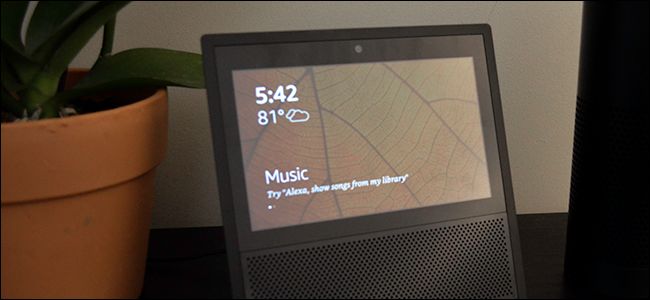
Что делает главный экран Echo Show
Главный экран Echo Show отображается, когда устройство не активируется голосом или не показывает видео. Обычно на нём появляются:
- фоновые изображения;
- карточки с подсказками голосовых команд и уведомлениями;
- карточки с предстоящими событиями календаря;
- кнопки быстрого доступа к функциям Drop In и трендам новостей.
Определение: Drop In — функция мгновенной связи между устройствами Echo внутри аккаунта или разрешённых контактов.
Быстрая панель: как открыть настройки
- Проведите пальцем вниз от верхней части экрана на Echo Show.
- Нажмите «Settings» (Настройки).
- В списке выберите пункт «Home Screen» (Главный экран).
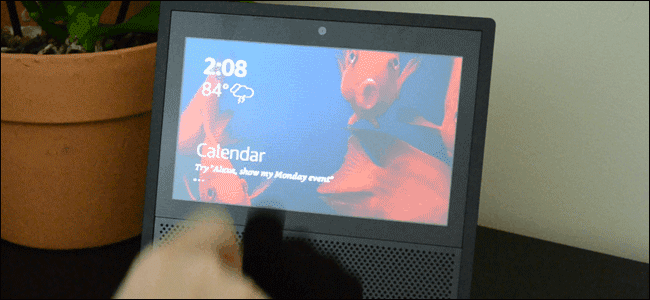
Выбор фона экрана
В разделе «Home Screen» есть пункт Background (Фон). Доступны три варианта:
- Default — готовые изображения из библиотеки Amazon. Это вариант по умолчанию.
- Alexa App Photo — одно конкретное изображение, загружаемое через приложение Alexa.
- Prime Photos — альбом из Prime Photos; Echo Show будет перелистывать фотографии альбома.
Мы покажем, как установить одно изображение через приложение Alexa. Нажмите Alexa App Photo.

Echo Show предложит добавить фото через приложение Alexa на телефоне.
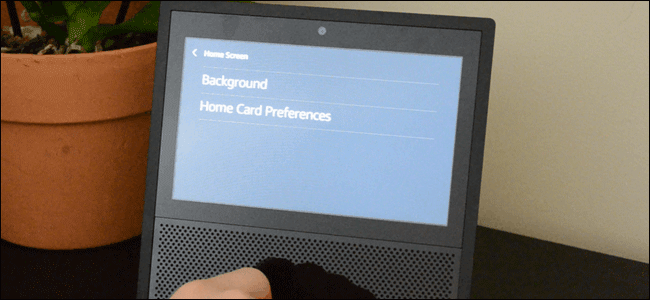
Как добавить фото через приложение Alexa
- Откройте приложение Alexa на смартфоне.
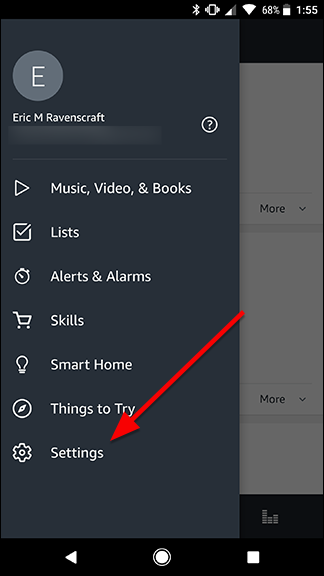
- Нажмите меню в левом верхнем углу и выберите Settings (Настройки).
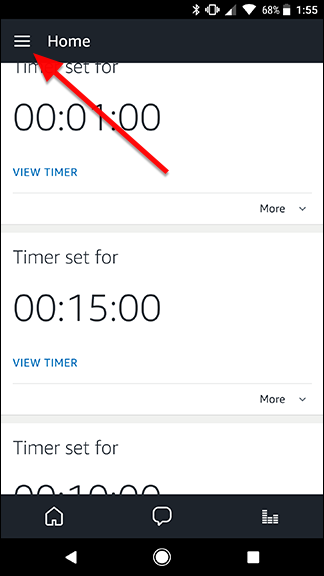
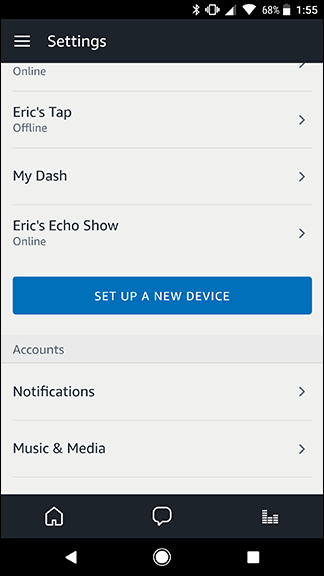
- В списке устройств найдите ваш Echo Show и откройте его.
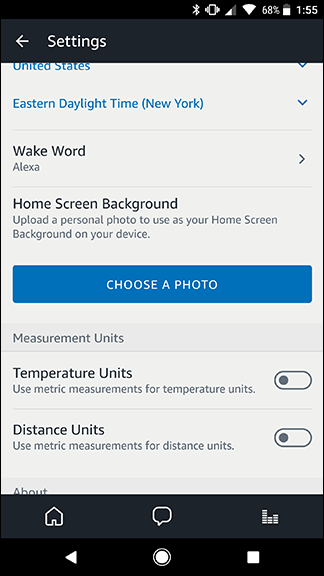
- Под Home Screen Background (Фон главного экрана) нажмите большую синюю кнопку Choose A Photo (Выбрать фото).
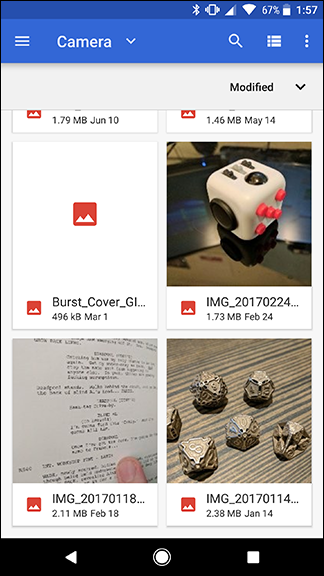
- В открывшемся файловом селекторе выберите фото на телефоне.
- Подгоните кадрирование и масштаб, чтобы показать нужную область; оверлей подскажет, какая часть будет видна на экране Echo Show.
- Подтвердите — выбранная фотография станет фоном. Если позже захотите вернуться к Default или выбрать Prime Photos, это можно сделать на самом устройстве. Для смены другой одиночной фотографии нужно снова использовать приложение Alexa.
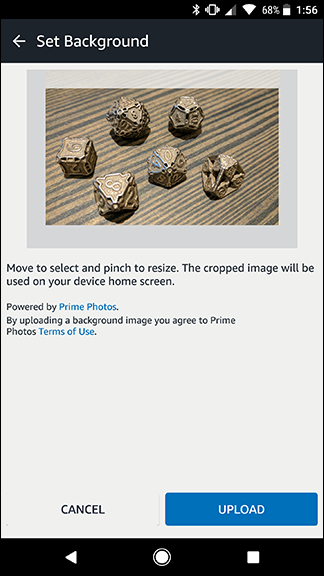
Important: чтобы приложение могло отправить фото на Echo Show, оба устройства должны быть подключены к одному аккаунту Amazon и к интернету.
Настройка карточек главного экрана
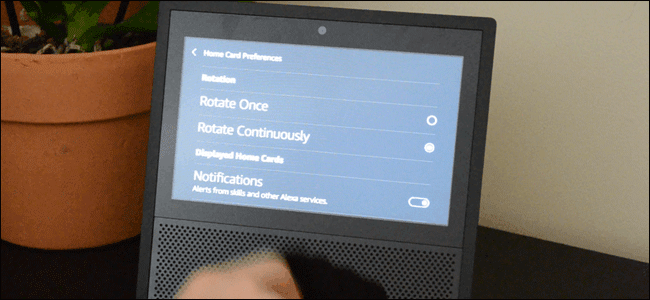
Вернитесь в меню Home Screen и откройте Home Card Preferences (Параметры карточек главного экрана).

Варианты вращения карточек
- Rotate Continuously — карточки будут автоматически сменять друг друга непрерывно.
- Rotate Once — карточки прокрутятся один раз при заходе на главный экран; дальше потребуется свайп, чтобы увидеть остальные.
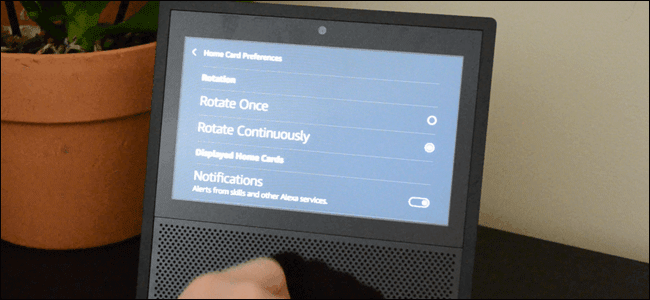
Типы карточек и их назначение
Ниже находятся переключатели, которые позволяют включать или отключать конкретные типы карточек:
- Notifications — уведомления об обновлениях навыков и подсказки голосовых команд.
- Upcoming Events — события из вашего календаря.
- Drop In — быстрые контакты и устройства, с которыми можно «войти» напрямую.
- Trending Topics — новости и текущие события.
Отключите ненужные переключатели, если не хотите, чтобы информация появлялась на экране.
Что делать, если изменения не применяются
- Убедитесь, что Echo Show и смартфон подключены к интернету.
- Проверьте, что приложение Alexa вошло в тот же Amazon‑аккаунт, что и устройство.
- Перезагрузите Echo Show: Настройки → Device Options → Restart (Перезагрузка).
- Обновите приложение Alexa до последней версии в магазине приложений.
- Если фон из Prime Photos не появляется — проверьте права доступа и синхронизацию Prime Photos.
Если проблема осталась, отключите и вновь подключите устройство к Wi‑Fi.
Альтернативные подходы и советы
- Используйте Prime Photos для автоматической смены фоновых изображений из альбома: удобно для семейных фото.
- Если важна приватность, выбирайте одиночное фото из телефона, а не общий альбом Prime.
- Для минималистичного экрана отключите все карточки и выберите статичный фон.
- Для кухни или зоны с рецептами включите тренды и уведомления — Echo Show будет предлагать быстрые действия.
Ментальная модель и быстрые эвристики
Думайте о главном экране Echo Show как о «пасивной приборной панели»: он показывает то, что вы позволили и что полезно видеть без запроса. Если экран кажется шумным — уменьшите количество включённых карточек и выключите непрерывную смену.
Чек‑лист для разных ролей
Владелец устройства:
- Войти в приложение Alexa под своим аккаунтом.
- Настроить фон через Alexa App Photo или Prime Photos.
- Отключить нежелательные карточки (Notifications/Trending Topics).
- Проверить настройки приватности и Drop In.
Член семьи/гость:
- Попросите владельца добавить ваше фото в альбом Prime или предоставить доступ.
- Если нужно временно скрыть карточки — попросите владельца настроить Rotate Once и отключить конкретные карточки.
Мини‑методология: быстрое изменение фона (SOP)
- На Echo Show: Проведите вниз → Settings → Home Screen → Background → Alexa App Photo.
- В приложении Alexa: Menu → Settings → выберите устройство → Choose A Photo → выберите файл → подгоните кадр → подтвердите.
- Проверьте на устройстве и при необходимости перезагрузите.
Критерии приёмки
- Выбранное фото отображается на Echo Show в центре экрана и корректно кадрируется.
- Включённые карточки соответствуют выбранным переключателям.
- Если выбран Rotate Once — карточки не меняются автоматически после первой прокрутки.
Краткая справка (глоссарий)
- Echo Show — умный динамик с экраном от Amazon.
- Alexa app — мобильное приложение для управления устройствами Amazon Alexa.
- Prime Photos — фотосервис Amazon, доступный подписчикам Prime.
- Drop In — мгновенная аудио/видео связь между разрешёнными устройствами Echo.
Безопасность и приватность
- Фото, отправленные через приложение Alexa, хранятся в связанной облачной учетной записи Amazon. Проверьте настройки аккаунта и права доступа у членов семьи.
- Отключите Drop In для незнакомых гостей или ограничьте его в настройках профиля, чтобы избежать нежелательных подключений.
- Для корпоративного или публичного использования выбирайте менее персональные изображения.
Когда этот способ не подходит
- Если у вас нет доступа к основному Amazon‑аккаунту устройства, вы не сможете загрузить одиночное фото через приложение.
- В сетях с ограниченным трафиком просьба загружать большие фото может быть неудобной.
Тестовые сценарии для проверки изменений
- Установка одиночного фото через приложение — фото появляется в течение 1–2 минут.
- Выбор Prime Photos — устройство перелистывает фото из альбома.
- Отключение всех карточек — экран показывает только фон.
- Переключение Rotate Once — карточки меняются только один цикл при заходе на главный экран.
Итог
Echo Show даёт простые и гибкие настройки главного экрана: фон можно быстро поменять через приложение, а показ карточек — настроить прямо на устройстве. Если что‑то не отображается, проверьте соединение, учётную запись и права доступа. Небольшая настройка позволяет получить либо минималистичный экран, либо информативную панель с событиями и новостями.
Summary:
- Изменение фона: Settings → Home Screen → Background → Alexa App Photo/Prime Photos/Default.
- Управление карточками: Home Card Preferences → переключатели и Rotation.
- Устранение проблем: проверить аккаунт, интернет, перезагрузка.

Похожие материалы

Несколько аккаунтов Skype: Multi Skype Launcher

Журнал для работы: повысить продуктивность

Персональные звуки уведомлений на Android

Скачивание шоу Hulu для офлайн‑просмотра

Microsoft Start: персонализированная новостная лента
