
Как установить и использовать Windows Console ColorTool
Быстрые ссылки
- Скачать Windows Console ColorTool
- Как изменить цветовую схему окна
- Как изменить цветовую схему по умолчанию
- Где взять дополнительные цветовые схемы
О чём эта инструкция
Эта статья подробно объясняет, как установить и использовать Windows Console ColorTool — утилиту от Microsoft, позволяющую применять красивые и доступные цветовые схемы к командной строке Windows. Подойдёт для Windows 7, Windows 10 и более поздних сборок. Включены практические советы, способы решения проблем, альтернативы и чек-листы для разных ролей.
Важно: утилита не подменяет самую старую реализацию консоли Windows — она изменяет настройки профиля окна cmd, поэтому требуется подтвердить изменения через диалог «Свойства».
Что такое ColorTool одним предложением
ColorTool — это утилита, читающая файлы .itermcolors и применяющая соответствие цветов к Windows Console через счётчики реестра/профиля окна, чтобы вы могли быстро менять внешний вид cmd.
Получение Windows Console ColorTool
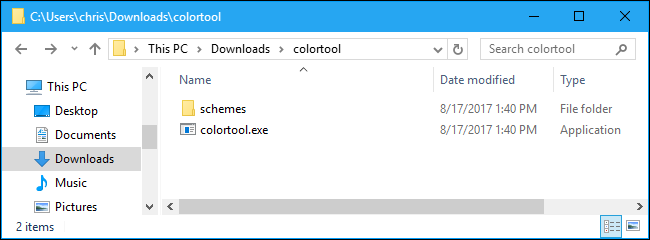
Это открытый проект на GitHub, релизы доступны в разделе Releases репозитория Microsoft. Скачайте ZIP-архив релиза и распакуйте его в выбранную папку. Внутри должны быть colortool.exe и папка schemes.
Поддерживаемые платформы:
- Windows 10 (включая старые сборки до Fall Creators Update)
- Windows 7 (требует .NET Framework 4)
Примечание: для Windows 7 предварительно установите пакет .NET Framework 4 от Microsoft.
Как изменить цветовую схему для текущего окна
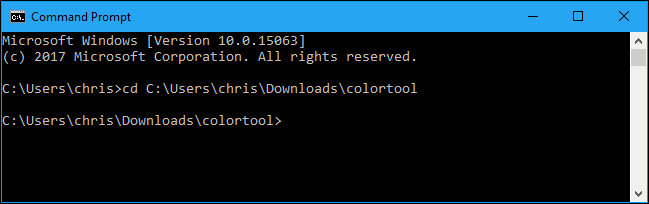
- Откройте PowerShell или проводник и перейдите в папку, где находится colortool.exe и папка schemes. В терминале выполните команду cd с указанием пути:
cd C:\Users\Name\DirectoryЕсли путь содержит пробелы, заключите его в кавычки:
cd "C:\Users\Name\Папка с файлами"(Совет: поместите colortool.exe и папку schemes в директорию, которая уже есть в PATH — тогда можно будет запускать colortool из любой папки.)
- Чтобы применить цветовую схему только к текущему окну, выполните:
colortool name_of_schemeЗамените name_of_scheme на имя файла схемы из папки schemes, например campbell или cmd-legacy:
colortool campbell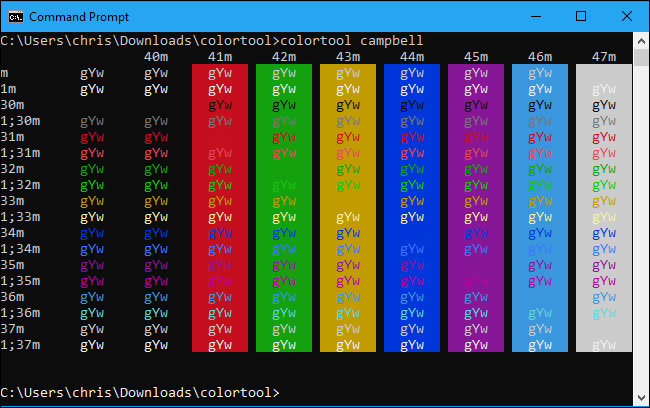
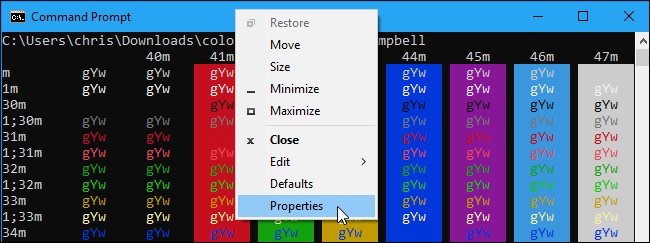
- Затем обязательно щёлкните правой кнопкой по заголовку окна Командной строки и выберите «Свойства».
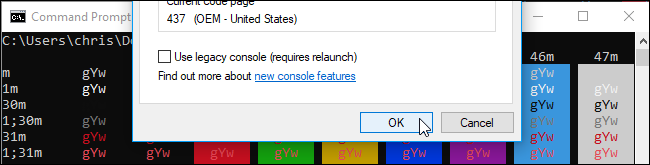
- В окне «Свойства» сразу нажмите «OK» — это сохранит изменения. Вам не нужно вручную менять настройки в этом диалоге, но без подтверждения изменения не вступят в силу.
Совет: в комплекте идут популярные схемы solarized_dark, solarized_light, а также deuteranopia — схема, оптимизированная для пользователей с деутеранопией (красно-зелёная дальтония). Экспериментируйте.
Как изменить схему по умолчанию для Командной строки
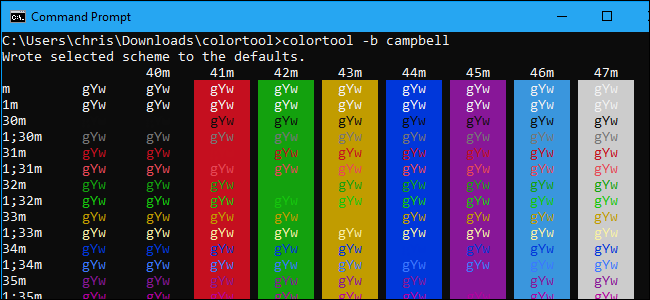
Чтобы задать схему, которая будет применяться при каждом открытии новых окон cmd, используйте ключи:
- Изменить схему по умолчанию (только настройку открытия):
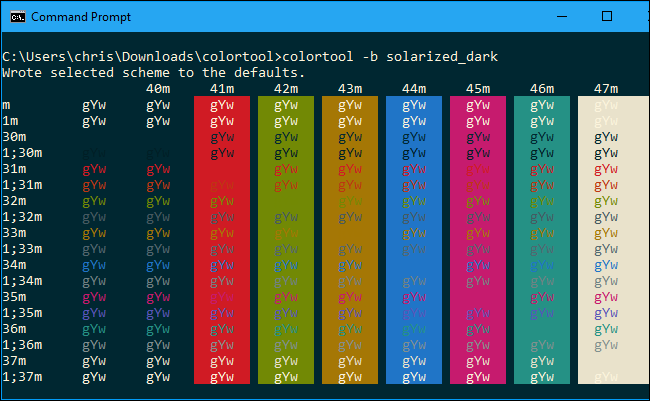
colortool -d name_of_scheme- Изменить и текущее окно, и схему по умолчанию:
colortool -b name_of_schemeПосле выполнения любой из команд снова откройте «Свойства» окна и нажмите «OK», чтобы сохранить. Без этого шага Windows не зафиксирует новую схему как дефолт.
Как добавить дополнительные цветовые схемы (.itermcolors)
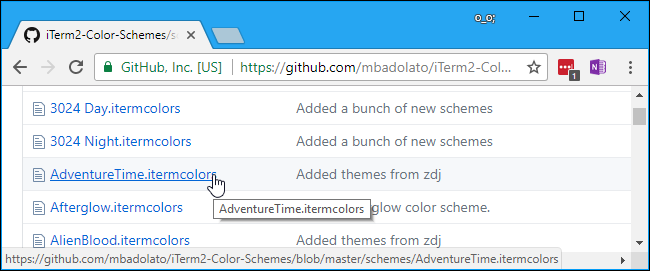
- Найдите понравившуюся схему в формате .itermcolors (рекомендуемый источник — репозиторий iTerm2 Color Schemes на GitHub).
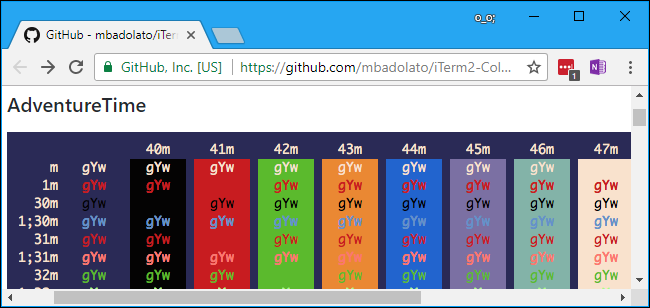
- Перейдите в папку schemes на странице репозитория и выберите нужный файл .itermcolors.
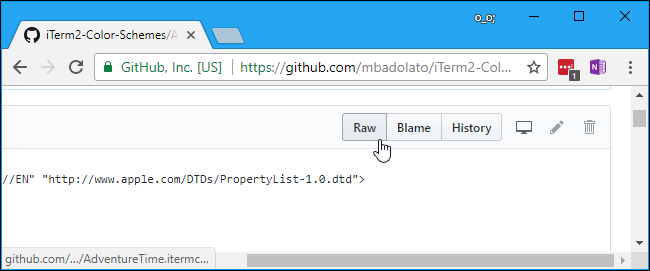
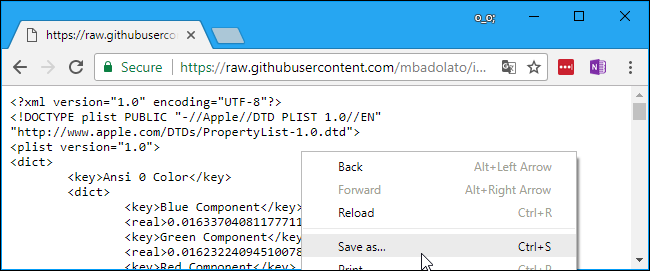
- Нажмите «Raw», затем правой кнопкой — «Сохранить как» и сохраните файл в папку schemes вашего colortool. Убедитесь, что расширение файла осталось .itermcolors: браузеры иногда добавляют .txt.
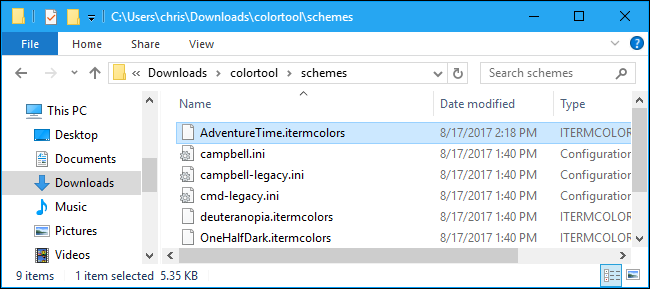
- Вставьте файл в папку schemes и используйте команду colortool name_of_scheme для его применения.
Пример команд:
colortool my-favorite-scheme.itermcolors
colortool -d my-favorite-scheme.itermcolors
colortool -b my-favorite-scheme.itermcolors
Как и ранее — подтвердите изменения через «Свойства» окна.
Когда эта утилита полезна
- Вы хотите быстро применить современную цветовую схему (например, campbell) к существующим установкам Windows, не переустанавливая ОС.
- Нужны доступные схемы для пользователей с дальтонией.
- Желаете экспериментировать с готовыми .itermcolors без ручной настройки RGB-цветов.
Ограничения и когда это не сработает
- colortool не изменяет поведение терминала в сторонних эмуляторах (Windows Terminal, ConEmu, Cmder), он влияет только на классический профиль cmd.
- Если у вашей организации запрещено изменение реестра или профилей командной строки политиками GPO, некоторые изменения могут не применяться.
- На старых версиях Windows 7 без .NET Framework 4 утилита не запустится.
Важно: некоторые корпоративные политики могут блокировать сохранение параметров через диалог «Свойства», уточняйте у администратора.
Подходы-альтернативы
- Windows Terminal: современный терминал от Microsoft с собственной системой тем и цветовых схем. Подойдёт, если вы хотите единообразный интерфейс для PowerShell, WSL и cmd.
- Ручная правка реестра: можно программно править ключи реестра для профиля cmd, но это дороже в сопровождении и рискованно.
- Сторонние терминалы (ConEmu, Cmder): предоставляют много опций кастомизации и профили, не зависят от colortool.
Практический SOP — быстрая инструкция шаг за шагом
- Скачайте ZIP релиза ColorTool с GitHub.
- Распакуйте в C:\Tools\colortool (или любую удобную директорию).
- Откройте PowerShell и выполните cd в эту папку:
cd C:\Tools\colortool- Просмотрите содержимое папки schemes:
dir .\schemes- Примените схему к текущему окну:
colortool campbell- Правой кнопкой мыши по заголовку окна -> «Свойства» -> «OK».
- При желании сделать схему дефолтной:
colortool -b campbell- Подтвердите через «Свойства» и проверьте, открыв новое окно cmd.
Чек-листы по ролям
Для обычного пользователя:
- Скачать релиз и распаковать.
- Запустить colortool campbell.
- Подтвердить в «Свойствах».
Для администратора:
- Проверить совместимость с политиками GPO.
- При необходимости распространить colortool и набор схем по сети.
- Создать скрипт для автоматической установки схем по умолчанию на рабочие станции.
Для дизайнера/разработчика:
- Подобрать 3–5 схем для тестирования в разных условиях освещённости.
- Оценить контраст и читаемость текста, особенно для критичных цветов (ошибки, подсветка синтаксиса).
Отладка и распространённые проблемы
Проблема: после выполнения colortool цвет не поменялся.
- Решение: откройте «Свойства» окна и нажмите «OK» — это обязательный шаг.
- Если не помогло, попробуйте закрыть вкладку/окно cmd и открыть новое.
- Проверьте, что вы запустили утилиту с правами, необходимыми для изменения профиля, и что нет ограничений GPO.
Проблема: браузер сохранил .itermcolors как .txt
- Решение: переименуйте файл, убрав .txt, так чтобы расширение было .itermcolors.
Проблема: colortool выдает ошибку на Windows 7
- Решение: установите .NET Framework 4 и повторите запуск.
Ментальные модели и рекомендации по выбору схемы
- Контраст прежде всего: выбирайте схемы с достаточным контрастом между фоном и основным текстом.
- Окружающее освещение: для ярких пространств берите светлые схемы, для тёмных — тёмные.
- Доступность: при выборе схемы учитывайте пользователей с дальтонией — есть специализированные схемы (deuteranopia).
Краткое резюме
Windows Console ColorTool — удобный способ быстро применить красивую и доступную цветовую схему к классической Командной строке Windows. Утилита проста в использовании: распаковали colortool.exe и папку schemes, запустили colortool с именем схемы, подтвердили изменения через «Свойства». Для автоматизации и распределения в организации используйте скрипты и проверяйте совместимость с политиками.
Важно: после официального выхода Fall Creators Update новые установки Windows 10 будут использовать схему «campbell» по умолчанию. Для старых установок единственный способ получить эту схему без переустановки — использовать ColorTool.
Часто задаваемые вопросы
Как вернуть стандартную старую схему Windows?
Выполните:
colortool cmd-legacyи подтвердите в «Свойствах». Если хотите сделать это значением по умолчанию:
colortool -b cmd-legacyМожно ли применять схемы к Windows Terminal?
Нет — Windows Terminal использует собственный механизм тем и требует импорта схем в его настройки (profiles.json или через GUI). Для Windows Terminal используйте встроенные возможности или конвертеры схем.
Где взять коллекцию хороших схем?
Рекомендуется репозиторий iTerm2 Color Schemes на GitHub — там тысячи вариантов с превью. Скачивайте .itermcolors и помещайте в папку schemes colortool.
Короткий список полезных команд (cheat sheet):
colortool name_of_scheme        # применить к текущему окну
colortool -d name_of_scheme     # сделать схемой по умолчанию (только дефолт)
colortool -b name_of_scheme     # изменить и текущее окно, и дефолт
Проверьте и подтвердите изменения через «Свойства» окна cmd.
Конец статьи.

Похожие материалы

Несколько аккаунтов Skype: Multi Skype Launcher

Журнал для работы: повысить продуктивность

Персональные звуки уведомлений на Android

Скачивание шоу Hulu для офлайн‑просмотра

Microsoft Start: персонализированная новостная лента
