
Как настроить фон Backdrop на Chromecast и Android TV
Введение
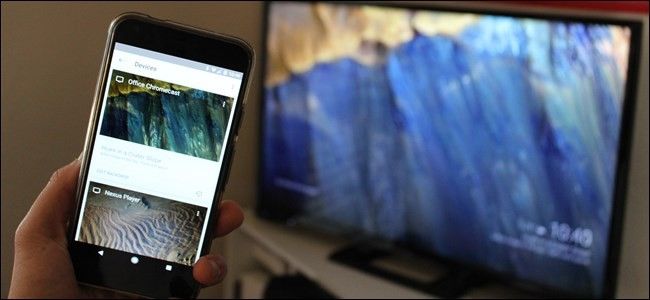
Фон Backdrop — это изображение или лента изображений, которые показываются, когда ваш Chromecast или Android TV простаивает. Google поставляет большую подборку фотографий и картин, но часто хочется видеть личные фото, альбомы из Google Фото или ленты новостей. Настроить это можно через приложение Google Home для Android и iOS.
Важно: Chromecast и Android TV похожи, но отличаются по возможностям персонализации. Chromecast обычно предоставляет больше опций, тогда как Android TV чаще ограничивается простыми переключателями источников.
Что потребуется
- Смартфон или планшет с Android или iOS.
- Установленное приложение Google Home и вход в Google‑аккаунт.
- Chromecast или Android TV, подключённые к той же локальной сети.
Быстрая пошаговая инструкция для Chromecast
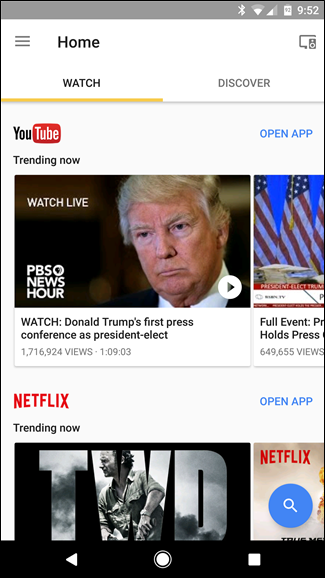
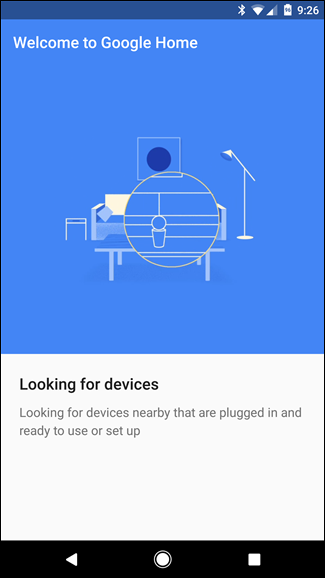
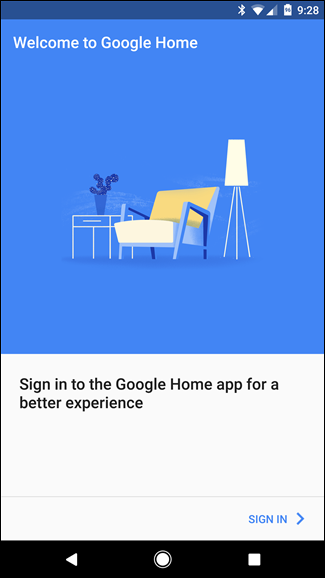
- Откройте приложение Google Home.
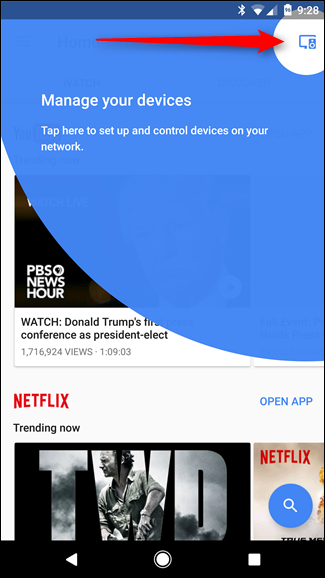
- Нажмите на иконку устройств в правом верхнем углу — откроется список Chromecast и Android TV в сети.
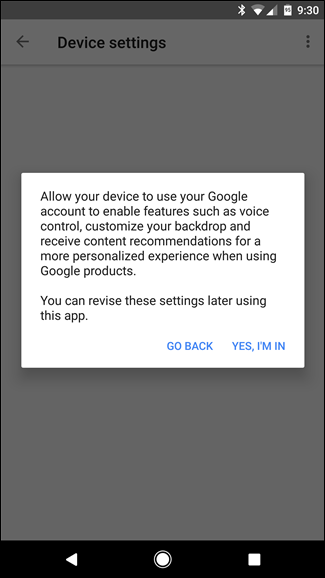
- Если устройство не привязано к аккаунту, выберите «Personalize backdrop and more» (Персонализировать фон и другое) и подтвердите разрешение для использования аккаунта.
- Откройте параметры Backdrop / Ambient Mode для выбранного устройства.
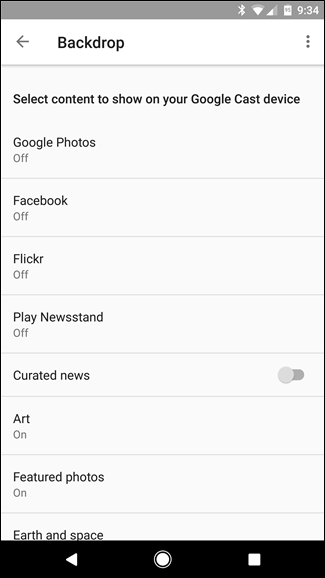
- Выберите источники изображений: Google Фото, Facebook, Flickr и т. д.
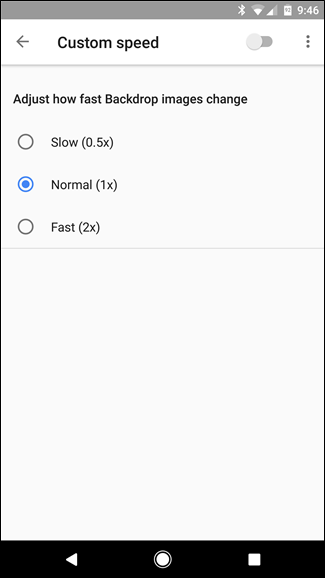
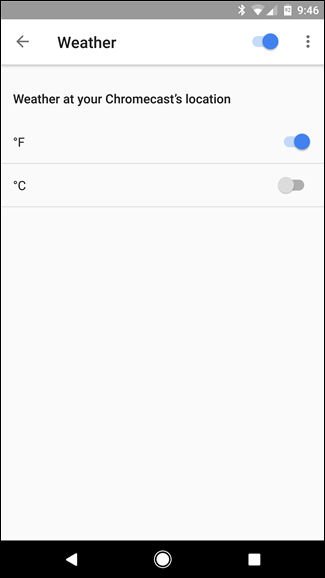
- Настройте скорость смены слайдов и включите погодный виджет, если нужно.
- Выйдите из приложения — настройки применятся автоматически.
Пояснение интерфейса и отличия между устройствами
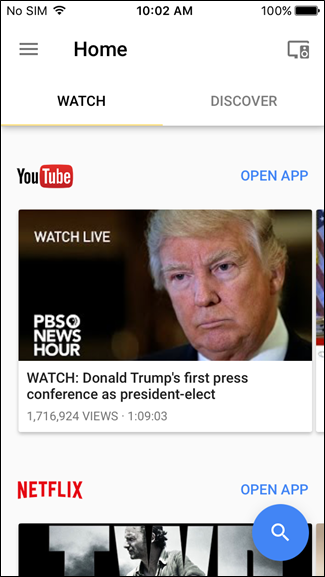
На Chromecast вы увидите подробный экран с возможностью выбора каждого источника и дополнительных настроек. На Android TV часто доступны только простые переключатели включения/выключения и выбор набора источников без глубокой настройки.
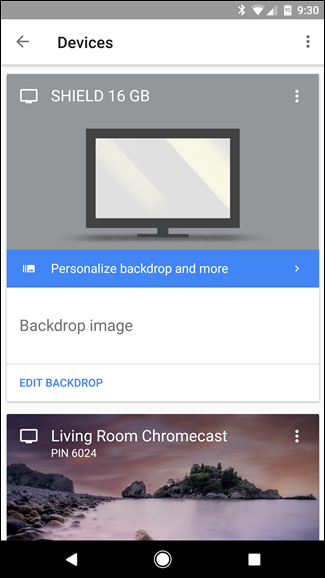
Если у вас несколько устройств, интерфейс покажет их все, и вы сможете настраивать каждый отдельно.
Подробный разбор доступных источников
Google Фото. Позволяет выбрать альбомы из вашего аккаунта Google Фото. Рекомендация: создайте отдельный альбом для телевизора, чтобы туда попадали только подходящие по формату и содержанию изображения. Альбомы создаются на photos.google.com по ссылке «Создать» → «Альбомы».
Facebook. Разрешите доступ, затем выберите отдельные альбомы или папки для отображения.
Flickr. Подключается аналогично — полезно для фотографов и тех, кто хранит снимки в Flickr.
Play Newsstand. Показ заголовков из персональной ленты Newsstand. Вариант удобен для краткого просмотра новостей, но открывает только заголовки — полные статьи нужно читать в приложении.
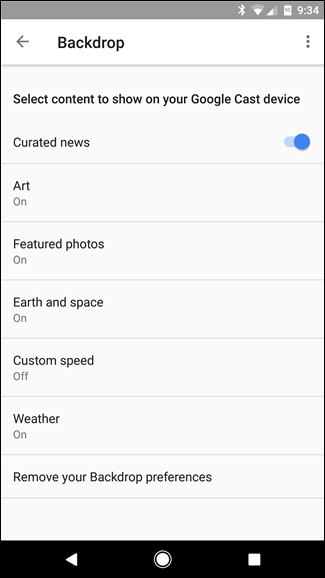
Curated News. Автоматическая подборка новостей от Google. Минимальная настройка — включено/выключено.
Art. Галерея произведений искусства из Google Cultural Institute и других партнёров. Работает и на Android TV.
Featured Photos. Подборки изображений от Google+, 500px, Getty Images и U.S. Federal Lands. Каждый источник можно включать и отключать отдельно.
Earth and Space. Коллекция впечатляющих космических и земных снимков от Google Earth и NASA. Рекомендую включить для эффектного фона.
Настройки скорости и погоды
Скорость смены слайдов ограничена тремя вариантами: Медленно (0.5×), Нормально (1×) и Быстро (2×). Погодный виджет можно включить — он отображается в правом нижнем углу, рядом с часами.
Рекомендации и лучшие практики
- Подготовьте отдельный альбом для телевизора. Это легче контролировать, и туда попадут только те фото, которые подходят по композиции и содержанию.
- Используйте изображения в соотношении сторон, близком к вашему экрану (обычно 16:9). Сильное кадрирование может обрезать важные части фото.
- Для общих или рабочих сред избегайте приватных снимков и фото с личными данными.
- Если вы хотите частую смену контента, используйте комбинацию источников (например, Google Фото + Featured Photos + Earth).
Важно: при подключении сторонних сервисов (Facebook, Flickr) приложение запрашивает доступ к вашему аккаунту. Проверьте, какие разрешения вы предоставляете.
Устранение проблем
Устройство не отображается в приложении
- Убедитесь, что смартфон и устройство в одной Wi‑Fi сети.
- Проверьте, включён ли само устройство и не находится ли в режиме сна.
Альбомы Google Фото не появляются
- Проверьте, что альбомы доступны и не являются приватными в другом аккаунте.
- Попробуйте выйти и заново войти в Google Home.
Изображения обрезаются или выглядят размытыми
- Используйте фото с разрешением не ниже 1920×1080 пикселей для 1080p экранов.
- Проверяйте соотношение сторон и избегайте вертикальных портретов для широких телевизоров.
Новости не обновляются
- Newsstand и Curated News зависят от серверных обновлений и региональных настроек. Проверьте настройки языка и региона в Google аккаунте.
Чеклист для развёртывания на нескольких устройствах
- Установить Google Home и войти в нужный Google‑аккаунт.
- Сконфигурировать один эталонный профиль Backdrop и протестировать на одном устройстве.
- Создать и проверить альбомы Google Фото для телевизоров.
- Документировать источник контента и частоту обновления.
- Убедиться, что политики конфиденциальности понятны всем пользователям сети.
Роли и обязанности
- Администратор сети: добавление устройств в Google Home, управление аккаунтами и доступами.
- Пользователь: формирование подборок и отправка изображений в выделенные альбомы.
Конфиденциальность и соответствие требованиям
При подключении сторонних сервисов (Facebook, Flickr) вы даёте приложению доступ к контенту. Для рабочих и публичных зон избегайте загрузки изображений с личными данными. Если в регионе действуют строгие правила о персональных данных, проверьте внутренние политики перед массовым развёртыванием.
Быстрая методология тестирования после настройки
- Настройте фон на тестовом устройстве с подборкой из 10–20 изображений.
- Оцените: качество, время загрузки, корректность кадрирования, отображение времени и погоды.
- Соберите обратную связь от пользователей: уместность контента и частота смены.
- Скорректируйте альбомы и источники, затем распространите настройки на остальные устройства.
Фактическая справка
- Backdrop показывает изображения, когда устройство простаивает. Это не влияет на работу потоковых сервисов или качество трансляции.
- Chromecast обычно предлагает более гибкие опции, чем Android TV.
Словарь в одну строку
- Backdrop: фоновое изображение или слайдшоу, показываемое на Chromecast/Android TV в простое.
Часто задаваемые вопросы
Как включить персонализацию фона, если устройство не в моём аккаунте?
Откройте Google Home → значок устройств → выберите устройство → нажмите «Personalize backdrop and more» и подтвердите доступ для вашего аккаунта.
Чем Chromecast отличается от Android TV в настройках Backdrop?
Chromecast обычно даёт широкий набор источников и более тонкие настройки. Android TV чаще ограничивается включением/выключением отдельных каталогов.
Как убрать погоду и часы с экрана?
В настройках Backdrop в приложении Google Home снимите галочку с опции прогноза погоды или выключите показ часов, если такая опция доступна.
Как удалить альбом из источников Backdrop?
В Google Home откройте настройки Backdrop для устройства и снимите выбор соответствующего альбома или отключите источник Google Фото.
Резюме
Персонализация фона Backdrop даёт простой и наглядный способ сделать телевизор или приставку более личными. Используйте отдельные альбомы, проверяйте разрешения при подключении внешних сервисов и тестируйте настройки перед массовым развёртыванием. Если что‑то пошло не так, проверьте сетевые подключения, права доступа и качество изображений.
Примечание: После изменения настроек просто закройте приложение Google Home — новые параметры применятся автоматически.

Похожие материалы

Несколько аккаунтов Skype: Multi Skype Launcher

Журнал для работы: повысить продуктивность

Персональные звуки уведомлений на Android

Скачивание шоу Hulu для офлайн‑просмотра

Microsoft Start: персонализированная новостная лента
