
Как настроить домашнюю страницу Asana
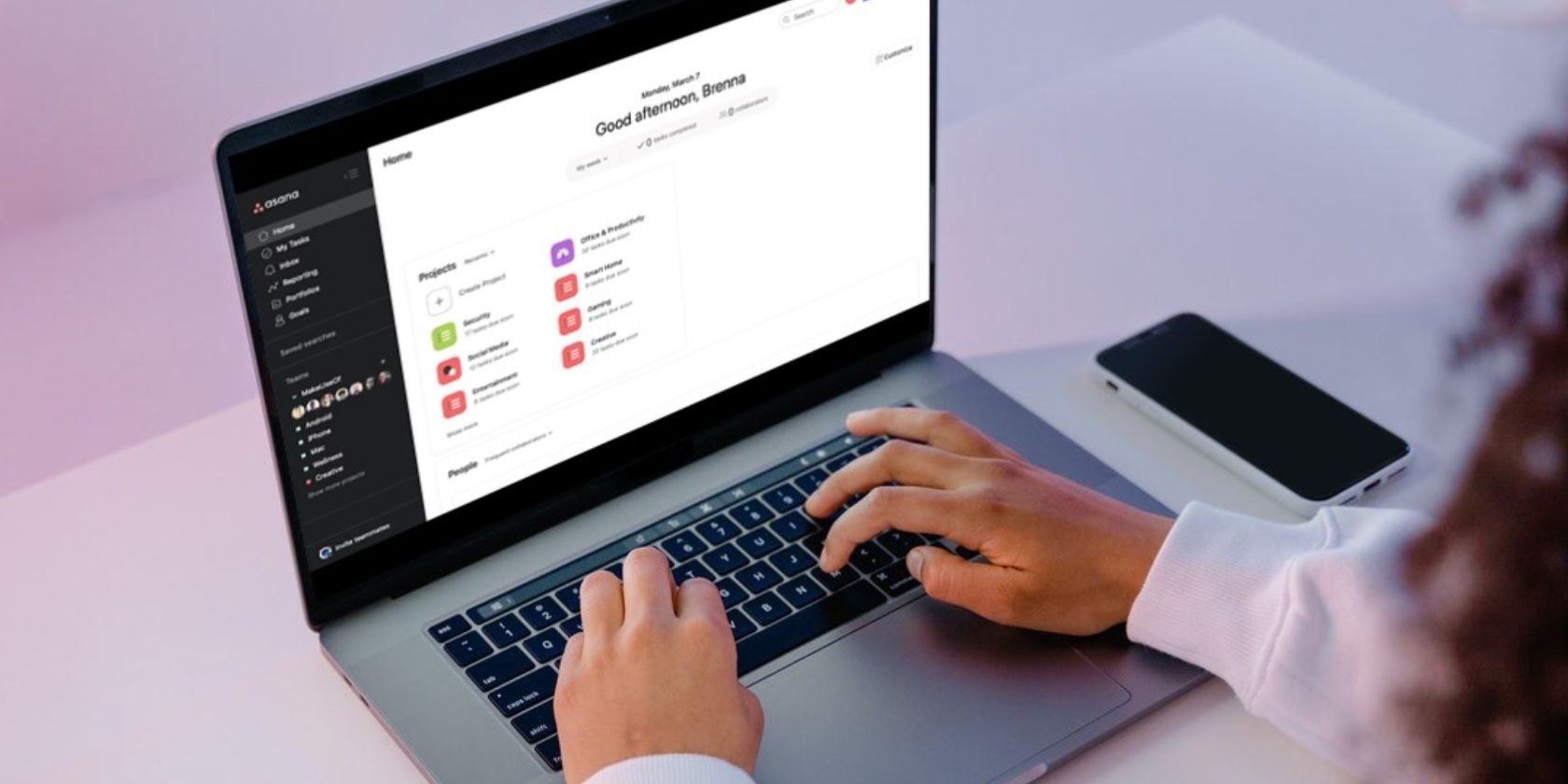
Asana недавно обновила домашнюю страницу внутри приложения. Теперь Home выполняет роль базовой панели, которая помогает быстро вернуться к самым важным задачам. Редизайн добавил простые способы кастомизации: изменение фонового цвета и добавление виджетов. В этой статье подробно разберём, где найти Home, какие виджеты доступны и как настроить страницу под свои нужды.
Где найти домашнюю страницу Asana
Домашняя страница Asana очень легко доступна. Как только вы переходите в Asana, вы по умолчанию попадаете на Home. Если вы перешли в другой раздел, вернуться можно через пункт меню Home в верхней части левой панели, он отмечен значком домика.
Совет: если ваша версия Asana локализована и меню отображает слово Главная, ищите тот же значок домика.
Какие элементы можно настраивать
В меню кастомизации доступны два основных типа изменений:
- фон домашней страницы;
- набор и расположение виджетов.
Доступные виджеты и их назначение:
- Проекты. Показывает недавние, часто используемые и избранные проекты. Видно количество задач и просроченные или предстоящие дедлайны.
- Люди. Отображает коллег, с которыми вы чаще всего взаимодействуете. Можно быстро назначать задачи или писать им прямо с Home.
- Мои приоритеты. Собирает предстоящие задачи, недавно завершённые и наиболее важные элементы дня.
- Личный блокнот. Частный текстовый блок для заметок по проектам и задачам.
Как добавить виджеты на домашнюю страницу
Если на Home ещё нет нужных виджетов, их легко добавить. На домашней странице нажмите Customize в правом верхнем углу.
В появившемся окне выберите виджет и перетащите его на страницу. Порядок виджетов можно менять также простым перетаскиванием по экрану.
Важно: перетаскивание работает как в десктопной, так и в веб-версии. На мобильных устройствах интерфейс может отличаться.
Как изменить фон домашней страницы
Чтобы изменить фон, снова откройте меню Customize. Вверху окна доступны цветовые темы. Выберите подходящий цвет и сохраните выбор.
Примечание по доступности. Если вы или коллеги нуждаетесь в настройках для цветовой слепоты, Asana позволяет выбирать палитры с хорошим контрастом. Проверьте выбранную тему на читаемость и удобство распознавания элементов интерфейса.
Пошаговая методология настройки Home
Мини-методология для быстрого результата:
- Оцените задачи. Выделите 3 наиболее частые сценария работы на Home.
- Подберите виджеты. Выберите виджеты, закрывающие эти сценарии.
- Настройте порядок. Перетащите наиболее важные виджеты в верхнюю часть экрана.
- Выберите фон. Остановитесь на палитре с хорошим контрастом для текста и иконок.
- Проверьте. Попробуйте рабочий день и внесите коррективы через пару дней.
Ролевые чеклисты по настройке
Чеклист для менеджера:
- добавить виджет Проекты и закрепить проекты команды;
- добавить Люди и проверить контактные данные ключевых участников;
- настроить Мои приоритеты для контроля дедлайнов;
- рекомендовать команде единый стиль фона для консистентности.
Чеклист для исполнителя:
- добавить Мои приоритеты для личного списка задач;
- добавить Личный блокнот для быстрых заметок и идей;
- убрать виджеты, которые мешают концентрации;
- проверить, что количество задач и дедлайнов отображается правильно.
Чеклист для админа рабочей области:
- проверить, как кастомизация отображается для разных ролей;
- задокументировать рекомендуемые настройки для команды;
- при необходимости предложить обучение по новому Home.
Когда кастомизация Home может не сработать
- если у вашей версии Asana ограничены права пользователя, некоторые виджеты может быть нельзя добавить;
- на мобильных устройствах функционал Customize может отсутствовать или быть урезанным;
- при проблемах с правами доступа к проектам виджеты Проекты и Люди покажут неполную информацию.
Альтернативы, если Home не покрывает задачи:
- создайте кастомную панель мониторинга в самом проекте;
- используйте избранные проекты и быстрые ссылки в боковом меню;
- подключите внешние инструментальные панели через интеграции.
Практические шаблоны и приемы
Шаблон расположения виджетов для ежедневной работы:
- верхняя панель: Мои приоритеты;
- левая колонка: Проекты с текущими задачами;
- правая колонка: Люди и Личный блокнот.
Приём для быстрой расстановки приоритетов:
- утром откройте Home и отметьте 1–3 главные задачи на день в виджете Мои приоритеты;
- в конце дня перенесите завершённые задачи и обновите заметки в Личном блокноте.
Критерии приёмки
- выбранные виджеты отображают актуальные задачи и проекты;
- фон обеспечивает читаемость всех элементов интерфейса;
- расположение виджетов ускоряет доступ к часто выполняемым действиям;
- настройки сохраняются между сессиями и устройств.
Важно
Если вы работаете в команде, согласуйте минимальный набор виджетов. Это снизит путаницу и ускорит адаптацию новичков.
Быстрые проверки и тесты
Тесты для проверки корректности настройки:
- добавьте тестовый проект и проверьте, отображается ли он в виджете Проекты;
- назначьте задачу через виджет Люди и убедитесь, что уведомление дошло;
- измените фон и откройте страницу с разными типами контента для проверки контраста.
Мини-глоссарий
- Home — домашняя страница Asana, центральная панель для навигации;
- Виджет — отдельный блок на Home, показывающий определённую информацию;
- Customize — меню кастомизации Home.
Итог и рекомендации
Настройка домашней страницы Asana занимает считанные минуты, но даёт постоянный выигрыш в скорости доступа к важным задачам. Начните с оценки своих приоритетов, добавьте 2–3 виджета и настройте фон для удобочитаемости. Через несколько дней вернитесь и скорректируйте расположение по опыту использования.
Короткое объявление для команды
Обновление Home в Asana позволяет каждому сотруднику быстро собирать личную панель с приоритетами и контактами. Рекомендуем всем настроить Home в течение недели и поделиться лучшими практиками.

Похожие материалы

Несколько аккаунтов Skype: Multi Skype Launcher

Журнал для работы: повысить продуктивность

Персональные звуки уведомлений на Android

Скачивание шоу Hulu для офлайн‑просмотра

Microsoft Start: персонализированная новостная лента
