
Центр управления Apple Watch: настройка и советы
Быстрые ссылки
- Как открыть Центр управления
- Что можно сделать в Центре управления
- Как добавить или убрать значки
- Как поменять порядок значков
Центр управления на Apple Watch — удобный экран для быстрого просмотра уровня заряда, включения режимов (Например Без звука и Авиарежим) и выполнения часто нужных действий. Ниже — подробные инструкции, советы по оптимизации и сценарии устранения неполадок.
Как открыть Центр управления

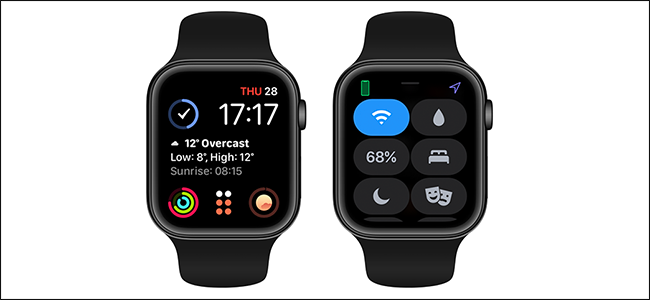
С экрана циферблата смахните вверх от нижнего края, чтобы открыть Центр управления. После открытия можно листать экран пальцем или колесом Digital Crown.
Если вы находитесь на другом экране, коснитесь и удерживайте нижнюю часть экрана, а затем смахните вверх. Нельзя открыть Центр управления с экрана Домой, где видны все приложения.
Чтобы закрыть Центр управления, смахните вниз от верхнего края экрана или нажмите колесо Digital Crown.
Важно: на некоторых циферблатах и в некоторых приложениях жесты могут различаться — попробуйте повторить движение с немного большим рывком, если сначала не получилось.
Что можно сделать в Центре управления

Центр управления собирает в одном месте значки состояния и быстрые действия. Ниже перечислены основные элементы, обычно расположенные слева направо. Названия и смысл значков переведены для удобства:
- Значок беспроводной связи: отключение от Wi‑Fi сетей.
- Значок кровати: включение режима отслеживания сна.
- Значок маски: включение Режима театра.
- Значок капли воды: включение блокировки воды.
- Значок аудио: выбор источника вывода звука.
- Значок телефона с сигналом: поиск iPhone (звонок на телефон).
- Процент батареи: оставшийся заряд.
- Значок колокольчика: Включение режима Без звука.
- Значок фонарика: использование часов как фонарика.
- Значок самолёта: включение Авиарежима.
- Значок поднятой руки: режим Schooltime.
- Значок рации: переключение доступности для Walkie Talkie.
- Значок луны: режим Не беспокоить.
- Значок замка: блокировка Apple Watch (показывается если отключено обнаружение запястья).
- Значок сотовой связи: включение или отключение мобильной связи.
- Маленький значок телефона: отображается в верхнем левом углу, когда iPhone подключён к часам (становится красным, когда соединение потеряно).
- Фиолетовая стрелка: отображается в правом верхнем углу, когда приложение использует данные геолокации.
Совет: некоторые значки появляются только при наличии соответствующего оборудования или приложений. Например, значок Cellular виден лишь на моделях с поддержкой сотовой связи, значок Walkie Talkie — при установке приложения Walkie Talkie.
Как добавить или убрать значки
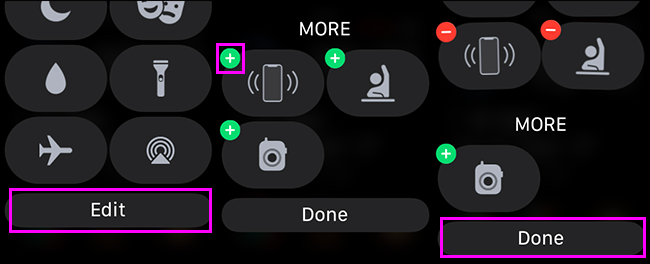
Некоторые функции по умолчанию могут быть скрыты. Чтобы добавить их в Центр управления:
- Откройте Центр управления и прокрутите вниз.
- Нажмите кнопку Изменить.
- В разделе Ещё вы увидите скрытые функции. Нажмите зелёную кнопку плюс рядом с нужной функцией, чтобы добавить её.
- Нажмите Готово, чтобы сохранить изменения.
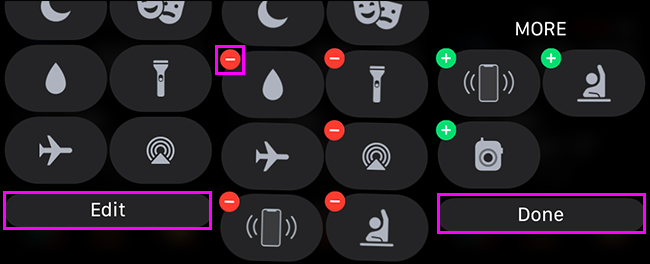
Чтобы убрать значок:
- Откройте Центр управления и прокрутите вниз.
- Нажмите Изменить.
- Нажмите красный значок минус рядом с функцией, которую хотите скрыть, затем подтвердите удаление.
- Нажмите Готово.
Заметка: если вы не видите ожидаемого значка, проверьте, поддерживает ли ваша модель часов соответствующую функцию и установлено ли нужное приложение.
Как поменять порядок значков

Чтобы расставить значки по приоритету:
- Откройте Центр управления и прокрутите вниз.
- Нажмите Изменить.
- Нажмите и удерживайте любой значок, затем перетащите его в нужное место.
- Нажмите Готово, когда закончите.
Совет: размещайте самые часто используемые значки ближе к центру экрана, чтобы добираться до них быстрее при одной руке.
Альтернативные способы управления и настройки
- Через приложение Watch на iPhone: многие настройки Центра управления можно посмотреть и изменить в приложении Watch в разделе «Центр управления» или «Основные». Это удобно для детального просмотра и помощи с организацией значков.
- Через голосовой помощник Siri: для быстрого включения/выключения некоторых режимов можно использовать Siri на часах или iPhone.
Когда настройки не работают или значки не видны
Important: если значок не появляется или изменения не сохраняются, выполните следующие шаги по устранению неполадок:
- Перезагрузите Apple Watch и iPhone.
- Проверьте, обновлена ли watchOS до последней версии.
- Убедитесь, что соответствующее приложение установлено и имеет разрешения (например, Walkie Talkie для одноимённого значка).
- Проверьте настройки обнаружения запястья — некоторые функции появляются только при включённом обнаружении.
- Если проблема остаётся, выполните синхронизацию или восстановление из резервной копии.
Если после всех шагов значок всё ещё не отображается, возможно, функция недоступна для вашей модели часов или конкретной конфигурации связи.
Методика выбора порядка значков
Мини‑метод: 1) перечислите 5 действий, которые вы совершаете чаще всего; 2) разместите для них отдельные значки в верхней части Центра управления; 3) отслеживайте удобство в течение недели и при необходимости переставьте.
Ментальная модель: думайте о Центре управления как о карманном пульте дистанционного управления. Сначала — критичные сервисы (звонки, звук, связь), затем — полезные инструменты (фонарик, блокировка воды), в конце — редкие или контекстные функции.
Роль‑ориентированные чек‑листы
Для повседневного пользователя:
- Добавить фонарик и индикатор батареи на видное место.
- Включить режим Без звука и Блокировку воды при необходимости.
Для делового пользователя:
- Разместить поиск iPhone и переключатель звука на видном месте.
- Убедиться, что Авиарежим и Не беспокоить доступны быстро.
Для спортсмена и плавца:
- Добавить Блокировку воды и режимы активности.
- Убедиться, что отслеживание сна настроено, если требуется.
Критерии приёмки
- Можно открыть Центр управления с циферблата свайпом вверх.
- Добавленные значки появляются в списке и сохраняют порядок после нажатия Готово.
- Удалённые значки исчезают из основного представления и перемещаются в раздел Ещё.
Совместимость и примечания
- Значки и функции зависят от модели Apple Watch, наличия сотовой модели и установленных приложений.
- Интерфейс и названия кнопок могут отличаться в зависимости от языка интерфейса watchOS. На устройствах с русским языком кнопки будут называться Изменить и Готово.
Краткое резюме
Центр управления — быстрый способ получить доступ к ключевым функциям Apple Watch. Откройте его смахиванием вверх, используйте Изменить для добавления или удаления значков и перетаскивайте значки для оптимизации. Если значок не виден, проверьте совместимость модели, установленные приложения и обновления watchOS.
Ключевые выводы:
- Центр управления настраивается вручную через Изменить.
- Порядок значков влияет на скорость доступа.
- Некоторые значки зависят от модели и установленных приложений.

Похожие материалы

Несколько аккаунтов Skype: Multi Skype Launcher

Журнал для работы: повысить продуктивность

Персональные звуки уведомлений на Android

Скачивание шоу Hulu для офлайн‑просмотра

Microsoft Start: персонализированная новостная лента
