
Как изменить и настроить циферблат Apple Watch
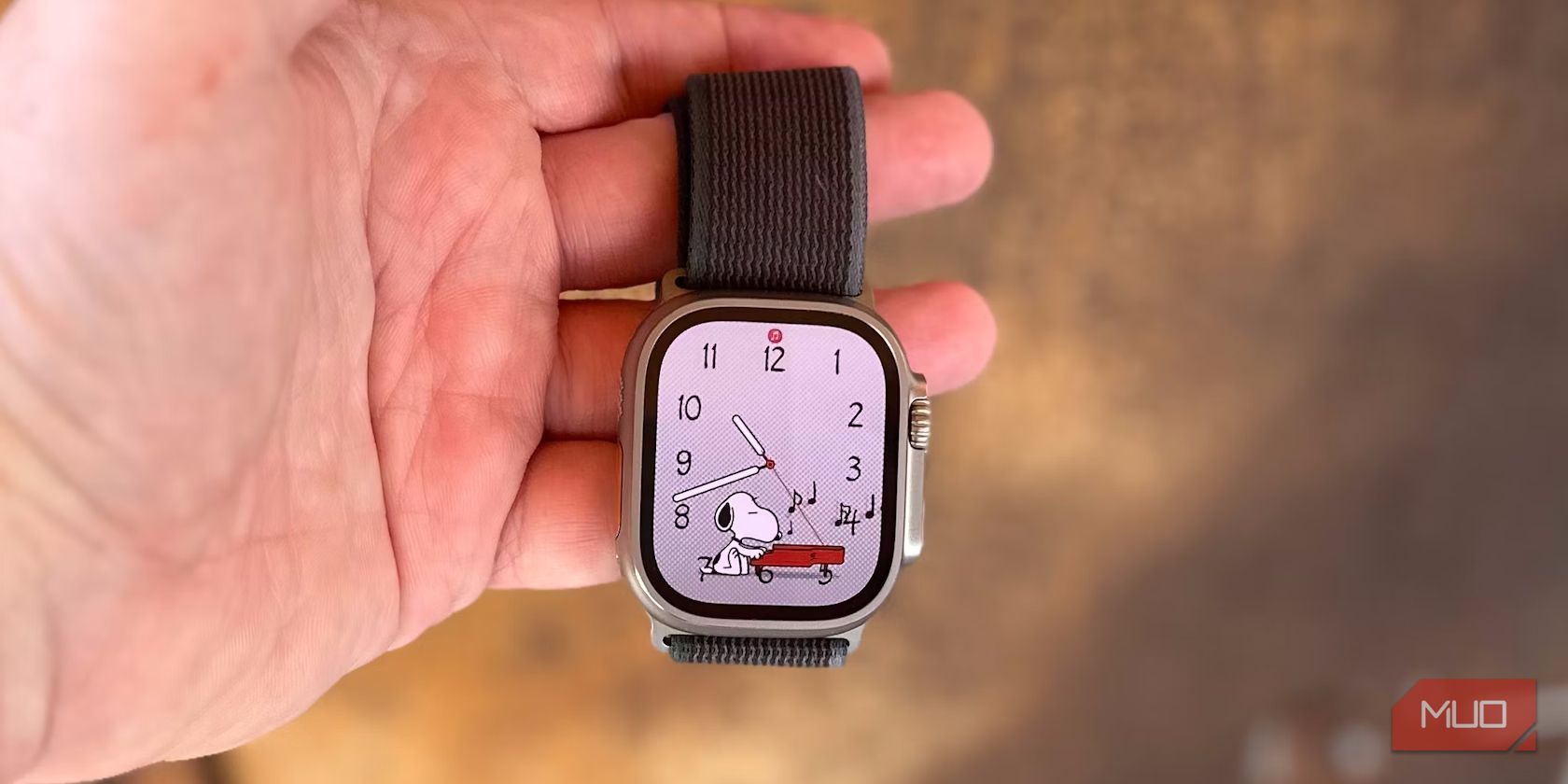
Быстрые ссылки
- Как изменить циферблат прямо на Apple Watch
- Как изменить циферблат через приложение «Часы» на iPhone
- Как добавить и настроить компликации
- Как поделиться циферблатом с другими пользователями
Краткое содержание
- Для изменения циферблата долго нажмите на экран часов и используйте галерею.
- Для удобной настройки используйте приложение «Часы» на iPhone.
- Компликации добавляют полезную информацию на циферблат: погода, активность, события.
Введение
Apple Watch предлагает гибкую систему циферблатов и компликаций, которые позволяют адаптировать устройство под ваши задачи: спорт, работа, фотография, стиль. Ниже — детальный гид с примерами, шаблонами, критериями приёмки и советами по решению проблем.
Как изменить циферблат прямо на Apple Watch
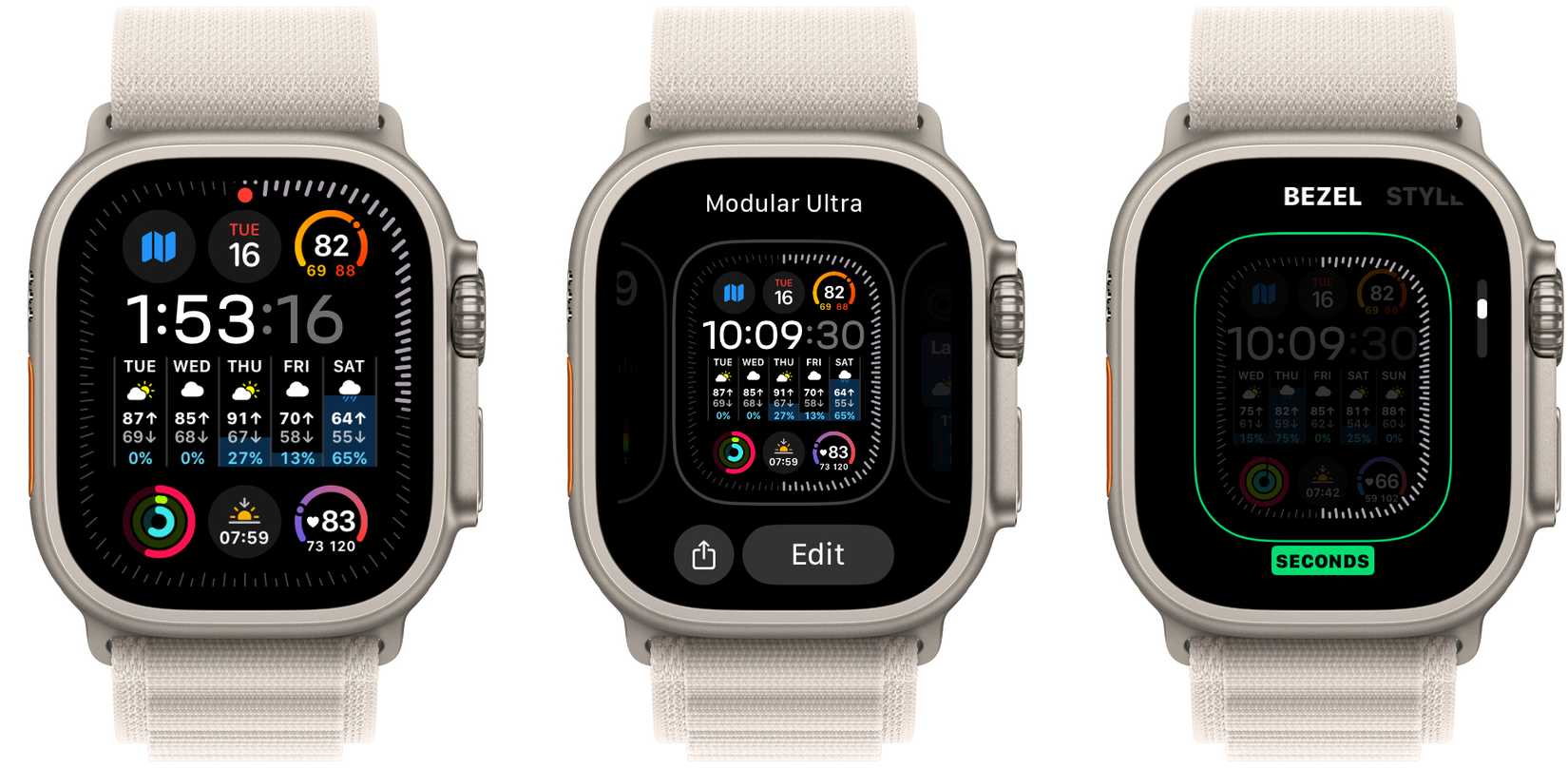
- Долгое нажатие на текущий циферблат. Появится интерфейс с текущими циферблатами в виде карусели.
- Проведите влево или вправо, или поверните Digital Crown, чтобы просмотреть доступные варианты.
- Нажмите «Редактировать», чтобы изменить параметры выбранного циферблата (цвет, стиль, компликации).
- Чтобы добавить новый циферблат, перелистайте до самого правого края и нажмите «Новый» (+). Откроется галерея циферблатов.
- Нажмите «Добавить», чтобы поместить циферблат на часы. Коснитесь названия циферблата, чтобы узнать подсказки по настройке.
- Для удаления: долго нажмите, затем пролистайте вверх по нежелательному циферблату и выберите «Удалить».
- Чтобы включить переключение циферблатов свайпом, откройте «Настройки > Часы» на часах и активируйте «Перелистывание для смены циферблата».
Совет: разные циферблаты предлагают разные наборы опций. У классических лиц, спортивных и специализированных (Astronomy, Portrait) — собственные параметры цвета, слотов компликаций и визуальных стилей.
Как изменить циферблат с помощью приложения «Часы» на iPhone
Приложение «Часы» даёт удобный обзор, подробные настройки и позволяет работать с портретными фотографиями, хранящимися на iPhone.
- Откройте приложение «Часы» и перейдите на вкладку «Мои часы».
- В разделе «Мои циферблаты» вы увидите все текущие циферблаты, установленные на носимом устройстве.
- Нажмите на любой циферблат для детальной настройки: цвет, стиль стрелок, компликации и порядок.
- Верхний примерный рендер меняется по мере выбора опций — это даёт представление о финальном виде циферблата.
- Нажмите «Установить как текущий циферблат», чтобы применить изменения сразу.
- Для удаления — нажмите «Редактировать», затем коснитесь красного минуса, чтобы удалить циферблат.
- Чтобы переставить порядок, зажмите и перетащите циферблат за иконку с тремя горизонтальными линиями.
- На вкладке «Галерея циферблатов» можно просматривать и добавлять новые шаблоны с возможностью тонкой настройки перед добавлением.
Альтернативы: существуют сторонние приложения (например приложения-галереи циферблатов), которые предлагают готовые темы и импорт в приложение «Часы». При использовании сторонних решений учитывайте приватность и требования к приложениям.
Как настроить компликации
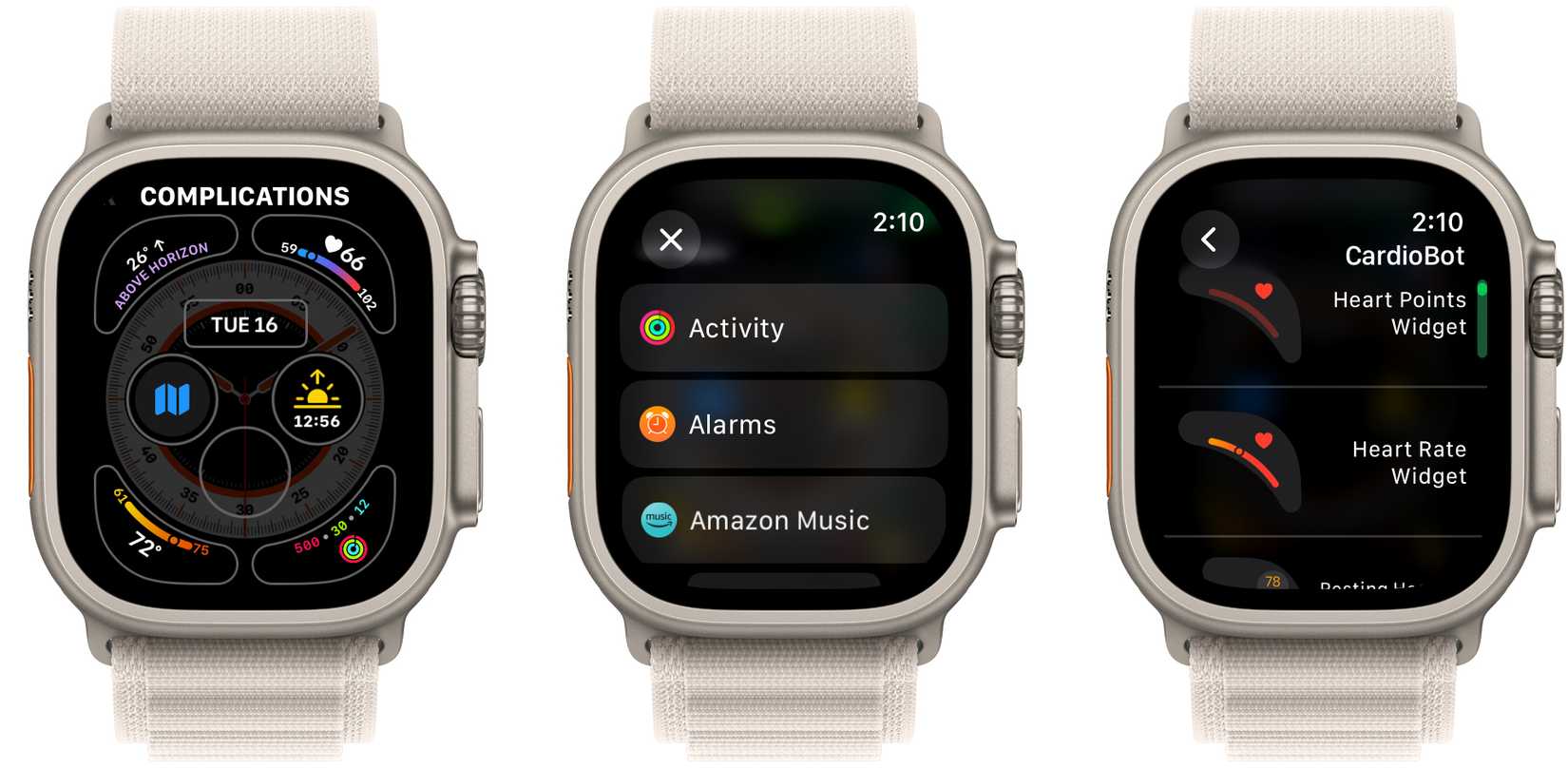
Определение в одну строку: компликация — это маленький виджет от приложения, показывающий динамичные данные на циферблате.
- Долгое нажатие на циферблат → «Редактировать».
- Перелистайте до экрана, где отображаются слоты компликаций (обычно последний или предпоследний экран).
- Выберите нужный слот — система покажет список приложений, предоставляющих компликации для этого слота.
- Выберите компликацию и подтвердите; некоторые компликации имеют варианты размеров и стилей.
- Также компликации можно менять через «Мои циферблаты» в приложении «Часы» на iPhone.
Полезные идеи компликаций: погода, календарь, уровень заряда, таймер, шаги/активность, напоминания, избранные контакты, музыкант/плеер.
Совет по дизайну: оставляйте разумное количество компликаций; перегрузка маленького экрана снижает читаемость. Подумайте о приоритете — что вы хотите видеть первым при взгляде на часы.
Как поделиться циферблатом с другими
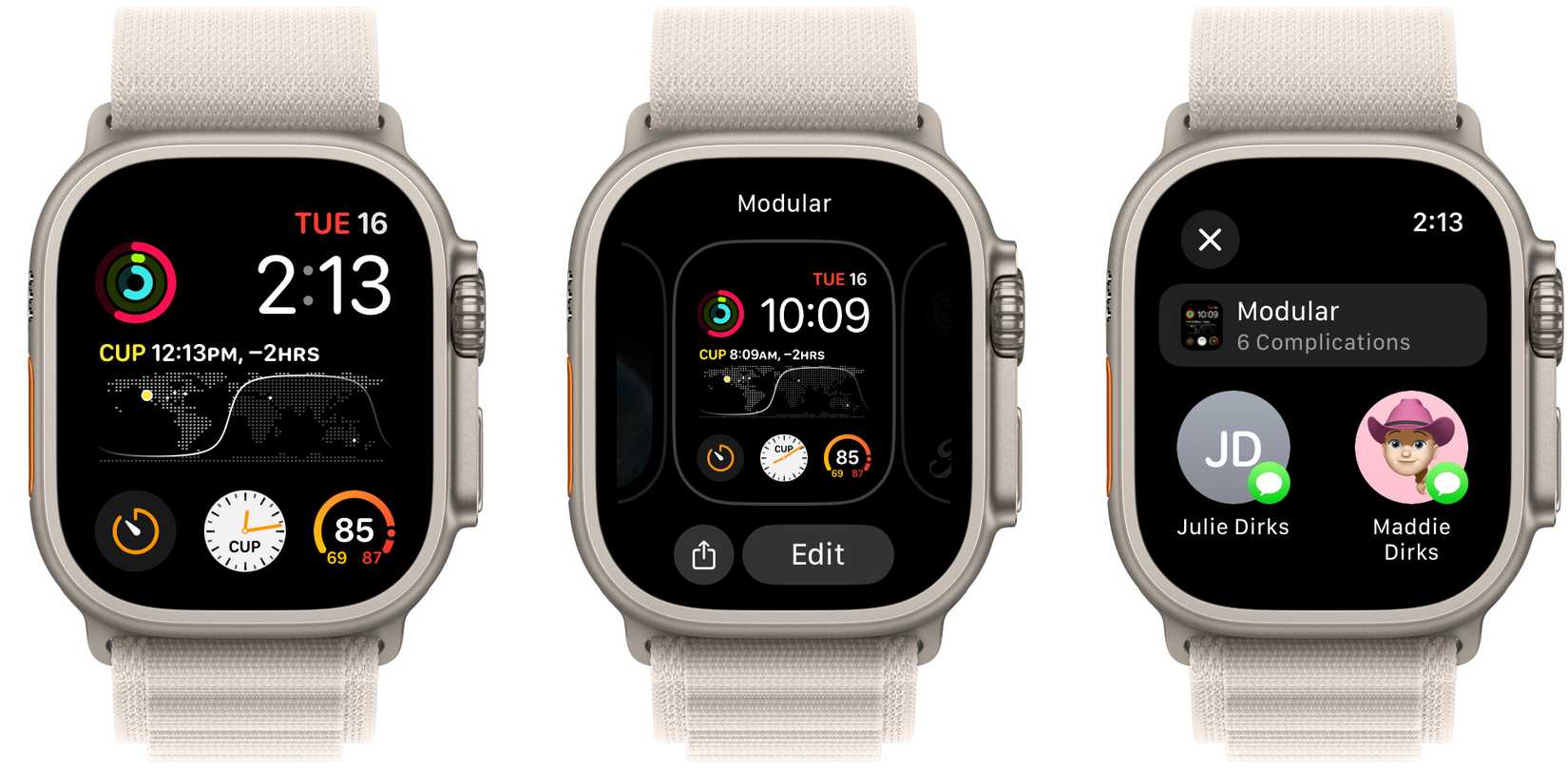
- Долгое нажатие на текущий циферблат → нажмите иконку «Поделиться» под превью.
- Система покажет название циферблата и список компликаций; выберите способ отправки (Сообщения, Почта и т.д.).
- Получатель откроет ссылку на iPhone и добавит циферблат в «Мои циферблаты».
- Если у получателя нет какого-то приложения, указанного в компликациях, система предложит установить его из App Store или продолжить без него.
Совет: в описании к отправке полезно указать, какие компликации важны, чтобы получатель сразу понял, стоит ли устанавливать дополнительные приложения.
Типичные проблемы и как их решать
- Циферблат не добавляется: убедитесь, что iPhone и часы подключены и синхронизируются; попробуйте перезапустить оба устройства.
- Компликация не отображается или пустая: проверьте, установлено ли соответствующее приложение на iPhone и включены ли разрешения на фоновые обновления/лококации для приложений, которые этого требуют.
- Нельзя импортировать стороннюю тему: проверьте источники и совместимость; некоторые сторонние пакеты требуют приложений-лабораторий.
Важно: если вы используете корпоративный профиль или MDM, администратор может ограничивать установку приложений и функций.
Когда кастомизация не подойдёт (контрпример)
- Если вы ищете максимальную автономность и простоту, сложные циферблаты с множеством компликаций могут мешать: яркость, частые обновления и фоновые операции иногда влияют на время работы батареи.
- Для непрерывного мониторинга здоровья лучше отдавать приоритет нативным циферблатам и официальным приложениям — сторонние решения могут быть менее надёжны.
Альтернативные подходы
- Минимализм: оставьте только время и одну компликацию (например, активность). Это снижает отвлечения и экономит заряд.
- Профили по задачам: создайте несколько циферблатов — «Работа», «Тренировка», «Фото» — и переключайтесь при смене активности.
- Автоматизация: используйте фокус‑режимы и сценарии Сцен для автоматического переключения циферблата при активации определённого фокуса.
Модель принятия решений (ментальная модель)
- Назначение: зачем нужны часы сейчас — время/спорт/служебные уведомления/фото.
- Видимость: какие данные важнее всего на маленьком экране.
- Читаемость: цвет, контраст, размер шрифта.
- Ресурсы: сколько компликаций реально полезно без потери батареи.
Уровни зрелости использования циферблатов
- Базовый: выбор готового циферблата и одна-две компликации.
- Продвинутый: несколько профилей для задач, тонкая настройка цветов и компликаций.
- Профессиональный: автоматизация переключений, использование сторонних приложений и шаблонов, совместная работа с коллегами (шаблоны для бизнеса).
Роль‑ориентированные чек-листы
Чек-лист для повседневного пользователя:
- Установленный привычный циферблат.
- Показывается время и одна компликация (погода или активность).
- Переключение свайпом включено.
Чек-лист для спортсмена:
- Циферблат с большой информативной компликацией активности.
- Быстрый доступ к тренировкам и пульсу.
- Отключены лишние уведомления для экономии заряда.
Чек-лист для фотографа:
- Портретный циферблат с последними фото.
- Компликация управления камерой/плеером.
- Быстрый доступ к таймеру.
Чек-лист для руководителя:
- Циферблат с компликациями календаря и напоминаний.
- Быстрый доступ к непрочитанным сообщениям.
- Установлены рабочие фокусы для переключения вида.
Пошаговый SOP: создать, настроить и поделиться циферблатом
- Выберите цель (например, «тренировка»).
- На часах: долго нажмите → «Новый» → выберите подходящий шаблон.
- Настройте цвет и стиль на экране редактирования.
- Перейдите к компликациям и установите нужные виджеты (пульс, тренировка, таймер).
- Нажмите «Добавить». Проверьте вид на основном экране.
- Чтобы поделиться, долго нажмите на циферблат → «Поделиться» → выберите контакт.
- Получатель получает ссылку и добавляет циферблат через приложение «Часы».
Критерии приёмки
- Циферблат читаем в обычных условиях освещения.
- Ключевые компликации видны и обновляются корректно.
- При передаче другим пользователям ссылки работают и приложение предлагает установить недостающие приложения.
Тесты и критерии приёмки
Тест 1: Добавление компликации
- Шаги: выбрать слот, выбрать приложение, подтвердить.
- Ожидаемый результат: компликация появляется на циферблате и показывает релевантные данные.
Тест 2: Поделиться циферблатом
- Шаги: поделиться ссылкой, получить и открыть на другом iPhone.
- Ожидаемый результат: получатель может добавить циферблат; если требуется приложение — предлагается его скачать.
Тест 3: Удаление циферблата
- Шаги: долго нажать → пролистать вверх по циферблату → удалить.
- Ожидаемый результат: циферблат исчезает из «Мои циферблаты» и с часов.
Совместимость и миграция
- Убедитесь, что iPhone и Apple Watch работают под совместимыми версиями операционных систем и синхронизируются по Bluetooth/Wi‑Fi.
- При переносе на новый iPhone убедитесь, что резервная копия часов восстановлена: ваши циферблаты и наборы компликаций обычно переносятся вместе с бэкапом.
Безопасность и приватность
- Компликации показывают данные приложений; следите за разрешениями. Не делитесь конфиденциальной информацией через публичные шаблоны.
- При использовании сторонних приложений проверяйте политику конфиденциальности и запрашиваемые права.
Короткое объявление (для соцсетей)
Новый циферблат для ваших Apple Watch — легко! Создавайте профили под задачи, добавляйте компликации и делитесь шаблонами с друзьями за пару касаний.
Шпаргалка (cheat sheet)
- Долгое нажатие = редактирование/удаление/поделиться.
- Приложение «Часы» = удобная настройка и галерея.
- Компликации = живые виджеты; ставьте только нужное.
Итог
Настройка циферблатов Apple Watch — простой, но мощный способ сделать устройство удобнее: от минимализма до профилей под спорт или работу. Используйте приложение «Часы» для тонкой настройки, компликации для быстрой информации и шэринг, чтобы делиться удачными комбинациями с друзьями.
Важное: перед массовым использованием сторонних тем проверьте их происхождение и влияние на приватность.

Похожие материалы

Несколько аккаунтов Skype: Multi Skype Launcher

Журнал для работы: повысить продуктивность

Персональные звуки уведомлений на Android

Скачивание шоу Hulu для офлайн‑просмотра

Microsoft Start: персонализированная новостная лента
