
Как настроить экран блокировки Android с помощью WidgetLocker
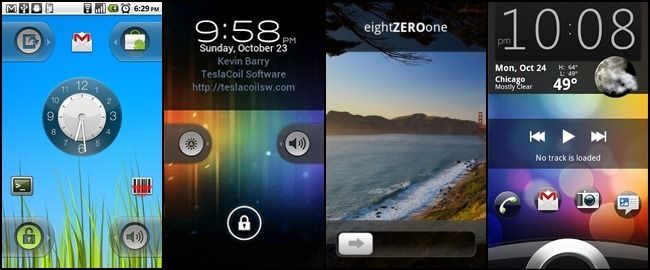
Быстрые ссылки
Что потребуется
Предварительная настройка и установка WidgetLocker
Конфигурация WidgetLocker
Примеры и идеи
Советы по безопасности и совместимости
Что потребуется
Коротко: устройство Android 2.1 или новее и само приложение WidgetLocker Lockscreen.
Требования и пояснения:
- Устройство под управлением Android 2.1+ (это минимальная заявленная версия в исходном руководстве). “Android” — название операционной системы Google для смартфонов.
- WidgetLocker Lockscreen — платное приложение, которое добавляет на экран блокировки настраиваемые слайдеры, виджеты и ярлыки.
Примечание: мы предпочитаем бесплатные решения, но штатные средства Android обычно сильно ограничены. Небольшая трата (в оригинале — $2.99) может существенно повысить удобство и скорость доступа к функциям.
Предварительная настройка и установка WidgetLocker
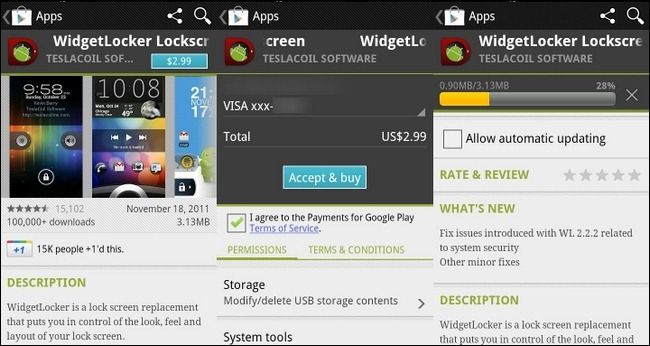
Шаги установки и вопросы, которые стоит учесть:
Покупка и установка
- Откройте Google Play и приобретите WidgetLocker. Если Google Play недоступен, приложение можно купить напрямую у разработчика (ссылки обычно доступны на странице приложения).
- После установки нажмите «Открыть» для запуска.
Сохранение текущих настроек безопасности
- Если на телефоне настроен паттерн-блок или PIN, WidgetLocker «накладывается» на существующий экран блокировки и сохраняет уровень безопасности: скрытые или защищенные элементы останутся защищёнными. Это значит, что хотя с экрана блокировки можно будет включить фонарик или выключить звук, доступ к защищённым приложениям (звонки, SMS, почта) по-прежнему потребует ввода пароля/паттерна.
Возможные проблемы с PIN
- В некоторых сочетаниях WidgetLocker и реализации PIN-блокировки на телефоне могут возникать проблемы: это чаще связано с особенностями реализации самого PIN в прошивке устройства, а не с приложением. Если возникают проблемы, временно смените способ блокировки или отключите его на время настройки: Настройки → Местоположение и безопасность → Изменить способ блокировки экрана.
Важно: прежде чем отключать защиту, убедитесь, что устройство находится в надежном месте и никто не сможет получить к нему физический доступ.
Переход к конфигурации
При первом запуске WidgetLocker вы увидите краткое руководство, затем попадёте в интерфейс редактирования — «Tool Mode» (режим редактирования). Экран выглядит как живой экран блокировки, но в центре может отображаться надпись режима редактирования.
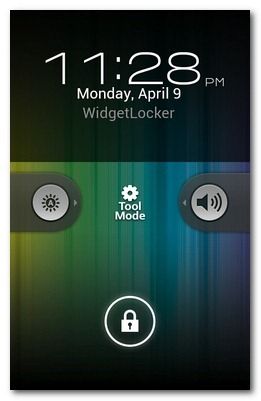
Как редактировать элементы:
- Длительное нажатие на любой объект позволяет редактировать, удалить или изменить размер элемента.
- Нажатие на свободное место вызывает меню «Добавить» (Add): слайдер, приложение, ярлык или виджет.
- Чтобы получить доступ к меню редактирования для слайдера, нажмите и проведите по нему (как при обычном использовании): вместо выполнения действия откроется меню настроек.
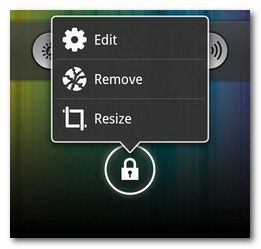
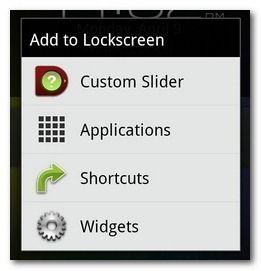
Настройка слайдера для фонарика (пошагово)
Пример: заменяем слайдер «камера» на «фонарик».
- Нажмите и удерживайте пространство между двумя слайдерами (именно в промежутке), выберите «Редактировать».
- В меню темы можно сменить внешний вид слайдера или скачать дополнительные темы.
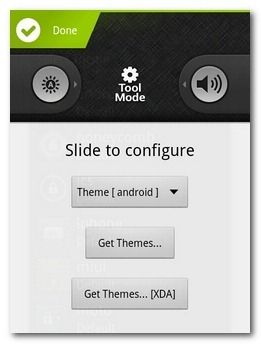
- Проведите по слайдеру, чтобы вызвать меню действий. Там откройте «WidgetLocker Actions» и выберите LED flashlight (функция фонарика).
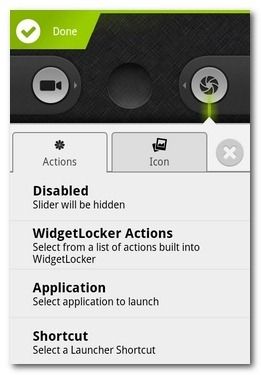
- Нажмите «Готово» (Done) для сохранения.
Теперь с экрана блокировки вы можете быстро включать и выключать фонарик без разблокировки телефона.
Примеры кастомизации и советы по использованию
- Добавьте слайдеры для: камеры, фонарика, сообщений, навигации, музыкального плеера.
- Поместите ярлыки к наиболее важным приложениям: почта, мессенджеры, навигация.
- Настройте часы: нажмите и удерживайте виджет часов → Редактировать → укажите информацию владельца (имя, телефон, почта). Это поможет при потере устройства.
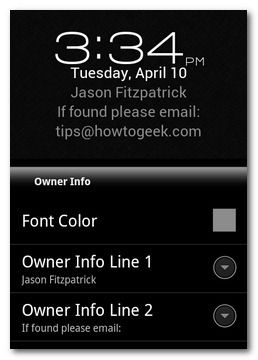
Через несколько минут настройки у вас будет быстрый доступ к самым используемым функциям прямо с экрана блокировки:
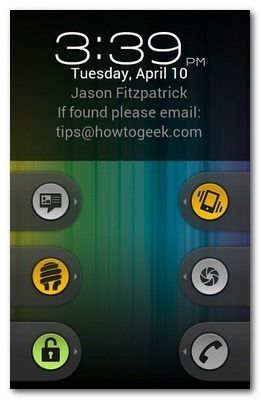
Дополнительные возможности и тонкая настройка
- Темы: можно менять тему в отдельном меню и искать сборки от сообщества.
- Виджеты: некоторые виджеты (например, музыкальные или погодные) можно вывести на экран блокировки, если виджет поддерживает работу в таком режиме.
- Размеры и позиционирование: элемент можно растянуть, сжать и перемещать по экрану.
Советы по безопасности и приватности
- WidgetLocker накладывается поверх стандартной блокировки, но не отменяет её. Для сохранения конфиденциальности не добавляйте на экран блокировки виджеты, которые показывают содержимое сообщений или электронной почты в открытом виде.
- Владелец устройства может указать контактную информацию на экране блокировки — это полезно при утере, но не ставьте чувствительные данные (пароли, детали банковских карт).
- При подозрении на несовместимость с PIN временно измените способ блокировки, настройте WidgetLocker, затем верните оригинальную защиту.
Когда такой подход не подойдёт (контрпримеры)
- Если политика корпоративной безопасности запрещает сторонние лаунчеры или приложения поверх экрана блокировки.
- На очень старых или сильно кастомизированных прошивках, где приложение конфликтует с системными компонентами.
- Если вы являетесь пользователем, который требует строгой изоляции уведомлений и не хочет, чтобы какие-либо элементы были доступны без разблокировки.
Альтернативы и сравнение
- Встроенные средства Android: современные версии Android предоставляют собственные быстрые действия и уведомления на экране блокировки, но они менее гибки по сравнению с WidgetLocker.
- Другие приложения: существуют альтернативы в магазине приложений, некоторые бесплатные, но часто предлагают меньше опций кастомизации или сложнее в использовании.
Короткая матрица совместимости/замены:
- Штатный экран блокировки: + безопасности, − гибкости.
- WidgetLocker: + гибкость, + кастомизация, − плата и возможные мелкие несовместимости.
- Другие сторонние решения: разнообразие функций, но разное качество реализации.
Руководство по устранению неполадок
Проблема: WidgetLocker не появляется на экране блокировки.
- Проверьте, установлено ли приложение и разрешения.
- Перезагрузите устройство.
- Если установлен сторонний лаунчер или мод безопасности, временно отключите его.
Проблема: конфликты с PIN-блокировкой.
- Попробуйте временно сменить способ блокировки на паттерн или отключить защиту (в безопасных условиях).
- Обновите систему и приложение до последних версий.
Проблема: виджеты не отображаются корректно.
- Проверьте, поддерживает ли виджет работу на экране блокировки.
- Убедитесь, что виджет совместим с вашей версией Android.
Критерии приёмки
- Экран блокировки отображается корректно при включении/выключении экрана.
- Переходы по слайдерам выполняют назначенные действия (фонарик, камера, приложение).
- При активированной системе защиты доступ к защищённым данным по-прежнему требует авторизации.
Контрольный чек-лист (ролевой)
Для пользователя-первопроходца:
- Установил WidgetLocker из доверенного источника.
- Настроил минимум один слайдер (фонарик/камера).
- Проверил работу при включённой и выключенной защите.
Для администратора устройства:
- Проверил соответствие политике безопасности организации.
- Выполнил тест на совместимость с PIN/паттерном.
Для разработчика/тестировщика:
- Проверил работу виджетов разных производителей.
- Задокументировал возникающие конфликты и реплики окружения (версия Android, модель устройства).
Краткий чек-лист действий (SOP)
- Сделать резервную копию важных данных.
- Установить WidgetLocker и дать необходимые разрешения.
- Настроить слайдеры и виджеты в «Tool Mode».
- Проверить корректность работы с включённой системой безопасности.
- Сохранить и протестировать повседневное использование в течение 24 часов.
Краткая методология настройки (мини-метод)
- Определите 3–5 наиболее частых задач, которые нужно выносить на экран блокировки.
- Добавьте для каждой задачи отдельный слайдер или ярлык.
- Располагайте самые важные элементы ближе к правому/левому краю экрана для удобства одной рукой.
- Тестируйте сценарии: быстрый запуск фонарика, открытие камеры, доступ к сообщениям.
Решение о внедрении (Decision flow)
flowchart TD
  A[Нужно ли ускорить доступ к функциям с экрана блокировки?] -->|Да| B[Проверка корпоративной политики]
  B -->|Запрещено| C[Отказ: используйте штатные средства]
  B -->|Разрешено| D[Установка WidgetLocker]
  D --> E{Совместимость с PIN}
  E -->|Да| F[Настройка слайдеров]
  E -->|Нет| G[Временная смена блокировки → Настройка → Возврат]
  F --> H[Тест и внедрение]
  G --> H
Словарь (1 строка на термин)
- Слайдер — элемент экрана блокировки, который пользователь сдвигает, чтобы выполнить действие.
- Виджет — интерактивный элемент, показывающий данные или предоставляющий быстрый доступ к функциям.
- Tool Mode — режим редактирования интерфейса WidgetLocker.
Приватность и GDPR (кратко)
- WidgetLocker работает локально на устройстве и не обязан передавать ваши контакты или данные разработчику. Проверяйте разрешения приложения и политику конфиденциальности при установке.
- Не размещайте на экране блокировки персональные данные, которые не следует демонстрировать посторонним.
Короткая версия для анонса (100–200 слов)
WidgetLocker превращает экран блокировки Android в многофункциональную панель быстрого доступа. За считанные минуты вы можете добавить слайдеры для фонарика, камеры, мессенджеров и других приложений, настроить внешний вид с помощью тем и вывести контактные данные владельца. Приложение платное, но экономит время и делает смартфон удобнее. Перед установкой проверьте политику безопасности устройства и протестируйте работу с PIN/паттерном. В статье — пошаговые инструкции, чек-листы для разных ролей, сценарии устранения неполадок и рекомендации по безопасности.
Социальный превью (OG)
OG-заголовок: Настройте экран блокировки Android с WidgetLocker
OG-описание: Быстрое руководство по установке, настройке слайдеров и обеспечению безопасности экрана блокировки.
Итог
WidgetLocker — практичный инструмент для тех, кто хочет получить быстрый доступ к часто используемым функциям прямо с экрана блокировки. Приложение даёт гибкость и быстрые сценарии использования, но требует внимания к вопросам безопасности и совместимости. Попробуйте настроить 2–3 слайдера и оцените удобство в реальных сценариях. Если найдете интересные комбинации, поделитесь ими в комментариях.

Похожие материалы

Несколько аккаунтов Skype: Multi Skype Launcher

Журнал для работы: повысить продуктивность

Персональные звуки уведомлений на Android

Скачивание шоу Hulu для офлайн‑просмотра

Microsoft Start: персонализированная новостная лента
