
Material You в Android 12: настройка цветов и советы
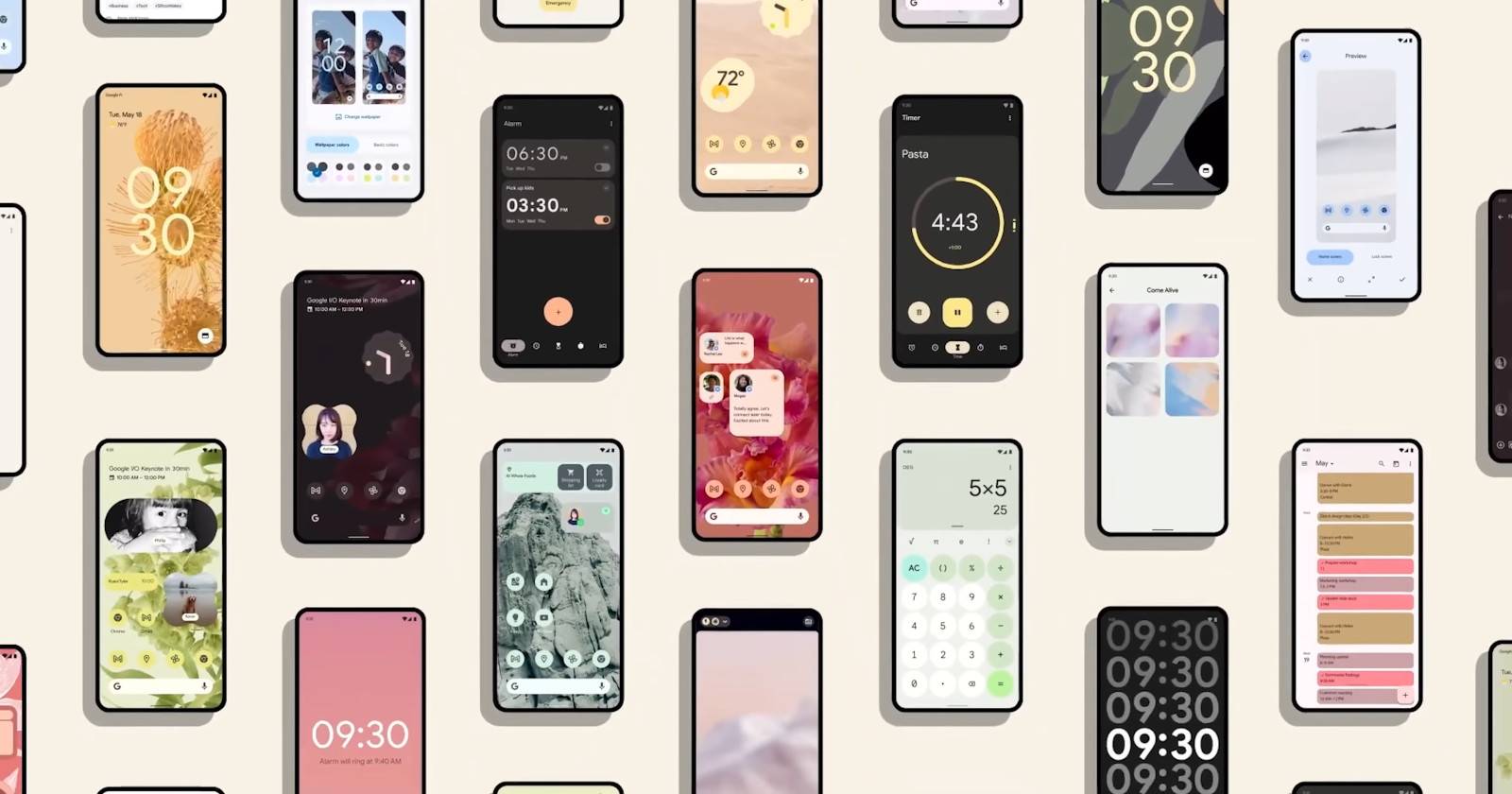
Как работает Material You
Material You добавил в Android 12 механизм динамических цветовых схем. Система анализирует текущие обои и извлекает ключевые цвета, затем применяет их к элементам интерфейса: панели, меню, уведомлениям и части приложений. Это автоматический процесс — вам не нужно вручную подбирать цвета.
Коротко, в одном предложении: Material You — это генератор цветовых палитр по изображению: берёт цвета с обоев и применяет их ко всем частям системы.
Важно: цветовая тема зависит от того, какие цвета и контраст присутствуют на обоях. Простые, контрастные изображения дают более предсказуемую тему; перегруженные и яркие фотографии могут привести к менее удачным палитрам.
Как задать обои и включить Material You
- Долгое нажатие на пустое место на рабочем столе. Появится контекстное меню.
- Выберите «Обои и стиль» или откройте Настройки и найдите раздел «Обои и стиль» через строку поиска.
В разделе предварительного просмотра вы увидите, как обои повлияют на главный экран и экран блокировки. Нажмите значок информации, чтобы посмотреть данные об изображении и его авторе. Когда найдёте подходящий вариант, подтвердите выбор галочкой и укажите, где применять обои: на рабочем столе, экране блокировки или везде.
Параметры цветовой тональности в «Обои и стиль»
В этом же меню есть два основных инструмента для управления палитрой:
- “Цвета обоев” — наборы из 4 гармонирующих оттенков, сгенерированных по изображению. Выберите одну палитру и используйте телефон некоторое время, чтобы понять, подходит ли она.
- “Основные цвета” — выбор одного базового цвета из изображения, который применяется ко всем элементам интерфейса; хорошо работает с минималистичными и монохромными обоями.
Совет: если одна из предложенных палитр кажется неудачной, попробуйте другую фотографию — часто достаточно небольшой коррекции фона.
Как создавать свои цветовые палитры
Система не даёт ручной редактор каждой отдельной системной краски. Зато вы можете «подтолкнуть» Material You, сделав обои, которые содержат нужные цвета. Способы:
- Используйте шаблоны с однотонными блоками от Google для чистого, плоского цвета.
- Создавайте градиенты или абстрактные изображения в графическом редакторе (Photoshop, GIMP, Affinity Photo или бесплатные онлайн-инструменты).
- Фотографируйте объекты с нужными оттенками: интерьер, текстуры, природа. Фото с доминирующей цветовой гаммой даст наиболее предсказуемую тему.
Метод: создайте изображение с 2–4 доминирующими цветами. Сохраните в высоком разрешении и установите как обои — система возьмёт палитру именно из этих цветов.
Критерии приёмки:
- Палитра должна сохранять читаемость текста на системных панелях.
- Контраст между фоном и элементами интерфейса должен быть достаточен для удобного использования.
Пользовательские иконки и грид приложений
Material You включает бета‑опцию «Тематические значки», которая изменяет вид стандартных (системных) иконок на рабочем столе в соответствии с текущей палитрой. Третьи стороны пока не имеют официального API для полного соответствия, поэтому большинство сторонних иконок остаются без изменений.
Вы также можете менять количество иконок в гриде рабочего стола (сетку) в настройках, чтобы добиться нужной плотности интерфейса.
Важно: пока Google не открыл API, массовая поддержка тематических иконок зависит от разработчиков приложений. Возможно, в будущих версиях Android это изменится.
Лаунчеры и расширенная кастомизация
Если вам нужно больше контроля, сторонние лаунчеры дают широкие возможности:
- Nova Launcher, Lawnchair, Action Launcher и другие предлагают формы иконок, свои темы и тонкие настройки макета.
- Комбинация лаунчера и набора иконок позволяет полностью изменить внешний вид рабочего стола.
Вопрос, который стоит задать себе: нужно ли вам столько кастомизации? Если главное — аккуратный и единый интерфейс без ручной работы, Material You часто превосходит ручные настройки.
Когда Material You работает плохо: случаи и контрпримеры
- Слишком пёстрые фотографии: множество цветов создаёт негармоничную палитру.
- Низкий контраст: бледные цвета на обоях могут уменьшить читаемость системных элементов.
- Логотипы и яркие пятна на фото могут «перетянуть» палитру в сторону нежелательного оттенка.
Если вы столкнулись с неудачной палитрой, решения:
- Выберите более простые или текстурированные обои.
- Создайте изображение с доминирующим цветом и небольшим количеством акцентов.
- Используйте опцию «Основные цвета» для однородной темы.
- Установите лаунчер и набор иконок вручную.
Мини‑методология: как получить желаемую палитру за 5 шагов
- Определите основной цвет и два вспомогательных оттенка.
- Создайте изображение: однотонный блок, градиент или фото с доминирующим тоном.
- Сохраните изображение в высоком разрешении 1:1 или с соотношением экрана телефона.
- Установите как обои через «Обои и стиль» и выберите «Цвета обоев» или «Основные цвета».
- Проверьте читаемость интерфейса и при необходимости скорректируйте изображение.
Контроль качества: чек‑лист для разных ролей
Дизайнер:
- Проверьте контрастность текста и значков.
- Убедитесь, что ключевые элементы интерфейса остаются узнаваемыми.
Обычный пользователь:
- Попробуйте 3–4 разных обоев и выберите наиболее комфортную палитру.
- Включите «Тематические значки», если нравятся системные изменения.
Продвинутый пользователь:
- Используйте лаунчер и наборы иконок для точной кастомизации.
- Создавайте собственные шаблоны обоев для разных режимов (день/ночь).
Совместимость и заметки по миграции
- Material You появился в Android 12 и доступен в стоковых сборках Google и у производителей, которые реализовали соответствующие функции.
- На старых версиях Android обычные темы и лаунчеры по‑прежнему работают, но динамическая генерация палитры — это фишка Android 12+.
Приватность и безопасность
Обои хранятся локально на устройстве. Сама цветовая тема генерируется на устройстве и не требует отправки изображений в облако. Если используете сторонние лаунчеры, проверьте их разрешения и политику конфиденциальности.
Короткий глоссарий (1 строка)
- Палитра — набор цветов, который система применяет к интерфейсу на основе обоев.
- Тема — совокупность стилей и цветов для элементов интерфейса.
- Тематические значки — бета‑функция, адаптирующая значки приложений под палитру.
Дерево решений: оставить Material You или перейти на лаунчер
flowchart TD
  A[Нравится быстрый результат?] -->|Да| B[Оставить Material You]
  A -->|Нет| C[Нужны точные цвета/иконки?]
  C -->|Да| D[Использовать лаунчер + набор иконок]
  C -->|Нет| B
  B --> E[Пробовать разные обои]
  D --> F[Настроить форму иконок, цвета и макет]
Часто задаваемые вопросы
Работает ли Material You со всеми обоями?
Да, система попытается извлечь цвета из любого изображения, но результат зависит от его контрастности и доминирующих тонов.
Можно ли вручную изменить отдельные цвета интерфейса?
В стандартном Android 12 — нет. Решение — подготовить обои с нужной палитрой или использовать лаунчер.
Поддерживают ли сторонние приложения тематические значки?
Пока массовой поддержки нет: Google ещё не выпустил окончательный API, и большинство приложений не адаптировали иконки.
Безопасно ли использовать сторонние лаунчеры?
Да, если вы скачиваете проверенные приложения и внимательно читаете разрешения и отзывы.
Заключение
Material You делает интерфейс Android целостным и аккуратным без лишних усилий. Лучший способ получить приятную тему — выбрать или создать обои с правильной доминантой цвета и дать системе сделать своё дело. Для тех, кто хочет полный контроль, есть лаунчеры и ручная настройка иконок, но для большинства пользователей Material You — это именно то, что нужно.
Короткий список действий (быстрый SOP)
- Долгое нажатие на рабочем столе → Обои и стиль.
- Выбрать или загрузить изображение.
- Применить и выбрать палитру “Цвета обоев” или “Основные цвета”.
- Включить “Тематические значки”, если хотите.
- При необходимости использовать лаунчер для глубокой кастомизации.
Вопросы и ответы (FAQ — быстрый список)
- Как вернуть стандартную тему? — Установите системные обои по умолчанию или измените палитру в «Обои и стиль».
- Можно ли отключить Material You? — Полного выключателя нет, но сменой обоев можно минимизировать эффект.
- Работает ли на планшетах? — Да, если устройство работает на Android 12 и производитель включил поддержку.

Похожие материалы

Несколько аккаунтов Skype: Multi Skype Launcher

Журнал для работы: повысить продуктивность

Персональные звуки уведомлений на Android

Скачивание шоу Hulu для офлайн‑просмотра

Microsoft Start: персонализированная новостная лента
