
Fire Toolbox для Amazon Fire — полный гайд по настройке планшета
Краткий обзор
Fire Toolbox — это набор скриптов и утилит, разработанных для управления и модификации планшетов Amazon Fire. Поскольку Fire OS основана на Android, многие операции возможны без рутирования: установка Google сервисов, смена лаунчера, удаление рекламы, управление предустановленными приложениями и др.
Определение: ADB (Android Debug Bridge) — интерфейс для удалённого управления Android-устройством через командную строку.
Важно: некоторые модели (выпущенные после 2018 года) чаще всего несовместимы с FTB из‑за изменений в регистрации устройств и политике Amazon. Всегда проверяйте совместимость перед покупкой или началом работы.
Что можно сделать с помощью Fire Toolbox
- Установить и управлять Google Play Services и Google Play Store
- Поменять лаунчер на любой совместимый (включая «чистый» Android‑лаунчер)
- Управлять гибридными (hybrid) приложениями, например Netflix и Disney+
- Отключить и удалить рекламу на экране блокировки
- Выбрать и настроить клавиатуру
- Изменить DPI / плотность экрана
- Управлять приложениями на экране блокировки
- Включить Google Assistant
- Управлять предустановленными приложениями Amazon
ALT: Главное окно Amazon Fire Toolbox с меню опций и кнопками управления
Совместимые модели Amazon Fire
Fire Toolbox поддерживает большинство планшетов Fire, выпущенных с 2014 по примерно 2018 год и некоторые ранние модели после 2018‑го. Если в названии устройства указано Fire или Fire HD (а не Kindle Fire), вероятность совместимости выше.
Совместимые модели (примеры перечислены в исходном наборе):
- Amazon Fire 7 (2022)
- Amazon Fire 10/10+ (2021)
- Amazon Fire 8/8+ (2020)
- Amazon Fire 10 (2019)
- Amazon Fire 7 (2019)
- Amazon Fire 8 (2018)
- Amazon Fire 10 (2017)
- Amazon Fire 8 (2017)
- Amazon Fire 7 (2017)
- Amazon Fire HD8 (2016)
- Amazon Fire HD10 (2015)
- Amazon Fire HD8 (2015)
- Amazon Fire HD7 (2015)
- Amazon Fire HD7 (2014)
- Amazon Fire HD6 (2014)
Примечание: для старых моделей доступны альтернативные инструменты и методики, но они могут быть устаревшими и не поддерживаться.
Кому это нужно — ролевая перспектива
- Обычный пользователь: убрать рекламу, установить Google Play, поставить любимые приложения и сделать интерфейс привычным.
- Техник/мастер: быстро подготовить планшет к продаже или передаче, удалить связку с аккаунтом, установить нужные сервисы.
- IT‑администратор/школа: настроить несколько устройств в едином стиле, отключив лишние сервисы и поставив контролируемый лаунчер.
Перед покупкой нового Amazon Fire — что нужно сделать
Если вы планируете покупать новый планшет специально для модификаций, важно снять привязку к аккаунту Amazon ещё на странице покупки.
На странице товара снимите галочку «Link device to your Amazon account to simplify setup» (привязать устройство к аккаунту Amazon). Если устройство автоматически привязано к аккаунту при доставке, оно начнёт обновляться при первом подключении к Wi‑Fi, и последующая активация ADB может быть затруднена.
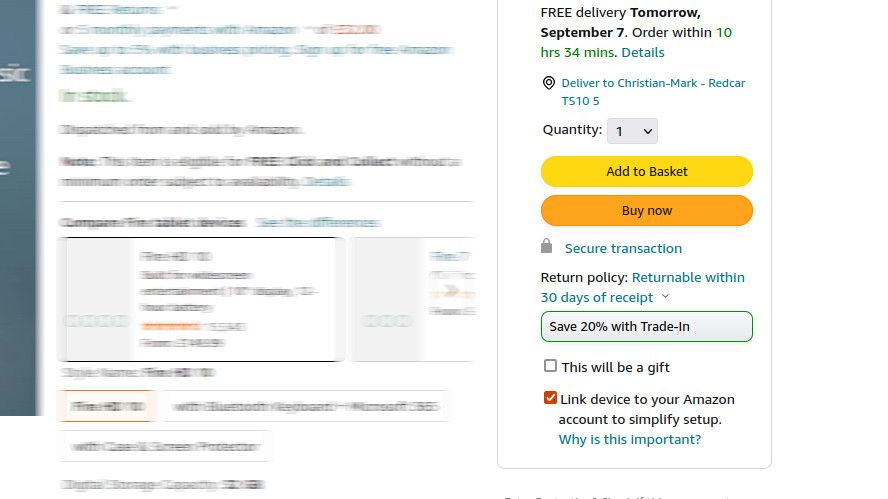
ALT: Снимок экрана опции привязки устройства к аккаунту Amazon на странице товара
Если устройство уже в ваших руках, но ещё не настроено, выполните последовательность:
- Выберите язык
- Нажмите стрелку для перехода к выбору сети Wi‑Fi
- Выберите сеть (можно без пароля) и нажмите “Cancel”
- Нажмите “Skip setup”
- Нажмите “Skip” снова, чтобы полностью отменить быструю настройку
- На домашнем экране откройте “Settings > Device Options > About Fire Tablet” и несколько раз нажмите на “Serial Number”, чтобы открыть “Developer Options”
- Вернитесь назад, зайдите в “Developer Options” и включите “USB Debugging”
Если вы используете Windows 10 или 11, подключите планшет по USB; дождитесь установки драйверов перед запуском Fire Toolbox.
Почему новые планшеты (после 2018) часто не работают с Fire Toolbox
Amazon изменила процесс регистрации и обновления устройств, добавила дополнительную привязку к аккаунту и новые защиты. Это значит, что многие автоматические сценарии в FTB, рассчитанные на старые версии Fire OS, перестали работать. В ряде случаев возможны обходы, но они сложнее и риски выше.
Подготовка: что понадобится
- ПК с Windows 10 или 11 (FTB рассчитан на Windows)
- USB‑кабель (желательно комплектный) с поддержкой передачи данных
- Заряженный Amazon Fire планшет
- Скачанный установщик Fire Toolbox (рекомендуется источник: страница проекта на XDA или официальный репозиторий)
Важно: некоторые кабели только заряжают устройство и не поддерживают передачу данных — используйте качественный кабель.
Включение ADB на планшете (инструкция для устройств до 2018 года)
- Откройте «Settings > Device Options».
- Нажмите несколько раз на “Serial Number” (или “About Fire Tablet”), пока не появится пункт “Developer Options”.
- Зайдите в “Developer Options”.
- Найдите “Enable ADB” и включите его.
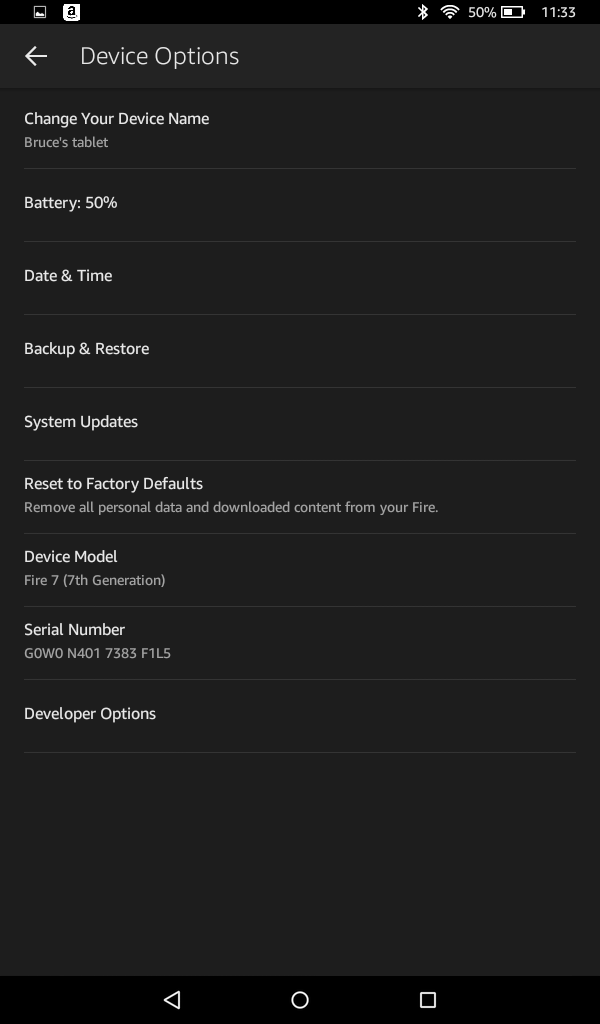
ALT: Включение режима разработчика на Amazon Fire — меню Device Options с подсказкой
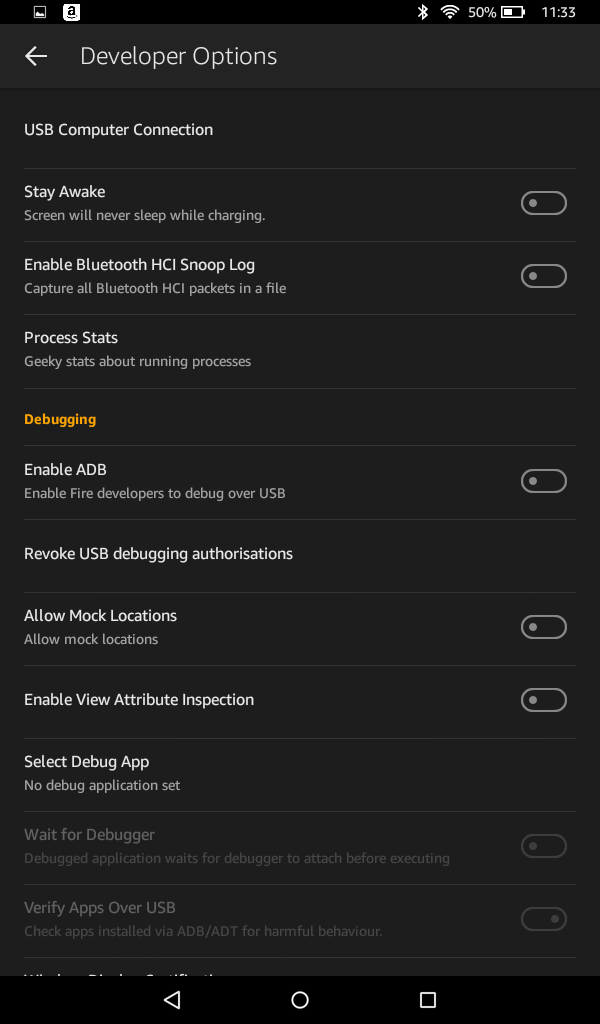
ALT: Параметр Enable ADB в меню параметров разработчика Amazon Fire
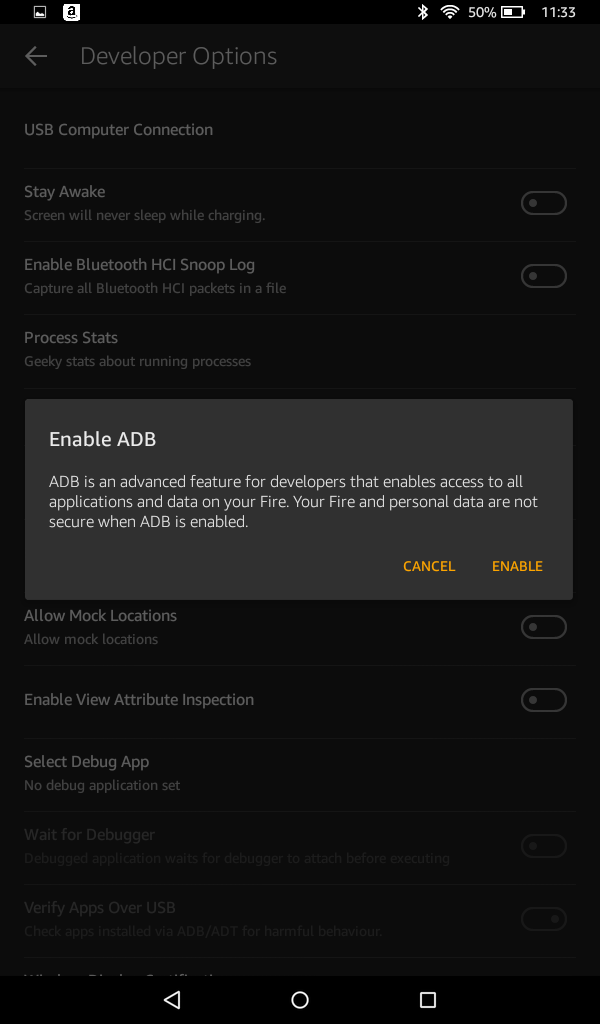
ALT: Окно подтверждения включения USB Debugging на Amazon Fire
Подключение планшета к Windows и проверка соединения
- Подключите планшет к ПК через USB‑кабель.
- На планшете должно появиться уведомление о подключении USB Debugging Connected.
- На компьютере дождитесь установки драйверов. В диспетчере устройств Windows может появиться устройство Android для ADB.
- Запустите командную строку и выполните команду:
adb devicesЕсли устройство в списке — соединение установлено.
Установка Fire Toolbox на ПК
- Скачайте установщик Fire Toolbox (файл с именем вида FTB_Vxx.x_Installer.exe).
- Запустите установщик и следуйте инструкциям.
- После установки запустите Fire Toolbox.
- При первом подключении планшета Fire Toolbox попросит авторизовать компьютер на устройстве — на планшете появится диалог с запросом “Allow USB debugging”. Поставьте галочку “Always allow from this computer” и нажмите OK.
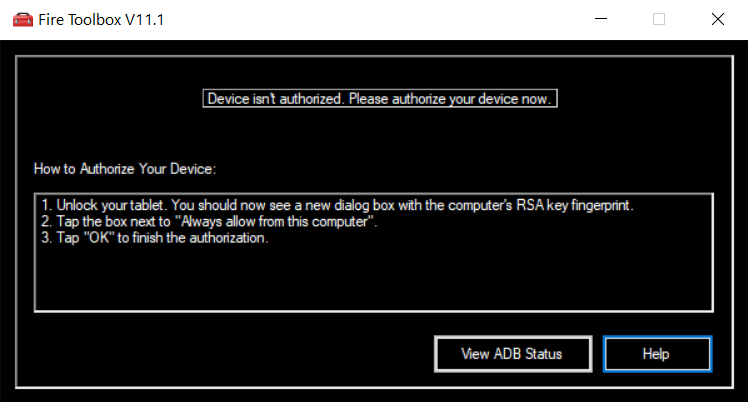
ALT: Подтверждение авторизации компьютера для отладки USB на экране Amazon Fire
Первичная проверка в Fire Toolbox
В главном окне вы увидите список доступных инструментов: Manage Google Services, Lockscreen Management, Hybrid Apps, ADB Shell и другие. Работайте аккуратно: перед выполнением каждой операции прочитайте предупреждения и сделайте резервную копию важных данных.
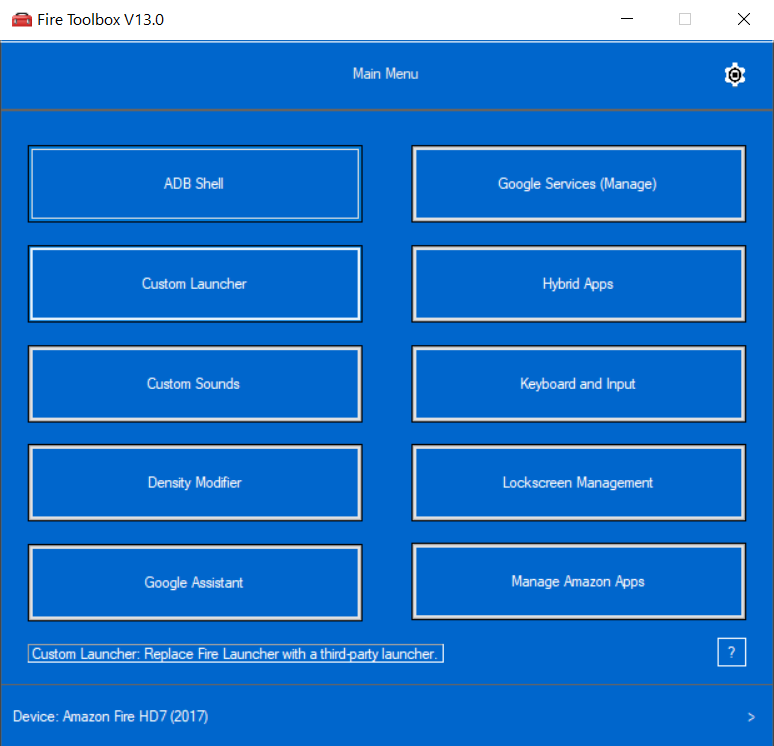
ALT: Главное меню Fire Toolbox с перечнем инструментов и кнопками запуска
Частые задачи и пошаговые инструкции
1) Удаление рекламы на экране блокировки
- В Fire Toolbox выберите “Lockscreen Management”.
- Нажмите “Remove Lockscreen Ads”.
- Прочитайте предупреждение и подтвердите операцию.
- Нажмите “Execute Tool” и дождитесь завершения.
После удаления реклама не появится, пока Amazon не сделает OTA‑обновление, которое может вернуть исходные настройки. Fire Toolbox предлагает опцию отключения OTA‑обновлений, но учтите риски безопасности — отключённые обновления означают отсутствие патчей системы.
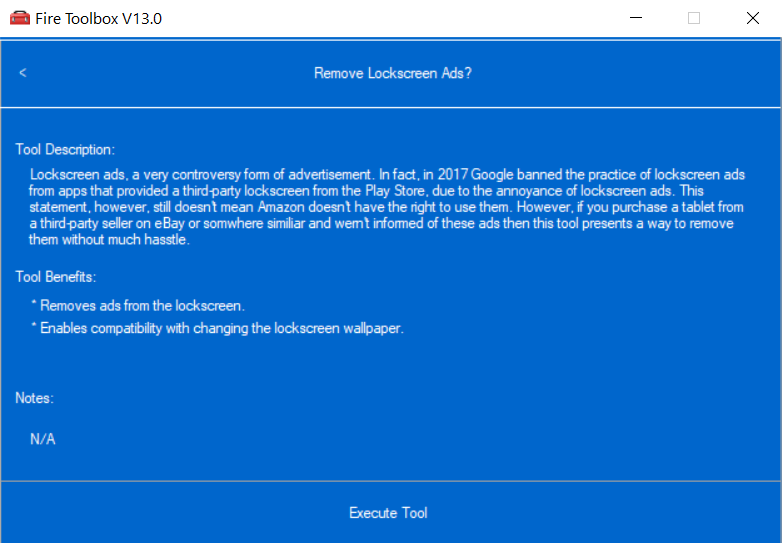
ALT: Выбор функции удаления рекламы на экране блокировки в Fire Toolbox
2) Установка и управление Google сервисами
- Запустите Fire Toolbox.
- Выберите “Manage Google Services”.
- Нажмите “Install Play Services”.
- Дождитесь установки компонентов Google Play.
- После установки выберите “Add Account” или войдите в Google Play на планшете.
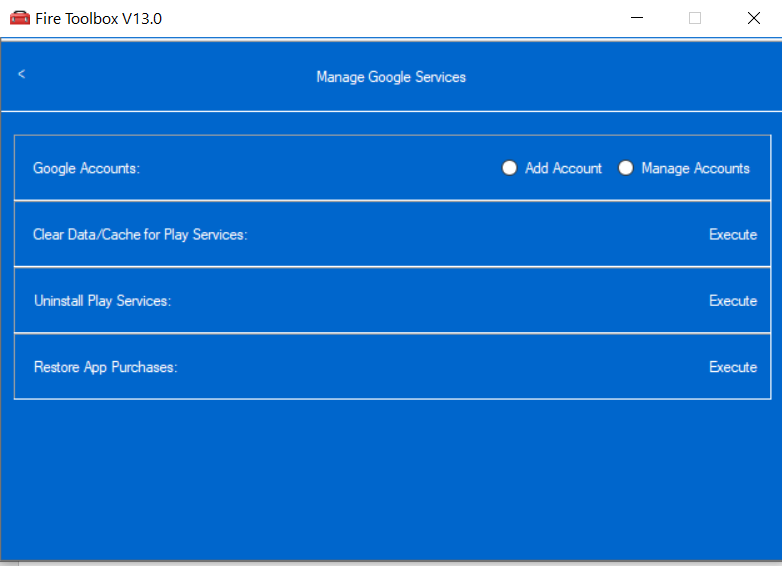
ALT: Раздел управления Google сервисами в Fire Toolbox — установка Play Services и вход в аккаунт
Замечание: установка Google Services через FTB обычно автоматизирует весь набор приложений (GMS), но иногда требуется вручную разрешить отдельные установки в настройках безопасности планшета.
3) Установка Netflix и Disney+
- В главном меню выберите “Hybrid Apps”.
- Нажмите “Download and Install” рядом с Netflix и/или Disney+.
- Дождитесь установки.
Это полезно для устройств, приобретённых с рук и не зарегистрированных в Amazon — FTB даёт возможность установить нужные стриминговые приложения без полной регистрации устройства.
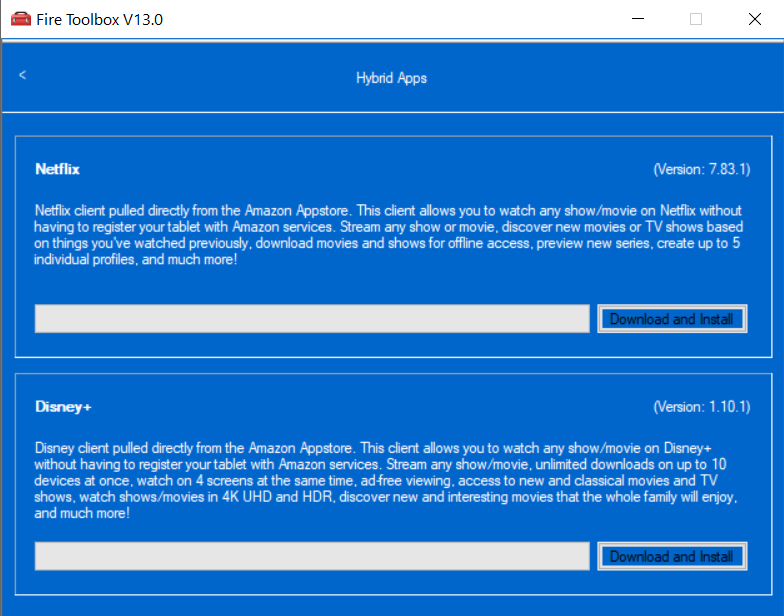
ALT: Меню установки гибридных приложений Netflix и Disney+ в Fire Toolbox
4) Доступ по ADB (ADB Shell)
- В Fire Toolbox выберите “ADB Shell”.
- Вы получите командную строку для выполнения ADB-команд.
Примеры полезных команд:
adb devices        # показывает подключённые устройства
adb shell pm list packages | grep amazon  # список пакетов Amazon
adb shell pm uninstall -k --user 0   # удалить пакет для текущего пользователя
Используйте команды с осторожностью — удаление системных пакетов может нарушить работу устройства.
Советы по безопасности и приватности
- Сделайте резервную копию данных перед серьёзными изменениями.
- Отключение OTA‑обновлений предотвращает возвращение рекламы, но лишает устройство исправлений безопасности — взвесьте риск.
- Не публикуйте личные данные или учётные записи на устройствах, которые вы модифицируете для продажи.
- Скачивайте Fire Toolbox только из доверенных источников (официальная страница проекта на XDA или репозиторий разработчика).
Альтернативные подходы
Ручной sideload APK: скачивание APK и установка через ADB
- Плюсы: гибкость, можно установить конкретную версию приложения
- Минусы: требует поиска совместимых APK и дополнительных зависимостей
Root и кастомные прошивки: получить полный контроль над устройством
- Плюсы: полный доступ, можно заменить систему
- Минусы: аннулирует гарантию, повышает риск неработоспособности, требует опыта
Использование сторонних лаунчеров и приложений из Amazon Appstore
- Плюсы: минимальные риски, не требует ADB
- Минусы: ограниченная функциональность и отсутствие Google Play
Когда Fire Toolbox не работает — типовые причины
- Устройство привязано к аккаунту Amazon и сразу получает OTA‑обновления
- Устройство выпущено после 2018 года и использует новую схему регистрации/проверки
- USB‑кабель не поддерживает передачу данных
- Драйверы ADB не установлены или конфликтуют с другими драйверами
- Неправильный порядок действий при включении режима разработчика
Таблица совместимости и заметки по выпуску (по годам)
| Год выпуска | Совместимость | Примечания |
|---|---|---|
| 2014–2017 | Высокая | Стандартные процедуры ADB и FTB работают без сложных обходов |
| 2018 | Частичная | Некоторые модели совместимы, но встречаются ограничения |
| 2019–2022 | Низкая | Amazon изменила регистрацию устройств — многие функции FTB не работают |
Карта совместимости даёт общее представление; конкретная модель может вести себя иначе в зависимости от сборки Fire OS.
Стандартная операционная процедура (SOP) — подготовка и настройка планшета с использованием Fire Toolbox
- Подготовка
- Зарядите планшет до 50%+.
- Подготовьте Windows‑ПК и кабель.
- Сделайте резервную копию пользовательских данных, если требуется.
- Снятие привязки (при покупке)
- На странице товара снимите привязку к аккаунту Amazon.
- Включение ADB
- На устройстве включите Developer Options и Enable ADB.
- Подключение и проверка
- Подключите по USB, выполните adb devices.
- Установка FTB
- Установите и запустите Fire Toolbox.
- Авторизация
- Подтвердите разрешение на устройстве (Always allow from this computer).
- Выполнение задач
- Сначала установите Google Play (если нужно), затем удаляйте рекламу, устанавливайте гибридные приложения.
- Проверка и отчёт
- Перезапустите планшет, проверьте работоспособность ключевых приложений и функций.
Критерии приёмки
- Устройство подключается по ADB и отображается в adb devices
- Google Play запущен и позволяет войти в аккаунт
- Реклама на экране блокировки удалена (если применялось)
- Ключевые приложения (Netflix, Disney+) установлены и запускаются
Роль‑ориентированные чеклисты
Чеклист для обычного пользователя:
- Отключил привязку к Amazon перед покупкой
- Подготовил USB‑кабель и ПК с Windows
- Включил ADB на устройстве
- Сделал резервную копию данных
- Установил Google Play (при необходимости)
Чеклист для техника / мастера:
- Проверил совместимость модели по таблице
- Обновил драйверы ADB на ПК
- Выполнил установку FTB и авторизацию
- Отключил ненужные приложения Amazon
- Протестировал все основные функции устройства
Чеклист для IT‑администратора / учебного заведения:
- Список устройств и их статусов по ADB
- Шаблон настроек лаунчера и приложений
- Документированные шаги отката и восстановления
Матрица рисков и способы смягчения
| Риск | Вероятность | Влияние | Смягчение |
|---|---|---|---|
| Потеря гарантии при рутировании | Низкая (при использовании FTB) | Среднее | Избегать рутирования; использовать FTB без root |
| Брик устройства после некорректной операции | Низкая | Высокое | Делать резервные копии; следовать SOP; проверить совместимость |
| Отсутствие обновлений безопасности при отключении OTA | Средняя | Высокое | Взвешивать необходимость отключения OTA; вручную проверять обновления при необходимости |
| Утечка личных данных | Низкая | Высокое | Сброс устройства и удаление аккаунтов перед передачей/продажей |
Техническое устранение проблем — runbook (пошагово)
Проблема: планшет не отображается в adb devices
- Проверьте кабель — используйте кабель с поддержкой передачи данных.
- На планшете включите USB Debugging вновь.
- Перезагрузите планшет и ПК.
- Установите ADB‑драйверы (Google USB Driver или пакет драйверов, рекомендованных для FTB).
- Выполните в командной строке:
adb kill-server
adb start-server
adb devices- Если появляется “unauthorized”, разблокируйте устройство и подтвердите авторизацию на планшете.
Проблема: Fire Toolbox зависает при выполнении операции
- Отключите устройство и подключите снова.
- Перезапустите Fire Toolbox с правами администратора.
- Проверьте логи в папке установки FTB (если доступны).
- Попробуйте выполнять операции по одной, не комбинируя несколько мощных модификаций.
Критерии приёмки работ по настройке (проверка итогов)
- Устройство определяется командой adb devices и не показывает статус unauthorized.
- Google Play успешно установлен и выполнён вход в аккаунт.
- Некритичные приложения Amazon удалены или отключены.
- Устройства тестируются на основных функциях: Wi‑Fi, звук, воспроизведение видео, клавиатура, перезагрузка.
Краткий глоссарий (1‑линейные определения)
- ADB — интерфейс для управления Android‑устройствами из командной строки.
- OTA — обновление по воздуху (Over‑The‑Air).
- Hybrid app — приложение, адаптированное под Amazon Fire с использованием сторонних компонентов.
- Root — получение привилегий суперпользователя на устройстве Android.
Часто задаваемые вопросы (FAQ)
Q: Работает ли Fire Toolbox на macOS или Linux?
A: Официально Fire Toolbox поддерживает только Windows. Для Linux идёт разработка, но стабильной версии может не быть.
Q: Нужно ли рутировать планшет для использования Fire Toolbox?
A: Нет. Большинство функций FTB выполняются без root‑прав. Root повышает риск и аннулирует гарантию.
Q: Что делать, если устройство было автоматически зарегистрировано на Amazon?
A: Попробуйте выполнить сброс и быстро отменить настройку при первом запуске, включив Developer Options и ADB до подключения к Wi‑Fi. Для некоторых новых моделей обойти регистрацию невозможно или сложно.
Q: Безопасно ли отключать OTA‑обновления?
A: Отключение OTA предотвращает приход обновлений, включая исправления безопасности. Оценивайте риски: если устройство используется в доверенной среде и не содержит чувствительных данных — это приемлемо; в остальных случаях лучше согласовать план обновлений вручную.
Заключение и рекомендации
Fire Toolbox — мощный и удобный инструмент для администрирования и персонализации планшетов Amazon Fire. Он позволяет без рута убрать рекламу, добавить Google сервисы и установить сторонние приложения. Однако инструмент не панацея: всегда проверяйте совместимость конкретной модели, делайте резервные копии и взвешивайте риски, связанные с отключением обновлений и удалением системных компонентов.
Важное:
- Перед началом работ всегда делайте резервную копию данных.
- Не используйте сомнительные источники для скачивания утилит и APK.
- Для критичных задач (например, подготовка устройств для обучения) разработайте шаблон действий и документируйте результат.
Краткий план действий для начала (минимум):
- Снять привязку к Amazon при покупке.
- Включить ADB на планшете.
- Подключить к Windows и убедиться в наличии устройства в adb devices.
- Установить Fire Toolbox и авторизовать компьютер.
- Выполнить нужные изменения, тестировать после каждой операции.
Контент для социальных сетей (Preview)
OG‑title: Fire Toolbox для Amazon Fire — настроить планшет OG‑description: Как установить Google Play, убрать рекламу и настроить Amazon Fire без рутирования — пошаговый гайд и чеклисты.

Похожие материалы

Несколько аккаунтов Skype: Multi Skype Launcher

Журнал для работы: повысить продуктивность

Персональные звуки уведомлений на Android

Скачивание шоу Hulu для офлайн‑просмотра

Microsoft Start: персонализированная новостная лента
