
Snarl — универсальный менеджер уведомлений для Windows

Что такое Snarl
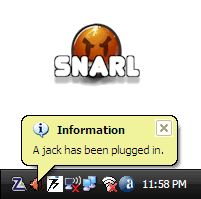
Snarl — это универсальный обработчик уведомлений для Windows. Простая аналогия: если в macOS есть Growl, то Snarl делает похожую задачу в Windows. Его задача — перехватить уведомления от приложений или самой системы и показать их в едином, настраиваемом виде. Это удобно, если вы хотите единый стиль уведомлений, звуковые оповещения или историю пропущенных событий.
Определение терминов в одну строку:
- Уведомление — краткое сообщение от программы или системы, которое информирует о событии или просит действие.
Быстрый обзор и установка
Snarl R2.21 (V40.15) весит примерно 5.9 МБ. При установке программа добавляет себя в меню «Пуск» и в область уведомлений панели задач. При первом запуске Snarl тестирует способность видеокарты рендерить смешанные изображения и через несколько секунд становится готовым к работе.
Программа работает в фоновом режиме с небольшим потреблением памяти. Доступ к интерфейсу реализован через правый клик по значку в трее.
Интерфейс и основные возможности
Работа со Snarl интуитивна: он принимает уведомления от поддерживаемых приложений и отображает их в виде настраиваемых всплывающих окон. Среди ключевых особенностей:
- Централизованное отображение уведомлений от разных программ
- Множественные стили оформления и темы цвета
- Звуковые оповещения и опция «только просмотр», чтобы уведомления не перехватывали события мыши
- Журнал пропущенных уведомлений
Работа с уведомлениями
Snarl изначально умеет обрабатывать системные оповещения, такие как предупреждения об уровне заряда батареи, системные события и таймеры. Пользователь может выбрать, какие типы уведомлений отображать и для каких приложений включать оповещения.
Snarl не забирает фокус клавиатуры при показе уведомления. Это важно: уведомления не мешают текущей работе и позволяют быстро получить информацию без прерывания.
Расширения и галерея стилей
Одна из сильных сторон Snarl — расширяемость. Система расширений позволяет интегрировать уведомления от популярных приложений. Расширения — это небольшие модули, каждый для своей задачи или приложения. После установки расширения Snarl начинает перехватывать и показывать соответствующие уведомления.
Популярные расширения покрывают такие приложения, как Gmail и почтовые клиенты, iTunes, браузеры, мессенджеры и клиенты Twitter. Расширения сгруппированы по категориям и могут быть включены или отключены из интерфейса.
Галерея стилей
Snarl предлагает около двух десятков стилей оформления, каждый со своими тематическими цветовыми схемами. Стиль определяет внешний вид всплывающих окон, их прозрачность, длительность отображения и позицию на экране.
Пользователь может загружать дополнительные стили, менять прозрачность и выбирать длительность показа каждого вида уведомлений.
Пропущенные уведомления и журнал
Если вы не успели прочитать уведомление, Snarl сохраняет его в журнал. Доступ к списку пропущенных уведомлений можно получить через правый клик по иконке в трее и выбор пункта «Missed Notifications».
Это удобно для отслеживания важных сообщений, которые могли появиться, пока вы были заняты другой задачей.
Преимущества и ограничения
Плюсы:
- Легкая и быстрая, малый расход памяти
- Унифицированный интерфейс для уведомлений от разных приложений
- Расширяемость через сторонние модули
- Большая коллекция стилей и настройка поведения
Ограничения и моменты, на которые стоит обратить внимание:
- Качество поддержки расширений зависит от сообщества и разработчиков конкретного модуля
- Порой требуется настройка методом проб и ошибок, помощь в виде полноформатной справки была бы полезной
- Возможны несовместимости с новыми версиями Windows или 64‑битными сборками, если расширения не обновляются
Important: Snarl больше ориентирован на опытных пользователей, готовых установить и настроить расширения. Для тех, кто хочет «включил и забыл», стандартные системные уведомления могут оказаться проще.
Когда Snarl полезен, а когда нет
Когда стоит использовать:
- Вы хотите единый внешний вид уведомлений от разных программ
- Вам нужен журнал и возможность просматривать пропущенные события
- Нужны звуковые сигналы и строгая кастомизация позиции и прозрачности
Когда лучше не использовать:
- Если вы не готовы устанавливать и настраивать дополнительные модули
- Если основное требование — поддержка корпоративных политик уведомлений без сторонних инструментов
Альтернативы и сравнение подходов
Альтернативы Snarl включают:
- Встроенные уведомления Windows — простые, надежные, но малонастраиваемые
- Growl for Windows — похожая концепция, может иметь другую экосистему расширений
- Специализированные плагины для конкретных приложений, которые реализуют собственные уведомления
Если ваша цель — единая система уведомлений для десятков приложений, Snarl и аналогичные централизаторы лучше. Если же вам нужно оповещение только для одного сервиса, достаточно нативного плагина.
Практическое руководство по развертыванию Snarl в личной среде
Мини‑методология внедрения:
- Установите Snarl и проведите базовую проверку отображения уведомлений
- Просмотрите доступную галерею расширений и установите 2–3 распространенных интеграции, которые вам нужны
- Настройте стили и позиции уведомлений для рабочего процесса
- Включите журнал пропущенных уведомлений и проверьте поведение при активной работе за компьютером
- При необходимости создайте резервную копию конфигурации настроек
Критерии приёмки
- Уведомления отображаются для выбранных приложений
- Уведомления не перехватывают фокус и не мешают вводу
- Пропущенные уведомления сохраняются в журнале
Роль‑ориентированные контрольные списки
Для админа:
- Проверить совместимость с текущими версиями Windows
- Обновить список разрешенных расширений
- Настроить правила развертывания через инсталлятор
Для обычного пользователя:
- Установить Snarl и включить нужные расширения
- Настроить стиль и положение уведомлений
- Проверить работу с мессенджерами и почтой
Для дизайнера рабочего пространства:
- Согласовать цвета и прозрачность уведомлений с основными приложениями
- Убедиться, что уведомления не перекрывают важные элементы интерфейса
Совместимость и миграция
Snarl совместим с Windows XP и Windows Vista по заявлению разработчиков. При использовании на более поздних версиях Windows следует:
- Проверить работоспособность на тестовой машине
- Убедиться, что расширения обновлены и поддерживают 64‑битную архитектуру
- Рассмотреть альтернативы, если расширения критичны и не обновляются
Совет: держать запасной план возврата к штатным уведомлениям Windows на случай несовместимости.
Решение: стоит ли использовать Snarl
Snarl полезен, если вы хотите более контролируемую систему уведомлений, единообразный интерфейс и гибкие настройки. Его сила — в расширениях и визуальных стилях. Для тех, кто ценит внешний вид и кастомизацию, Snarl представляет собой достойный инструмент. Для пользователей, которые не хотят заниматься настройкой, штатные уведомления могут быть предпочтительнее.
Краткий глоссарий
- Расширение — модуль, который позволяет Snarl интегрироваться с конкретным приложением
- Стиль — внешний вид уведомления, включая форму, цвет и прозрачность
- Журнал — список пропущенных уведомлений, сохраняемый Snarl
Вывод
Snarl — аккуратный и легкий менеджер уведомлений, который добавляет уровни настройки, отсутствующие в стандартном наборе Windows. Его ценность проявляется при использовании расширений и при желании привести все уведомления к единому виду. Для некоторых сценариев потребуется время на настройку и проверку совместимости, но вознаграждением станет более предсказуемая и эстетичная система оповещений.
Notes: Если вам важна официальная поддержка и частые обновления, проверьте активность проекта и состояние расширений перед внедрением в рабочую среду.
Что вы думаете о Snarl? Пользовались ли вы подобными инструментами и какие сценарии применения были для вас наиболее полезны

Похожие материалы

Несколько аккаунтов Skype: Multi Skype Launcher

Журнал для работы: повысить продуктивность

Персональные звуки уведомлений на Android

Скачивание шоу Hulu для офлайн‑просмотра

Microsoft Start: персонализированная новостная лента
