
Snarl — универсальный менеджер уведомлений для Windows
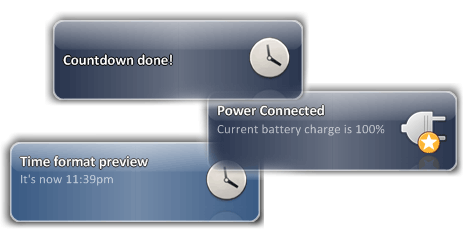
Snarl — это универсальный обработчик уведомлений для Windows. В обычной работе приложения показывают всплывающие сообщения в области уведомлений (system tray). Они информируют пользователя или предлагают действие — через текст сообщения или по клику на него.
Windows предоставляет очень ограниченные возможности для кастомизации собственных уведомлений. Можно изменить цвет подсказок или отключить их в некоторых приложениях, но единого менеджера уведомлений нет. Snarl пытается заполнить этот пробел: он даёт пользователю больше контроля над внешним видом и поведением уведомлений. По духу это похоже на Growl на macOS; у Growl есть и Windows-версия, которая на момент появления Snarl была в бета‑стадии.
Стоит ли ставить Snarl? Разберём подробнее.
Как работает Snarl
Snarl устанавливается как фоновая служба и занимает мало памяти. После установки его значок появляется в трее и доступен через меню правой кнопки мыши. При первом запуске Snarl тестирует возможности графики (скорость отрисовки с наложением) и через несколько секунд готов к работе.
Snarl выполняет три базовые задачи:
- Централизует уведомления от поддерживаемых приложений.
- Позволяет настраивать внешний вид и поведение каждого уведомления.
- Расширяется через плагины/расширения для конкретных приложений.
Поддержка системных и приложенческих уведомлений
Snarl поддерживает системные события: предупреждения о заряде батареи, системные события, таймеры и оповещения по времени.
Snarl может перехватывать уведомления от внешних приложений при условии установки соответствующих расширений. Расширения регистрируют типы уведомлений в Snarl и перенаправляют их в единый интерфейс.
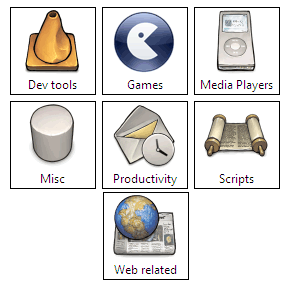
Расширения сгруппированы по категориям. Их можно включать и отключать прямо в интерфейсе Snarl.
Snarl поддерживает множественные одновременные уведомления и не отбирает фокус у клавиатуры при показе предупреждений. Это значит, что вы не потеряете текущую работу при появлении оповещения.
Snarl позволяет назначать звуковые сигналы для уведомлений и имеет режим «только просмотр», при котором окно уведомления прозрачное для кликов — вы можете нажимать элементы под уведомлением, не закрывая его.
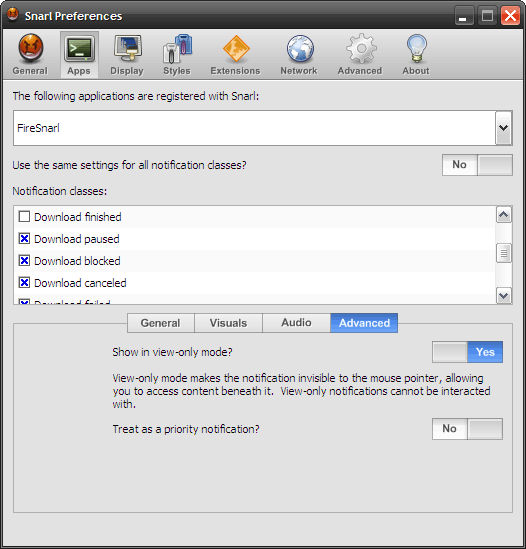
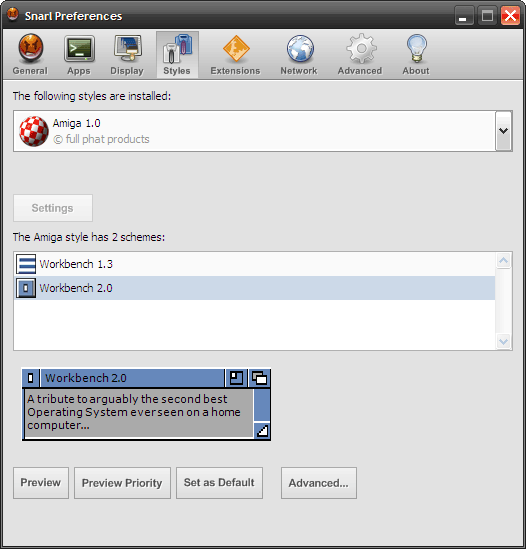
Внешний вид уведомлений настраивается: доступны стили (в галерее — 23 и больше). Каждый стиль имеет темы — наборы цветовых схем. Можно менять прозрачность, длительность показа и позицию на экране.
Snarl сохраняет пропущенные уведомления. Через меню в трее откройте раздел «Missed Notifications», чтобы просмотреть сообщения, которые вы не успели заметить.
Настройка и расширения
Умение Snarl захватывать уведомления напрямую зависит от доступных расширений. Популярные расширения покрывают такие приложения как Gmail, iTunes, Firefox, Sunbird, Google Reader, Pidgin, Skype, Thunderbird и несколько клиентов Twitter. Однако экосистема расширений требует пополнения — новые приложения часто не имеют готового плагина.
Установка типична:
- Скачайте расширение (файл модуля).
- Зарегистрируйте расширение в Snarl через интерфейс управления расширениями.
- Настройте типы уведомлений и звуки в Preferences.
Важно: работа некоторых расширений требует перезапуска целевого приложения и/или Snarl.
Когда Snarl подойдёт, а когда нет
Подходит, если:
- Вы хотите единый центр для уведомлений от множества приложений.
- Вам важна визуальная консистентность и возможность менять тему/стиль уведомлений.
- Вы готовы настроить расширения вручную для нужных приложений.
Не подходит, если:
- Вы ждёте «из коробки» поддержку всех современных приложений без дополнительных плагинов.
- Используете только современные версии Windows, где совместимость Snarl не проверена (оригинальная совместимость заявлена с Windows XP/Vista).
Важно: официально Snarl позиционируется как бесплатная и открытая программа, совместимая с Windows XP/Vista. Работоспособность на более новых системах может потребовать тестирования и дополнительных настроек.
Альтернативы и варианты
- Growl (macOS) — прототип идеи для уведомлений. Есть и Windows‑версия Growl, но она развивалась отдельно и могла находиться в бета‑стадии.
- Встроенные уведомления Windows 10/11 — современные системы имеют собственный Центр уведомлений с ограниченными возможностями кастомизации, но с глубокой интеграцией в ОС.
- Другие сторонние менеджеры уведомлений — выбор зависит от поддержки нужных приложений и от того, предоставляет ли менеджер API/расширения.
Мини‑методология быстрой проверки перед установкой
- Сохраните текущую конфигурацию (создайте точку восстановления, если нужно).
- Установите Snarl и перезагрузите компьютер.
- Установите одно расширение для часто используемого приложения и протестируйте уведомления.
- Проверьте поведение при нескольких одновременных уведомлениях и при активном полноэкранном приложении.
- Настройте стиль и звуки по потребности.
Ролевые чек‑листы
Для рядового пользователя:
- Установить Snarl.
- Включить системные уведомления.
- Настроить один стиль, уменьшить длительность показа до удобной.
Для администратора/ИТ‑специалиста:
- Проверить совместимость с корпоративным ПО.
- Ограничить список расширений.
- Настроить правила доступа и запуск от учётной записи с минимальными правами.
Для продвинутого пользователя:
- Поискать и установить расширения для основных приложений.
- Настроить звуки и режим «только просмотр».
- Экспериментировать с позиционированием и прозрачностью.
Критерии приёмки
- Установлен Snarl и присутствует значок в трее.
- Snarl отображает системное уведомление (например, тестовое предупреждение об уровне батареи).
- Добавлен и успешно тестирован хотя бы один расширяемый плагин (например, уведомления браузера или почты).
- Уведомления не перехватывают фокус клавиатуры.
- Пропущенные уведомления доступны через «Missed Notifications».
Безопасность и приватность
Snarl сам по себе не должен собирать ваши личные данные, но расширения могут иметь доступ к содержимому уведомлений (например, текст писем). Проверяйте исходники расширений и их права. В корпоративной среде уточняйте политику обработки уведомлений.
Глоссарий — 1 строка
- Расширение: модуль, который добавляет поддержку уведомлений конкретного приложения.
- Стиль: визуальная тема для отображения уведомлений.
- Missed Notifications: журнал пропущенных оповещений.
Вывод
Snarl — полезный инструмент, если вам нужен централизованный менеджер уведомлений с гибкой настройкой внешнего вида и звуков. Главная ценность — система расширений, которая позволяет интегрировать разные приложения. Однако потребуется время на настройку и поиск нужных плагинов; совместимость с современными версиями Windows следует проверять заранее.
Что вы об этом думаете? Использовали ли вы Snarl или аналогичный инструмент для управления уведомлениями?

Похожие материалы

Несколько аккаунтов Skype: Multi Skype Launcher

Журнал для работы: повысить продуктивность

Персональные звуки уведомлений на Android

Скачивание шоу Hulu для офлайн‑просмотра

Microsoft Start: персонализированная новостная лента
