
Настройка рабочего стола Windows 8: красиво и удобно
Обзор и зачем это нужно
Windows 8 получила обновлённый визуальный стиль — плиточный «Start» и минималистичный интерфейс. Для многих пользователей стандартный вид не подходит по привычкам или по удобству. Настройка рабочего стола помогает:
- сделать интерфейс более удобным для вашей рабочей модели;
- повысить скорость доступа к часто используемым приложениям и файлам;
- улучшить эстетику и снизить визуальный шум.
Важно: изменения, связанные с системными файлами и сторонними темами, требуют прав администратора и резервного копирования.
Создайте папку для обоев с автоматической ротацией
Изменение обоев — самый быстрый способ освежить рабочий стол. Если подготовить коллекцию изображений и настроить их ротацию, рабочий стол будет меняться автоматически в течение дня.
Пошаговая инструкция:
- Откройте Проводник (File Explorer) и перейдите в папку с изображениями.
- Создайте новую папку и назовите её Wallpapers.
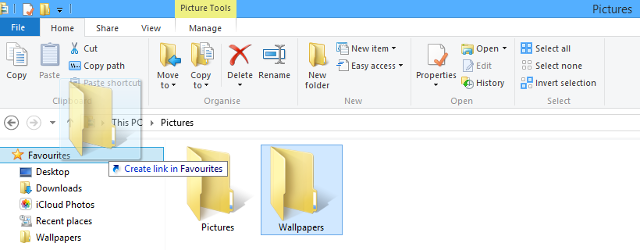
- Перетащите эту папку в раздел «Избранное» (Favorites) боковой панели — это упростит последующее добавление изображений.
- Соберите библиотеку фоновых изображений: копируйте существующие изображения или сохраняйте их из интернета (правой кнопкой → «Сохранить как…» / Save image as…).
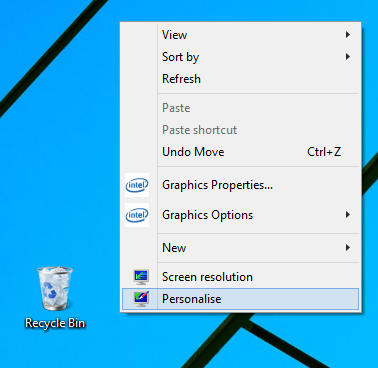
- Щёлкните правой кнопкой по свободному месту на Рабочем столе и выберите «Персонализация».
- Нажмите «Фон рабочего стола» внизу окна.
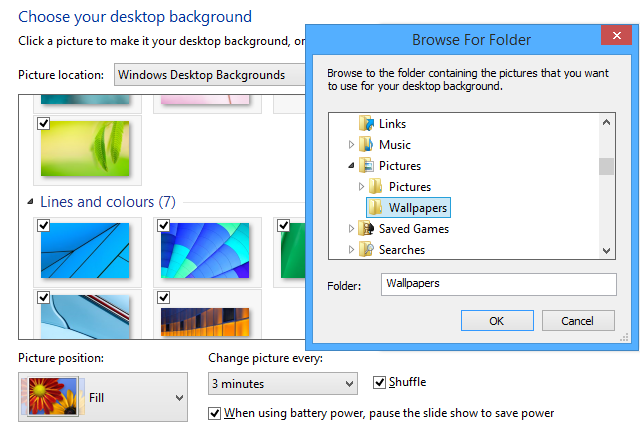
- В поле «Расположение изображений» (Picture Location) укажите папку Wallpapers через панель «Избранное», отметьте «Выбрать всё» и установите интервал смены обоев внизу (Drop-down «Менять изображение каждые…»).
Советы и варианты:
- Подбирайте изображения по разрешению экрана: снимки высокого разрешения выглядят лучше и не растягиваются.
- Если у вас несколько мониторов, проверьте, как Windows масштабирует изображение — при необходимости используйте обои, специально сделанные для мульти-мониторов.
- Для создания атмосферы рабочего дня чередуйте спокойные рабочие фоны утром и более яркие — после обеда.
Когда это не сработает:
- Если обои не изменяются, убедитесь, что в режиме энергосбережения не отключены фоновые задачи. Иногда сторонние оптимизаторы системы блокируют автообновление фона.
Экспериментируйте с темами
Темы изменяют не только обои, но и цвет окон, кнопок и элементов интерфейса. Это быстрый способ получить единый визуальный стиль.
Как начать:
- В «Персонализации» выберите раздел «Темы».
- Можно использовать встроенные темы или скачать сторонние.
Для продвинутой кастомизации применяется утилита UltraUXThemePatcher — она патчит системные файлы, позволяя устанавливать нестандартные темы. Помните:
Важно: патчинг системных файлов повышает риск нарушить стабильность системы и может помешать обновлениям Windows. Делайте резервную копию и сохраняйте установочные файлы системы.
Варианты тем:
- Эстетические пакеты — меняют цвета и стили окон.
- Эмуляторы старых ОС — делают интерфейс похожим на Windows XP или Windows 7.
- Функциональные наборы — оптимизированы для слабых машин (меньшая анимация, упрощённый стиль).
Альтернатива патчингу: если вы не хотите модифицировать системные файлы, используйте программы-обёртки и лаунчеры, которые визуально изменяют интерфейс без прямой правки системных библиотек.
Настройте панель задач
Панель задач часто недооценивают, но она может заметно улучшить рабочие процессы.
Как открыть свойства панели задач:
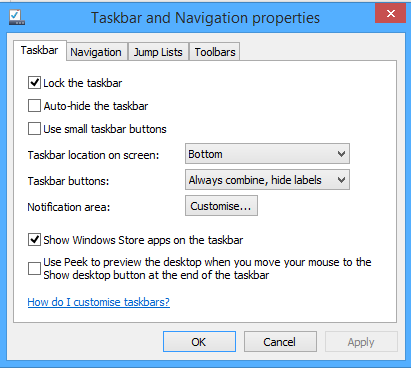
- Щёлкните правой кнопкой по панели задач и выберите «Свойства».
Что можно изменить:
- Расположение панели задач: снизу (по умолчанию), сверху, слева или справа. Перемещение панели решает проблему случайных кликов и может освободить вертикальное пространство при широких мониторах.
- Включить автоскрытие, если вы хотите максимальную площадь экрана. Помните: частое переключение между окнами с иконками может сделать автоскрытие менее удобным.
- Закрепление, закрепление программ и папок: вы можете прикреплять не только приложения, но и отдельные документы или папки.
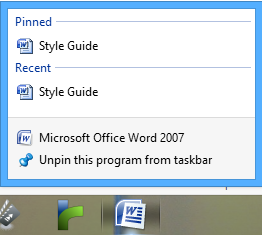
Как закрепить файл в списке переходов (Jump List):
- Перетащите файл на соответствующую иконку программы на панели задач.
- Теперь правый клик по иконке покажет файл в контекстном меню для быстрого доступа.
Советы по организации:
- Разделите панель задач по зонам: слева — часто используемые приложения, справа — утилиты и системные иконки.
- Используйте группировку и экранные подсказки, чтобы быстро ориентироваться при большом количестве иконок.
Настройте навигацию, чтобы «Start» лучше вписывался в рабочий стол
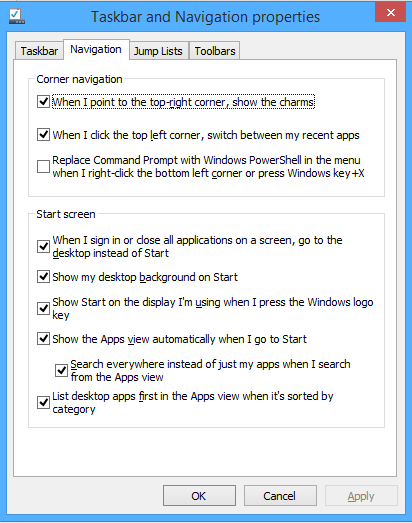
Переход между Рабочим столом и Пуском может быть резким. Вкладка «Навигация» в свойствах панели задач помогает сгладить это переключение.
Как открыть: правый клик по панели задач → «Свойства» → вкладка «Навигация».
Полезные опции:
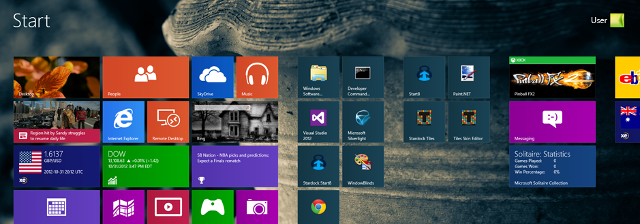
- «Показывать фон рабочего стола на Start» (Show my desktop background on Start) — Пуск станет похоже на наложение на рабочий стол.
- «Показывать список приложений при переходе в Start» (Show the Apps view automatically when I go to Start) — открывает привычный список приложений.
Эти опции уменьшат диссонанс между двумя режимами.
Верните классическое меню «Пуск» без установки программ
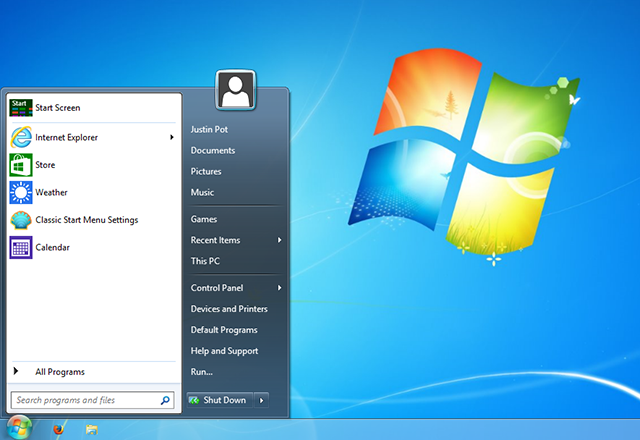
Если вам нужно простое меню «Пуск», можно создать рабочий обходной путь, добавив панель инструментов в панель задач.
Инструкция:
- Создайте новую папку в удобном месте и назовите её Start Menu.
- Внутри неё создайте ещё одну папку и скопируйте/вставьте следующее имя папки (именно так):
Programs.{7BE9D83C-A729-4D97-B5A7-1B7313C39E0A}
- Щёлкните правой кнопкой по панели задач → «Панели инструментов» → «Новая панель инструментов» и укажите созданную папку Start Menu.
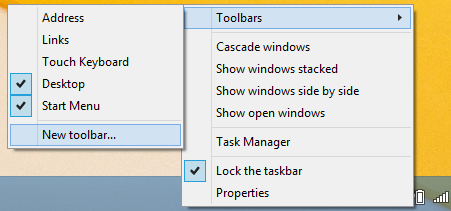
Теперь у вас есть удобный список программ на панели задач без установки стороннего ПО. Тот же подход можно использовать для других наборов быстрых ссылок.
Используйте сторонние программы для расширённой кастомизации
Если вы хотите глубже менять интерфейс, существуют специализированные приложения.
Популярные варианты (описаны в исходном материале):
- Decor8 от Stardock — пробный период 30 дней, затем $4.99. Позволяет настраивать Start Screen и цветовые схемы.
- Object Desktop от Stardock — подписка для набора инструментов и визуальных изменений ($49.99 в год по информации поставщика).
- Бесплатные альтернативы, например, Windows 8 Start Screen Customizer от Cogidobit — позволяют установить статические или анимированные GIF-обои для Start Screen.
Важно: перед установкой стороннего ПО проверьте репутацию разработчика и отзывы. Некоторые утилиты могут менять параметры автозагрузки или взаимодействовать с системными файлами.
Безопасность и конфиденциальность:
- Проверьте, какие данные приложение отправляет в интернет. Если утилита требует лишних прав — откажитесь.
- Храните резервные копии системных файлов и точку восстановления перед установкой модификаторов интерфейса.
Ментальные модели и эвристики настройки
Чтобы понимать, что и зачем вы изменяете, используйте простые принципиальные подходы:
- Фокус на задачах: изменяйте интерфейс под ваши рабочие сценарии (например, дизайнер, программист, менеджер).
- Минимализм по умолчанию: сначала уберите лишние элементы, затем постепенно добавляйте полезные.
- Последовательность: сделайте базовую конфигурацию на 1–2 дня, и только после оценки удобства вносите изменения.
Роли и чек-листы — кто что настраивает
Чек-лист для рядового пользователя:
- Собрать папку Wallpapers и добавить 10–30 изображений.
- Установить интервал смены обоев (например, каждые 30 минут).
- Настроить автоскрытие панели задач, если требуется.
- Создать простую панель инструментов для часто используемых программ.
Чек-лист для дизайнера/креативщика:
- Подобрать обои по разрешению и цветовой палитре проекта.
- Отключить автоскрытие, если часто переключаетесь между приложениями.
- Настроить тему с контрастной палитрой для точного отображения цветов.
Чек-лист для системного администратора:
- Проверить совместимость сторонних тем для массового развёртывания.
- Создать образ системы с проверенной темой и настройками панели задач.
- Подготовить инструкции восстановления при ошибках после патчинга.
Playbook — быстрый план действий (SOP)
Шаг 1: Подготовка
- Сделайте точку восстановления системы.
- Сохраните резервную копию важных данных (особенно при изменении системных файлов).
Шаг 2: Базовая кастомизация
- Создайте папку Wallpapers и добавьте обои.
- Настройте смену обоев и параметры панели задач.
Шаг 3: Продвинутая настройка (опционально)
- Если требуется, установите UltraUXThemePatcher и стороннюю тему (только при уверенности).
- Проверьте систему на стабильность в течение 24 часов.
Шаг 4: Документирование
- Запишите изменённые параметры и установленные приложения для восстановления.
Шаблоны и примеры структуры папок
Рекомендуемая структура для хранения ресурсов:
- Wallpapers/
- 01-Morning/
- 02-Afternoon/
- 03-Evening/
- MultiMonitor/
- StartMenu-Toolbars/
- Programs.{7BE9D83C-A729-4D97-B5A7-1B7313C39E0A}/
Эта структура упрощает подбор обоев по времени суток и адаптацию под мульти-мониторные настройки.
Тесты и критерии приёмки
Критерии приёмки базовой конфигурации:
- Обои меняются с заданным интервалом без ручного вмешательства.
- Панель задач отображается в выбранной позиции и не скрывает важные элементы.
- Созданная панель инструментов открывает список программ одним кликом.
- Система запускается без длительных задержек после внесённых изменений.
Тестовые случаи:
- Проверить смену обоев при заблокированном экране и при смене пользователя.
- Проверить работу панели инструментов после перезагрузки и при смене разрешения экрана.
Частые проблемы и способы их решения
Проблема: обои перестали меняться
- Проверьте настройки энергосбережения и фоновых задач.
- Убедитесь, что изображения доступны (не удалены с сетевого диска).
Проблема: сторонняя тема вызывает ошибки при входе в систему
- Восстановите точку восстановления или удалите патч через безопасный режим.
- Если тема мешает, загрузитесь в безопасном режиме и удалите файлы темы.
Проблема: Decor8 или другая утилита конфликтует с обновлениями
- Отключите автоматическое обновление утилиты перед установкой крупных системных обновлений.
- Проверьте страницу разработчика на предмет совместимости с обновлением Windows.
Совместимость и миграция на другие версии Windows
- Многие методы (папка Wallpapers, панели инструментов) остаются совместимыми с Windows 10, но ряд патчей и тем может не работать.
- Перед обновлением ОС снимите скриншоты настроек и экспортируйте важные конфигурации.
Примечания по безопасности и приватности
- Сторонние приложения могут отправлять данные разработчику. Перед установкой проверьте политику конфиденциальности.
- Не скачивайте темы и пакеты из ненадёжных источников — они могут содержать вредоносный код.
Короткая галерея исключительных случаев
- Мульти-мониторные системы: используйте обои, рассчитанные на ширину всех экранов или отдельные обои для каждого монитора.
- Низкопроизводительные ПК: отключите анимации и используйте лёгкие темы.
- Сенсорные устройства: увеличьте размер плиток и иконок для удобства касаний.
Сводка и рекомендации
- Начните с простых изменений: папка обоев и базовые настройки панели задач. Оцените результат несколько дней.
- Если вам нужны радикальные визуальные изменения — используйте сторонние утилиты, но обязательно сделайте резервные копии.
- Для рабочих команд разработайте стандартный набор тем и политик, чтобы при массовом развёртывании не возникало конфликтов.
И напоследок: если у вас есть интересные находки или собственные лайфхаки по кастомизации рабочего стола Windows, поделитесь ими в комментариях — это поможет другим пользователям быстрее настроить систему под себя.
Короткое резюме:
- Соберите коллекцию обоев и настройте их ротацию.
- Используйте темы и панели задач для объединённого стиля и продуктивности.
- Применяйте сторонние инструменты осознанно и с резервными копиями.
Спасибо за чтение — поделитесь своими советами в комментариях!

Похожие материалы

Несколько аккаунтов Skype: Multi Skype Launcher

Журнал для работы: повысить продуктивность

Персональные звуки уведомлений на Android

Скачивание шоу Hulu для офлайн‑просмотра

Microsoft Start: персонализированная новостная лента
