
Настройка заставок Windows 11
Короткая справка
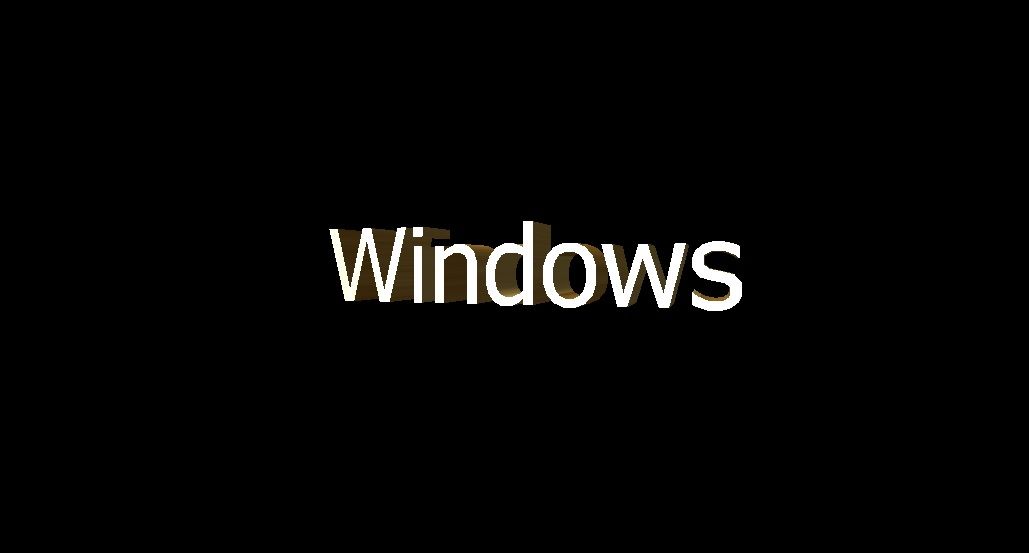
Заставки — декоративный элемент рабочего стола. В Windows 11 есть пять стандартных заставок: 3D Text, Photos, Bubbles, Mystify и Ribbons. Для первых двух доступны встроенные параметры; для остальных придётся использовать сторонний твикер. Ниже — подробные инструкции, советы по выбору, готовые пресеты и краткие руководства для пользователей и администраторов.
Как открыть окно Параметры заставки
Окно «Параметры заставки» — центральное место для выбора и базовой настройки заставки. Выполните следующие действия:
- Щёлкните правой кнопкой по кнопке Пуск на панели задач и выберите «Поиск».
- Введите в поле «Введите текст для поиска» слово screensaver или «заставка».
- Нажмите «Изменить заставку» (Change screen saver) в результатах поиска, чтобы открыть окно Параметры заставки.
- Раскройте список Screen saver (Заставка).
- Выберите 3D Text или Photos из списка.
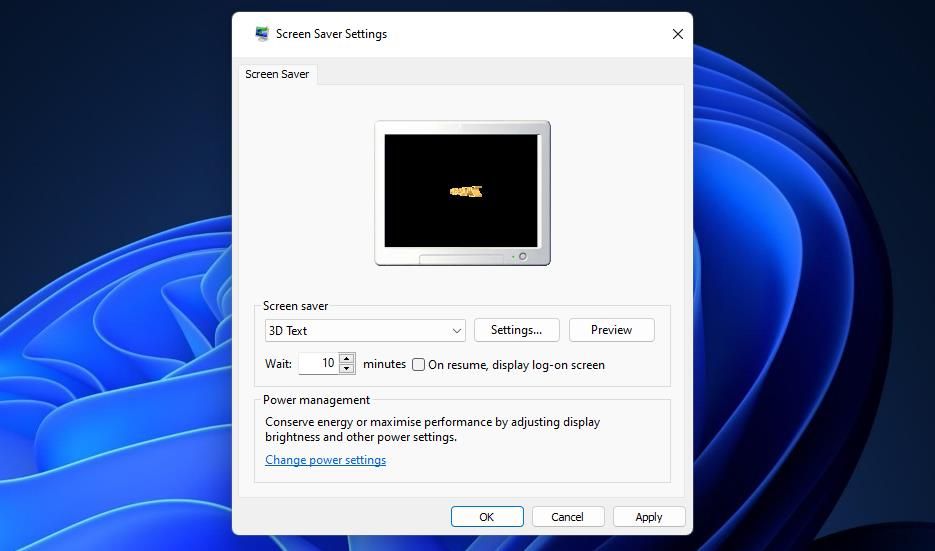
- Нажмите кнопку Settings (Параметры) для выбранной заставки, чтобы открыть её дополнительные настройки.
- Нажмите Apply (Применить) и OK, чтобы установить заставку.
Важно: Windows позволяет дополнительно задать время ожидания и опцию возврата к экрану входа (On resume). Эти параметры находятся в том же окне Параметры заставки.
Настройка 3D Text — текст, шрифт, текстура и вращение
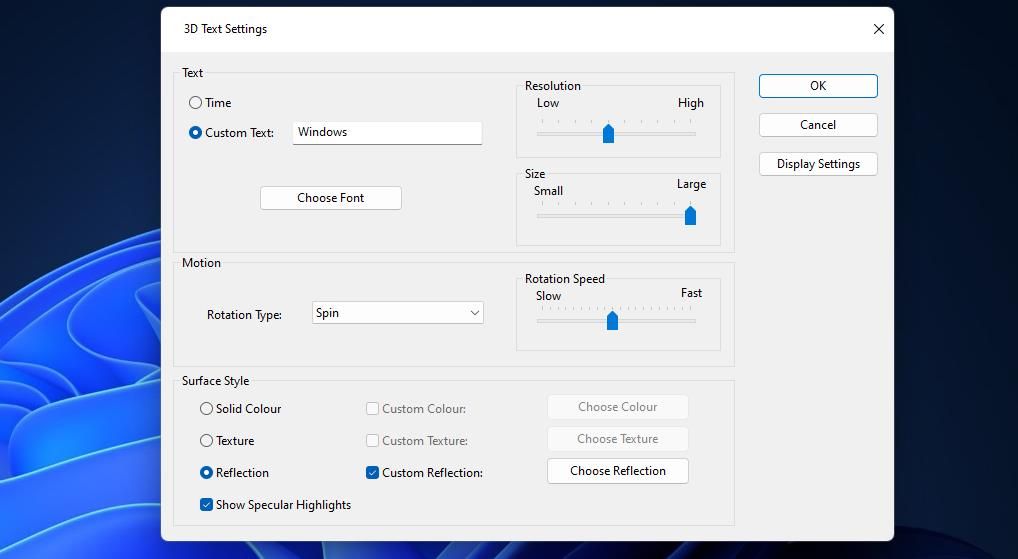
Открыв параметры 3D Text, вы увидите окно управления текстовой заставкой. Основные возможности:
- Текст заставки: выберите радио-кнопку Custom Text и введите свою фразу. Можно настроить отображение времени вместо текста, выбрав опцию Time.
- Шрифт и стиль: нажмите Font, чтобы выбрать семейство шрифта, размер и стиль (жирный, курсив и т. п.).
- Вращение: настройте Rotation Type (тип вращения) и ползунок Rotation Bar для скорости вращения.
- Цвет поверхности: нажмите Solid Color → Custom Color → Choose Color и выберите цвет через палитру.
- Текстуры: чтобы использовать картинку как текстуру поверхности текста, нужны BMP-файлы. В Windows требуется формат .bmp — конвертируйте JPEG/PNG в BMP с помощью Paint (Файл → Сохранить как → изображение BMP) или онлайн-конвертера. После этого нажмите Texture → Custom Texture → Choose Texture и выберите ваш .bmp.
Советы по текстурам:
- Для плавного результата используйте текстуры с размером, кратным 256 (например, 512×512 или 1024×1024). Это снижает искажения при масштабировании.
- Если хотите винтажный вид — ищите текстуры с зернистостью и рельефом. Unsplash, Pixabay и Freepik подходят для поиска изображений; конвертируйте их в BMP.
Настройка Photos — папка, скорость и порядок слайд-шоу
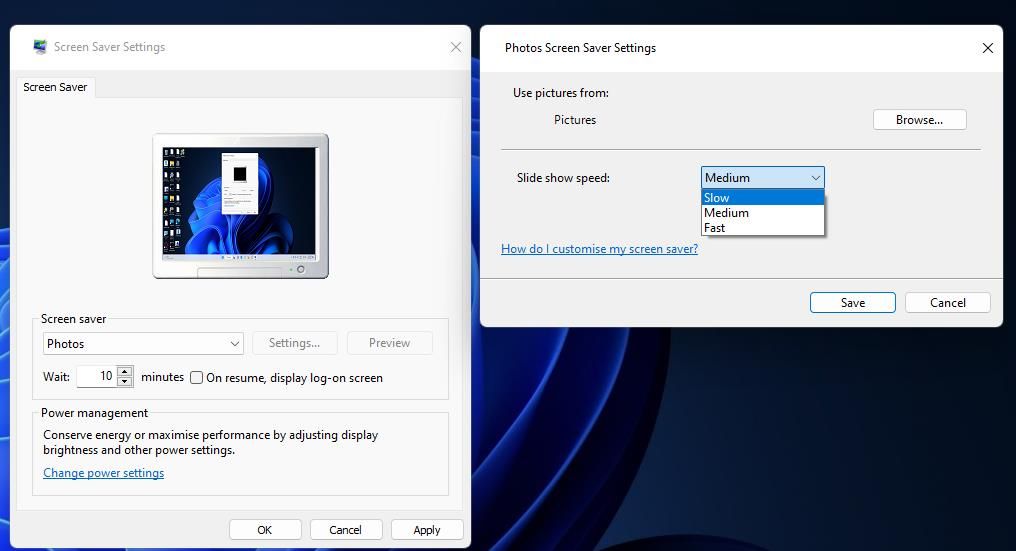
Параметры заставки Photos позволяют задать папку со снимками и скорость показа: Fast, Medium или Slow. Нажмите Settings у Photos, затем Browse для выбора папки; выберите скорость и нажмите Save.
Помните:
- Качество изображений влияет на общий вид — используйте фотографии с разрешением, близким к разрешению вашего экрана.
- Если у вас несколько мониторов, проверьте опцию «Span Multiple Monitor» в сторонних утилитах (см. ниже).
Почему Bubbles, Mystify и Ribbons нельзя настроить стандартными средствами
Кнопки Settings для Bubbles, Mystify и Ribbons в Windows 11 по умолчанию не открывают дополнительных опций. Microsoft оставляет их минималистичными. Если вам нужны расширенные параметры — используйте Winaero Screensaver Tweaker.
Winaero Screensaver Tweaker — как скачать и запустить
Winaero Screensaver Tweaker — портативное бесплатное приложение, открывающее скрытые параметры старых заставок (наследие с Vista). Как работать с ним:
- Откройте страницу загрузки Winaero Screensaver Tweaker (официальный сайт Winaero).
- Нажмите ссылку Download Windows Screensavers Tweaker.
- Перейдите в папку загрузок (Win + E) и найдите файл System_Screensavers_Tweaker.zip.
- Распакуйте ZIP-файл (правый клик → Извлечь все) или воспользуйтесь встроенными средствами.
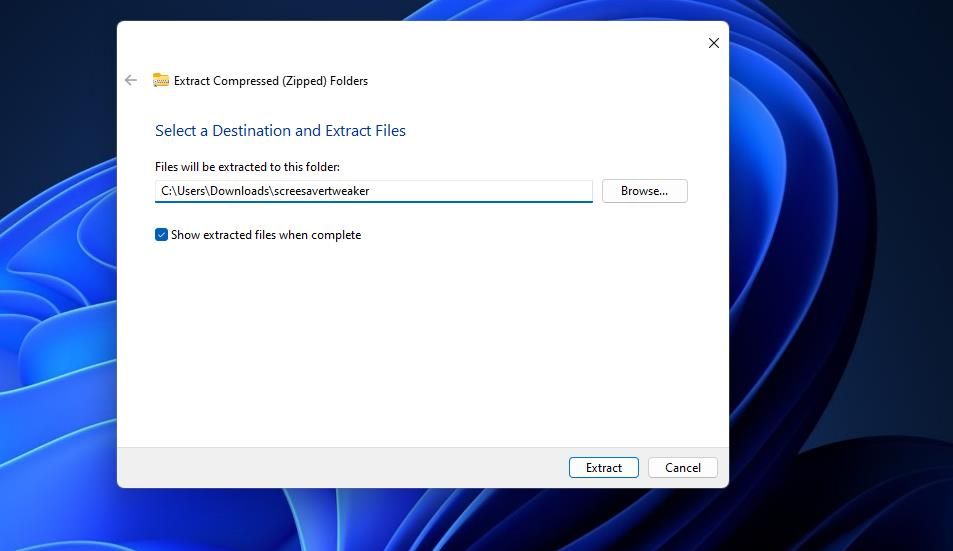
- Откройте распакованную папку screensavertweaker.
- Перейдите в подпапки Windows 8 и x64 (или соответствующую вашей системе).
- Дважды кликните ScreensaversTweaker.exe для запуска.
Замечание по безопасности: приложение портативное. По желанию запустите его с правами администратора (правый клик → Запуск от имени администратора), если изменения не применяются.
Настройка Bubbles, Ribbons и Mystify через Tweaker
После запуска Tweaker выберите вкладку нужной заставки.
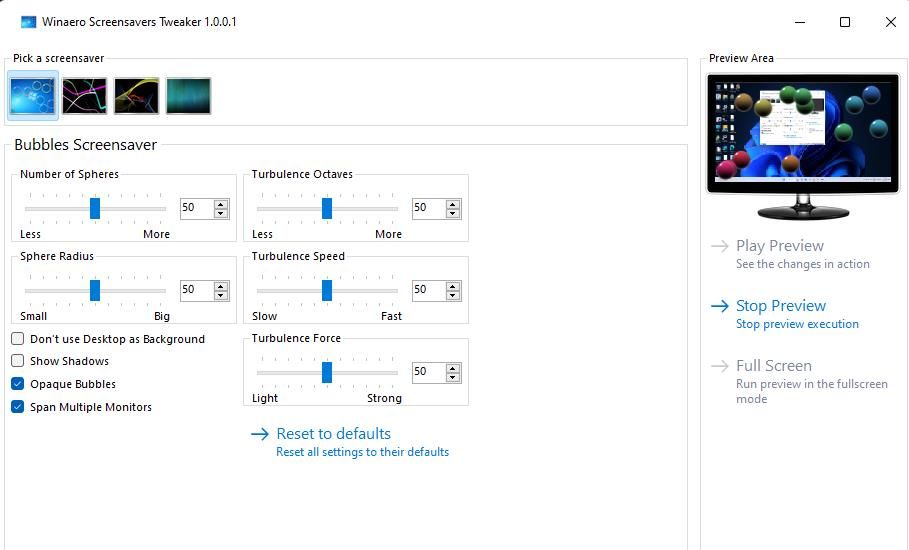
Bubbles (Пузырьки):
- Number of Spheres — число пузырьков (ползунок).
- Sphere Radius — размер пузырьков.
- Turbulence Force — сила турбулентности (отражение от стен и «прыжки»).
- Opaque Bubbles — галочка для непрозрачных пузырей.
- Don’t use Desktop as Background — отключает подложку рабочего стола.
Ribbons (Ленты):
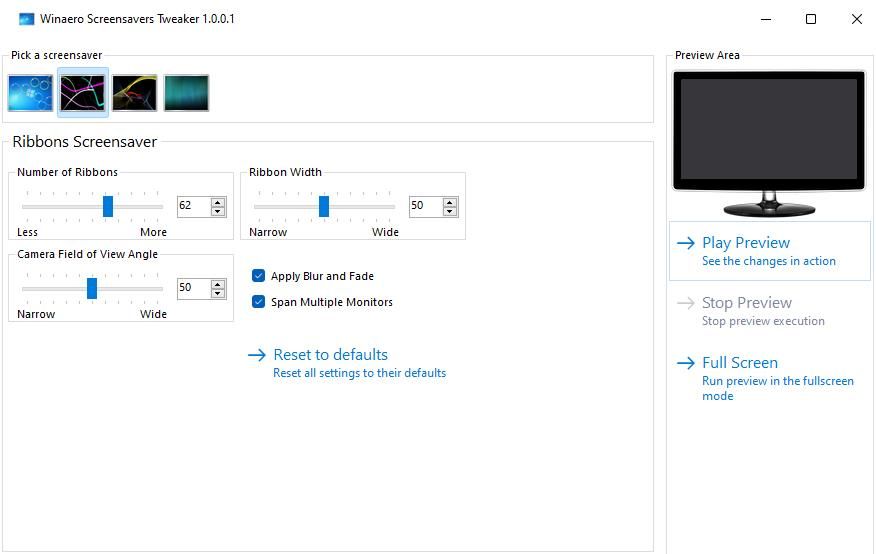
- Number of Ribbons — количество лент.
- Ribbon Width — ширина лент.
- Apply Blur and Fade — по умолчанию включён блюр и исчезание; снимите галочку для плотного покрытия экрана.
Mystify (Линии):
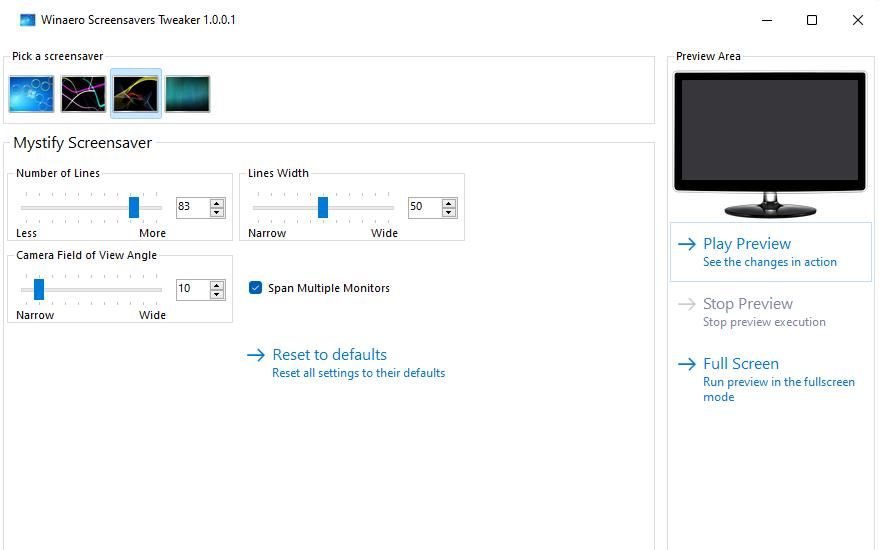
- Number of Lines — количество линий.
- Lines Width — толщина линий.
Общие опции в Tweaker:
- Span Multiple Monitor — по умолчанию включено; заставка растягивается на все мониторы. Отключите, если хотите, чтобы на каждом мониторе показывалась своя копия.
- Play Preview / Full Screen — предпросмотр изменений в миниокне или в полноэкранном режиме.
Готовые пресеты и «чек-лист» настроек (cheat sheet)
Пресеты для быстрого применения — выберите цель и используйте рекомендуемые параметры.
Минимальное энергопотребление (laptop power-saving):
- Заставка: None или Photos с медленной скоростью и большим интервалом ожидания.
- Ползунки Tweaker: минимальное число объектов.
- Отключить Full Screen Preview.
Показ фотографий/портфолио (desktop showcase):
- Заставка: Photos → папка с изображениями в разрешении >= экран.
- Скорость: Medium.
- В Tweaker включить Span Multiple Monitor для слайдшоу на всех мониторах.
Яркая анимация для демо (presentation):
- Заставка: Ribbons с большим Number of Ribbons и шириной Ribbon Width = средняя/широкая.
- Включить Apply Blur and Fade для мягких переходов.
Лаконичная 3D подпись (branding):
- Заставка: 3D Text → Custom Text с вашим логотип-словом, шрифт Sans-Serif, текстура — металлическая .bmp.
- Низкая скорость вращения для спокойного эффекта.
Критерии приёмки
- Заставка запускается после заданного времени ожидания.
- Настройки сохраняются и применяются после нажатия Apply → OK.
- При выборе Span Multiple Monitor заставка корректно отображается на всех мониторах.
- Для 3D Text текст/шрифт/текстура видны и масштабируются без искажений.
Когда настройки не применяются и как устранить неполадки
Типичные причины проблем и способы решения:
- Заставка не запускается: проверьте системные параметры энергопотребления и не мешает ли экранная блокировка (Screen saver может конфликтовать с требованием немедленного выключения дисплея).
- Ничего не происходит после установки Tweaker: запустите программу от имени администратора.
- Текстуры не отображаются или искажены: убедитесь, что файл в формате BMP и размеры кратны степени двойки (256, 512, 1024).
- Заставка не распространяется на второй монитор: проверьте опцию Span Multiple Monitor в Tweaker и настройки Windows для нескольких дисплеев.
- Политики безопасности в корпоративной сети: IT может блокировать изменение системных заставок через групповые политики (Group Policy). Обратитесь в службу поддержки.
Альтернативные подходы и инструменты
Если стандартные возможности или Winaero не подходят, рассмотрите:
- Сторонние приложения для слайд-шоу и заставок (поисковый запрос «screensaver slideshow app»). Убедитесь в надёжности и подписи исполняемых файлов.
- Создание собственного исполняемого скринсейвера (.scr) с помощью инструментов разработки (требует навыков программирования).
- Использование живых обоев (Live Wallpapers) через Microsoft Store или приложения вроде Wallpaper Engine — более современные способы создать динамичный фон и экономично использовать ресурсы.
Модель принятия решения при выборе заставки
flowchart TD
  A[Нужна ли заставка?] -->|Нет: энергосбережение| B[Отключить]
  A -->|Да: декоративная| C[Выбрать цель]
  C --> D[Показ фото?]
  C --> E[Динамическая анимация?]
  D -->|Да| F[Photos + папка с изображениями]
  E -->|Да| G[3D Text или Tweaker для Bubbles/Mystify/Ribbons]
  F --> H[Настроить скорость, разрешение]
  G --> I[Настроить параметры Tweaker/текстуру]
  H --> J[Проверить Multi-monitor]
  I --> J
  J --> K[Сохранить и протестировать]
Роль‑базовый чек‑лист для пользователей и администраторов
Для конечного пользователя:
- Выбрать заставку и задать время ожидания.
- Настроить параметры 3D Text/Photos через Параметры заставки.
- При использовании Tweaker — запускать от имени пользователя с правами, при необходимости — от администратора.
Для ИТ‑администратора:
- Проверить, не блокируют ли групповые политики изменение заставок.
- Если нужно массовое развертывание — подготовить конфигурацию и скрипт для установки в реестр или через GPO.
- Оценить риски безопасности перед установкой сторонних приложений (проверять подпись и источник).
Безопасность и конфиденциальность
- Изображения в папке Photos берутся с локального диска. При использовании публичных облаков проверьте разрешения.
- При загрузке сторонних утилит (Winaero и т. п.) скачивайте только с официальных сайтов и проверяйте подпись.
- В корпоративной среде согласуйте изменения с отделом ИБ, чтобы исключить непредвиденное изменение конфигурации конечных рабочих станций.
Часто задаваемые вопросы
Можно ли использовать GIF или видео как текстуру для 3D Text?
Нет. 3D Text принимает статические BMP-файлы для текстуры. Для анимации используйте другие инструменты, например живые обои или собственный .scr.
Как сделать заставку прозрачной поверх рабочего стола?
У стандартных заставок нет гибкой прозрачности для поверхностного слоя. В Tweaker есть опция Opaque Bubbles — она делает пузыри непрозрачными; выключение этой опции сохранит прозрачность.
Можно ли развернуть заставку на нескольких мониторах по-разному?
По умолчанию Span Multiple Monitor растягивает одну заставку на все дисплеи. Отключение этой опции в Tweaker показывает независимую копию заставки на каждом мониторе. Для разных заставок на разных мониторах потребуются сторонние решения.
Короткая памятка по конвертации изображений в BMP
- Откройте изображение в Paint.
- Файл → Сохранить как → Другие форматы → BMP изображение.
- При необходимости измените размер на 512×512 или 1024×1024 для лучшей совместимости.
Итог и рекомендации
Заставки в Windows 11 — это простой способ украсить рабочий стол в периоды простоя. Для стандартных нужд достаточно встроенных 3D Text и Photos. Если вы хотите точной настройки Bubbles, Mystify и Ribbons, воспользуйтесь Winaero Screensaver Tweaker. Перед применением сторонних решений убедитесь в их надёжности и согласуйте изменения в корпоративной среде.
Ключевые рекомендации:
- Для фотографий — используйте качественные изображения и проверьте соответствие разрешениям экранов.
- Для брендинга — применяйте 3D Text с собственными текстурами BMP.
- Для демонстраций — заранее протестируйте Span Multiple Monitor и Full Screen Preview.
Однострочный глоссарий
- Tweaker — утилита для расширенной настройки системных заставок;
- BMP — формат растрового изображения, требуемый для текстур 3D Text;
- Span Multiple Monitor — параметр растяжения заставки на несколько мониторов.
Быстрая сводка
- Выбрали нужную заставку → Открыли Параметры заставки → Нажали Settings (если доступны) → Настроили → Apply.
- Для расширенных параметров Bubbles/Mystify/Ribbons используйте Winaero Screensaver Tweaker.

Похожие материалы

Несколько аккаунтов Skype: Multi Skype Launcher

Журнал для работы: повысить продуктивность

Персональные звуки уведомлений на Android

Скачивание шоу Hulu для офлайн‑просмотра

Microsoft Start: персонализированная новостная лента
