
ThisIsWin11 — настройка и деблоут Windows 11
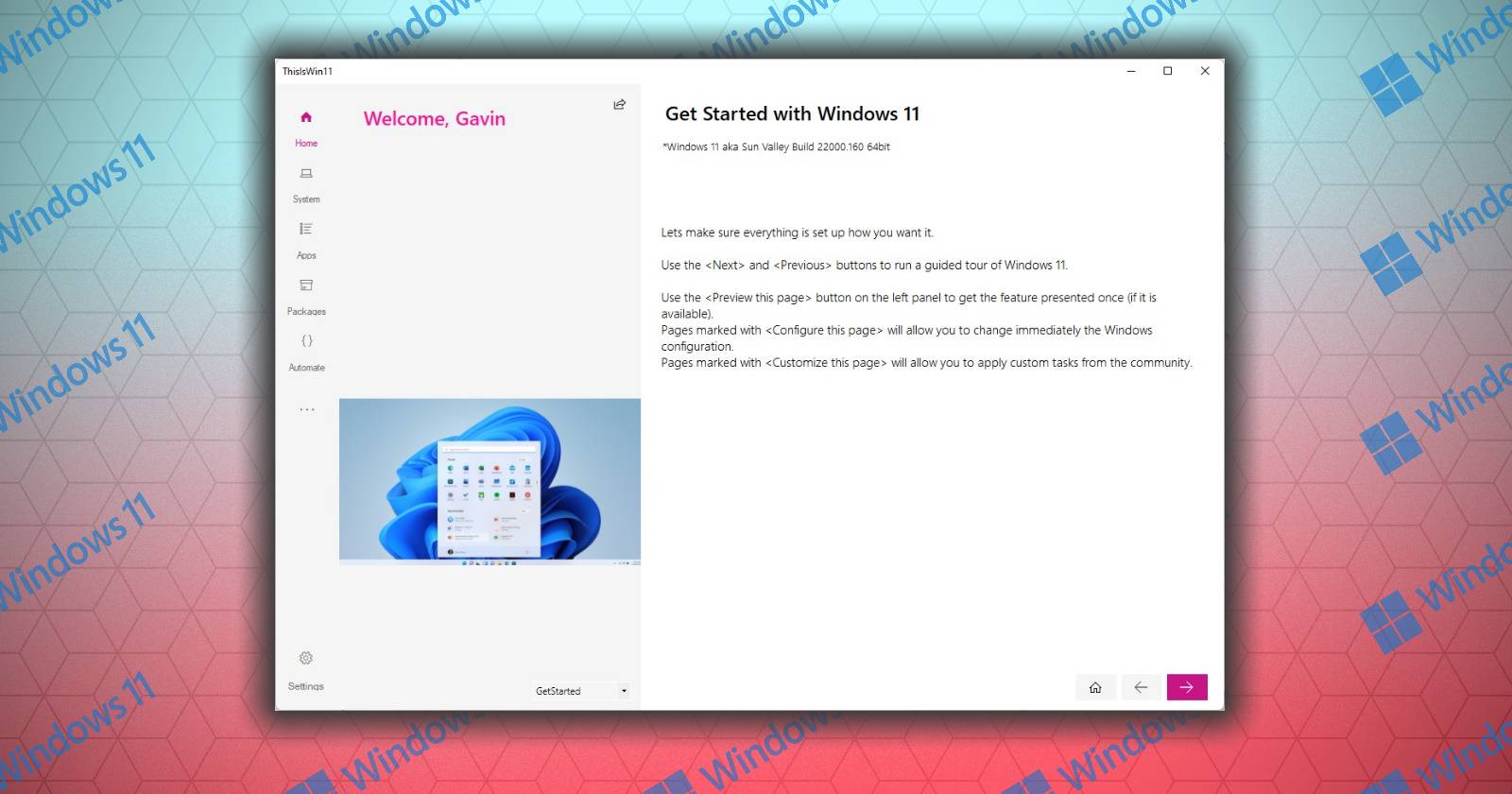

ThisIsWin11 — бесплатный и открытый набор инструментов для быстрой настройки, удаления предустановленных приложений и автоматизации задач в Windows 11. Программа объединяет пять модулей: Presenter, PumpedApp, Kickassbloat, Packages и PowerClicks/Automate. Перед серьёзными изменениями сделайте резервную копию системы и точку восстановления; многие операции можно отменить.
Краткое описание
ThisIsWin11 — это набор удобных модулей для управления настройками Windows 11, удаления ненужных приложений и автоматизации стандартных задач. Проект неофициальный, опирается на PowerShell-скрипты и системные API. Он полезен тем, кто хочет персонализировать систему быстрее, чем это позволяет стандартный интерфейс.
Важно: ThisIsWin11 меняет системные настройки. Применяйте изменения по одному шагу и проверяйте систему. Если вы не уверены в эффекте конкретной операции, не запускайте её.
Что такое ThisIsWin11?
ThisIsWin11 позиционируют как “реальные PowerToys для Windows 11”: объединённый инструмент для настройки, правок и удаления лишних компонентов. Проект покрывает несколько задач:
- быстрая настройка интерфейса и функций Windows 11;
- массовое удаление предустановленных приложений (debloat);
- установка набора полезных приложений в один клик;
- автоматизация задач через скрипты;
- пошаговые подсказки для безопасной конфигурации.
Определение: деблоут — безопасное удаление или отключение ненужного ПО и служб, которые замедляют систему или нарушают приватность.
Установка ThisIsWin11 — шаг за шагом
- Откройте страницу релизов ThisIsWin11 на GitHub или на официальной странице проекта.
- Скачайте последнюю версию архива, файл обычно называется ThisIsWin11.zip.
- Перейдите в папку с загрузками и правой кнопкой мыши выберите «Извлечь все» или воспользуйтесь любым архиватором.
- Выберите папку для распаковки, включите опцию «Показывать извлечённые файлы после завершения», нажмите «Извлечь».
- Откройте папку с извлечёнными файлами и запустите ThisIsWin11.exe двойным щелчком.
Важно: для работы некоторых модулей требуются права администратора и включённый PowerShell. При появлении системного запроса UAC подтвердите запуск.
Интерфейс и базовые модули
Программа условно делится на пять основных разделов. В интерфейсе имена модулей могут выглядеть более дружелюбно, но функционал тот же.
Presenter — быстрый старт и пошаговые подсказки
Presenter — пошаговый режим, который проводит по ключевым настройкам Windows 11. Каждый экран содержит объяснение, зачем нужна настройка, кнопку предпросмотра и кнопку настройки.
- Предпросмотр открывает стандартную страницу настроек Windows с текущими параметрами.
- Настроить открывает соответствующий диалог операционной системы для редактирования.
Совет: используйте Presenter, чтобы быстро пройти по основным областям и увидеть, что именно меняется, прежде чем применять скрипты.
System — детальная проверка и массовые правки
На вкладке System собраны технические переключатели: персонализация, система, игры, приватность и разрешения приложений. Здесь видна полная подборка потенциальных изменений.
- Разворачивая категории, вы увидите множество флагов и описаний.
- Кнопка Check автоматически сканирует текущие параметры и предлагает шаблон рекомендаций.
- Кнопка Fix issues применяет выбранные изменения.
Важно: разработчики включают некоторые фиксы осторожно, потому что Windows 11 всё ещё развивается. Проверьте результат после применения каждого набора изменений.
Apps — удаление и восстановление приложений
Модуль Apps служит инсталлятором/деинсталлятором для приложений, которые идут с системой. Он отображает список предустановленных программ и позволяет:
- удалить выбранные приложения;
- восстановить удалённые программы из корзины ThisIsWin11;
- избежать удаления критичных компонентов, если вы сомневаетесь.
Подсказка: не удаляйте компоненты с неопознанными названиями без проверки — некоторые из них могут быть связаны с другими службами.
Packages — пакеты полезных утилит
Packages упрощает установку сторонних приложений: 7-Zip, Audacity, Rufus, ShareX, Steam, Zoom и т. д. Порядок действий:
- отметьте нужные приложения;
- нажмите Create Package;
- запустите Run Installer.
Это полезно при подготовке новой машины или быстрой установке набора инструментов.
Automate (PowerClicks) — скрипты и автоматизация
Automate (в интерфейсе может называться PowerClicks) запускает сценарии PowerShell и другие скрипты. Примеры задач:
- удаление и отключение OneDrive;
- отключение телеметрии сторонних приложений;
- включение или отключение системных служб.
Каждый скрипт сопровождается описанием и возможностью отмены, когда это реализуемо.
Совет: перед запуском любого скрипта откройте описание и, при необходимости, найдите обсуждение или отзывы в интернете.
Как безопасно работать с ThisIsWin11 — методология
Перед внесением изменений следуйте простому SOP:
- Сделайте резервную копию важных данных.
- Создайте точку восстановления системы.
- Работайте поэтапно: применяйте одну группу изменений и проверяйте систему 24–48 часов.
- Если что-то пошло не так, используйте встроенную корзину Apps или точку восстановления.
- Документируйте, какие изменения вы сделали (список скриптов/опций).
Критерии приёмки изменения:
- Система загружается без ошибок.
- Применяемые приложения и службы работают корректно.
- Нет нежелательных падений производительности.
Когда ThisIsWin11 может не подойти (примеры и ограничения)
- Корпоративные компьютеры с политиками групп (GPO): изменения могут конфликтовать с корпоративными настройками.
- Специфическое ПО, требующее предустановленных компонентов Windows: удаление пакетов может нарушить работу.
- Системы с ограниченным местом на диске: некоторые операции требуют свободного пространства для установки или восстановления.
Альтернативные подходы:
- встроенные настройки Windows 11 (Параметры → Приложения/Конфиденциальность);
- PowerShell-команды вручную (Remove-AppxPackage, Disable-Telemetry и т. п.);
- другие утилиты: O&O AppBuster, Windows10Debloater (адаптированы для Windows 11 с осторожностью).
Практические эвристики и ментальные модели
- “Если приложение не мешает — не трогай”: удаляйте только то, что замедляет систему или нарушает приватность.
- “Одна группа — одна проверка”: не применяйте все изменения сразу, проводите тестирование после каждого шага.
- “Резервная точка за 2 минуты”: создание точки восстановления занимает мало времени и экономит часы на откат.
Роль‑ориентированные чек‑листы
Новичок (casual user):
- Пройти Presenter для базовых настроек.
- Не использовать Automate без изучения.
- Удалять лишь очевидные приложения (игры, демо).
Опытный пользователь (power user):
- Просканировать System и отметить рекомендации.
- Удалить ненужные журналы и службы через Apps.
- Использовать Packages для установки любимых утилит.
Системный администратор:
- Тестировать изменения на виртуальной машине.
- Автоматизировать проверочные скрипты и документировать откаты.
- Убедиться, что изменения совместимы с GPO.
Риск‑матрица и смягчения рисков
| Риск | Вероятность | Влияние | Митигирование |
|---|---|---|---|
| Поломка загрузки/входа | Низкая | Высокое | Создать точку восстановления, иметь установочный носитель Windows |
| Потеря функциональности приложений | Средняя | Среднее | Тестировать по отдельности, не удалять неизвестные пакеты |
| Нарушение политики безопасности | Низкая | Высокое | Проверять корпоративные политики, согласовать с IT |
| Возврат к старым настройкам затруднён | Средняя | Среднее | Использовать корзину ThisIsWin11 и сценарии отката при возможности |
Примеры тест-кейсов перед деплоем на рабочие станции
- Применить набор настроек на тестовой VM и перезагрузить 3 раза.
- Проверить запуск основных приложений (браузер, почтовый клиент, офис).
- Проверить сетевую функциональность и доступ к корпоративным ресурсам.
- Восстановить систему из точки восстановления и проверить целостность.
Сравнение с другими методами (кратко)
- Встроенные настройки: безопасно, но медленно и фрагментировано.
- PowerShell вручную: гибко, требует знаний, риск ошибок.
- ThisIsWin11: удобный интерфейс и готовые сценарии, подходит для быстрой настройки, но требует осторожности.
Безопасность и приватность
- Многие скрипты отключают телеметрию и службы, обменивающиеся данными с Microsoft и сторонними сервисами.
- Если вы работаете с личными данными или в корпоративной сети, проверьте, не нарушают ли изменения требования к аудиту и логированию.
- Это не штатный продукт Microsoft — используйте официальные источники для загрузки.
Примечание: ThisIsWin11 часто использует PowerShell и системные вызовы, поэтому для некоторых операций требуются админские права.
Глоссарий (в одну строку)
- ThisIsWin11 — набор утилит для настройки и деблоута Windows 11.
- Debloat — удаление ненужных предустановленных компонентов системы.
- Package — заранее собранный набор приложений для массовой установки.
- Presenter — режим пошаговой настройки в ThisIsWin11.
- Automate — модуль для запуска скриптов и автоматизации задач.
Часто задаваемые вопросы
Можно ли вернуть удалённые приложения?
Да. Apps хранит свои удалённые пакеты в собственной корзине, что позволяет восстановить многие из них. В некоторых случаях придётся переустановить приложение вручную.
ThisIsWin11 сломает Windows?
Маловероятно, если следовать рекомендациям: создавать точку восстановления и применять изменения поэтапно. Однако риск существует при отключении системных сервисов.
Подходит ли ThisIsWin11 для корпоративных машин?
Не рекомендуется без согласования с IT: в корпоративной среде часто применяются политики и зависимости, которые могут конфликтовать с изменениями.
Заключение
ThisIsWin11 — удобный инструмент для персонализации Windows 11 и удаления ненужных приложений. Он объединяет полезные сценарии и делает многие скрытые настройки доступными в интерфейсе. При ответственном подходе (резервные копии, поэтапное тестирование и внимательное чтение описаний скриптов) ThisIsWin11 экономит время и упрощает поддержку системы. Для корпоративного использования требуется дополнительная проверка и согласование.
Сводка
- Сделайте резервную копию и точку восстановления перед изменениями.
- Используйте Presenter для первых шагов.
- Применяйте System и Apps по одному набору изменений.
- Восстанавливайте через корзину Apps или точку восстановления при проблемах.

Похожие материалы

Несколько аккаунтов Skype: Multi Skype Launcher

Журнал для работы: повысить продуктивность

Персональные звуки уведомлений на Android

Скачивание шоу Hulu для офлайн‑просмотра

Microsoft Start: персонализированная новостная лента
