
Настройка Microsoft News: интересы, источники, локальные новости

Быстрые ссылки
- Добавление или удаление тем (интересов) в Microsoft News
- Добавление или удаление конкретных новостных источников
- Как настроить локальные новости в Microsoft News
Введение
Приложение Microsoft News собирает заголовки и статьи в одном окне и позволяет подстроить вывод под ваши предпочтения. Оно обычно устанавливается с Windows 10 и новее; если приложение отсутствует, можно установить его через Microsoft Store. Персонализация помогает увидеть больше релевантных материалов и меньше того, что неинтересно, но полностью скрыть нежелательные источники полностью невозможно — см. раздел с ограничениями.
Важно: «Мои новости» — это ваша персонализированная лента; «Источники» показывают конкретные издательства, которые вы добавили.
Добавление или удаление тем (интересов)
Когда вы впервые запускаете Microsoft News, приложение предлагает выбрать категории, которые будут формировать ленту «Мои новости». Это простая настройка, которая занимает пару минут.
Шаги:
- Откройте приложение Microsoft News.
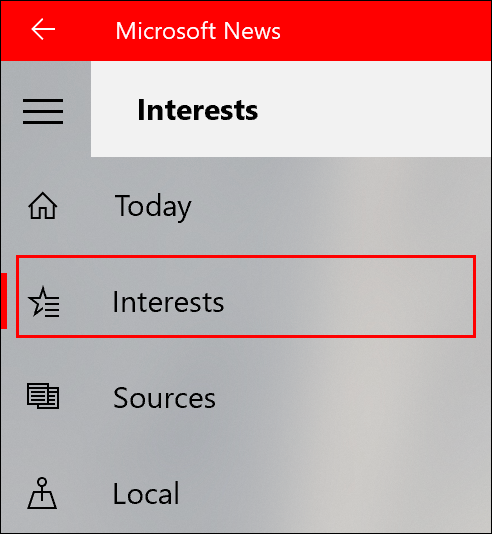
- В левом меню найдите раздел «Интересы» и откройте его.
- Ищите категории с помощью бокового меню или строки поиска вверху.
- Когда найдёте тему, которая вам нравится, нажмите на значок звезды в нижнем левом углу карточки интереса.
- После выбора нужных тем нажмите кнопку «Готово» вверху экрана, чтобы сохранить изменения.
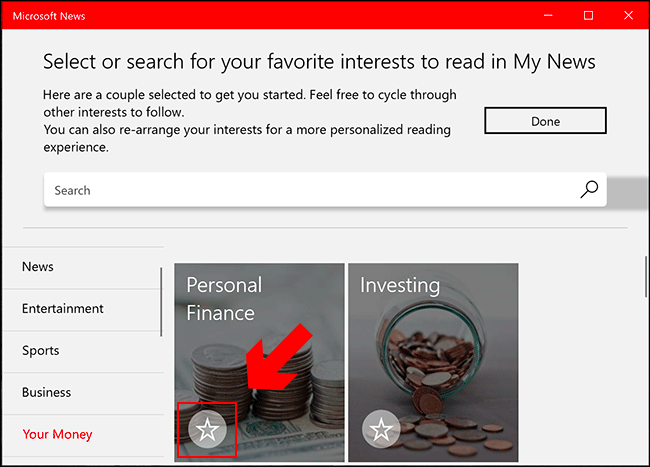
Добавление и удаление интересов после первоначальной настройки:
- Откройте «Интересы» в левом меню.
- Нажмите звезду на карточке темы, чтобы добавить или убрать её из «Моих новостей».
Советы:
- Выбирайте 8–15 основных тем — тогда алгоритм быстрее подстроится под ваши предпочтения.
- Если темы слишком общие, ищите подкатегории (например, вместо «Спорт» выбрать «Футбол»).
Добавление или удаление конкретных новостных источников
Вы можете управлять отдельными издателями: добавить любимые источники в «Мои источники» или убрать те, которые не нравятся. Это помогает строить ленту из проверенных изданий.
Шаги:
- Откройте приложение Microsoft News.
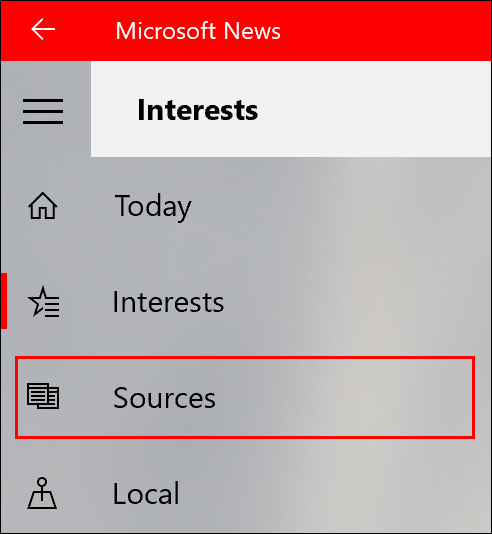
- В левом меню выберите вкладку «Источники».
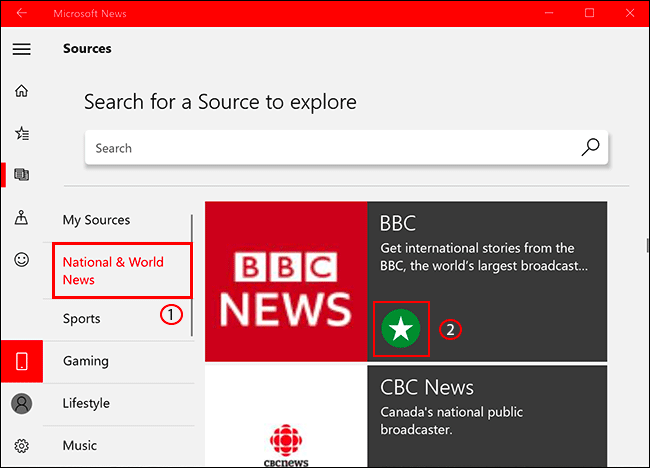
- Просмотрите категории или воспользуйтесь поиском — например, введите «BBC».
- Нажмите значок звезды в нижнем левом углу карточки источника, чтобы добавить его в «Мои источники».
- Чтобы удалить источник, нажмите звезду ещё раз.
Ограничение: приложение не позволяет полностью исключить издателя из всех разделов. Даже если вы не добавили источник в «Мои источники», его материалы могут появляться в рекомендованных или в заголовках дня.
Рекомендация: если хотите минимизировать показ нежелательных издателей, читайте только в разделах «Мои новости» и «Мои источники» и игнорируйте общие подборки.
Как настроить локальные новости
Раздел «Локальные» показывает новости, связанные с конкретными городами или регионами. Вы можете добавить текущую локацию и несколько любимых мест.
Шаги:
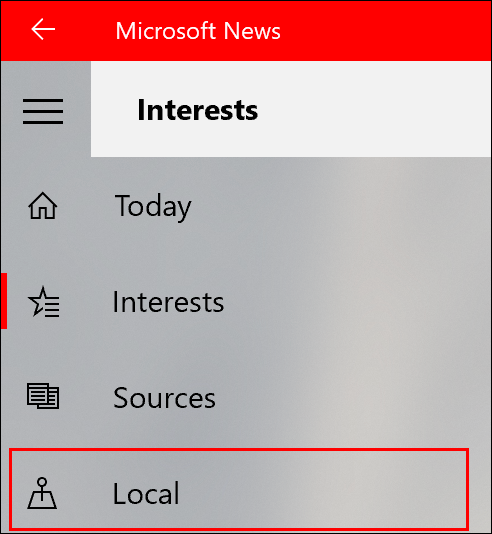
- Откройте вкладку «Локальные» в левом меню.
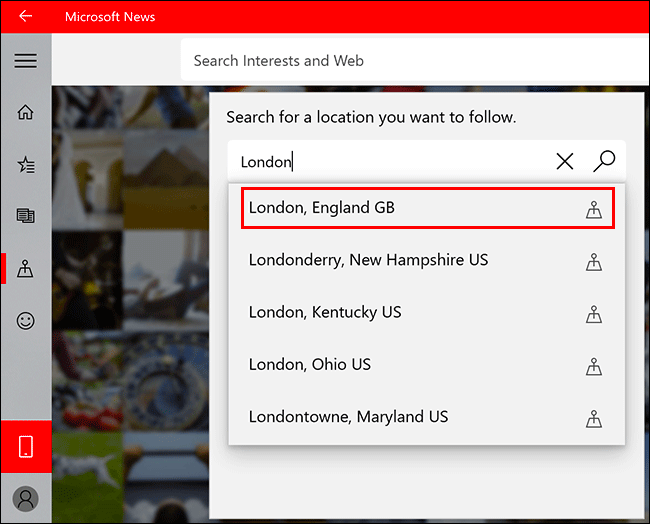
- Нажмите в любом месте панели «Локальные», чтобы открыть панель поиска.
- Введите название города или региона и выберите его из списка.
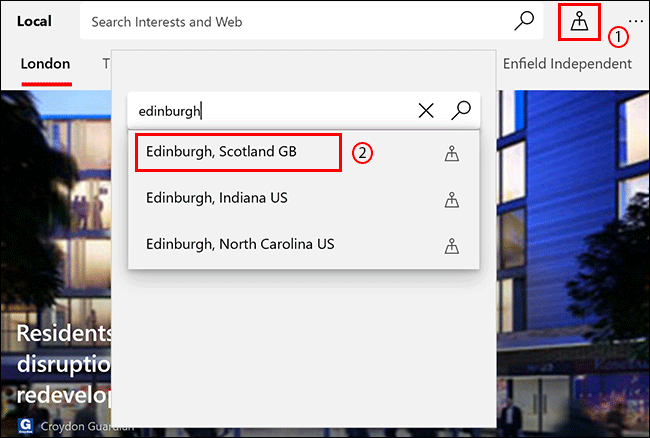
- Для переключения между сохранёнными местоположениями нажмите «Местоположения» рядом со строкой поиска и выберите другое место.
Советы:
- Добавьте домашний город и место работы, если хотите получать новости по двум локациям одновременно.
- Если регион недоступен в списке, попробуйте ввести ближайший крупный город.
Устранение проблем и тонкие моменты
Важно понимать, что персонализация не всегда работает моментально и полностью прогнозируемо.
Когда персонализация может не сработать:
- Вы только что изменили интересы — алгоритму нужно время для переработки рекомендаций.
- Вы используете общий или гостевой профиль Windows, а не личную учётную запись Microsoft.
- Синхронизация учётной записи отключена.
- Приложение устарело — проверьте обновления в Microsoft Store.
Проверка и исправление:
- Перезапустите приложение и проверьте, применились ли изменения.
- Войдите в Windows под своей учётной записью Microsoft, чтобы включить синхронизацию предпочтений.
- Обновите приложение Microsoft News через Microsoft Store.
- Если проблема сохраняется, удалите и заново установите приложение.
Совет для администраторов IT:
- В корпоративной среде приложение может работать иначе из‑за политик группы (GPO) или ограничений Microsoft Store. Проверьте политики и доступность приложения для пользователей.
Альтернативные подходы
Если Microsoft News не подходит, рассмотрите альтернативы:
- Использовать веб‑версии крупных агрегаторов (например, новостные разделы у крупных изданий).
- Настроить RSS‑читалку и подписаться на ключевые источники.
- Использовать новостные каналы в браузере (например, панель «Новая вкладка» в Microsoft Edge) для схожей персонализации.
Ментальные модели и практические эвристики
- «Звезда = Добавить»: если вы нажали звезду на карточке, тема или источник попадут в ваш персонализированный список.
- «Интересы формируют тему, Источники формируют источник»: чтобы получить конкретное издание, добавляйте источник; чтобы увеличить объем похожих материалов, добавляйте интерес.
- «Локальные — про место»: добавление локации влияет только на вкладку «Локальные», а не на общую ленту «Мои новости».
Роль‑ориентированные контрольные списки
Для обычного пользователя:
- Откройте Microsoft News.
- Выберите 8–15 тем в «Интересах».
- Добавьте 3–10 любимых источников в «Источниках».
- Добавьте домашний город в «Локальные».
- Проверьте результаты в «Мои новости».
Для администратора IT:
- Убедитесь, что Microsoft Store доступен пользователям.
- Проверьте ограничения групповой политики, влияющие на установку и синхронизацию.
- Подготовьте инструкцию для сотрудников по персонализации ленты.
Конфиденциальность и данные
Microsoft News использует данные для персонализации ленты: выбранные вами темы, источники и местоположения. Если приватность важна:
- Используйте локальную учётную запись без синхронизации по облаку (может ограничить персонализацию).
- Ознакомьтесь с политикой конфиденциальности Microsoft на официальном сайте для понимания, какие данные и как обрабатываются.
Важно: я не добавляю деталей о сборе данных, которых нельзя подтвердить здесь; для точной информации обратитесь к официальной документации Microsoft.
Критерии приёмки
Чтобы считать настройку успешной:
- Вы видите выбранные темы в разделе «Мои новости».
- Добавленные источники отображаются в «Мои источники».
- Локальные новости показывают статьи по выбранному городу.
- Изменения сохраняются после перезапуска приложения.
Частые ошибки и как их избежать
- Ошибка: «Звезда» не сохраняется. Решение: проверьте, выполнён ли вход в учётную запись Microsoft и включена ли синхронизация.
- Ошибка: локальные новости показывают другой регион. Решение: проверьте список «Местоположения» и измените активную локацию.
- Ошибка: приложение не установлено. Решение: установите из Microsoft Store или обновите через Центр обновлений.
Быстрая методика настройки (шпаргалка)
- Откройте приложение.
- Настройте «Интересы» → добавьте 8–15 тем.
- Настройте «Источники» → добавьте любимые издательства.
- Настройте «Локальные» → добавьте города.
- Проверьте «Мои новости» и очистите лишнее по мере необходимости.
Глоссарий в одну строку
- Мои новости: ваша персонализированная лента;
- Интересы: тематические категории;
- Источники: отдельные издательства;
- Локальные: новости по месту.
Итог
Microsoft News даёт удобные инструменты персонализации: темы, источники и локальные локации. Большинство задач решается через левое меню приложения и значок звезды на карточках. Если персонализация не работает, проверьте вход в учётную запись, обновления приложения и сетевые или административные ограничения.
Important: полностью скрыть любой источник из всех разделов приложения нельзя — поэтому при сильном нежелании видеть материалы от конкретного издателя рассмотрите альтернативные агрегаторы или RSS‑подписки.
Краткое резюме:
- Настройка интересов и источников происходит через левое меню;
- Локальные новости настраиваются через вкладку «Локальные»;
- Для устранения проблем проверяйте учётную запись и обновления;
- В корпоративной среде возможны дополнительные ограничения со стороны IT.

Похожие материалы

Несколько аккаунтов Skype: Multi Skype Launcher

Журнал для работы: повысить продуктивность

Персональные звуки уведомлений на Android

Скачивание шоу Hulu для офлайн‑просмотра

Microsoft Start: персонализированная новостная лента
