
Персонализация Windows 10: как изменить фон, цвета, экран блокировки и другие параметры
Быстрая персонализация Windows 10 выполняется в Параметры > Персонализация: фон, цвета, экран блокировки, темы, шрифты, меню Пуск и панель задач. Для расширенных задач используйте встроенные варианты вместе с утилитами третьих сторон (DisplayFusion, Rainmeter). Ниже — подробные инструкции, советы по организации фонов, шаблоны тем, чеклисты для разных ролей и обходные решения для типичных ограничений.
Быстрые ссылки
- Сменить фон рабочего стола
- Изменить цвета Windows и их область применения
- Изменить экран блокировки
- Использовать тему для изменения нескольких настроек разом
- Изменить параметры шрифтов
- Настроить меню Пуск
- Настроить панель задач
Windows 10 включает множество настроек персонализации, которые позволяют менять фон рабочего стола, цвета окон, фон экрана блокировки и многое другое. В этой статье собраны практические инструкции и советы, которые помогут привести внешний вид системы в соответствие с вашими предпочтениями.
Мы будем рассматривать настройки «Параметры > Персонализация», поэтому откройте Параметры и перейдите в раздел Персонализация. Помимо этого есть и другие способы настроить внешний вид: параметры папок, дополнительные настройки меню Пуск, Панели задач, Центра уведомлений и значков — используйте то, что удобнее вам.
Изменить фон рабочего стола
Первый блок опций, который вы увидите в разделе Фон, управляет фоном рабочего стола. Если вы давно пользуетесь Windows, многие опции будут знакомы.
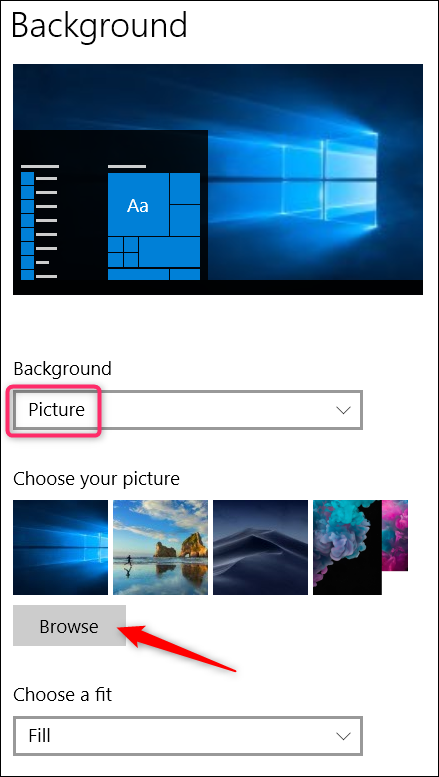
Чтобы использовать картинку как фон, выберите “Изображение” в выпадающем меню Фон. Windows поставляется с набором стандартных изображений, или нажмите “Обзор“, чтобы указать свою картинку.
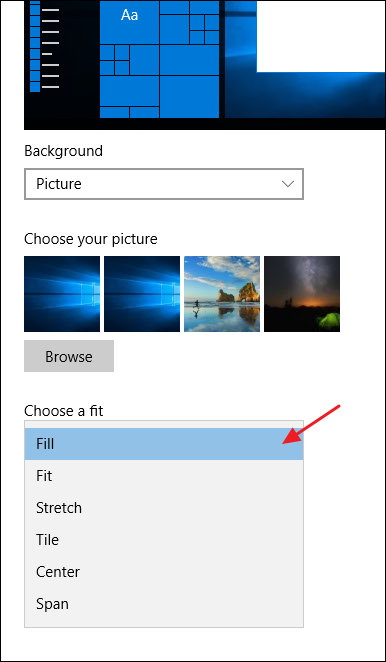
После выбора изображения решите, как картинка будет размещаться: заполнение, по размеру, растянуть, плитка и т. п. При нескольких мониторах доступна опция Растянуть на несколько экранов для отображения одного изображения на всех дисплеях.
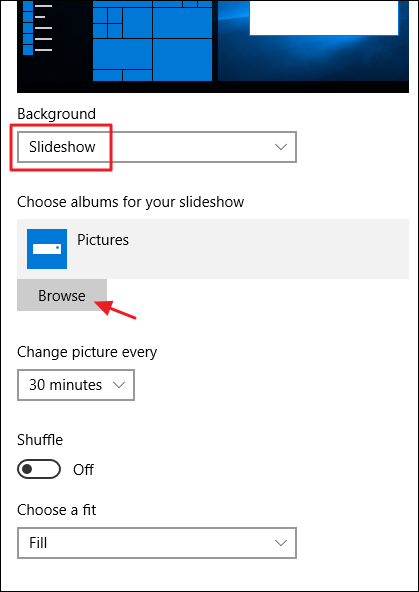
Если вы хотите прокручивать набор картинок, выберите “Слайд-шоу”. Для слайд-шоу укажите папку с изображениями — Windows принимает только папки, а не отдельные файлы, поэтому заранее подготовьте папку с вашими обоями. Затем задайте частоту смены, перемешивание и способ вписывания изображений.
Если хочется простоты, выберите “Сплошной цвет” и pick one из предложенных цветов.
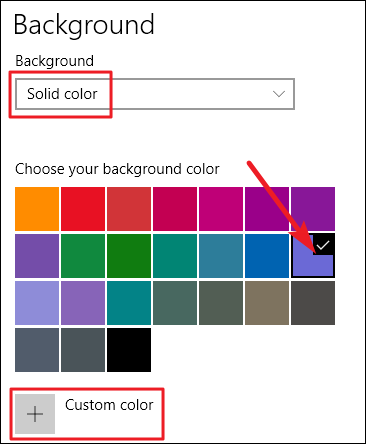
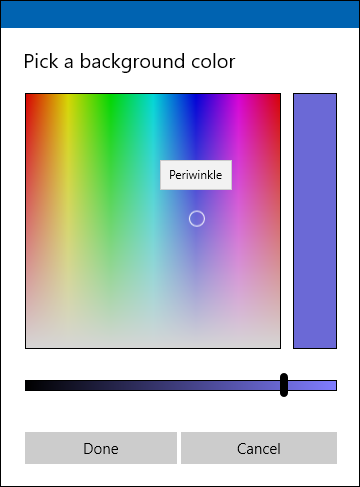
Для точной подгонки цвета нажмите “Выбрать цвет пользовательский” и в появившемся окне задайте нужный цвет с помощью слайдеров и ползунков, затем нажмите Готово.
Ограничения и обходные пути
Параметры в Параметры позволяют выбрать только один фон через интерфейс, независимо от числа мониторов. Чтобы задать разные фоновые изображения для нескольких мониторов, откройте Проводник файлов, выберите несколько изображений, щёлкните правой кнопкой и используйте пункт Установить как фон рабочего стола, затем в контекстном меню привяжите картинку к конкретному монитору. Для более гибкой работы используйте сторонние приложения: DisplayFusion, John’s Background Switcher и Rainmeter.
Если у вас управляемая рабочая среда (корпоративная политика), изменение фона может блокироваться групповой политикой. См. раздел Безопасность и ограничения ниже.
Связано: Как установить разные обои на каждом мониторе в Windows 10.
Изменить цвета в Windows и где они применяются
В разделе Цвета вы выбираете основные и сопутствующие цвета интерфейса.
Сначала задайте акцентный цвет. Можно взять один из предложенных цветов, нажать “Выбрать цвет пользовательский” для точной настройки, либо поставить галочку “Автоматически выбирать акцентный цвет с фона”, чтобы Windows подбирал цвет по изображению фона.
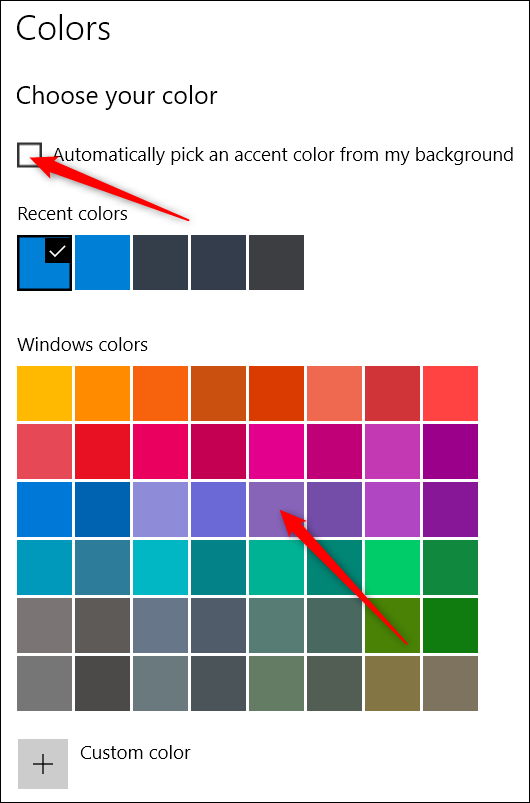
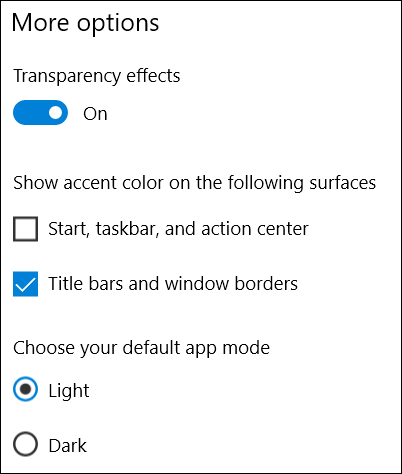
Далее выберите область применения акцентного цвета: “Пуск, Панель задач и Центр уведомлений” и/или “Заголовки окон и границы”. Первая опция применяет цвет к фону Пуска, панели задач и Центра уведомлений и выделяет элементы в этих областях. Вторая окрашивает активную строку заголовка окна.
Ограничения и советы
Пуск, Панель задач и Центр уведомлений связаны: нельзя задать разные цвета для каждого из этих элементов через стандартный интерфейс. Существуют реестровые правки, позволяющие сохранять чёрный фон для Пуска и Центра уведомлений при одновременном использовании акцентного цвета в заголовках окон.
На странице Цвета есть опция “Эффект прозрачности” — включает или выключает прозрачность для Пуска, панели задач и Центра уведомлений. Это визуальный эффект, не меняющий сами цвета.
Можно включить тёмную тему (режим приложений). Она не охватывает абсолютно все приложения, но даёт единый базовый тон интерфейса.
Изменить экран блокировки
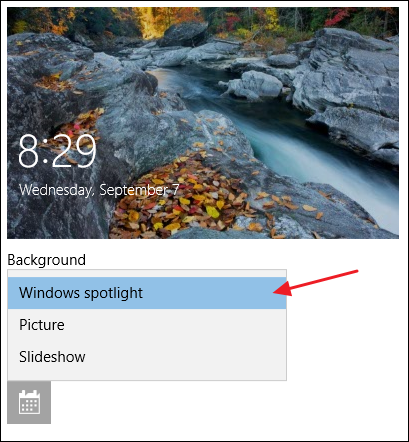
Экран блокировки — это экран перед экраном входа в систему. По умолчанию он использует режим “Windows Spotlight”, который загружает и показывает набор изображений от Microsoft.
Вы можете выбрать либо одно изображение, либо слайд-шоу из папок, либо оставить Spotlight. Для слайд-шоу добавьте одну или несколько папок через кнопку Добавить папку, затем при необходимости откройте Дополнительные параметры слайд-шоу.
Дополнительные параметры слайд-шоу позволяют включить папку Камера как источник, показывать только изображения, соответствующие разрешению экрана, и выбирать, будет ли показываться экран блокировки вместо гашения экрана при простое.
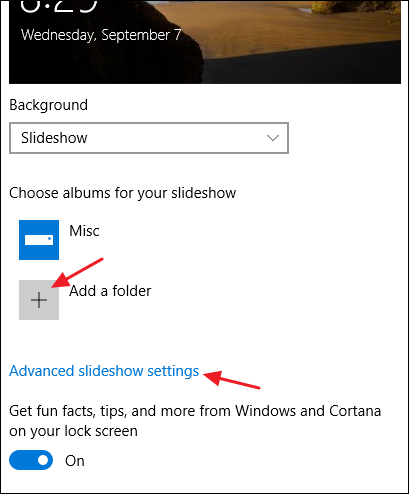
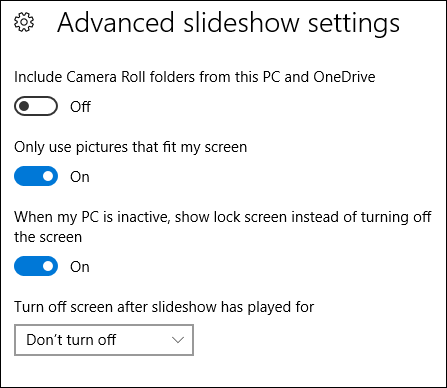
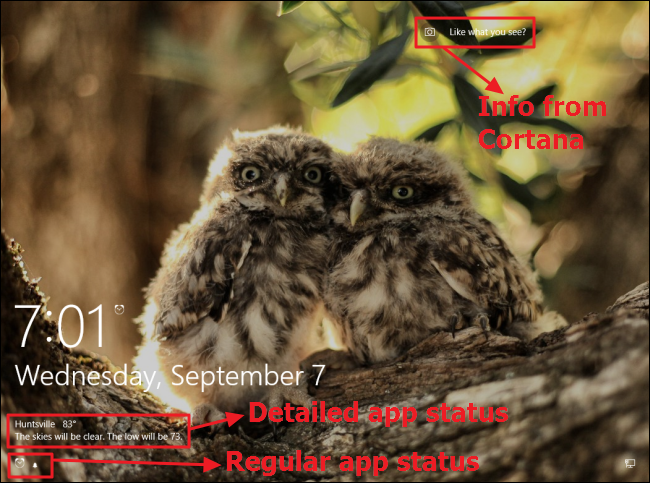
На странице экрана блокировки также можно отключить подсказки и факты от Windows и Cortana, если не хотите видеть их на блокировке. Также стоит отметить опцию Использовать фон экрана блокировки и для экрана входа, если хотите единый фон.
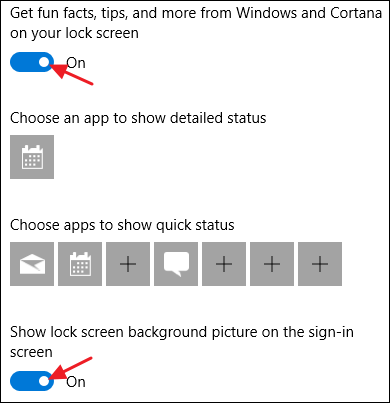
Можно выбрать приложения для отображения подробного статуса и быстрых статусов на экране блокировки — это можно сделать через поля Выбрать приложение для подробного статуса и Выбрать приложения для показа быстрого статуса.
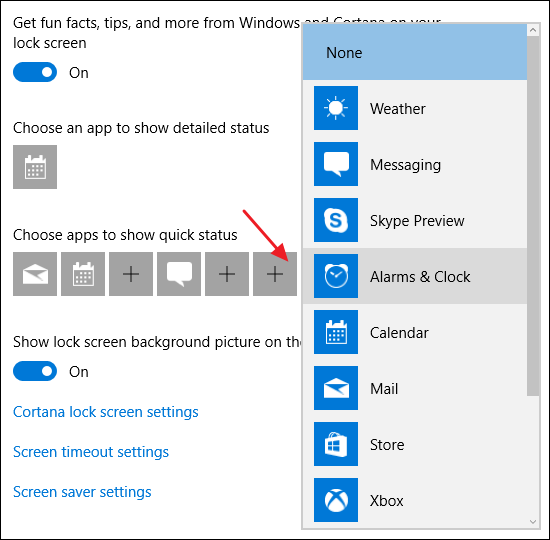
Ниже — пример того, как выглядят различные элементы на экране блокировки.
Использовать тему для изменения нескольких настроек одновременно
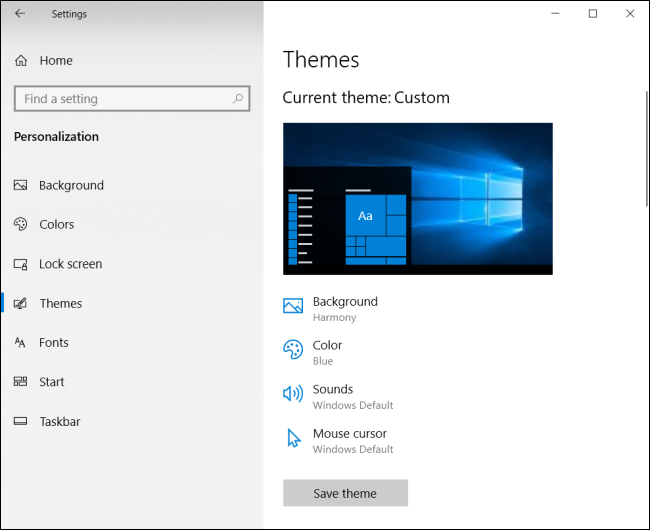
Темы собирают набор персонализаций: фон, акцентный цвет, звуковую схему и курсоры мыши, чтобы быстро переключаться между наборами настроек.
В разделе Темы можно кликнуть каждую категорию (Фон, Цвет и т. д.), чтобы перейти к соответствующим страницам и настроить параметры. Когда всё готово, нажмите Сохранить тему и задайте ей имя.
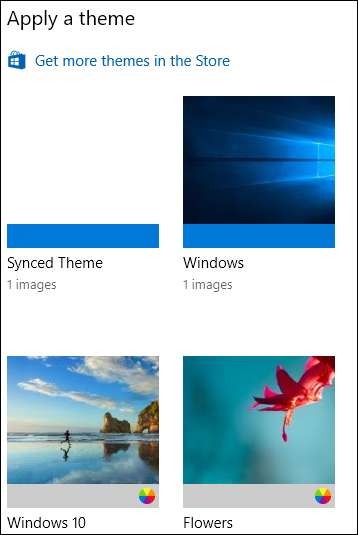
Windows предлагает предустановленные темы и позволяет скачивать дополнительные темы из Магазина Microsoft через ссылку Получить дополнительные темы в Магазине.
Практический совет
- Структурируйте темы по сценарию использования: “Работа”, “Разработка”, “Презентация”, “Ночь”. Это упрощает переключение и тестирование контрастности цветов при демонстрациях.
Изменить параметры шрифтов
В Windows 10 управление шрифтами доступно как в классической Панели управления, так и в Параметры > Шрифты. Страница отображает все семейства шрифтов, показывает образец и количество начертаний (faces).
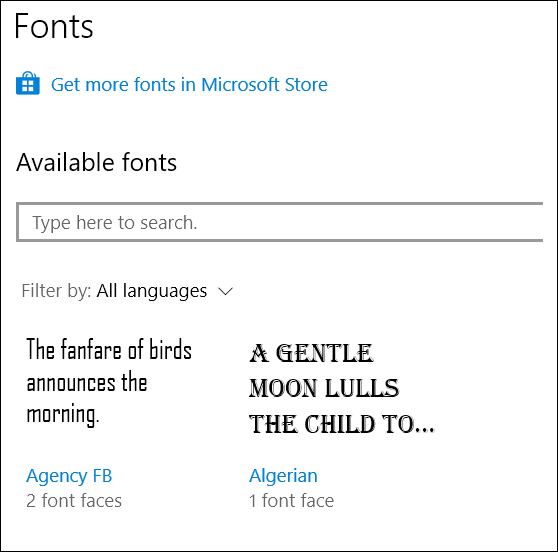
Клик по семейству шрифтов открывает страницу деталей, где можно удалить шрифт или посмотреть, какие начертания установлены.
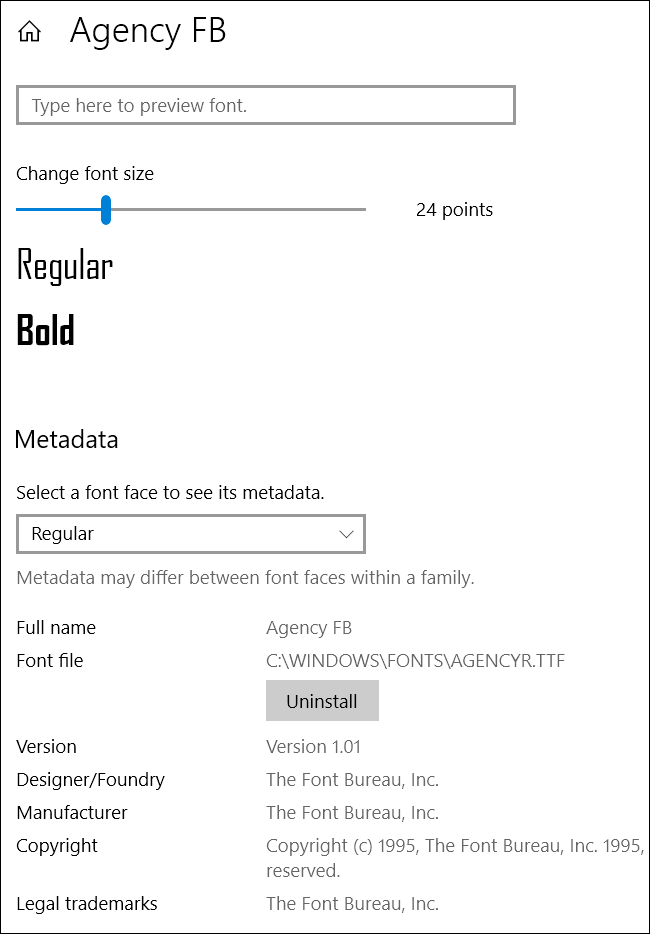
Для установки новых шрифтов просто перетащите файл шрифта в окно Шрифты или кликните правой кнопкой по файлу и выберите Установить для всех пользователей.
Связано: руководство по установке и управлению шрифтами в Параметрах Windows 10.
Настроить меню Пуск
В разделе Персонализация — Пуск доступны базовые параметры: показывать дополнительные плитки, отображать часто используемые приложения над списком приложений, запускать Пуск в полноэкранном режиме и т. п.
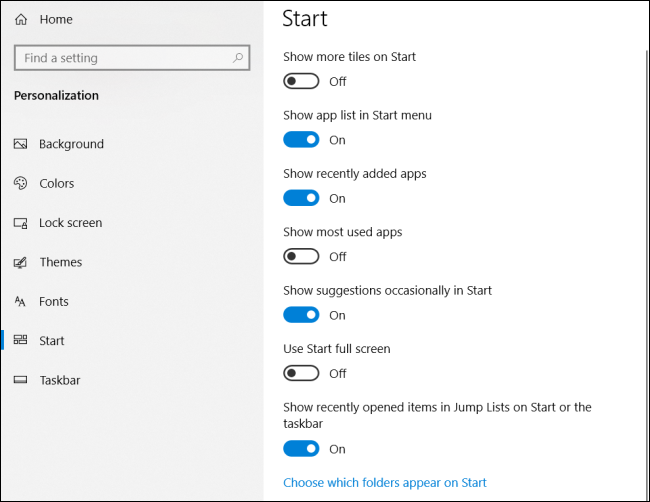
Подробные методы кастомизации Пуска — их много — мы рассмотрели в отдельной инструкции. Она охватывает закрепление групп плиток, ярлыки, папки и тонкую настройку порядка приложений.
Связано: 10 способов настроить меню Пуск в Windows 10.
Настроить панель задач
Раздел Панель задач в Параметры позволяет управлять блокировкой панели, автоматическим скрытием, размером значков и поведением на нескольких дисплеях.
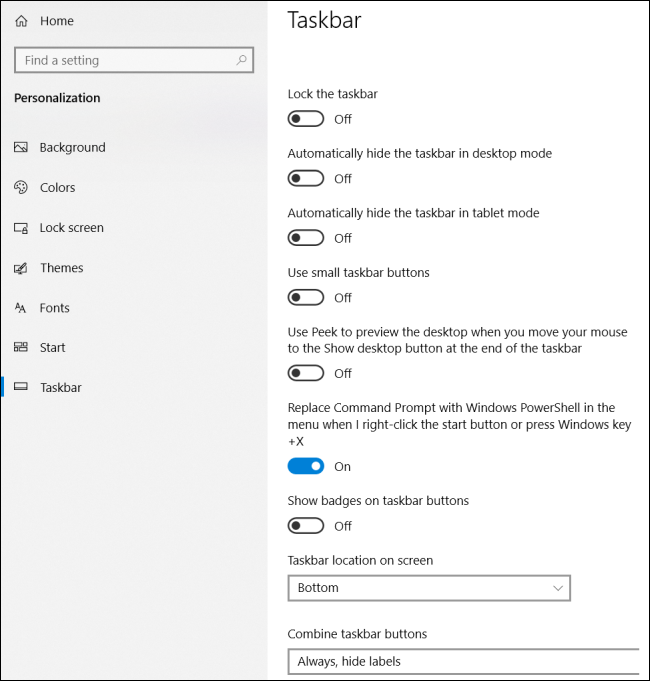
Для глубокой кастомизации есть отдельная инструкция: она описывает объединение кнопок, поведение иконок уведомлений, а также способы закрепления приложений и настройки системного лотка.
Что делать, если стандартных опций недостаточно
Если вы хотите практически неограниченные возможности по настройке интерфейса, рассмотрите следующие инструменты:
- Rainmeter — мощная платформа для создания и размещения виджетов, скинов и полностью настраиваемых десктоп-компонентов.
- DisplayFusion — идеален для управления несколькими мониторами, назначением отдельных обоев, управлениями окнами и панелями задач на каждом мониторе.
- John’s Background Switcher — простая утилита для продвинутых слайд-шоу и источников изображений.
Эти инструменты предлагают продвинутые возможности, но требуют внимательного изучения и могут конфликтовать с некоторыми встроенными эффектами Windows.
Роли и чеклисты при персонализации
Ниже — короткие чеклисты, ориентированные на разные типы пользователей.
Чеклист для новичка
- Откройте Параметры > Персонализация.
- Выберите фон: Изображение или Сплошной цвет.
- Установите акцентный цвет и включите/выключите эффект прозрачности.
- Выберите тему из предустановленных.
Чеклист для продвинутого пользователя
- Подготовьте папки с изображениями, сгруппированные по темам.
- Создайте и сохраните темы: Работа, Игры, Ночь.
- Настройте шрифты и проверьте читаемость в приложениях.
- Используйте DisplayFusion для нескольких мониторов.
- Используйте Rainmeter для виджетов и кастомных панелей.
Чеклист для администратора IT
- Проверьте групповые политики, которые могут блокировать персонализацию.
- Документируйте разрешённые темы и фоновые изображения для пользователей.
- Разверните пакет тем и шрифтов через SCCM или политики групп.
- Убедитесь, что пользовательские утилиты не нарушают политику безопасности.
Мини-методология персонализации: как подойти системно
- Цель: определите, зачем настраиваете интерфейс (фокус, презентация, брендирование).
- Лимиты: учтите корпоративные политики и требования к доступности.
- Коллекция: соберите изображения, шрифты и звуковые файлы в структурированные папки.
- Тесты: проверьте темы на разном разрешении и с включённой тёмной темой.
- Сохраняйте и документируйте: дайте темам понятные имена и храните шаблон.
Примеры имен тем и структура папок
Рекомендованные имена тем
- “Работа — Фокус”
- “Презентация — Светлая”
- “Разработка — Ночь”
- “Дом — Пейзажи”
Структура папок для обоев
- /Обои/Работа/ — спокойные изображения, низкая насыщенность
- /Обои/Презентация/ — нейтральные фоны без отвлекающих элементов
- /Обои/Разработка/ — тёмные градиенты и графы
- /Обои/Личные/ — любимые фото, упорядоченные по годам
Тест-кейсы и критерии приёмки
Тест-кейсы
- Изображение-фон корректно отображается на одном экране и на нескольких при опции Растянуть.
- Слайд-шоу меняет изображение через заданный интервал.
- Акцентный цвет применяется к выбранным областям (Пуск, Панель задач, Заголовки).
- Тёмная тема применима к диалогам Параметров и совместимым приложениям.
Критерии приёмки
- Все выбранные элементы читаемы: контраст текста и фона минимум соответствует субъективным критериям удобочитаемости.
- Нет визуальных артефактов при смене темы.
- При откате настроек пользователь может вернуть исходную тему.
Отказоустойчивость и откат изменений
Если после изменения темы или установки сторонней утилиты интерфейс стал некорректным:
- Отключите или удалите стороннюю программу (Rainmeter, DisplayFusion).
- В Параметры > Персонализация выберите стандартную тему Windows.
- При необходимости восстановите реестр из резервной копии или выполните Восстановление системы.
Когда персонализация может не работать
- Корпоративная групповая политика отключает изменение фона или цвета.
- Сторонняя программа конфликтует с темами (например, кастомные оболочки).
- Неправильные разрешения на папки с изображениями блокируют доступ Windows.
Конфиденциальность и безопасность
- Windows Spotlight загружает изображения и показывает подсказки от Microsoft. Если вас беспокоит отправка данных, отключите Spotlight и используйте локальные папки с изображениями.
- Утилиты сторонних разработчиков требуют прав доступа к файловой системе и автозапуску. Убедитесь в доверии источника и проверьте цифровую подпись.
- В корпоративной среде централизованные политики должны определять список разрешённых обоев и тем — это помогает избежать утечек брендированных материалов.
Совместимость и миграция
- Настройки тем и шрифтов из Windows 7 не всегда переносятся напрямую в Windows 10. Если мигрируете, сохраните коллекцию шрифтов и обоев в структуре папок, затем вручную воссоздайте темы.
- При переходе на более новые версии Windows проверяйте совместимость сторонних утилит: некоторые версии Rainmeter или DisplayFusion имеют обновления, адаптированные под новые платформы.
Практические советы по организации коллекций обоев
- Используйте числовые префиксы в названиях папок для приоритетности: 01-Работа, 02-Презентация.
- Храните метаданные (короткое описание, автор, лицензия) в отдельном текстовом файле рядом с изображением.
- Для слайд-шоу не смешивайте сильно разные размеры и ориентации — это уменьшит количество некорректных обрезок.
Маленькая галерея крайних случаев
- Если вы используете высокочастотные мониторы и у вас включены масштабирование DPI, убедитесь, что шрифты и темы читаются при 125%, 150% и выше.
- Если экран блокировки должен показывать корпоративную информацию, используйте централизованное развёртывание с предустановленной папкой изображений.
Резюме
Персонализация Windows 10 даёт вам инструменты для настройки внешнего вида системы: фон, цвета, экран блокировки, темы, шрифты, меню Пуск и панель задач. Для простых изменений хватает встроенных возможностей, а для сложных сценариев — сторонние утилиты. Подходите к персонализации системно: определите цель, соберите ресурсы, создайте темы и протестируйте их на разных устройствах.
Важно: если система управляется организацией, согласуйте изменения с IT — некоторые параметры могут быть заблокированы. Если вы используете сторонние программы, проверяйте надежность источников и готовьте план отката.
Краткое руководство по началу работы
- Откройте Параметры > Персонализация.
- Последовательно настройте: Фон → Цвета → Экран блокировки → Темы → Шрифты → Пуск → Панель задач.
- Сохраните тему и протестируйте на других мониторах.
- При необходимости подключите Rainmeter или DisplayFusion для расширенной кастомизации.
Полезные ресурсы
- Rainmeter — платформа для десктоп-виджетов.
- DisplayFusion — управление несколькими мониторами и обоями.
- John’s Background Switcher — утилита для сложных слайд-шоу.

Похожие материалы

Несколько аккаунтов Skype: Multi Skype Launcher

Журнал для работы: повысить продуктивность

Персональные звуки уведомлений на Android

Скачивание шоу Hulu для офлайн‑просмотра

Microsoft Start: персонализированная новостная лента
