
Настройка рабочего стола Windows 10 — полное руководство
Введение
Это руководство объясняет, как создать персонализированный рабочий стол в Windows 10. Мы начнём с простых настроек и постепенно перейдём к продвинутым инструментам: темы, Rainmeter, доки, Fences, кастомные скины плееров и другие приложения.
Цель: дать практические инструкции, чек-листы и методологию, чтобы вы могли быстро настроить читабельный, безопасный и эстетичный рабочий стол.
Важно: всегда создавайте точку восстановления системы перед установкой патчей, модифицирующих системные файлы.
Основная идея и варианты поискового запроса
Primary intent: настройка рабочего стола Windows 10 Related variants: кастомизация Windows 10, Rainmeter как настроить, темы для Windows 10, RocketDock инструкция, Fences как использовать
1. Почему стоит настраивать рабочий стол
Персонализация рабочего стола улучшает удобство, ускоряет доступ к нужным программам и снижает визуальный шум. Даже небольшие улучшения повышают эффективность.
Преимущества:
- Быстрый доступ к часто используемым приложениям.
- Меньше беспорядка и лучшее управление файлами.
- Приятный визуальный интерфейс снижает усталость глаз.
Когда не стоит кастомизировать:
- На рабочих компьютерах с жёсткой политикой безопасности. Изменения могут нарушать корпоративные настройки.
- На старых машинах с нехваткой ресурсов лучше ограничиться простыми темами.
2. Темы Windows 10
Что такое темы
Тема — это комбинация обоев, цветов окон и звуков. Простая и безопасная точка входа в настройку внешнего вида.
Быстрый старт: установка темы из Microsoft Store
- Откройте меню «Пуск» и введите store.
- Запустите Microsoft Store.
- В поиске введите Themes и нажмите Enter.
- Выберите тему, нажмите «Получить» и затем «Запустить».
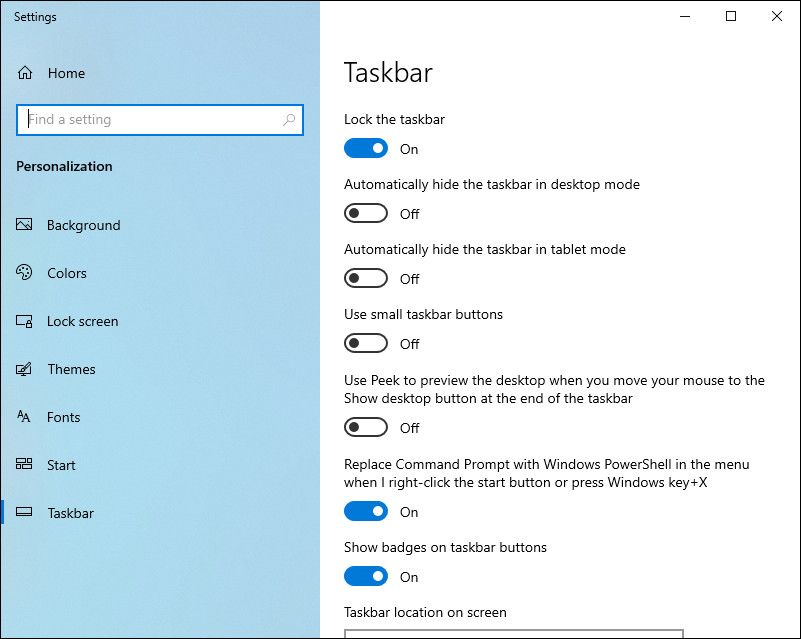
После применения темы изменятся фон, цвет панели задач и акцентные цвета в окнах.
Настройка через персонализацию
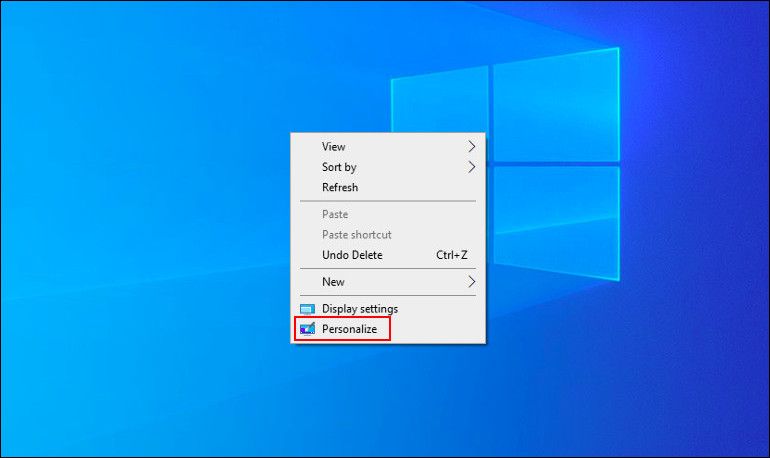
- Правой кнопкой мыши кликните по пустому месту на рабочем столе.
- Выберите «Персонализация».
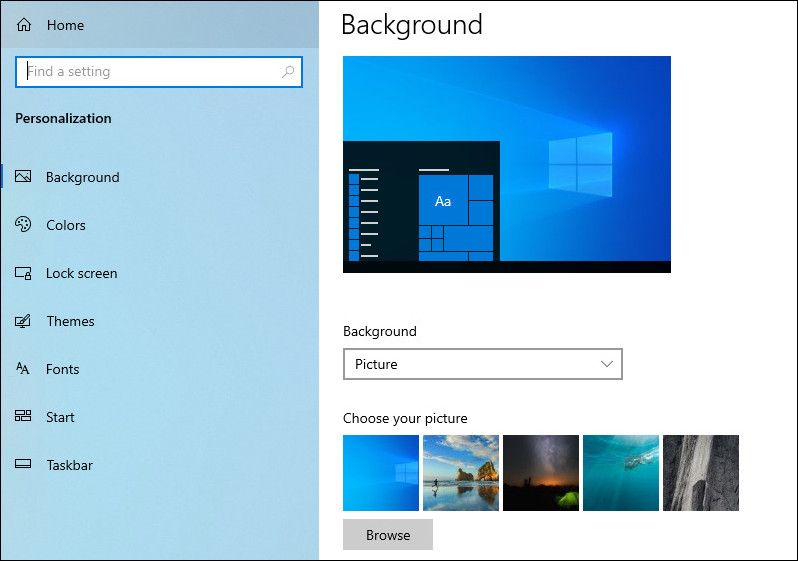
- В разделе «Фон» можно выбрать изображение, слайд-шоу или однотонный цвет.
- Перейдите в «Темы» в боковой панели, чтобы выбрать установленную тему или перейти к «Получить дополнительные темы».
Установка сторонних тем (с осторожностью)
Сторонние темы меняют интерфейс глубже. Обычно используют UltraUXThemePatcher и OldNewExplorer.
Шаги:
- Создайте точку восстановления системы.
- Скачайте UltraUXThemePatcher и OldNewExplorer (убедитесь в совместимости версий).
- Установите патчер и перезагрузите систему.
- Скопируйте папку темы в C:\Windows\Resources\Themes (замените букву диска при необходимости).
- Откройте «Персонализация» → «Темы» и примените тему.
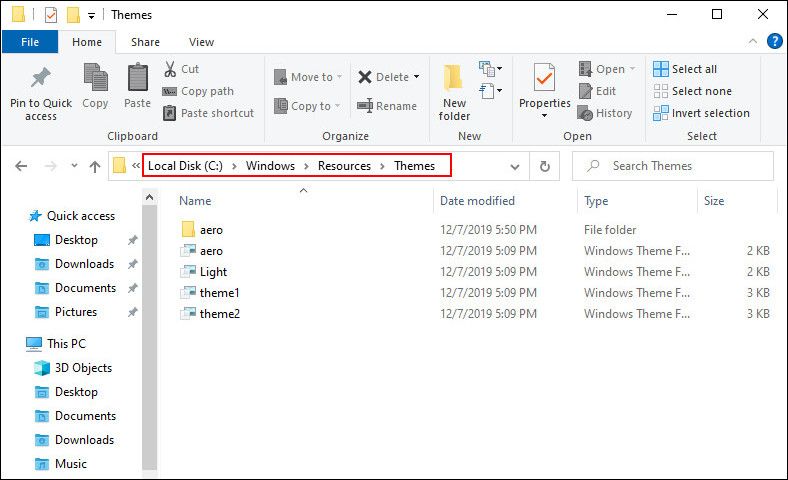
Примечание: патчеры изменяют системные файлы. Если не уверены — используйте только официальные темы из Microsoft Store.
Откат к стандартной теме
- Правой кнопкой по рабочему столу → «Персонализация» → «Темы» → «Windows».
- Или восстановите систему через точку восстановления.
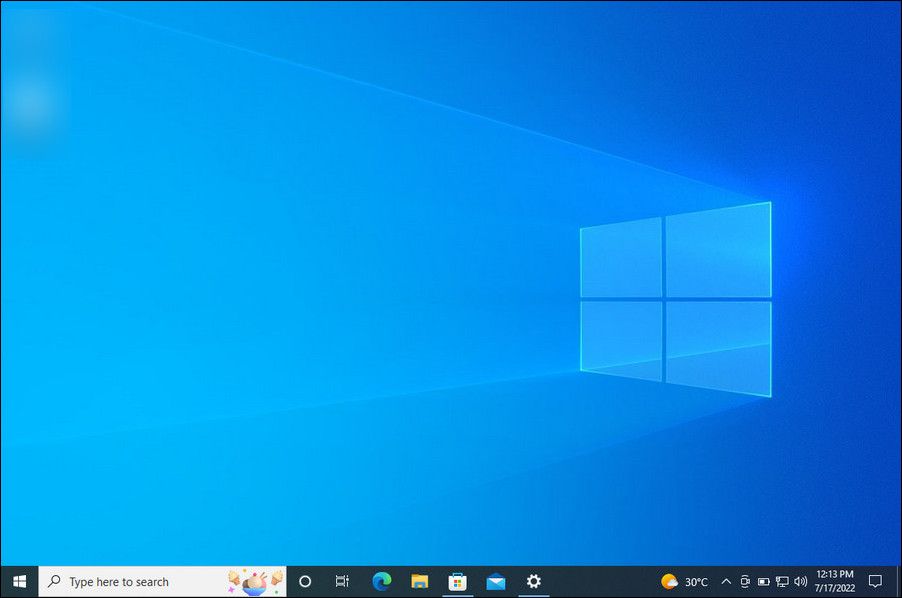
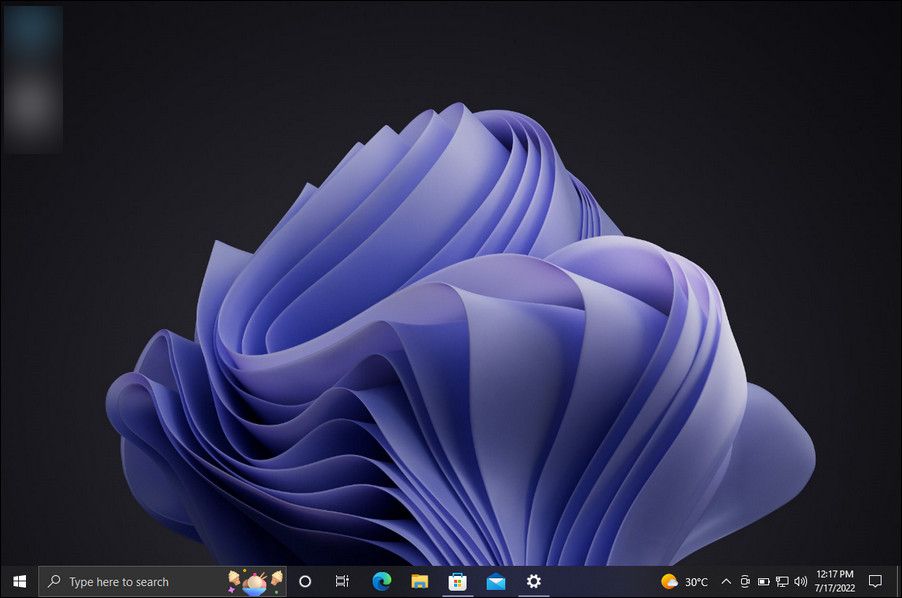
3. Rainmeter — виджеты и интерактивные скины
Что такое Rainmeter
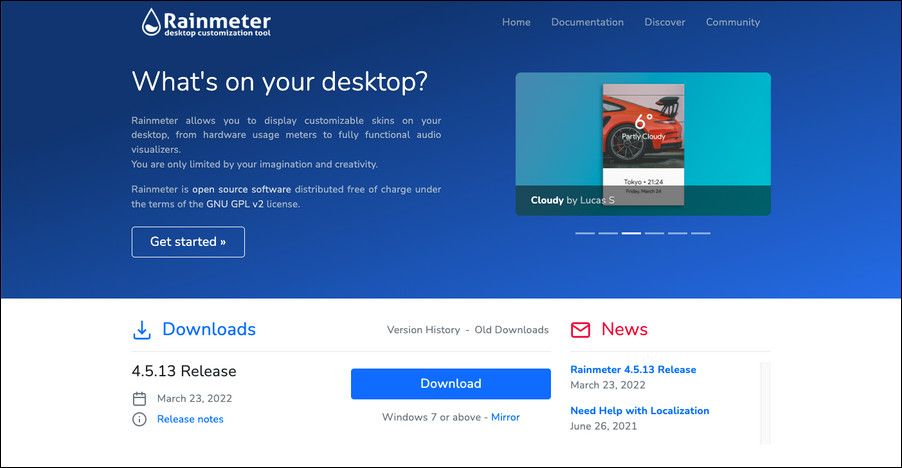
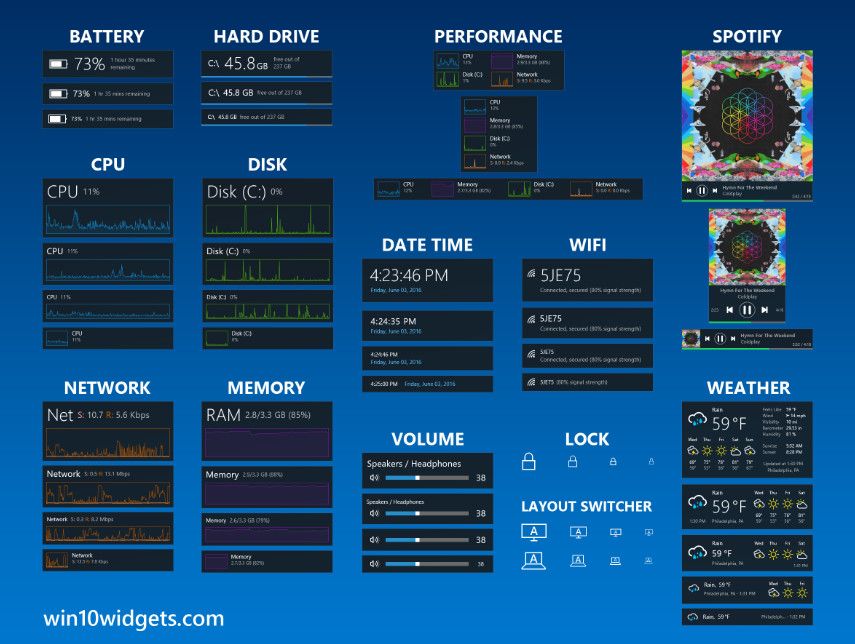
Rainmeter — бесплатное приложение для добавления на рабочий стол настраиваемых «скинов»: часы, мультимедиа-панели, статистика системы, блоки погоды и многое другое.
Установка и базовая работа
- Скачайте стабильный релиз с официального сайта Rainmeter.
- Установите и запустите.
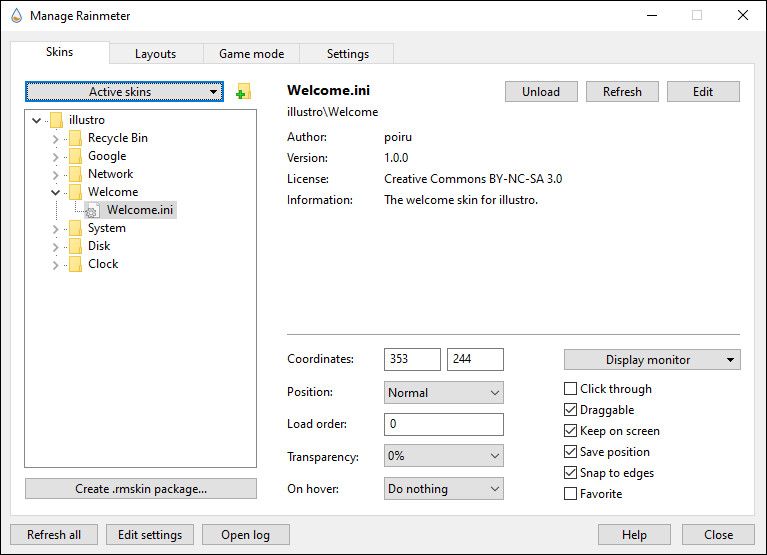
- В трее дважды кликните на логотип Rainmeter, чтобы открыть окно «Manage Rainmeter». Это центральный менеджер загрузки скинов.
- Папка по умолчанию для скинов: C:\Users\<ваш_пользователь>\Documents\Rainmeter\Skins
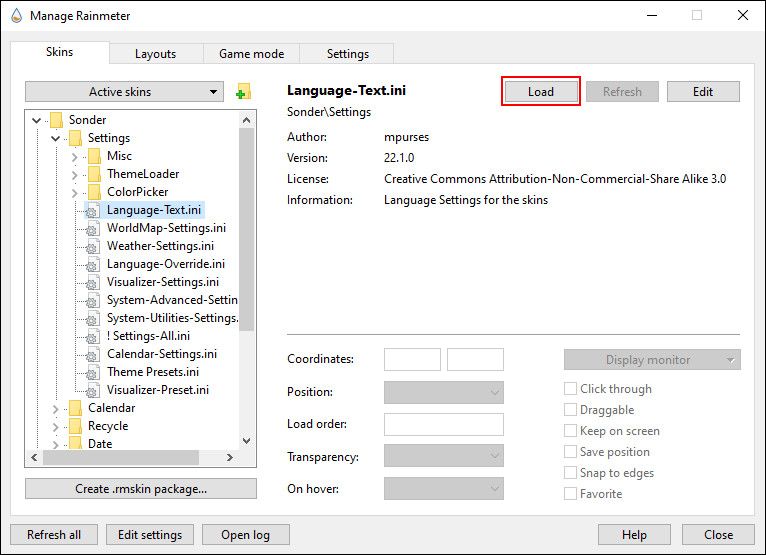
- Чтобы загрузить скин — выберите INI-файл и нажмите Load.
- Чтобы выгрузить — правой кнопкой по скину → Unload.
Где брать скины
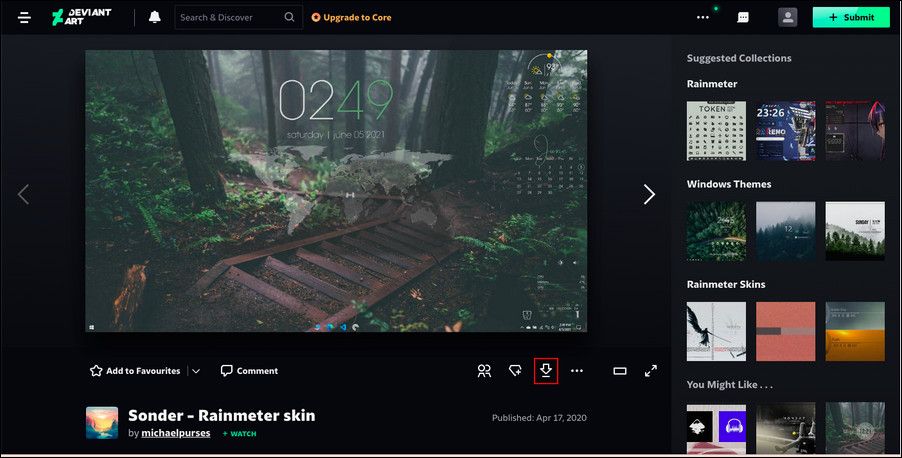
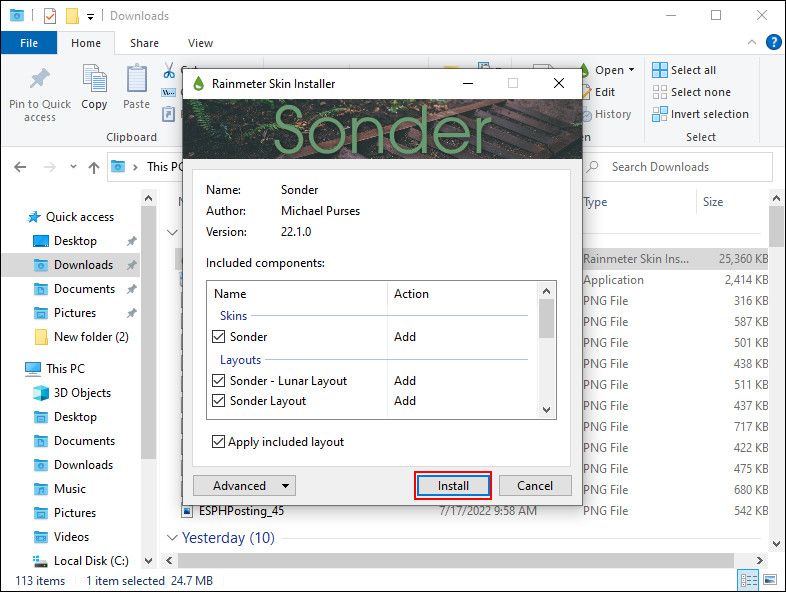
DeviantArt — крупнейшая коллекция скинов. Скачанные .rmskin-файлы обычно устанавливаются двойным кликом.
Редактирование скинов
Если скин показывает погоду для неверного города, отредактируйте INI-файл.
- Правой кнопкой по скину → Edit skin.
- Найдите параметр LocationCode или подобное.
- Получите код на сайте weather.codes и вставьте.
- Сохраните (Ctrl+S) и перезагрузите скин → Refresh skin.
Подключение к приложениям
Некоторые скины требуют плагины. Например, управление Spotify через Rainmeter потребует SpotifyPlugin. Обычно ссылка на плагин указывается на странице скина.
Ресурсы для изучения
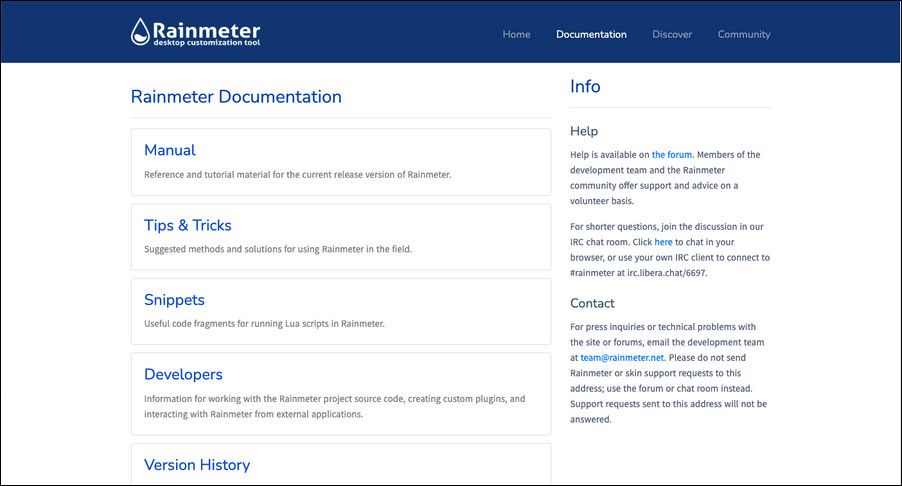
Официальная документация Rainmeter охватывает синтаксис и примеры параметров. Если хотите глубже — изучайте документацию и пишите собственные скины.
4. Дополнительные приложения и интеграции
Мы отобрали приложения, которые чаще всего используются для практичной кастомизации.
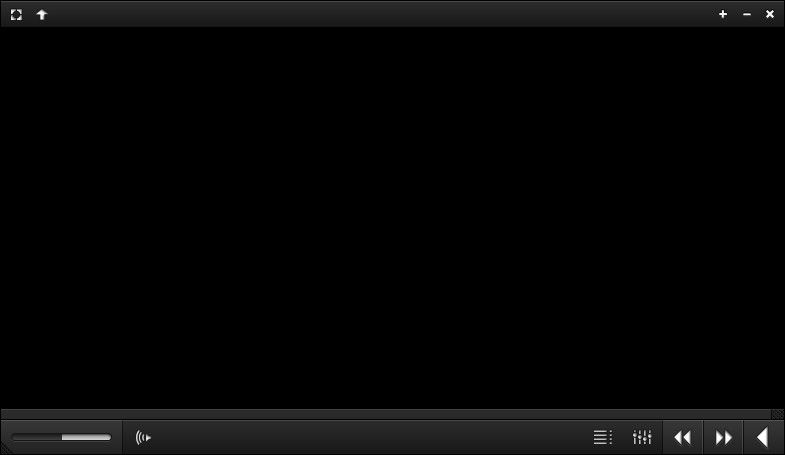
4.1 VLC Media Player — кастомные скины
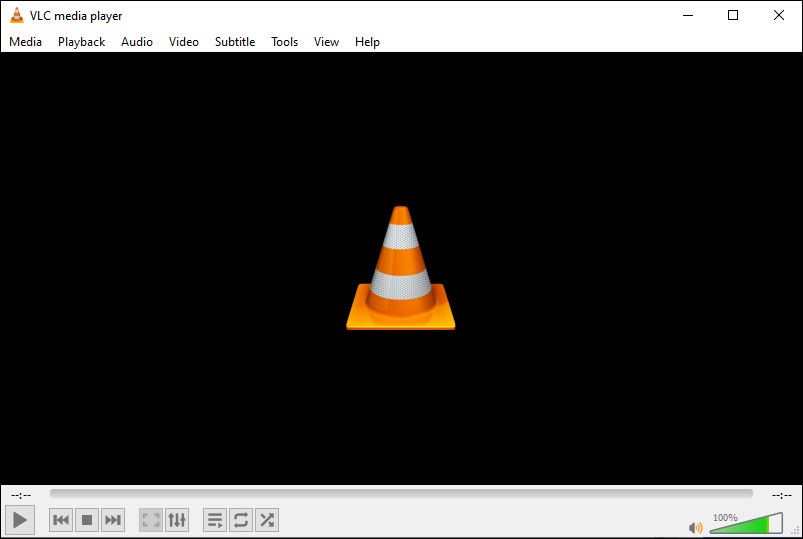
VLC поддерживает скины в формате VLT.
Установка:
- Скачайте VLT-файл и запомните путь.
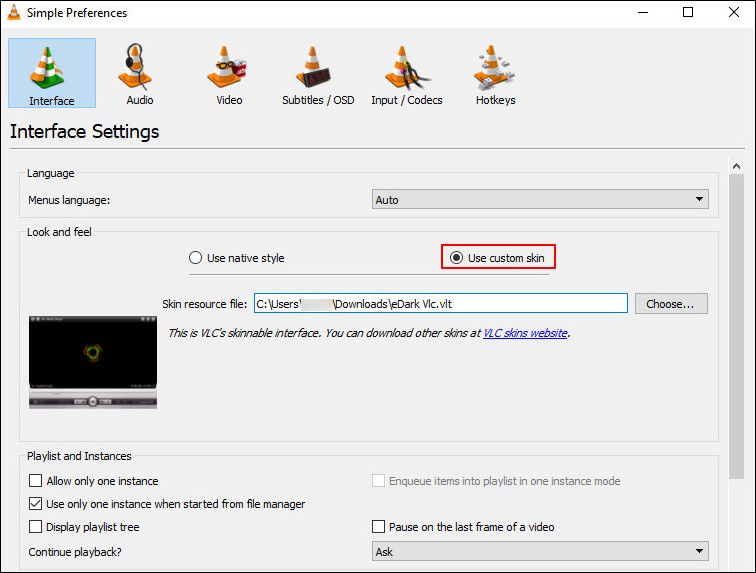
- Откройте VLC → Tools → Preferences.
- Выберите Use custom skin → Choose → укажите VLT-файл.
- Сохраните и перезапустите VLC.
4.2 RocketDock — док-панель
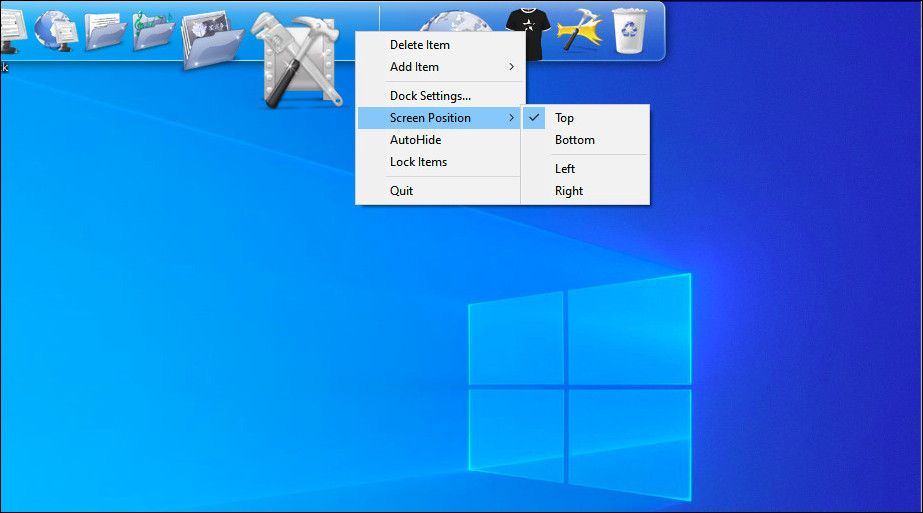
RocketDock добавляет док, похожий на маковский. Вы можете перетаскивать ярлыки, изменять иконки и темы.
- Меню RocketDock открывается правой кнопкой по доку.
- Для добавления иконки просто перетащите ярлык в док.
Изменение иконок:
- Правой кнопкой → Icon Settings.
- Нажмите + и добавьте папку с иконками.
- Выберите иконку и сохраните.
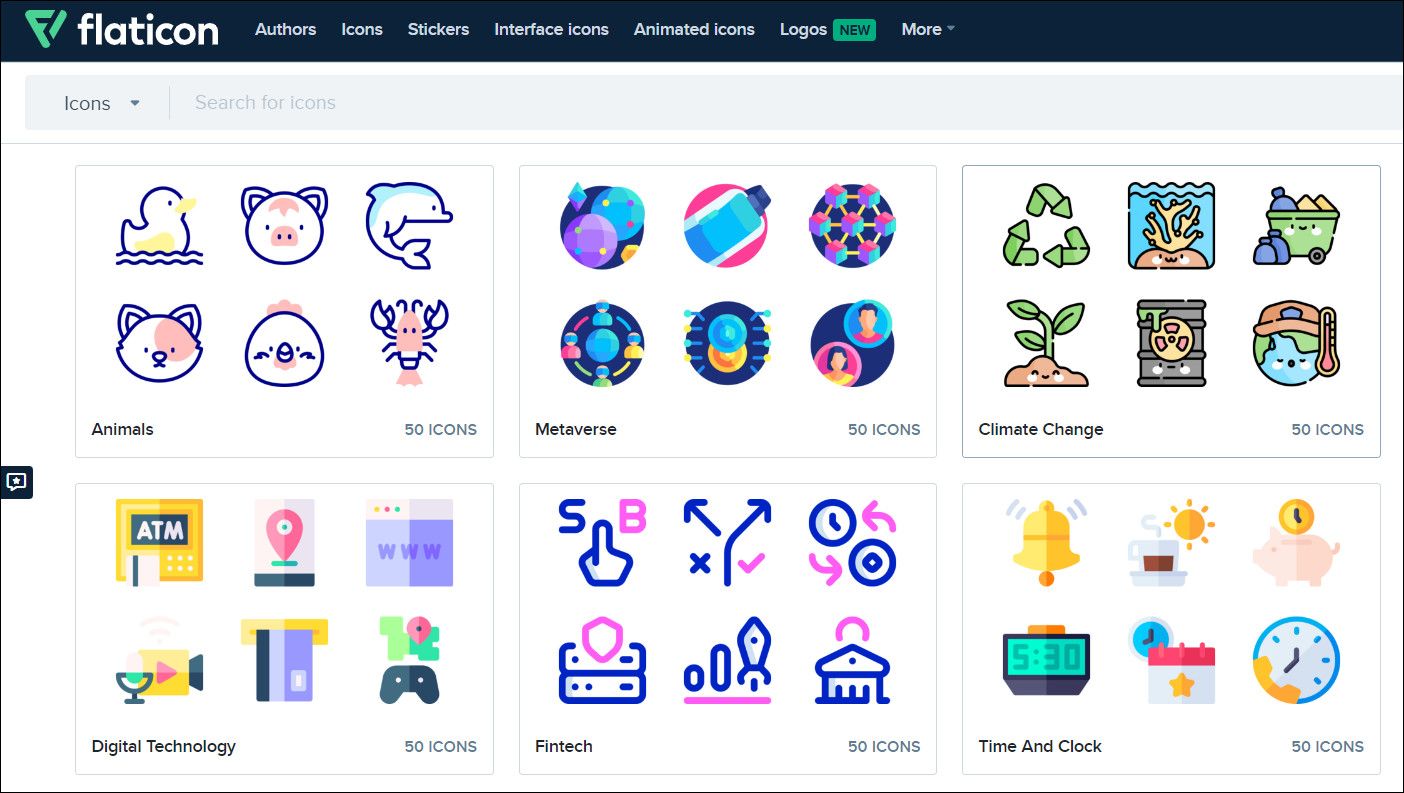
Ресурсы для иконок: Flaticon — большой выбор векторных иконок.
Тема для RocketDock можно скачать с DeviantArt и распаковать в C:\Program Files (x86)\RocketDock\Skins (или другой путь установки).

Альтернатива: ObjectDock — платная версия с дополнительными функциями.
4.3 Fences — организация ярлыков
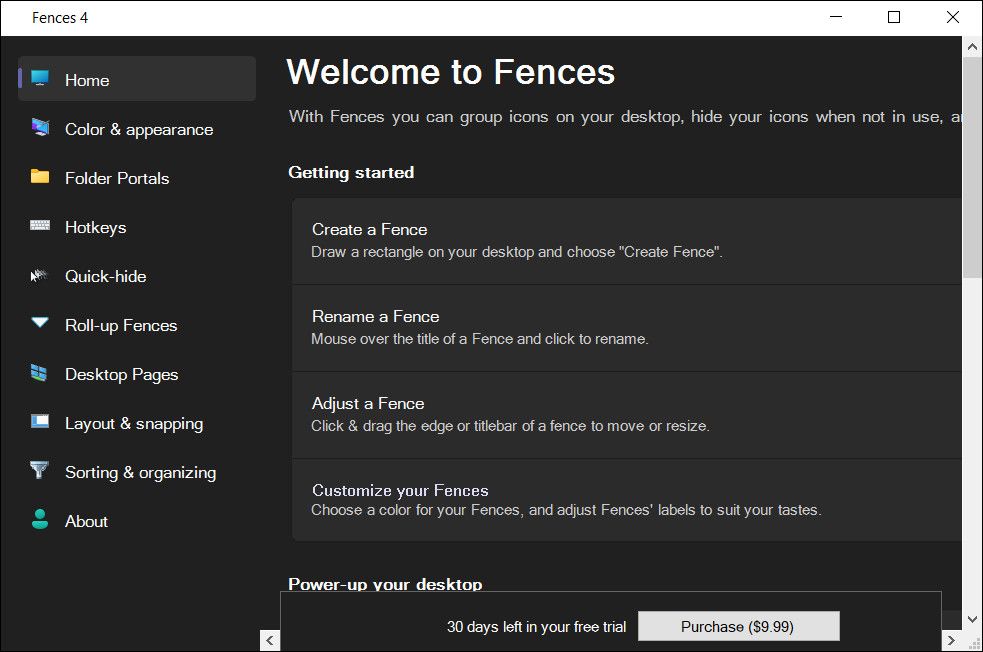
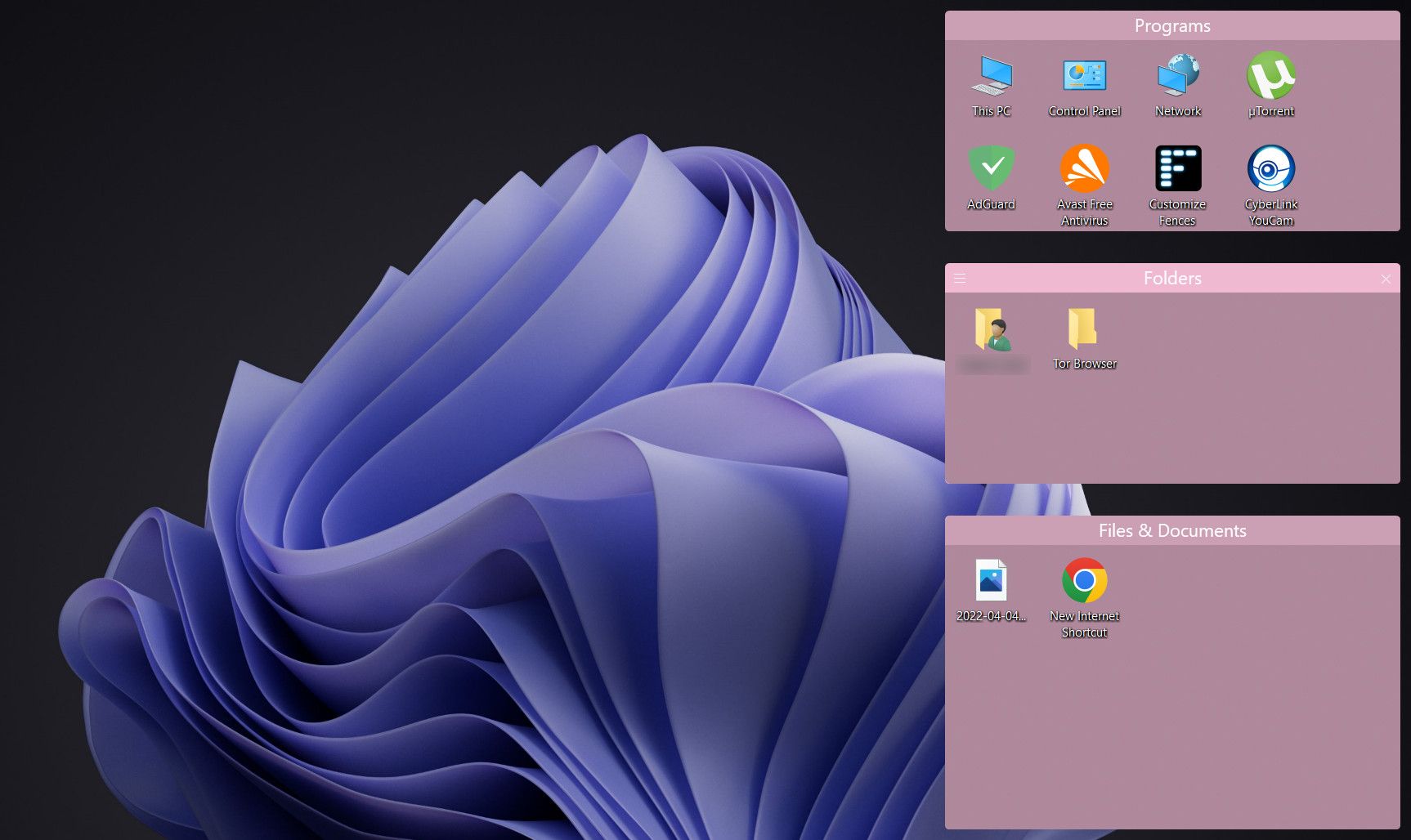
Fences от Stardock позволяет группировать ярлыки в рамки («заборы») и автоматически сортировать их по правилам.
- Пробный период: 30 дней.
Быстрый старт
- Установите Fences и подтвердите активацию через электронную почту.
- Чтобы создать новый «забор», нажмите и перетащите левой кнопкой мыши по рабочему столу.
- Назовите забор и перетащите в него ярлыки.
Правила сортировки
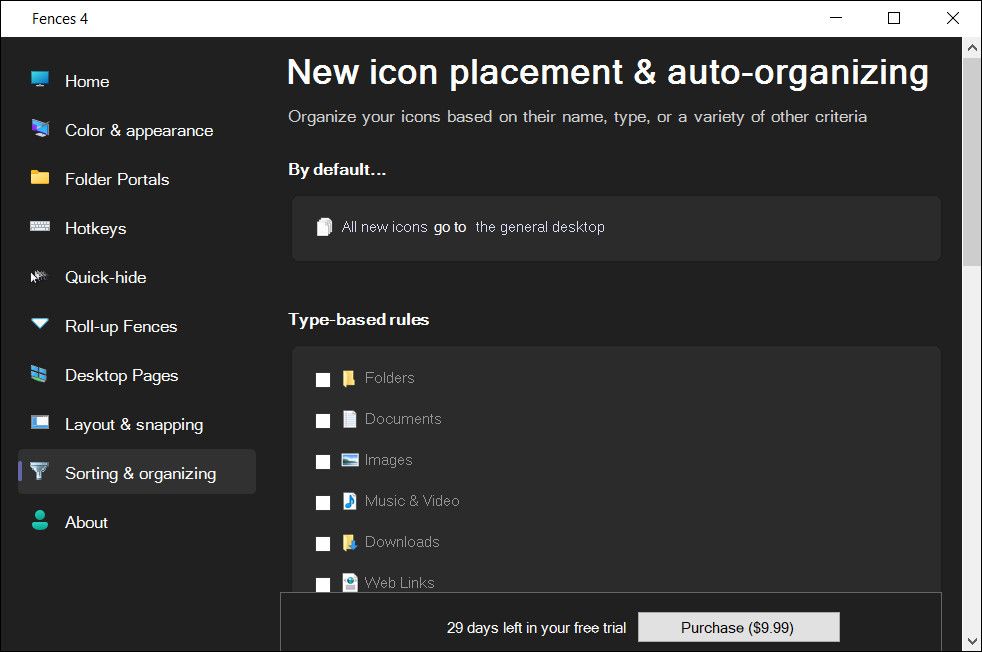
- Правый клик на рабочем столе → Configure Fences.
- Перейдите в Sorting & organizing → Type-based rules.
- Выберите тип (например, Program Shortcuts) и укажите забор.
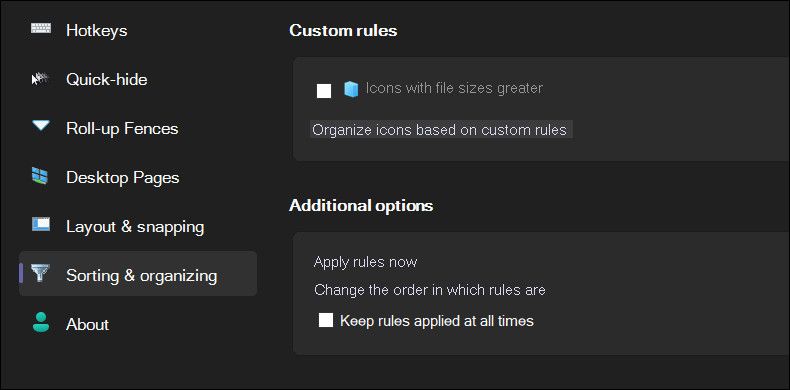
- Нажмите Apply rules now.
Дополнительные настройки внешнего вида
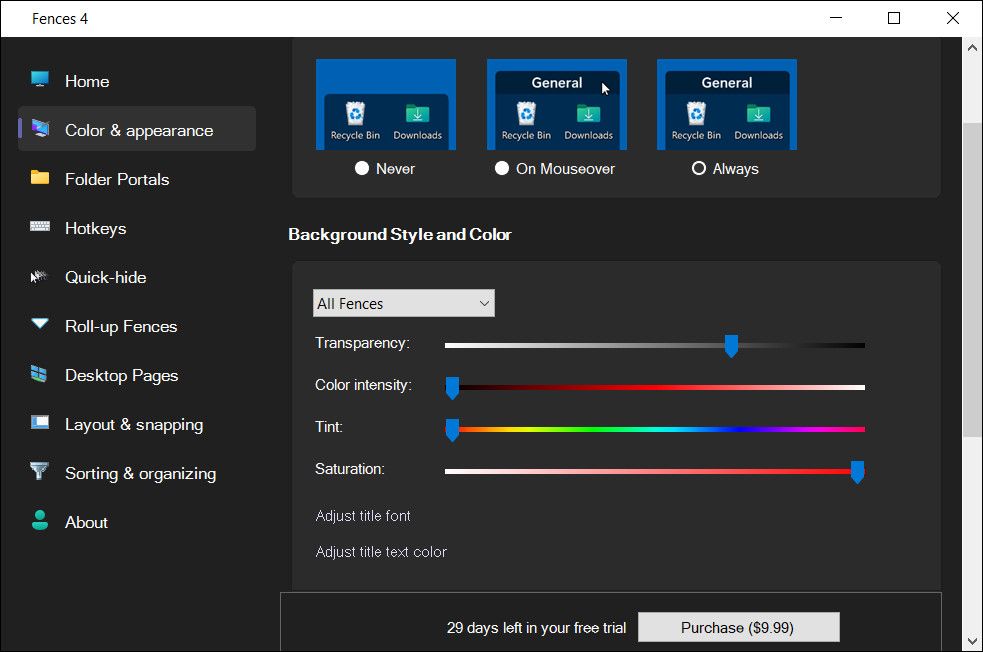
- Configure Fences → Color & appearances.
- Настройте фон и прозрачность отдельного забора или всех сразу.
5. Лучшие инструменты для быстрой кастомизации
Сводный список инструментов, упомянутых ранее, с краткой характеристикой:
- UltraUXThemePatcher — нужен для большинства сторонних тем.
- Rainmeter — мощные виджеты и скины.
- Fences — организация и автосортировка ярлыков.
- VLC — кастомные скины медиа-плеера.
- F.lux — уменьшает синий свет и снижает усталость глаз.
- Classic Shell — возвращает удобное меню «Пуск» для тех, кто скучает по старым версиям Windows.
Эти инструменты покрывают основные сценарии: внешний вид, виджеты, упорядочение и медиаплееры.
Методология проекта: как спланировать редизайн рабочего стола
Мини-методология — пошаговый план, если вы хотите провести проект по персонализации с минимальными рисками:
- Цель. Определите, зачем вы настраиваете рабочий стол (красота, производительность, информативность).
- Резервная копия. Создайте точку восстановления и резерв настроек.
- Базовый стиль. Выберите тему и палитру цветов.
- Структура. Решите, какие зоны нужны (док, панели, виджеты, заборы).
- Тестирование. Настройте временно и проверьте совместимость.
- Документация. Запишите установленные программы и шаги отката.
- Итерация. Улучшайте внешний вид постепенно.
Чек-листы по ролям
Ниже — краткие списки задач для разных пользователей.
Начинающий
- Сделать точку восстановления.
- Выбрать тему из Microsoft Store.
- Установить F.lux для комфорта глаз.
- Использовать Fences для упорядочения иконок.
Продвинутый пользователь
- Установить Rainmeter и 2–3 скина.
- Настроить RocketDock и набор иконок.
- Попробовать VLC скины.
- Настроить автозапуск необходимых виджетов.
Системный администратор
- Проверить политику безопасности перед установкой патчей.
- Тестировать UltraUXThemePatcher в отдельном образе перед развёртыванием.
- Создать скрипт отката и образ системы.
Матрица совместимости и миграции
| Компонент | Совместимость | Особые заметки |
|---|---|---|
| Темы из Microsoft Store | Windows 10 | Официальные темы безопасны |
| UltraUXThemePatcher | Windows 10 (проверять версию) | Меняет системные файлы — требуется резерв |
| OldNewExplorer | Windows 10 | Три настройки могут конфликтовать с обновлениями Windows |
| Rainmeter | Windows 7/8/10/11 | Работает стабильно; плагины могут требовать отдельной настройки |
| RocketDock | Windows 7/8/10 | Лёгкий, мало требований |
| Fences | Windows 10 | Требует активации, есть trial |
Миграция между компьютерами:
- Экспортируйте список установленных программ и настройки Rainmeter (папка Skins и .rmskin).
- Сохраните темы и шаблоны иконок.
- Тестируйте откат на чистой виртуальной машине.
Матрица рисков и рекомендации по снижению
| Риск | Вероятность | Влияние | Мероприятия по снижению |
|---|---|---|---|
| Повреждение системных файлов (патчеры) | Средняя | Высокое | Создать точку восстановления; тестирование в VM |
| Конфликты обновлений Windows | Средняя | Среднее | Отключить автоматические обновления на время настроек; хранить установщики |
| Утечка персональных данных через виджеты | Низкая | Среднее | Проверять источники скинов; не устанавливать подозрительные плагины |
| Потеря лицензий и активаций | Низкая | Низкое | Документировать ключи и регистрацию программ |
Важно: избегайте скачивания скинов и патчей с неизвестных сайтов.
Контроль качества и критерии приёмки
Критерии приёмки для готового рабочего стола:
- Рабочий стол загружается без ошибок в течение нормального времени загрузки системы.
- Все установленные виджеты отображаются корректно и не падают.
- Приложения запускаются и работают нормально.
- Имеется точка восстановления и запись действий установки.
Тесты:
- Перезагрузите систему и проверьте автозагрузку виджетов.
- Откатите тему на стандартную и убедитесь, что интерфейс возвращается.
- Запустите антивирусную проверку скачанных файлов.
Шаблоны и шпаргалки
Путь к важным папкам:
- Темы: C:\Windows\Resources\Themes
- Скины Rainmeter: C:\Users\<ваш_пользователь>\Documents\Rainmeter\Skins
- RocketDock: C:\Program Files (x86)\RocketDock\Skins
Шпаргалка команд и действий:
- Создать точку восстановления: Панель управления → Восстановление → Создать точку восстановления.
- Проверка совместимости патчера: читать README и комментарии к релизу.
- Резерв настроек Rainmeter: скопировать папку Skins.
Решения, когда что-то не работает
Сценарий: система не загружается после установки патчера тем
- Загрузитесь в безопасном режиме.
- Удалите UltraUXThemePatcher или восстановите систему через точку восстановления.
- Если нет точки восстановления — запустите восстановление системы с загрузочного носителя.
Сценарий: виджеты Rainmeter не отображают данные погоды
- Откройте INI скина → найдите параметр LocationCode.
- Замените на актуальный код с weather.codes.
- Сохраните и обновите скин.
Сценарий: Fences перестал сортировать новые ярлыки
- Откройте Configure Fences → Sorting & organizing.
- Проверьте, включена ли опция Keep rules applied at all times.
- Примените правила вручную.
Безопасность и приватность
- Не устанавливайте патчи и скины из неизвестных источников.
- Проверяйте подпись установщиков и репутацию автора на DeviantArt или GitHub.
- Виджеты погоды и новостей могут подключаться к внешним API и передавать данные. Если это критично — используйте официальные источники или отключите сетевой доступ.
Примечание по GDPR: если вы используете кастомные скины в корпоративной среде, убедитесь, что сторонние виджеты не отправляют персональные данные вне контролируемой среды.
Галерея крайних случаев
- Старый ноутбук с 2 ГБ ОЗУ: используйте только темы и Fences; избегайте Rainmeter и анимаций.
- Рабочая машина с ограничениями админа: согласуйте изменения с ИТ и используйте только официальные темы.
- Многоэкранная конфигурация: тестируйте скины на всех мониторах — некоторые скины неправильно масштабируются.
Сравнение подходов
- Официальные темы: безопасно, быстро, ограниченные настройки.
- Rainmeter + сторонние скины: гибко, мощно, требует времени и навыков.
- Патчеры тем: даёт полный контроль, но повышает риск нестабильности.
Шпаргалка для быстрого восстановления
- Точка восстановления — первый шаг перед любыми изменениями.
- Документируйте версии установленных программ.
- Храните резервные копии папок Themes и Rainmeter Skins.
- Тестируйте изменения на виртуальной машине.
Словарь терминов (1‑линейные определения)
- Скин: набор файлов, который меняет внешний вид виджета или приложения.
- Тема: совокупность обоев, цветов и звуков интерфейса.
- Патчер: программа, которая изменяет файлы системы для поддержки сторонних тем.
- INI-файл: простой текстовый файл конфигурации для Rainmeter-скинов.
Итоги и что делать дальше
Ключевые шаги для быстрого результата:
- Сделайте точку восстановления.
- Установите тему из Microsoft Store и F.lux.
- Попробуйте Fences для организации иконок.
- Если хотите глубже — поставьте Rainmeter и пару скинов.
Важно: двигайтесь поэтапно. Маленькие изменения даются проще, и их легче откатить.
Спасибо за внимание. Протестируйте изменения, задокументируйте шаги и наслаждайтесь персонализированным рабочим столом.

Похожие материалы

Несколько аккаунтов Skype: Multi Skype Launcher

Журнал для работы: повысить продуктивность

Персональные звуки уведомлений на Android

Скачивание шоу Hulu для офлайн‑просмотра

Microsoft Start: персонализированная новостная лента
