
Как изменить цвет рамок и тени окон в Windows 10
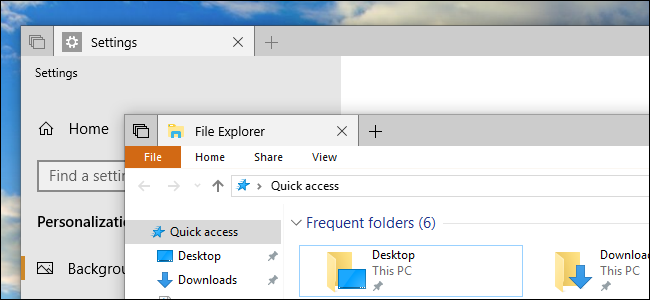
Быстрые ссылки
How to Choose a Border Color
How to Disable (or Enable) Shadows
Как выбрать цвет рамки окна
По умолчанию Windows 10 автоматически подбирает акцентный цвет на основе обоев рабочего стола (выпуск апрель 2018 и ранее). Чтобы вручную задать цвет рамок и заголовков, выполните следующие шаги:
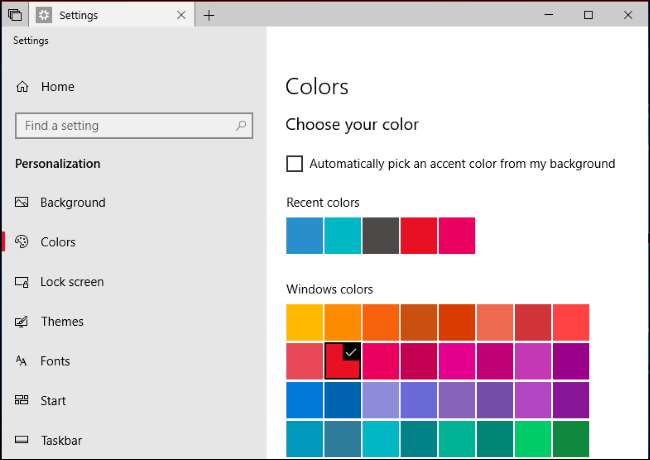
- Откройте Параметры → Персонализация → Цвета.
- В разделе Выберите ваш цвет отключите опцию Автоматически выбирать цвет акцента с моего фона.
- Выберите предложенный цвет или нажмите «Пользовательский цвет», чтобы указать любой оттенок.
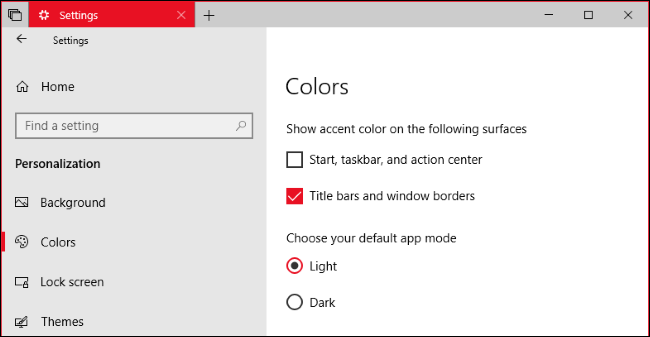
- Прокрутите вниз до раздела Отображать цвет акцента на следующих поверхностях и включите опцию Заголовки и рамки окон.
Важно: в некоторых ранних сборках Redstone 5 по умолчанию используется серый цвет рамок, чтобы он сочетался с тенями. Включение опции Заголовки и рамки окон вернёт акцентный цвет на границы.
Примечание: механизм Sets изменяет вид заголовков — вы увидите цветные вкладки в заголовках вместо полностью окрашенной панели заголовка.
Как отключить или включить тени окон
По умолчанию в Windows 10 включены тени окон. Для минималистичного, «плоского» внешнего вида (как было в Windows 8) можно отключить эти тени.
Шаги:
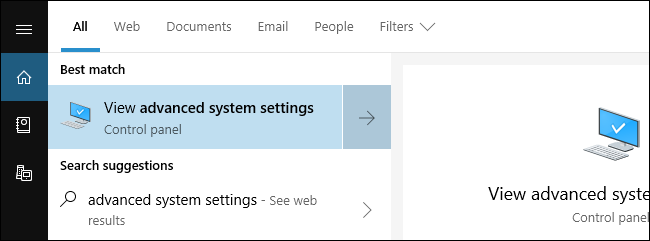
- Нажмите Пуск и введите Advanced system settings или Дополнительные параметры системы и нажмите Enter, чтобы открыть окно Свойства системы.
- Либо откройте Панель управления → Система и безопасность → Система → Дополнительные параметры системы.
- На вкладке Дополнительно в блоке Производительность нажмите кнопку Параметры.
- В списке Визуальные эффекты выберите Пользовательские, снимите галочку с опции Тени под окнами и нажмите ОК.
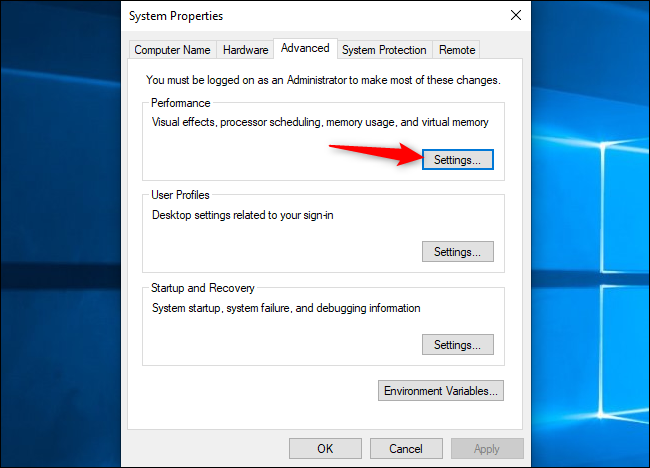
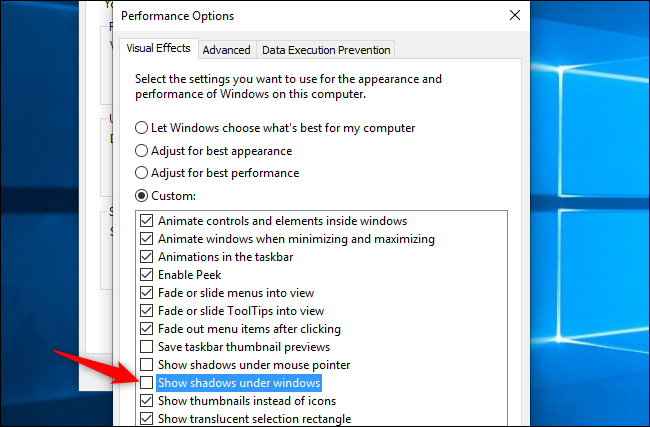
Тени исчезнут сразу после подтверждения. Верните галочку, если захотите восстановить прежний вид.
Альтернативные подходы
- Редактор реестра: опытные пользователи могут менять отдельные параметры оформления через реестр, но это рискованно — создайте точку восстановления перед изменениями.
- Сторонние утилиты: есть программы, которые возвращают классические визуальные эффекты или добавляют дополнительные настройки оформления (например, для восстановления Aero-подобного вида). Используйте проверенные источники и следите за совместимостью с вашей версией Windows.
Когда это не сработает
- Корпоративные политики: в среде предприятия администраторы домена могут задавать групповую политику, запрещающую изменение цвета или визуальных эффектов. В этом случае пункты в Параметрах будут недоступны.
- Устаревшие графические драйверы: редкие явления, когда визуальные эффекты некорректно применяются — обновите драйвер видеокарты.
Краткая методология изменения (минимальные шаги)
- Проверить, не блокируют ли настройки групповые политики.
- Выбрать цвет в Параметрах → Персонализация → Цвета и включить Заголовки и рамки окон.
- Отключить тени в Дополнительных параметрах системы → Производительность → Параметры визуальных эффектов.
- Перезагрузить сеанс (при необходимости) и проверить результаты.
Рекомендации по доступности
- Контраст: при выборе цвета рамок учитывайте читаемость текста в заголовках и контраст с фоном приложения.
- Для пользователей с нарушениями зрения рекомендуется выбирать высококонтрастные схемы или использовать системные темы с повышенной читаемостью.
Справочный блок с ключевыми моментами
- Где изменить цвет: Параметры → Персонализация → Цвета.
- Где отключить тень: Панель управления → Система → Дополнительные параметры системы → Производительность → Параметры визуальных эффектов.
- Совместимость: инструкция применима к Windows 10, включая сборки Redstone 5 (Insider).
Контрольный список по ролям
Для обычного пользователя:
- Открыл Параметры → Персонализация.
- Отключил автоматический выбор цвета.
- Включил Заголовки и рамки окон.
- Если нужно: отключил тени в Параметрах визуальных эффектов.
Для системного администратора:
- Проверить групповые политики, влияющие на оформление.
- Документировать изменения и уведомить пользователей о доступных опциях.
- Убедиться в совместимости с корпоративными темами и приложениями.
Для дизайнера интерфейса:
- Тестировать выбранные цвета с разными обоями и темами приложений.
- Проверить контраст заголовков и элементов управления.
Краткий глоссарий
- Акцентный цвет: основной цвет оформления, который Windows использует для выделения элементов интерфейса.
- Заголовки и рамки: верхняя панель окна (title bar) и внешние границы окна.
- Тени под окнами: визуальный эффект, создающий иллюзию объёма и глубины между окнами.
Примечания и советы
- Если вы используете тему стороннего производителя или пакет визуальных изменений, настройки Windows могут вести себя иначе.
- Всегда создавайте точку восстановления перед внесением изменений в реестр или установкой системных модов.
Короткое резюме: изменить цвет рамок просто — через Персонализацию. Отключить тени можно в дополнительных системных параметрах. Эти варианты помогут добиться либо более красочного, либо более строгого плоского интерфейса в зависимости от предпочтений.

Похожие материалы

Несколько аккаунтов Skype: Multi Skype Launcher

Журнал для работы: повысить продуктивность

Персональные звуки уведомлений на Android

Скачивание шоу Hulu для офлайн‑просмотра

Microsoft Start: персонализированная новостная лента
