
Как изменить обои в Windows 7 Starter Edition с помощью Starter Background Changer
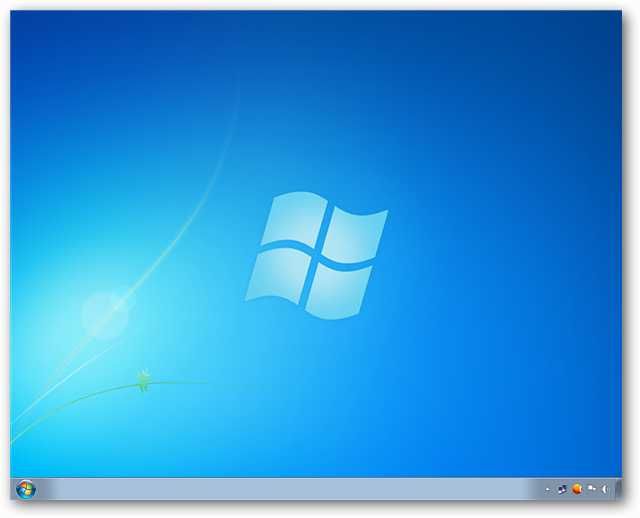
Кратко: Starter Background Changer — небольшая утилита, которая возвращает в Windows 7 Starter возможность менять фон рабочего стола, настраивать режим показа и слайдшоу. Инструкция показывает установку, основные настройки и практические подсказки по использованию.
Введение
Если на вашем нетбуке установлена Windows 7 Starter и вам уже надоел стандартный фон рабочего стола, Starter Background Changer решит эту проблему. Программа открывает доступ к окну персонализации, которое в версии Starter по умолчанию недоступно.
Краткое определение: Starter Background Changer — небольшая утилита, добавляющая пункт в контекстное меню рабочего стола для открытия стандартного окна персонализации Windows.
Перед установкой
- Убедитесь, что у вас есть права администратора для установки программ.
- Резервная копия важных файлов не требуется, но всегда полезна.
- Установщик частично на французском языке — в статье показаны все окна установки и отмечены нужные кнопки.
Установка Starter Background Changer
Ниже приведены скриншоты инсталляции с подсказками по нажатию нужных кнопок, если установщик отображается на французском.
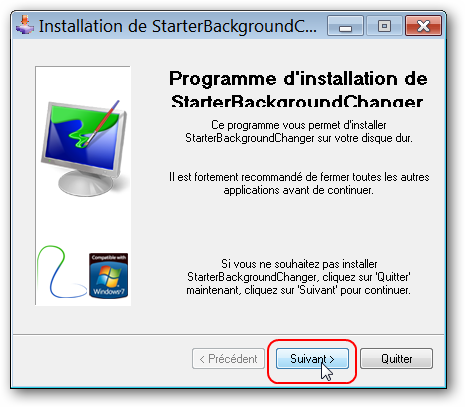
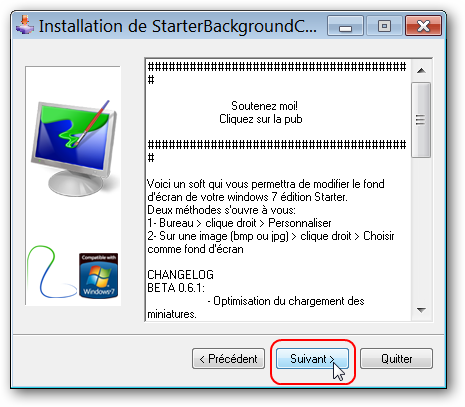
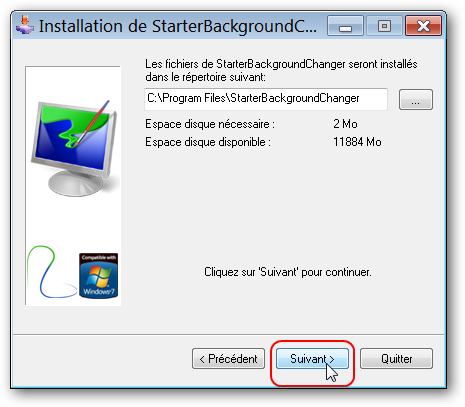
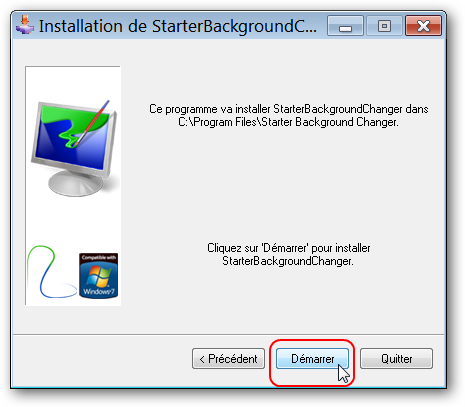

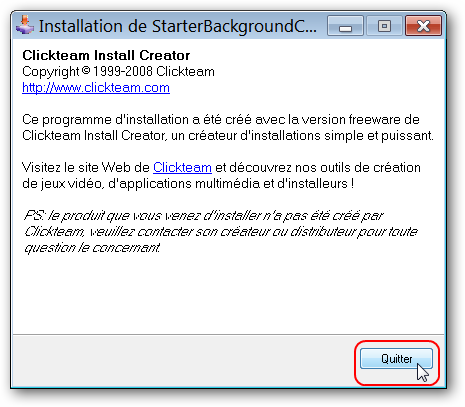
Важное: если после установки на рабочем столе нет новых ярлыков и окно программы не открылось, не паникуйте — установщик может не создавать ярлыки. Проверьте контекстное меню рабочего стола.
Как пользоваться Starter Background Changer
После установки щёлкните правой кнопкой по рабочему столу — в контекстном меню появится пункт, ведущий в стандартное окно «Персонализация», доступное в других редакциях Windows 7.
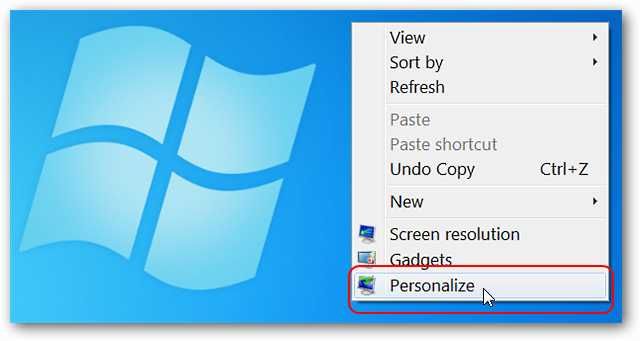
Откроется окно персонализации. По умолчанию оно разворачивается на весь экран; для снимков экрана окно уменьшено.
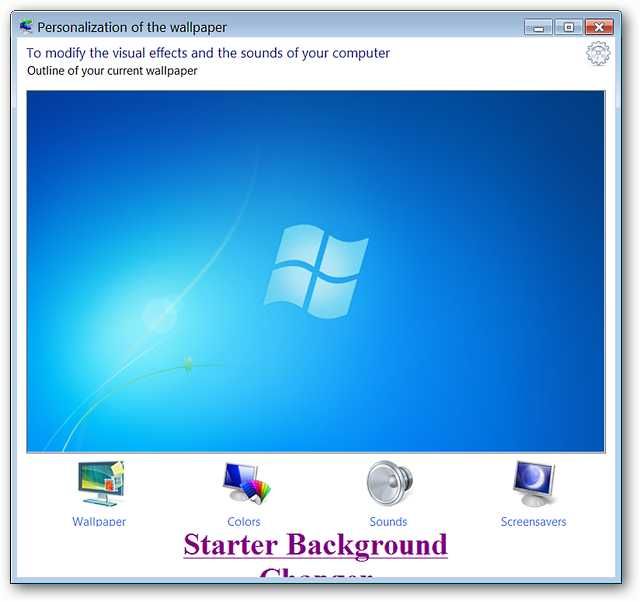
Настройка обоев
Выберите раздел «Обои». В основном поле отображается «Моя коллекция» — туда добавляются выбранные изображения для быстрого доступа.
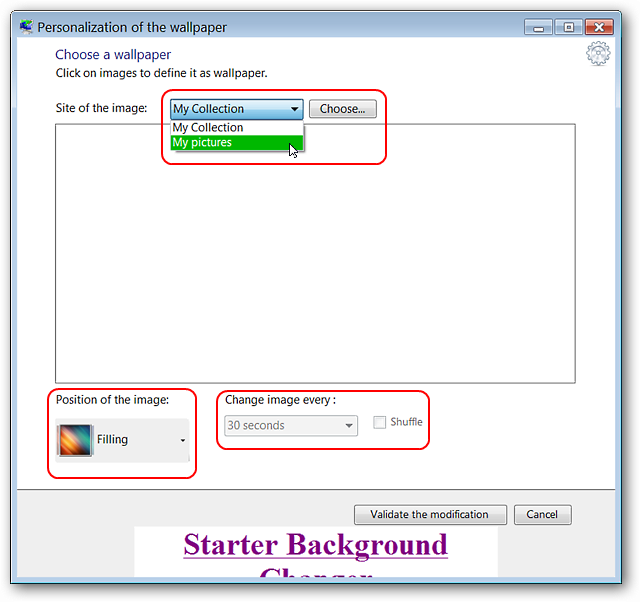
- Используйте выпадающее меню, чтобы выбрать «Мои рисунки» или другую папку.
- Параметр заполнения определяет, как изображение располагается на экране (по центру, растянуть, заполнить и т. п.).
- Внизу можно настроить слайдшоу с интервалом смены изображений.
Выбранные изображения добавляются в «Мою коллекцию». Нажмите «Подтвердить изменение» или похожую кнопку в окне, чтобы применить фон.
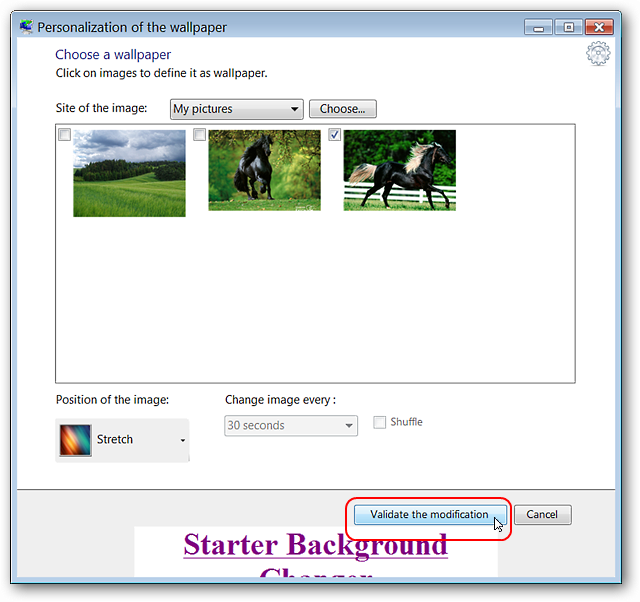
После возврата в главное окно вы увидите превью выбранного набора обоев. Теперь можно закрыть окно или настроить другие параметры.
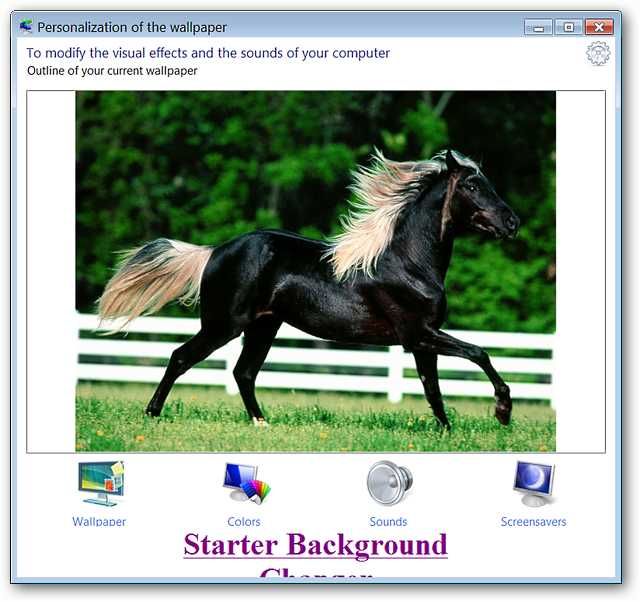
Другие настройки персонализации
Starter Background Changer — это удобный «хаб» для доступа к остальным разделам персонализации.
- Цвета: изменяют цвет окон и панели задач.
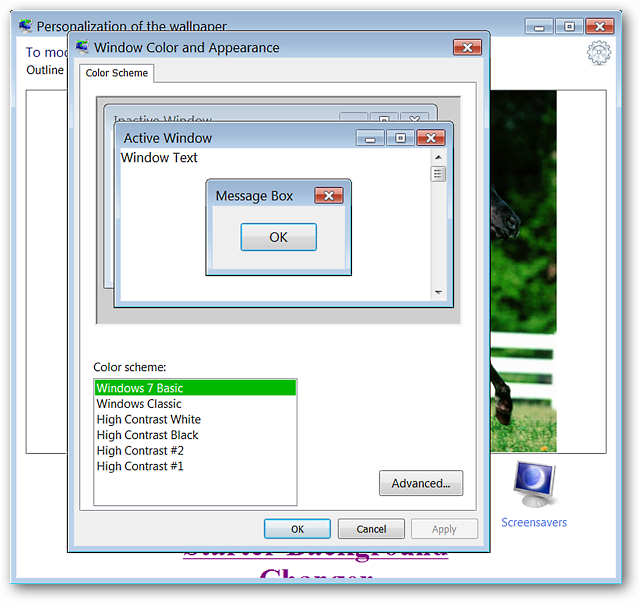
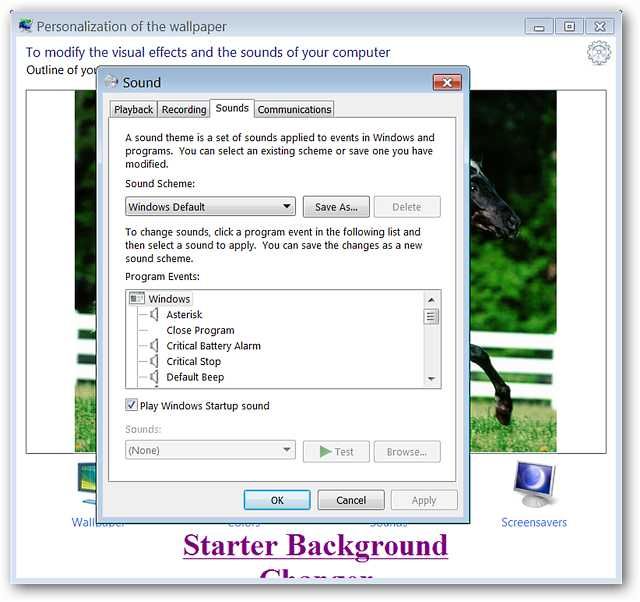
- Звуки: выбирайте схемы системных звуков.
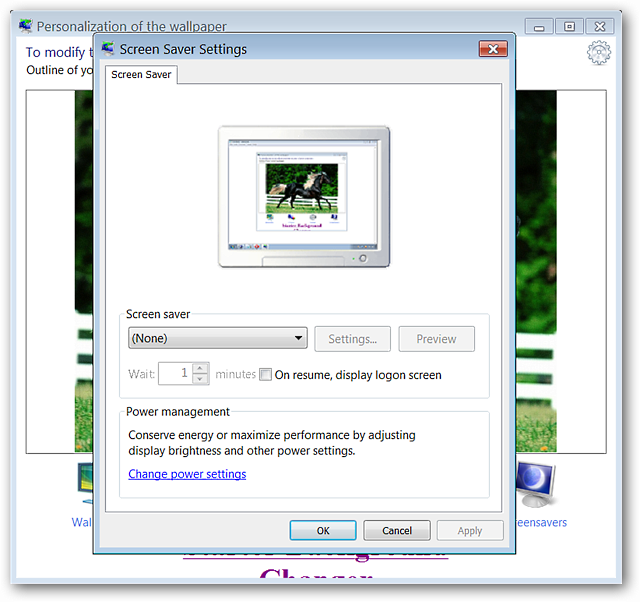
- Экранные заставки: выбирайте и настраивайте тайм-аут.
Опции и оптимизация
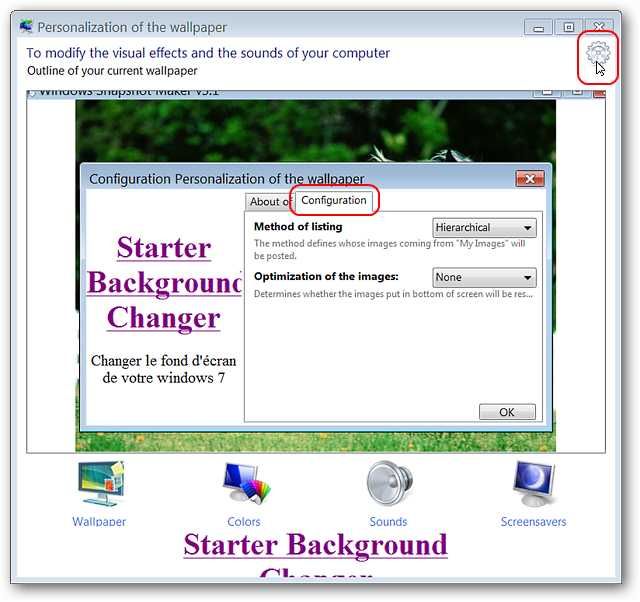
В параметрах программы можно выбрать оптимизацию изображений. На нашем тесте мы установили «Высокая» оптимизация, чтобы изображения корректно масштабировались и выглядели чётче на нетбуке.
Закрепление в панели задач
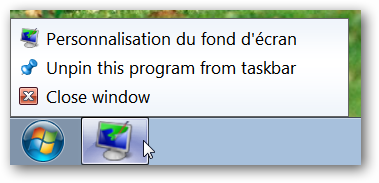
Вы можете закрепить окно программы в панели задач для быстрого доступа, вместо использования контекстного меню.
Критерии приёмки
- После установки в контекстном меню рабочего стола появляется пункт для открытия окна персонализации.
- Можно выбрать изображение из папки и применить его как фон.
- Параметры заполнения и слайдшоу работают корректно.
Когда это может не работать
- Если у вас нет прав администратора, установка может завершиться с ошибкой.
- Антивирус или политика безопасности могут блокировать установку сторонних утилит.
- На сильно модифицированных сборках Windows ожидаемая интеграция в контекстное меню может отсутствовать.
Альтернативы
- Ручная замена реестра и файлов персонализации — трудоёмкий метод для продвинутых пользователей.
- Сторонние темы и программы для смены оформления (проверяйте репутацию разработчика и совместимость с Starter).
Быстрый чек-лист перед установкой (роль: пользователь)
- Проверить права администратора.
- Отключить временно антивирус, если он блокирует установку.
- Сохранить текущие важные настройки, если требуется возврат.
- После установки проверить контекстное меню рабочего стола.
Мини-методология установки и проверки
- Скачайте установщик из надёжного источника.
- Запустите установку от имени администратора.
- Следуйте подсказкам мастера установки, подтверждая действия.
- По завершении щёлкните правой кнопкой по рабочему столу и выберите пункт персонализации.
- Выберите обои и подтвердите изменения.
Глоссарий в одну строку
- Персонализация — стандартное окно Windows для управления фоном, цветами, звуками и экранной заставкой.
Частые вопросы
Это безопасно?
Программа сама по себе безвредна, но как и с любой сторонней утилитой, проверяйте цифровую подпись и источник загрузки. Если антивирус предупреждает — выясните причину до установки.
Поддерживает ли это Windows 10 или 11?
Нет — программа разработана для обхода ограничений именно Windows 7 Starter. Для более новых версий Windows существуют другие механизмы смены обоев.
Заключение
Если вам надоело смотреть на стандартный фон Windows 7 Starter, Starter Background Changer — простой и быстрый способ вернуть привычные возможности персонализации. Программа добавляет в контекстное меню доступ к стандартному окну персонализации, где можно изменять фон, цвета, звуки и заставки. Попробуйте и верните контроль над внешним видом рабочего стола.
Ссылки
Скачать Starter Background Changer

Похожие материалы

Несколько аккаунтов Skype: Multi Skype Launcher

Журнал для работы: повысить продуктивность

Персональные звуки уведомлений на Android

Скачивание шоу Hulu для офлайн‑просмотра

Microsoft Start: персонализированная новостная лента
