
Настройка Ubuntu с Ubuntu Tweak
Быстрые ссылки
Установка
Обзор
Tweaks
Admins
Janitor
Введение
Стандартные инструменты Ubuntu дают ограниченный набор параметров для персонализации рабочего стола. Ubuntu Tweak заполняет этот пробел, предоставляя множество опций, недоступных в интерфейсе по умолчанию. Если вы хотите изменить поведение Unity, настроить экран входа, задать отдельную тему значков или очистить систему от старых пакетов — Ubuntu Tweak упрощает эти задачи.
Установка
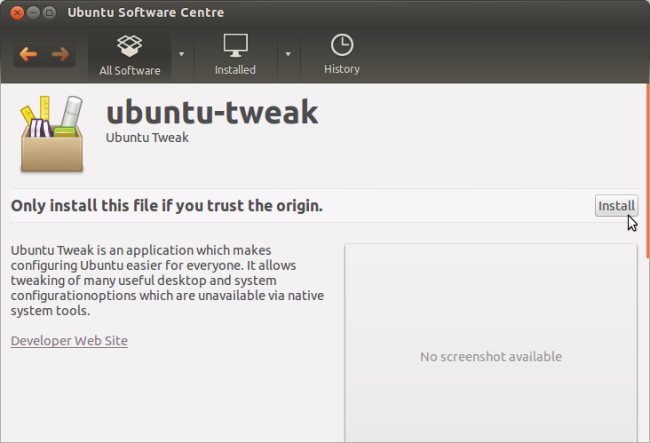
Ubuntu Tweak не входит в стандартные репозитории Ubuntu. Загрузите DEB-файл с официального сайта проекта и откройте его двойным щелчком в Центре приложений Ubuntu для установки.
Важно: используйте официальный источник загрузки, чтобы избежать модифицированных сборок.
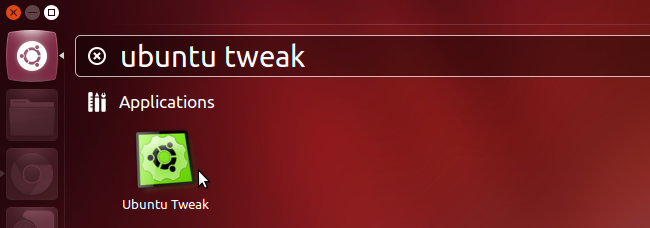
После установки Ubuntu Tweak появится в Dash Unity — просто начните вводить «Ubuntu Tweak».
Обзор интерфейса
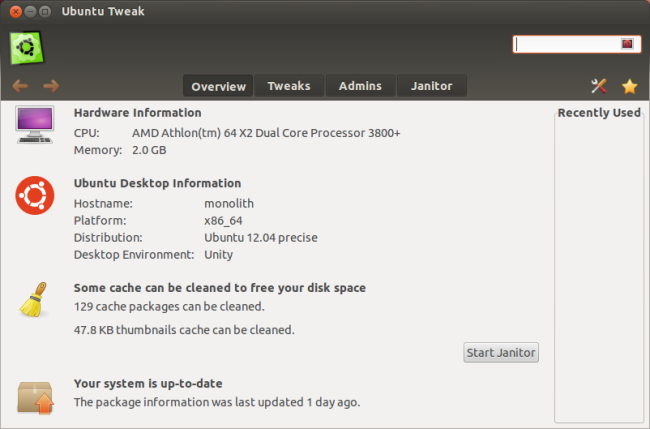
Окно Ubuntu Tweak разделено на четыре вкладки: Overview, Tweaks, Admins и Janitor.
- Overview — основные сведения о системе и быстрые ссылки.
- Tweaks — параметры персонализации рабочего стола и поведение среды.
- Admins — инструменты управления приложениями, PPA и быстрыми списками.
- Janitor — очистка системы: кеши, старые ядра и ненужные файлы.
Tweaks — детальная настройка
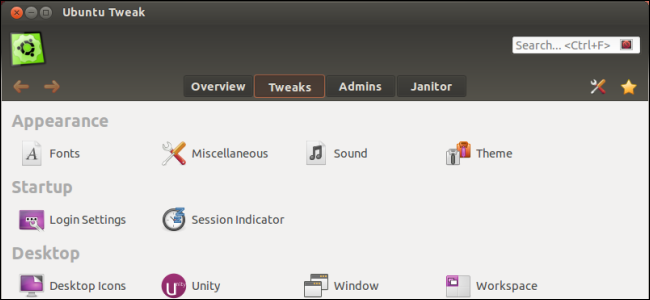
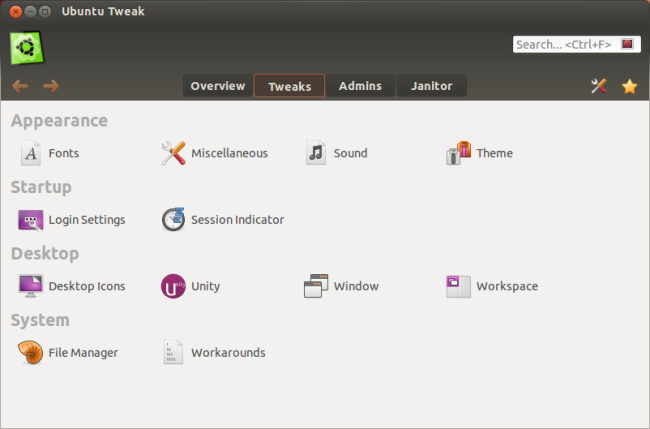
Вкладка Tweaks содержит набор инструментов для изменения поведения Unity, экрана входа (Unity Greeter), тем оформления, файлового менеджера и рабочего стола.
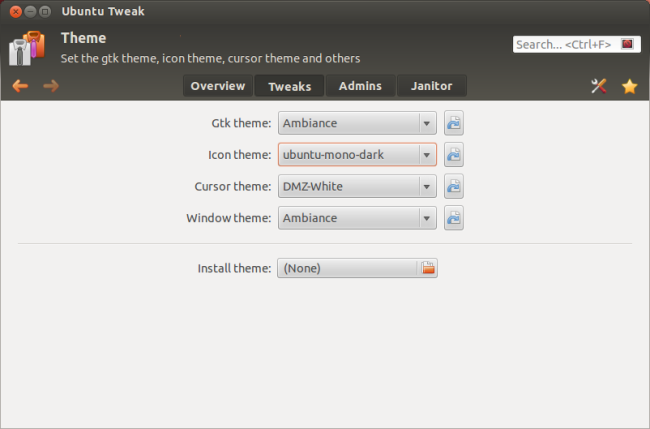
По умолчанию стандартный раздел Внешний вид предоставляет только переключатель основной темы, поэтому изменить, например, тему значков отдельно невозможно. Панель Theme в Ubuntu Tweak даёт доступ к компонентам темы: оконная тема, тема значков, курсоры и т. п. Маленький значок сбоку каждого параметра сбрасывает значение к умолчанию.
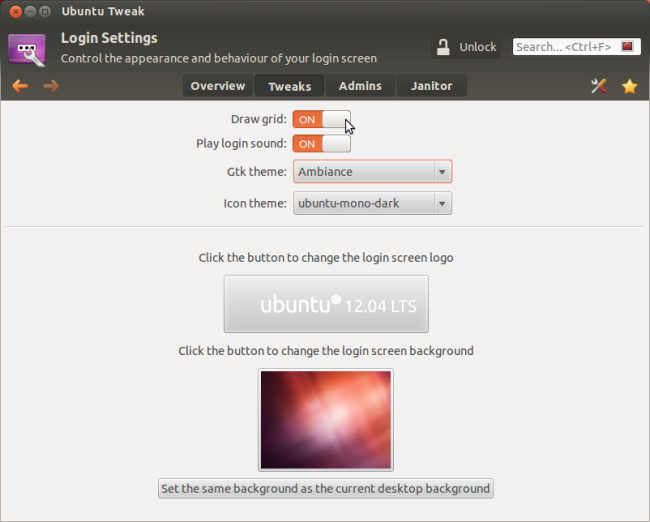
В разделе Login Settings можно настроить экран входа (Unity Greeter, который работает с дисплей-менеджером LightDM). Например, если фон блокировки покрыт сеткой точек, вы можете отключить её, установив параметр «Draw grid» в значение «No».
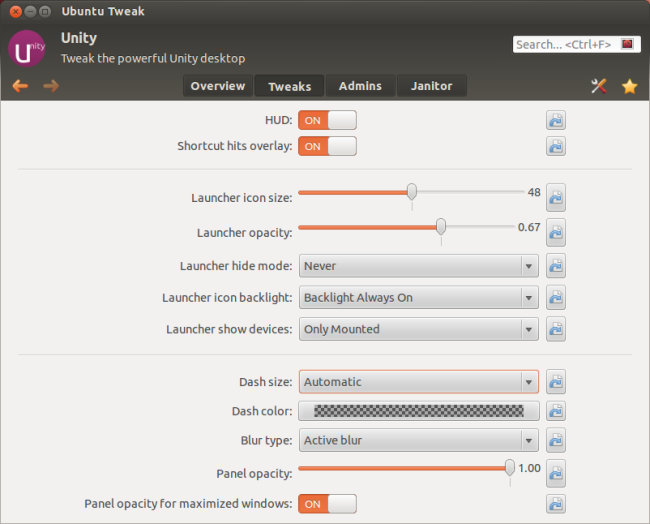
Панель конфигурации Unity открывает опции, недоступные в стандартном контроле внешнего вида. Здесь можно выключить HUD, настроить поведение ланчера, положение кнопок окна и другое. Чтобы вызвать HUD вручную, используйте клавишу Alt, если он включён.
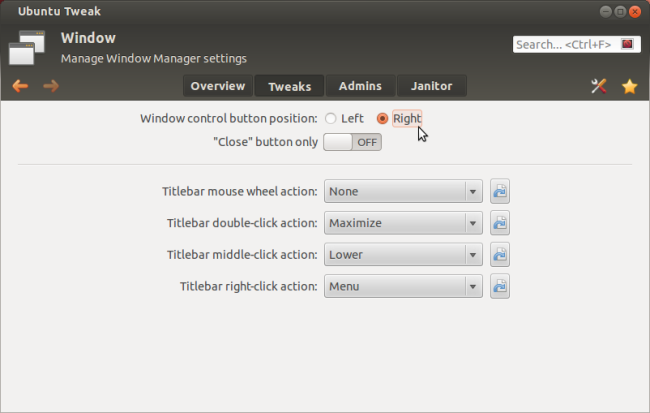
Панель Window позволяет изменять расположение кнопок заголовка окон: например, вернуть их на правую сторону одним кликом.
В Workspace можно включить «горячие углы». Горячие углы выполняют заданные действия при перемещении курсора в угол экрана — например, открывать представление всех окон, показывать рабочие столы или запускать кастомные команды.
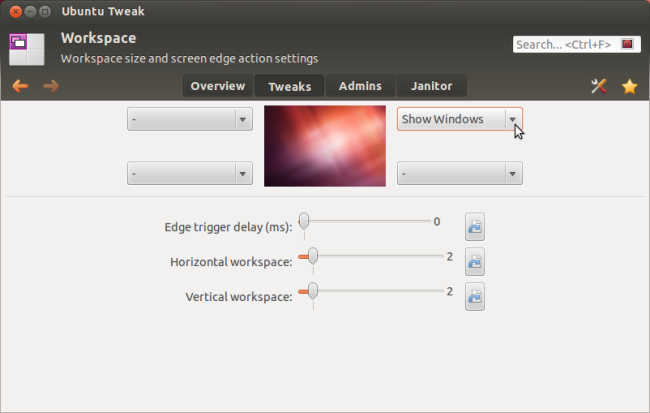
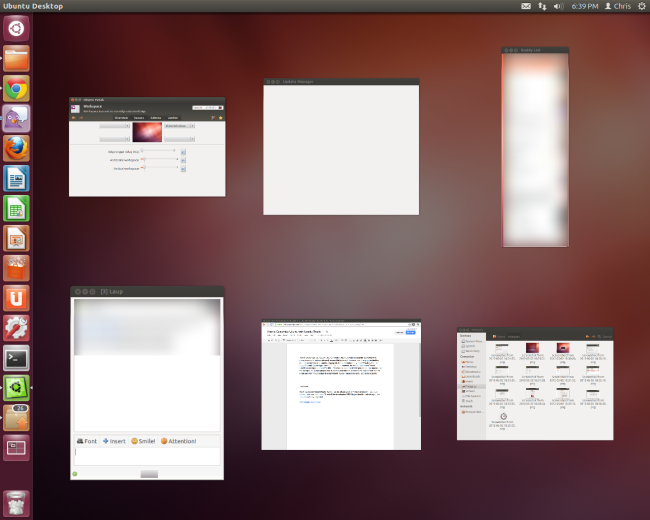
Пример: назначив действие Show Windows в одном из углов, вы получите экран выбора окон, похожий на Exposé.
Полезные советы при работе с Tweaks
- Прежде чем вносить глобальные изменения, сделайте снимок текущих настроек или запомните изменяемые параметры.
- Меняйте по одному параметру и проверяйте поведение системы — так легче откатиться при ошибке.
- Некоторые опции касаются конфигурации LightDM и Unity; при некорректных значениях может потребоваться перезапуск сессии.
Admins — управление и расширения
Вкладка Admins предназначена для администрирования: установки приложений, управления источниками (PPA), редактирования QuickLists и добавления скриптов для Nautilus.
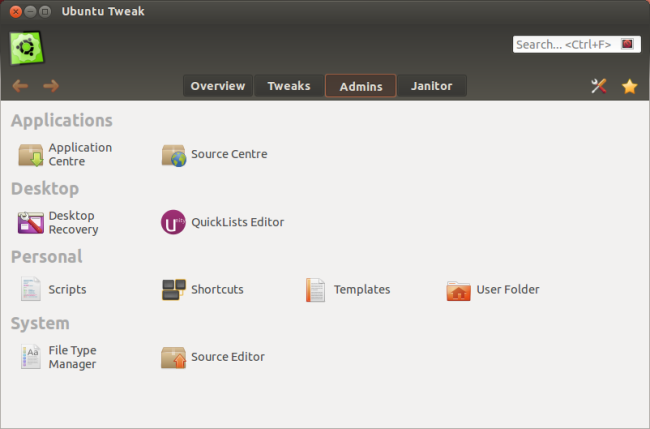
Панель Application Centre упрощает поиск и установку популярных приложений, а Source Centre даёт список PPA, которые можно включить одним нажатием.
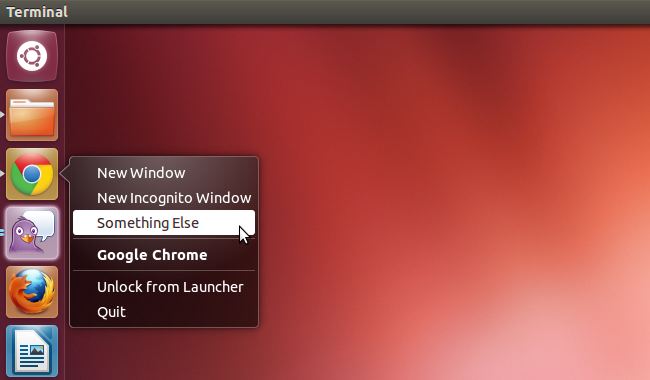
QuickLists Editor позволяет настраивать «быстрые списки» Unity — те опции, что появляются при правом клике по иконке в лаунчере. Вы можете отключить встроенные пункты или добавить свои команды — это удобно для приложений без предустановленных быстрых списков.
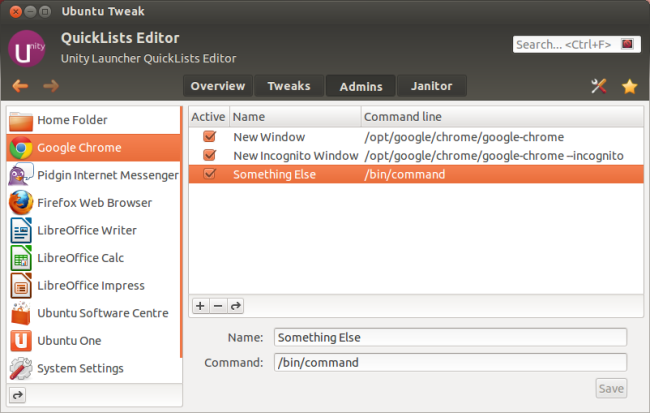
Любую команду можно добавить в быстрый список приложения — например, запускать консольный инструмент или открывать определённую папку.
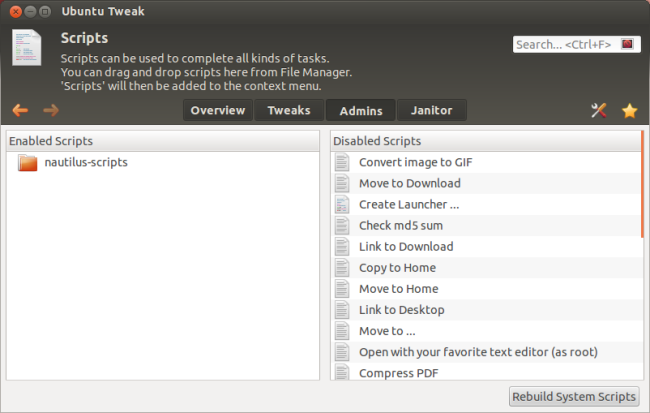
Раздел Scripts позволяет добавлять сценарии в контекстное меню Nautilus. Ubuntu Tweak поставляется с набором полезных скриптов — после добавления вы увидите их в подменю Scripts при правом клике на файле.
Janitor — очистка и обслуживание
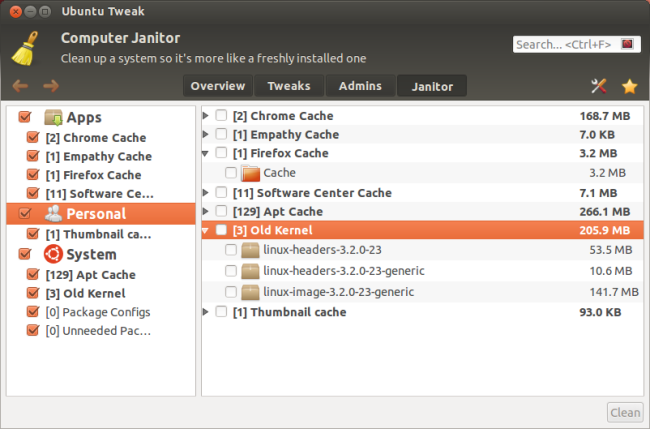
Janitor освобождает место, удаляя кеши, старые ядра и другие временные файлы. Большинство предложенных к удалению элементов безопасны, но помните:
- Очистка браузерного кеша замедлит загрузку ранее посещённых страниц до повторного кеширования.
- Удаление старых ядер полезно для освобождения места, но оставьте как минимум одно стабильное предыдущее ядро для отката.
Apt cache хранит скачанные DEB-пакеты. Если вы не планируете переустанавливать пакеты или делать локальные резервные копии, кеш можно удалить.
Мини-методика безопасной настройки
- Создайте резервную копию важных данных и списка установленных пакетов: sudo dpkg –get-selections > packages.list.
- Применяйте изменения по одному блоку (темы, поведение окон, экран входа).
- Проверяйте систему после каждого шага: выйдите и войдите в сессию, откройте несколько приложений.
- Если что-то пошло не так, откатите параметр через Ubuntu Tweak или восстановите список пакетов.
Важно: при манипуляции с PPA и установкой пакетов из сторонних источников соблюдайте осторожность.
Чек-листы по ролям
Новичок:
- Установить Ubuntu Tweak из официального DEB-файла.
- Включить тему значков и выбрать понравившийся стиль.
- Аккуратно исследовать вкладку Tweaks, не меняя системные параметры.
Продвинутый пользователь:
- Настроить QuickLists для часто используемых команд.
- Включить/настроить горячие углы и поведение ланчера.
- Добавить полезные скрипты в Nautilus.
Системный администратор:
- Использовать Janitor для периодической очистки кеша и старых ядер.
- Документировать PPA и сторонние пакеты.
- Тестировать изменения в тестовой среде перед развёртыванием.
Когда Ubuntu Tweak не подходит
- Если вы используете корпоративно заверенную сборку Ubuntu с ограничениями безопасности, сторонние утилиты могут быть запрещены.
- Для глубоких изменений системных сервисов (например, systemd-юнитов) требуются специализированные инструменты и знания.
Устранение проблем — быстрые шаги
- Проблемы с отображением темы: перезапустите сеанс или выполните gnome-shell –replace (в зависимости от среды).
- Проблемы с LightDM: переключитесь в виртуальную консоль (Ctrl+Alt+F2), выполните sudo service lightdm restart.
- Если вы удалили нужные пакеты, восстановите их из списка packages.list: sudo dpkg –set-selections < packages.list && sudo apt-get dselect-upgrade.
Краткая справка (глоссарий)
- Unity Greeter — экран входа, отображаемый LightDM.
- LightDM — дисплей-менеджер, отвечающий за графический вход в систему.
- QuickLists — быстрые действия, доступные для иконок в Unity Launcher.
Краткое объявление
Ubuntu Tweak — простой способ персонализировать Ubuntu без редактирования конфигурационных файлов вручную. Подходит для пользователей, которые хотят больше контроля над внешним видом и поведением системы.
Ubuntu Tweak содержит гораздо больше настроек, чем перечислено здесь; эти разделы — лишь самые полезные. Попробуйте утилиту лично: новая функция поиска в Ubuntu Tweak облегчает нахождение нужных параметров.
Важно: всегда проверяйте изменения на тестовой машине или делайте резервные копии перед массовыми изменениями.
Краткое резюме:
- Устанавливайте из официального DEB-файла.
- Используйте вкладки Tweaks, Admins и Janitor для настройки и обслуживания.
- Применяйте изменения по одному и держите резервную копию.

Похожие материалы

Несколько аккаунтов Skype: Multi Skype Launcher

Журнал для работы: повысить продуктивность

Персональные звуки уведомлений на Android

Скачивание шоу Hulu для офлайн‑просмотра

Microsoft Start: персонализированная новостная лента
