
Как настроить метрики тренировки на Apple Watch
Быстрые ссылки
Как изменить, какие метрики вы видите
Как включить режим одного метрика
Как изменить, какие метрики вы видите
Для каждого типа тренировки Apple Watch может отслеживать и показывать такие общие параметры, как Duration (время), Active Kilocalories (активные килокалории), Total Kilocalories (общие килокалории) и Heart Rate (пульс). Для некоторых тренировок, например Outdoor Run или Pool Swim, доступны дополнительные специфические показатели: Distance (дистанция), Current Pace (текущий темп), Elevation gained (накопленный набор высоты), Lengths swam (количество дорожек/заплывов).
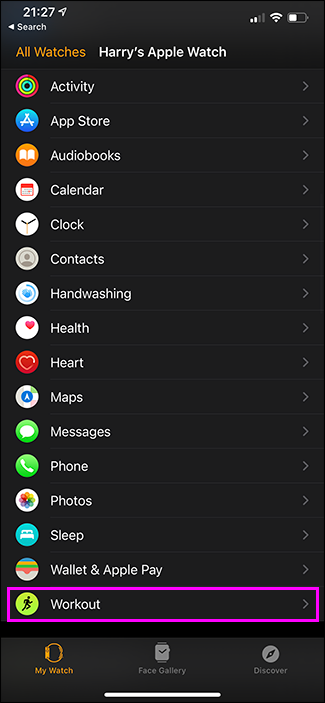
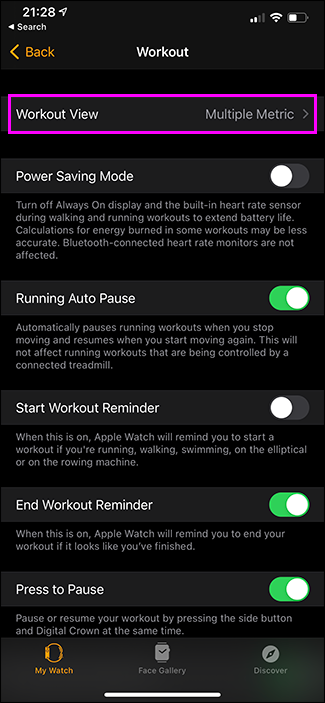
Чтобы изменить набор показателей, откройте приложение “Watch” на iPhone и перейдите в Workout > Workout View.
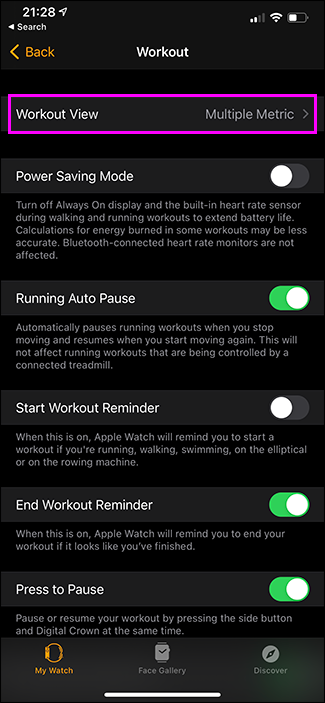
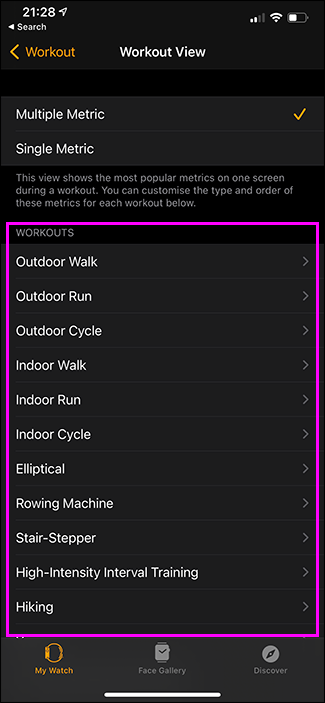
В разделе “Workouts” выберите активность, которую хотите настроить, затем нажмите “Edit”.
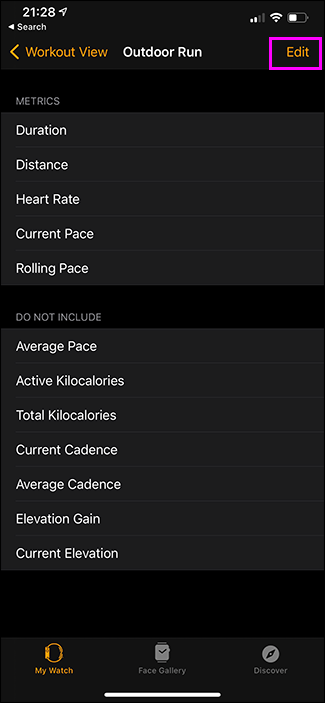
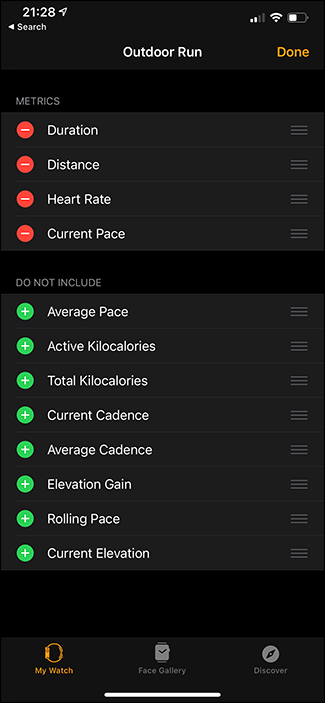
Показатели сгруппированы под заголовками “Metrics” (показываются во время тренировки) и “Do Not Include” (не показываются). Чтобы добавить показатель, нажмите зелёный значок плюс. Чтобы удалить — нажмите красный круг, а затем “Remove”. Для изменения порядка используйте ручки перетаскивания справа. Когда закончите — нажмите “Done”.
Максимум одновременно на экране можно отобразить пять метрик. Для большинства активностей придётся выбирать наиболее важные для вас параметры; иногда придётся сначала удалить стандартный показатель, прежде чем добавить другой.
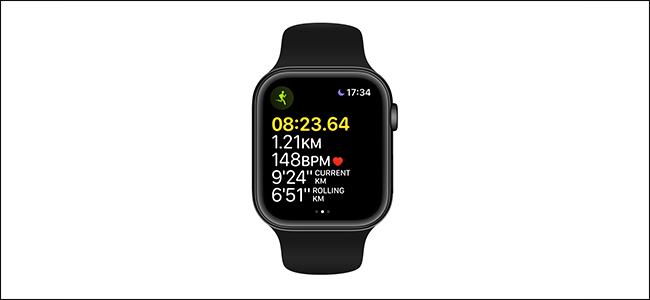
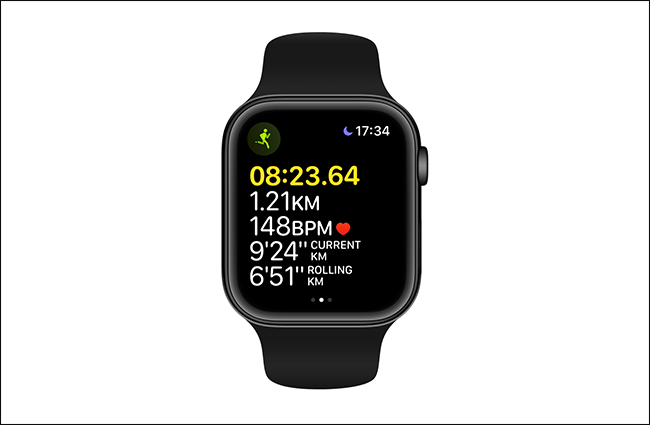
При следующем отслеживании тренировки вы увидите выбранный набор показателей. Чтобы выделить один из них на экране, поверните Digital Crown — выделяемый показатель станет цветным для быстрого считывания. На скриншоте ниже Distance подсвечен жёлтым.
Как включить режим одного метрика
Если вы хотите сосредоточиться только на одном важном показателе (или перестать постоянно смотреть на запястье), включите режим Single Metric в настройках Workout View.
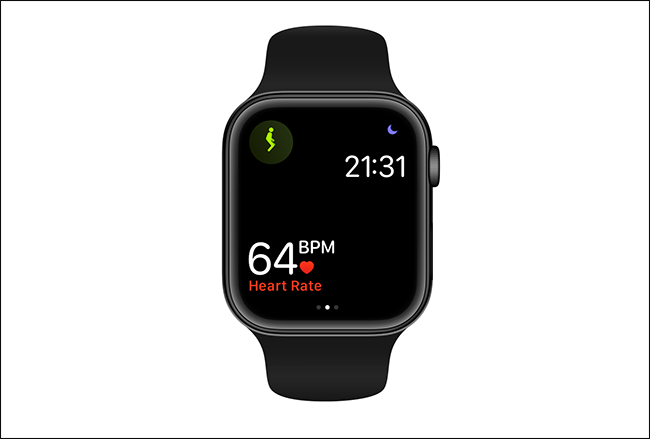
Откройте приложение “Watch” на iPhone и перейдите в Workout > Workout View. Выберите “Single Metric”.
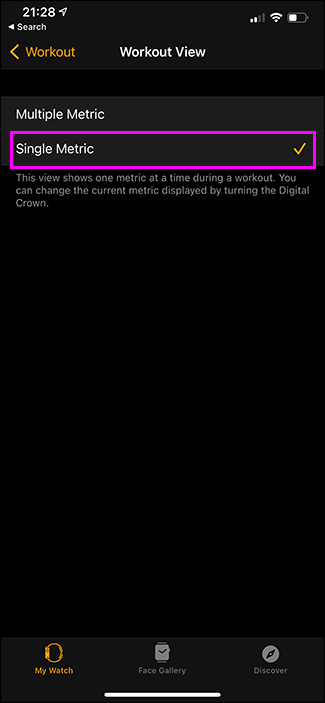
Теперь при отслеживании тренировки на экране будет один показатель и время. Чтобы переключиться между доступными метриками, прокрутите Digital Crown.
Рекомендации по выбору метрик
- Для беговых тренировок: Distance, Current Pace, Average Pace, Heart Rate, Calories.
- Для велотренировок: Duration, Average Speed, Heart Rate, Power (если доступно), Calories.
- Для плавания: Lengths swam, Pace, Time, Heart Rate (если поддерживается при плавании), Calories.
Выбирайте показатели, которые вы реально используете для принятия решений во время тренировки. Меньше — значит проще и меньше отвлекает.
Когда это не сработает
- Если вы не видите нужный показатель в списке, он может быть недоступен для выбранного типа тренировки. Попробуйте выбрать тип тренировки, который ближе по смыслу (например, Outdoor Run вместо Other).
- Если после изменения настроек изменения не применяются, синхронизируйте Apple Watch и iPhone: выключите и включите Bluetooth или перезапустите часы и телефон.
- Некоторые сторонние приложения могут перехватывать экран тренировки и показывать собственные метрики — проверьте настройки этих приложений.
Быстрая методика настройки (мини-методология)
- Откройте Watch на iPhone -> Workout -> Workout View.
- Выберите активность -> Edit.
- Перетащите или добавьте метрики в секцию Metrics, удалите лишние.
- Нажмите Done. Тест: начните тренировку и прокрутите Digital Crown.
Чек‑лист по ролям
- Бегун: убедитесь, что Distance и Pace находятся в верхней части списка.
- Велосипедист: выставьте Average Speed и Power, если используете измеритель мощности.
- Пловец: проверяйте, чтобы Lengths swam и Pace были включены.
- Тренер/коуч: добавьте Heart Rate и отдельные калории для контроля нагрузки.
Устранение проблем
- Проблема: метрика не отображается во время тренировки. Действия: проверьте, включена ли она в Metrics; перезапустите приложение Workout и синхронизируйте устройства.
- Проблема: текущее значение не обновляется. Действия: убедитесь, что датчики удобно расположены на запястье и плотно прилегают; проверьте, не активирован ли режим энергосбережения.
Примеры альтернативных подходов
- Использовать стороннее приложение для тренировок, которое позволяет более гибко настраивать экраны с данными и интегрируется с датчиками мощности/нагрузки.
- Отслеживать детальную аналитику после тренировки в приложении Здоровье или стороннем сервисе, а на часах выводить только ключевой показатель в реальном времени.
Примечание о конфиденциальности
Данные о тренировках и показатели здоровья хранятся в приложении “Health” и защищены настройками конфиденциальности iOS. При использовании сторонних приложений проверьте, какие данные они запрашивают и куда передают информацию.
Критерии приёмки
- Выбранная метрика отображается в списке Metrics в Workout View для заданного типа тренировки.
- При запуске тренировки на Apple Watch экран показывает до 5 метрик или только одну, если выбран Single Metric.
- Поворот Digital Crown подсвечивает выбранную метрику и переключает отдельный режим.
Короткие советы
- Если хотите меньше отвлекаться — используйте Single Metric и оставьте только Heart Rate или Pace.
- Для быстрого просмотра предыдущего результата используйте компликации на циферблате, если ваше приложение или циферблат поддерживает их.
Итог
Настройка отображаемых метрик на Apple Watch позволяет упростить индикацию во время тренировки и сфокусироваться на действительно важных показателях. Используйте Workout View в приложении “Watch” на iPhone, выбирайте максимум 5 показателей или включайте режим одного метрика для минимизации отвлечений.
Важно: перед интенсивной нагрузкой убедитесь, что часы правильно сидят на запястье и датчики чисты для корректного измерения пульса и других параметров.

Похожие материалы

Несколько аккаунтов Skype: Multi Skype Launcher

Журнал для работы: повысить продуктивность

Персональные звуки уведомлений на Android

Скачивание шоу Hulu для офлайн‑просмотра

Microsoft Start: персонализированная новостная лента
