
Out of Box Experience в Windows 11 — что изменилось
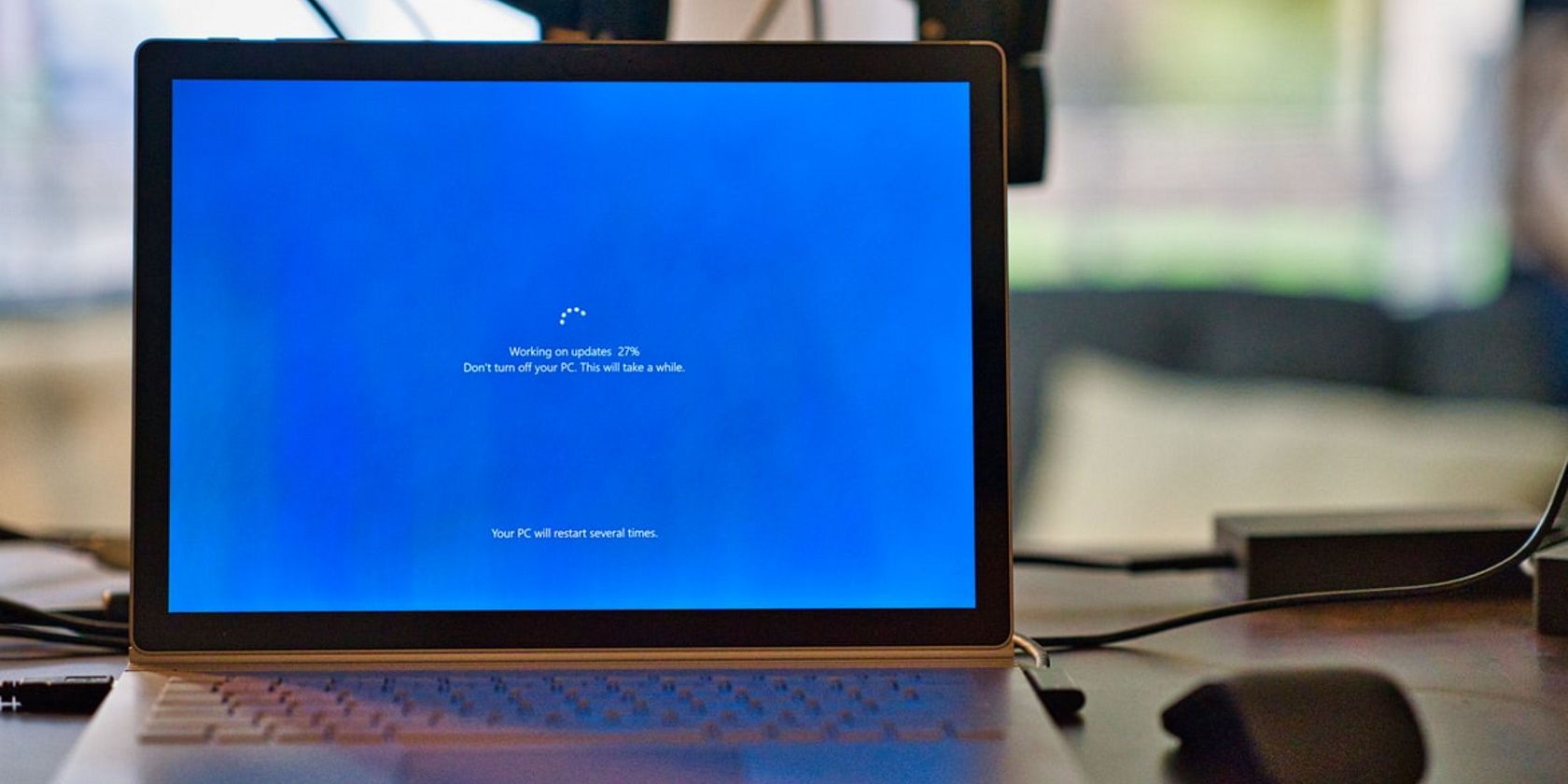
Что такое OOBE (одно предложение)
OOBE — это автоматизированная последовательность экранов и скриптов, которые запускает Windows при первой загрузке устройства, чтобы сконфигурировать регион, сеть, учётную запись, параметры конфиденциальности и дополнительные сервисы.
Windows 11 OOBE: обзор изменений
По сути, OOBE в Windows 11 проходит через те же этапы, что и в поздних версиях Windows 10. Главное отличие — визуальное обновление: более светлая палитра, закруглённые углы и общая унификация интерфейса.
Однако есть и функциональные различия:
- Home-версия Windows 11 теперь чаще требует подключения к интернету на этапе настройки.
- Усилен акцент на подключение к учётной записи Microsoft и использовании OneDrive для восстановления.
- Появились дополнительные рекомендуемые категории (Entertainment, Gaming и т. д.) для персонализации рекомендаций.
Важно: OOBE может меняться между сборками Windows. Если вы видите другие варианты или порядок экранов — это может быть результатом обновления сборки.
Регион, раскладка клавиатуры и подключение к интернету
Первым шагом обычно служат выбор региона и раскладки клавиатуры. Это стандартная часть, которая не изменилась принципиально. После этого система проверяет обновления и предлагает подключиться к сети.
Важно: для устройств с Windows 11 Home подключение к интернету сейчас чаще является обязательным. Для Pro и Enterprise этот шаг может быть опциональным. Если вы хотите настроить систему без сети, можно попробовать отключить кабель/Wi‑Fi и нажать «Назад», чтобы получить опцию локальной учётной записи.
Совет: если установка идёт на виртуальной машине, временное отключение сети часто позволяет создать локальную (offline) учётную запись.
Имя компьютера и выбор типа устройства
Следующий экран предлагает задать имя ПК. После ввода имя сохранится, а система выполнит перезагрузку — OOBE продолжит с того же места.
Пользователи Pro/Enterprise после перезагрузки увидят опцию пометить устройство как рабочее (work) или личное (personal). Эта логика похожа на Windows 10 и влияет на предустановку политик и предложений.
Примечание: можно пропустить задание имени и изменить его позже в Параметрах → Система → О системе.
Добавление учётной записи Microsoft, установка PIN и опции восстановления
Ключевое отличие Windows 11 — сильнее навязывается вход в учётную запись Microsoft. Если вы хотите использовать локальную учётную запись, посмотрите опции в Sign-In Options.
- Нажмите Sign-In Options, чтобы увидеть, доступен ли пункт Offline Account. На некоторых сборках его нет. В таком случае временно отключите интернет и выберите «Назад» — система предложит создать локальную учётную запись.
- При входе в учётную запись Microsoft система предложит настроить PIN (Windows Hello) — это аналог последних версий Windows 10.
- Если вы используете офлайн‑учётную запись, этап создания PIN можно пропустить.
Ещё одна важная функция — восстановление предыдущих установок через OneDrive. Если в облаке есть резервные копии, Windows предложит восстановить настройки и файлы на этом шаге.
Важно: если вы не хотите привязывать учётную запись или OneDrive, внимательно ищите опции «Пропустить» или «Отмена» на соответствующих экранах.
Параметры конфиденциальности, персонализация и резервное копирование
Далее идут стандартные переключатели приватности: местоположение, отправка диагностики, персонализированная реклама и другие. Отключение всех этих опций часто означает завершение OOBE без дополнительных экранов.
Если оставить некоторые из них включёнными, появятся дополнительные экраны с персонализацией:
Раздел «Customize Your Experience» предлагает выбрать интересующие категории: Entertainment, Gaming, School, Creativity, Business, Family. Они влияют на рекомендации приложений и сервисов.
Оповещение по резервному копированию: система предложит сохранить файлы в OneDrive. Если вы хотите сохранить данные только на этом ПК, выберите Only Save Files to this PC.
Наконец, Windows предложит установить приложения Microsoft 365 (Office). Это опция — нажмите No, Thanks, если не планируете использовать подписку прямо сейчас.
Чем полезнее и чем неудобнее новая OOBE
Плюсы:
- Современный и единообразный интерфейс. Короткие, понятные экраны.
- Глубже интегрированный поток привязки к учётной записи и облачным сервисам. Это удобно пользователям, которые активно пользуются экосистемой Microsoft.
- Расширенные опции персонализации и восстановления через OneDrive.
Минусы:
- Для домашних пользователей Home-версия всё чаще требует подключения к интернету. Это вызывает неудобства при установке в изолированных сетях.
- Возможны дополнительные шаги для тех, кто предпочитает простую локальную установку.
Важно: если вы администратор ИТ‑отдела, учитывайте эти изменения при подготовке имиджей для развёртывания.
Практические сценарии и альтернативные подходы
Хочу локальную (offline) установку, но OOBE требует вход через Microsoft account.
- Отключите сеть (Wi‑Fi и Ethernet) до этапа учётной записи. Нажмите «Назад», и на многих сборках появится опция Offline Account.
- В виртуальной машине временно отключите виртуальную сеть.
Нужна быстрая настройка для массового развёртывания в офисе.
- Используйте автоматизированные ответы и Windows Autopilot / MDT / SCCM — они позволяют пропустить OOBE‑экраны и применить корпоративные политики.
Хочу восстановить настройки пользователя из облака.
- В OOBE примите предложение восстановления через OneDrive, следуйте инструкциям. После восстановления проверьте, что все политики и приложения соответствуют ожиданиям.
Альтернативы:
- Для корпоративных устройств лучше строить образ с предварительной настройкой и использовать инструментальные средства управления устройствами.
- Для домашних пользователей, не желающих привязки к Microsoft, стоит выбирать сборки/версии, где Offline Account доступен, или использовать обход с отключением сети.
Руководство: быстрая инструкция (SOP) для запуска OOBE и минимизации шагов
- Подготовка до установки:
- Решите: нужна ли учётная запись Microsoft и восстановление из OneDrive.
- Подготовьте подключение к интернету, если планируете использовать онлайн‑опции.
- Запуск OOBE:
- Выберите регион и раскладку клавиатуры.
- При необходимости отключите сеть для создания локальной учётной записи.
- Задайте имя ПК и дождитесь перезагрузки.
- Выберите тип устройства: рабочее или личное (для Pro/Enterprise).
- Введите данные для учётной записи (Microsoft или offline).
- Настройте PIN при желании.
- Выберите параметры конфиденциальности и персонализации.
- Решите про OneDrive и Microsoft 365.
- После OOBE:
- Проверьте Центр обновления Windows и установите важные обновления.
- Настройте антивирус/защиту и политики безопасности.
Критерии приёмки:
- Система завершила OOBE без ошибок.
- Устройство подключено (или корректно настроено offline).
- Учётная запись создана/подключена согласно требованиям.
- Резервное копирование и параметры приватности настроены по политике.
Чек-лист по ролям
Для домашнего пользователя:
- Решить вопрос с учётной записью (Microsoft или локальная).
- Решить, нужен ли OneDrive.
- Пропустить установку Microsoft 365, если не требуется.
Для ИТ‑администратора:
- Подготовить образ/ответы для автоматизации OOBE.
- Проверить совместимость политик с новыми экранами OOBE.
- Предусмотреть процедуру обхода требований сети для изолированных сред.
Для специалиста по безопасности:
- Отключить ненужные телеметрические опции.
- Проверить настройки восстановления и шифрования (BitLocker).
- Настроить SSO/Azure AD при необходимости.
Мини‑методология: как тестировать изменения OOBE перед массовым развёртыванием
- Соберите тестовую машину с той же сборкой Windows 11, что и у конечных пользователей.
- Пройдите OOBE в разных сценариях: подключённый к сети, без сети, с Microsoft account и без него.
- Зафиксируйте все экраны и шаги, которые различаются от ожидаемых.
- Обновите образ или скрипты автоматизации и повторите тесты.
Decision tree (визуальная логика выбора во время OOBE)
flowchart TD
  Start'[Начало OOBE]' --> Region[Выбор региона и раскладки]
  Region --> CheckUpdates{Проверка обновлений}
  CheckUpdates --> Internet?{Есть подключение к интернету}
  Internet? -->|Да| AccountChoice[Показать экран учётной записи]
  Internet? -->|Нет| LocalAccount[Предложение создать локальную учётную запись]
  AccountChoice -->|Войти в Microsoft| MSLogin[Ввод данных Microsoft]
  AccountChoice -->|Offline Option| LocalAccount
  MSLogin --> PIN[Настройка PIN]
  LocalAccount --> SkipPIN{Создать PIN?}
  SkipPIN -->|Да| PIN
  SkipPIN -->|Нет| Privacy[Параметры конфиденциальности]
  PIN --> Privacy
  Privacy --> Personalize[Customize Your Experience]
  Personalize --> OneDrive[Предложение OneDrive]
  OneDrive --> Office[Предложение Microsoft 365]
  Office --> End'[Завершение OOBE]'
1‑строчный глоссарий
- OOBE — автоматизированная последовательность экранов настройки Windows при первой загрузке.
- Offline Account — локальная учётная запись без привязки к Microsoft.
- OneDrive — облачный сервис Microsoft для хранения и восстановления данных.
Риски и рекомендации
- Риск: требование интернета затрудняет установку в изолированных сетях.
- Митигирование: иметь план B — временно отключать сеть или использовать корпоративные инструменты развёртывания.
- Риск: если пользователи автоматически принимают рекомендации, они могут непреднамеренно включить телеметрию или синхронизацию.
- Митигирование: добавить короткую инструкцию для пользователей о конфиденциальности при первом запуске.
Краткое резюме
Windows 11 сохранил логику OOBE из Windows 10, но упростил и унифицировал интерфейс. Главное отличие для большинства — более тесная интеграция с учётной записью Microsoft и облачными сервисами, а также ужесточение требований подключения к интернету для Home‑сборки. Для массовых развертываний и сценариев с ограниченным доступом к сети предусмотрены обходные пути и инструменты автоматизации.
Важно: тестируйте OOBE на тех сборках, которые вы будете развёртывать, — поведение экранов может меняться между обновлениями.

Похожие материалы

Несколько аккаунтов Skype: Multi Skype Launcher

Журнал для работы: повысить продуктивность

Персональные звуки уведомлений на Android

Скачивание шоу Hulu для офлайн‑просмотра

Microsoft Start: персонализированная новостная лента
