
Как установить и настроить BURG в Ubuntu
TL;DR
BURG — это визуально привлекательная замена загрузчика GRUB, которую можно установить через PPA и настроить темами. Добавьте PPA, установите пакет через менеджер пакетов, скопируйте тему в /boot/burg/themes и выполните sudo update-burg. Проверьте разделы загрузки и совместимость с UEFI перед началом.
Быстрые ссылки
Установка BURG
Установка тем
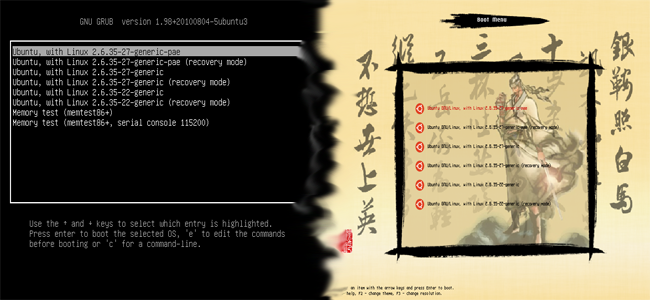
Мы все знаем, что по умолчанию в Ubuntu используется GRUB2, но это не самый красивый загрузчик. Поскольку Ubuntu сильно настраиваемая, в этой инструкции показано, как улучшить внешний вид загрузочного меню с помощью BURG — Brand-new Universal loadeR, созданного на базе GRUB автором Bean. BURG предоставляет более приятный графический интерфейс и поддержку тем.
Установка BURG
Первый шаг — добавить PPA и обновить индекс пакетов. Откройте терминал и выполните:
sudo add-apt-repository ppa:bean123ch/burg && sudo apt-get updateПосле выполнения команды закройте терминал и откройте Synaptic Package Manager: Система > Администрирование > Synaptic Package Manager. В строке поиска введите «burg», пометьте пакет для установки и нажмите «Применить».
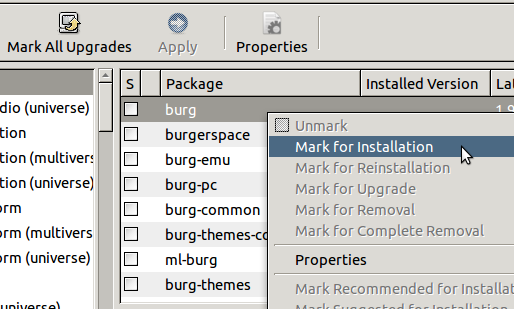
Важно: рекомендуется использовать Synaptic или графический менеджер пакетов для установки BURG вместо прямой установки через отдельные скрипты, чтобы снизить риск конфликтов зависимостей.
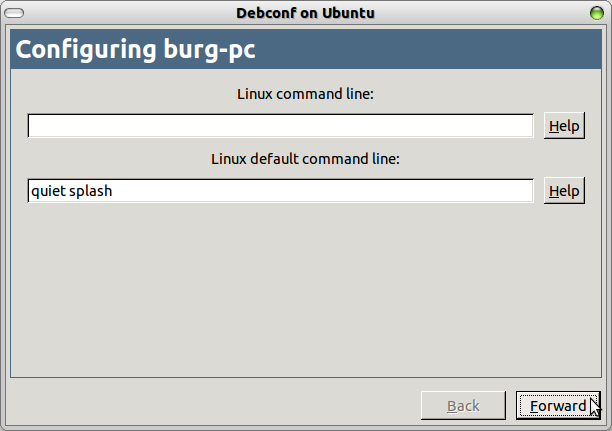
При установке появится окно настроек BURG. В первом окне не вносите изменений — просто нажмите «Далее».
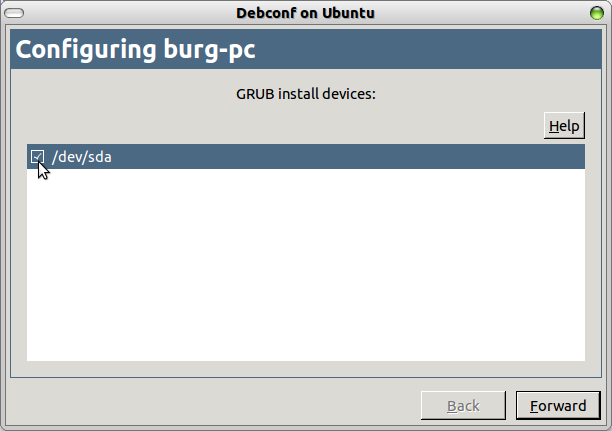
Во втором окне укажите, куда установить BURG. Выберите корневой диск Ubuntu (обычно /dev/sda), либо, если у вас отдельный раздел /boot, выберите его.
После установки выполните в терминале команду для обновления конфигурации загрузчика:
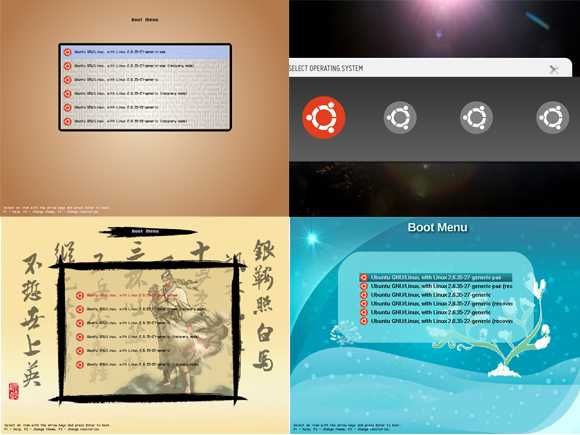
sudo update-burgУстановка и базовая настройка завершены. Перезагрузите компьютер — вместо стандартного GRUB появится экран BURG. На экране загрузчика доступны подсказки: F1 — помощь и сочетания клавиш, F2 — список тем, F3 — изменение разрешения экрана.
Установка тем
Самая приятная особенность BURG — темы. Темы устанавливаются очень просто: скачайте архив с темой и распакуйте его в каталог /boot/burg/themes. Часто темы можно найти на сайтах, где публикуют оформления для рабочего стола и загрузчиков (например, gnome-look.org) либо через поиск в интернете.
После загрузки темы скопируйте файл в папку тем с помощью команды (отредактируйте путь и имя файла под ваши данные):
sudo cp /путь/к/скачанному/Fortune-BURG-v03.tar.gz /boot/burg/themes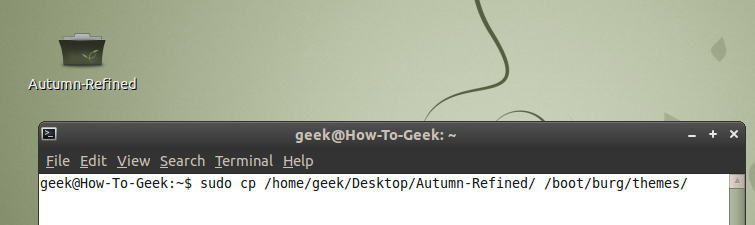
Затем снова обновите BURG, чтобы он обнаружил новую тему:
sudo update-burgПерезагрузите систему и нажмите F2 на экране BURG, чтобы выбрать новую тему. После выбора загрузчик будет отображаться в выбранном стиле.
Пошаговая методология (мини-SOP)
- Сделайте резервную копию важных настроек и загрузочной записи (по возможности).
- Добавьте PPA и обновите пакеты: sudo add-apt-repository … && sudo apt-get update.
- Установите BURG через Synaptic или apt.
- Выберите правильный диск/раздел при установке (корень или /boot).
- Запустите sudo update-burg.
- Скачайте тему, поместите её в /boot/burg/themes и снова выполните sudo update-burg.
- Перезагрузите и выберите тему (F2).
Контрольные проверки и критерии приёмки
- BURG загружается и отображает меню вместо GRUB.
- Настройки разрешения и тема применяются после перезагрузки.
- Система корректно загружает все установленные ОС из меню BURG.
Отладка и распространённые проблемы
- Если BURG не появляется после установки: проверьте, куда вы устанавливали загрузчик (корневой диск vs раздел /boot).
- Если система использует UEFI или Secure Boot, убедитесь в совместимости — на некоторых конфигурациях потребуется дополнительная настройка или отключение Secure Boot.
- При проблемах с загрузкой верните GRUB: загрузитесь с live-USB, смонтируйте корневой раздел и переустановите GRUB через chroot (это стандартная процедура восстановления загрузчика).
Альтернативные подходы
- Оставить GRUB и настроить его тему — для некоторых задач достаточно кастомизации самого GRUB.
- Использовать другие загрузчики/менеджеры загрузки (например, rEFInd) на машинах с UEFI.
Рекомендации по безопасности и рискам
- Перед заменой загрузчика сделайте резервную копию важных данных и, если возможно, снимок состояния системы.
- На системах с шифрованием диска и Secure Boot изменять загрузчик следует осторожно; заранее изучите совместимость.
Примечание: замена загрузчика затрагивает критическую часть процесса загрузки — при некорректной установке возможны проблемы с загрузкой системы.
Короткий глоссарий
- BURG — визуальный загрузчик, основанный на GRUB, поддерживающий темы.
- PPA — Personal Package Archive, репозиторий пакетов для Ubuntu.
- /boot — раздел, где размещается загрузочная информация операционной системы.
Чек-листы для ролей
Для обычного пользователя:
- Сделать бэкап данных.
- Добавить PPA и установить пакет.
- Скопировать тему и выполнить update-burg.
Для системного администратора:
- Проверить конфигурацию дискового разбиения.
- Подготовить план отката (восстановление GRUB через live-USB).
- Убедиться в совместимости с UEFI/Secure Boot.
Итог
BURG даёт простой путь к красивому загрузочному меню: добавьте PPA, установите пакет, поместите тему в /boot/burg/themes и выполните sudo update-burg. Всегда проверяйте целевой диск при установке и подготовьте план отката на случай проблем.
Ключевые команды для быстрой копипасты:
sudo add-apt-repository ppa:bean123ch/burg && sudo apt-get update
sudo update-burg
sudo cp /путь/к/скачанному/Fortune-BURG-v03.tar.gz /boot/burg/themes
Краткое резюме приведено ниже.
Важное: перед изменением загрузчика убедитесь в наличии резервных копий и понимании устройства загрузки вашего компьютера.

Похожие материалы

Несколько аккаунтов Skype: Multi Skype Launcher

Журнал для работы: повысить продуктивность

Персональные звуки уведомлений на Android

Скачивание шоу Hulu для офлайн‑просмотра

Microsoft Start: персонализированная новостная лента
