
Как изменить формат времени на экране блокировки Windows 8
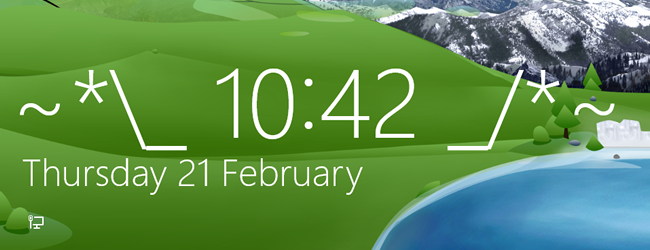
Почему это полезно
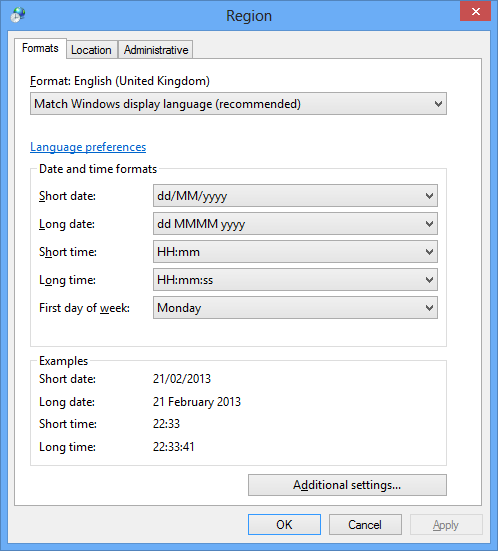
Коротко: системные настройки региона влияют на всю систему, включая панель задач. Но иногда нужно, чтобы экран блокировки отображал время иначе — например, 24‑часовой формат на экране блокировки и 12‑часовой в панели задач. Это можно сделать через реестр.
Важно: редактирование реестра требует прав администратора. Сделайте резервную копию реестра или точку восстановления перед изменениями.
Что нужно знать заранее
- Термин “TimeFormat”: строковый параметр, определяющий шаблон отображения времени.
- Простая синтаксис‑замена: H, HH, h, hh, mm, tt (AM/PM).
- Изменения применяются немедленно — перезагрузка обычно не требуется.
Пошаговая инструкция
- Войдите в систему как администратор.
- Запустите «regedit» (Редактор реестра).
- Перейдите к ключу:
HKEY_LOCAL_MACHINE\SOFTWARE\Microsoft\Windows\CurrentVersion\SystemProtectedUserData\S-1-5-21-[unique ID]\AnyoneRead\LocaleInfo- Щёлкните правой кнопкой по LocaleInfo → «Разрешения» и убедитесь, что для вашей учётной записи стоят флажки Allow (Разрешить). Нажмите OK.
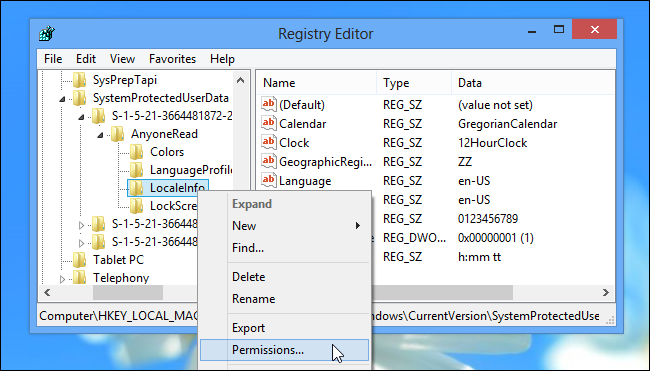
- В правой части найдите параметр TimeFormat. Если его нет, создайте строковый параметр (REG_SZ) с именем TimeFormat.
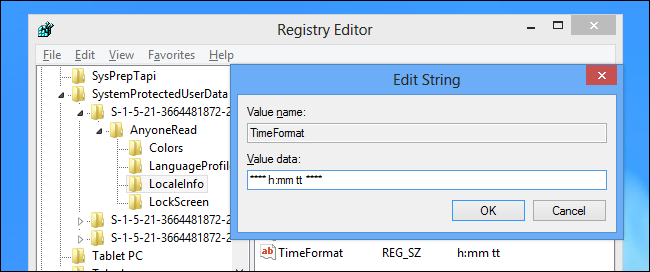
- Отредактируйте значение TimeFormat, используя желаемый шаблон (см. раздел ниже). Нажмите OK.

Синтаксис формата времени (коротко)
- H — 24‑часовой формат без ведущего нуля (например, 9:05).
- HH — 24‑часовой с ведущим нулём (например, 09:05).
- h — 12‑часовой без ведущего нуля (например, 9:05).
- hh — 12‑часовой с ведущим нулём (например, 09:05).
- mm — минуты с ведущим нулём.
- tt — индикатор AM/PM (локализуется в зависимости от языка системы).
Примеры значений TimeFormat:
- “HH:mm” → 24‑часовой формат с нулём: 09:05
- “H:mm” → 24‑часовой без нуля: 9:05
- “hh:mm tt” → 12‑часовой с AM/PM: 09:05 AM
Творческие варианты
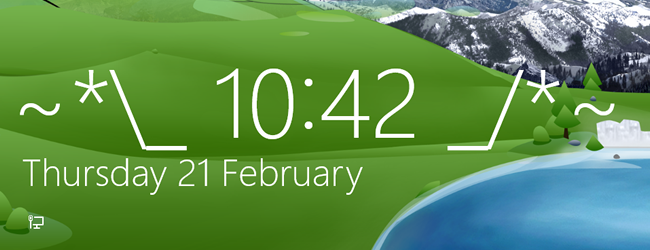
Нестандартный приём — добавить ASCII‑арт рядом с часами, если хочется необычного вида экрана блокировки. Это делается тем же способом: в TimeFormat можно поместить текстовую комбинацию с символами. Учтите, что читаемость может пострадать.
Когда это может не сработать
- Корпоративные политики группы (Group Policy) могут блокировать изменения реестра для профилей.
- Если вы не имеете прав на запись в указанный ключ, параметры не применятся.
- На других версиях Windows (например, Windows 10/11) путь и поведение могут отличаться.
Альтернативы
- Изменить формат в Панели управления → Регион (эта настройка глобальна и влияет на панель задач).
- Использовать сторонние утилиты кастомизации экрана блокировки (следите за безопасностью и совместимостью).
Риски и меры предосторожности
- Риск: некорректные изменения в реестре могут повлиять на профиль пользователя.
- Меры: экспортируйте ветку реестра перед изменением; создайте точку восстановления; работайте от имени администратора.
Краткая инструкция по созданию резервной копии ветки:
- В Regedit выберите LocaleInfo.
- Файл → Экспорт → сохраните .reg файл с понятным именем.
Критерии приёмки
- Экран блокировки отображает время в соответствии с заданным шаблоном TimeFormat.
- Формат часов в панели задач остаётся прежним (если это требование).
- Нет ошибок доступа в журнале событий, связанных с записью в реестр.
Быстрый чек-лист перед изменением
- Есть резервная копия реестра или точка восстановления.
- Вы вошли как администратор.
- Проверьте права доступа к LocaleInfo.
- Выполните и проверьте изменение на экране блокировки.
Резюме
Изменение формата времени на экране блокировки Windows 8 возможно через ключ LocaleInfo в реестре. Параметр TimeFormat управляет шаблоном отображения времени. Это даёт гибкость, когда нужно, чтобы экран блокировки выглядел иначе, чем панель задач. Всегда делайте резервную копию и действуйте осторожно.

Похожие материалы

RDP: полный гид по настройке и безопасности

Android как клавиатура и трекпад для Windows

Советы и приёмы для работы с PDF

Calibration в Lightroom Classic: как и когда использовать

Отключить Siri Suggestions на iPhone
