
Как изменить тему в Outlook
Быстрые ссылки
Изменить тему для одного сообщения
Изменить тему для всех сообщений
Создать свою тему
Пояснение терминов
- Тема: готовый визуальный набор стилей для тела письма (фон, цвета шрифтов, графика).
- Шаблон (stationery): HTML-файл в папке оформления Outlook, который применяется к письму.
Изменить тему для одного сообщения
Если вы хотите применить тему только к текущему создаваемому письму, выполните следующие действия:
- Откройте новое сообщение.
- Перейдите в меню «Главная» → «Создать элементы» → «Электронное письмо с оформлением» → «Дополнительные шаблоны».
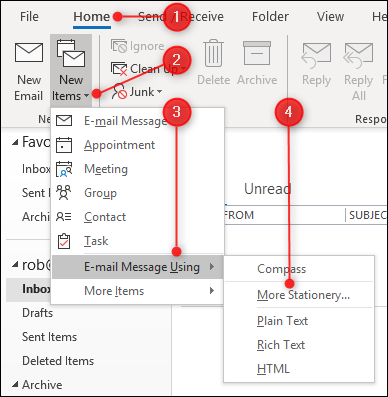
Откроется окно «Тема или оформитель», где можно выбрать любую доступную тему.
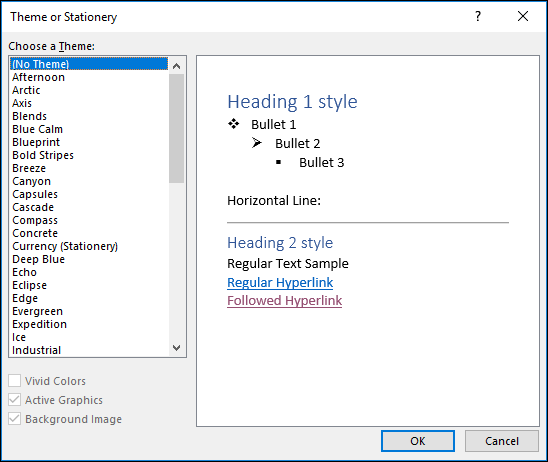
Выберите тему слева, посмотрите превью в правой панели, затем нажмите «ОК», чтобы применить тему к текущему сообщению.
Важно: это изменение влияет только на текущее письмо и не меняет настройки по умолчанию.
Изменить тему для всех сообщений
Чтобы установить тему по умолчанию для всех новых писем:
- Откройте «Файл» → «Параметры» → «Почта» (или «Файл» → «Параметры» → «Специальные возможности» в некоторых версиях).
- Нажмите кнопку «Шаблоны и шрифты».
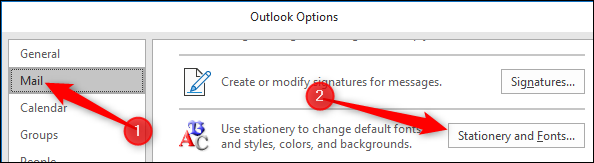
Откроется окно «Подписи и шаблоны», где можно выбрать тему по умолчанию для новых писем и задать отдельные настройки для ответов и пересылок.
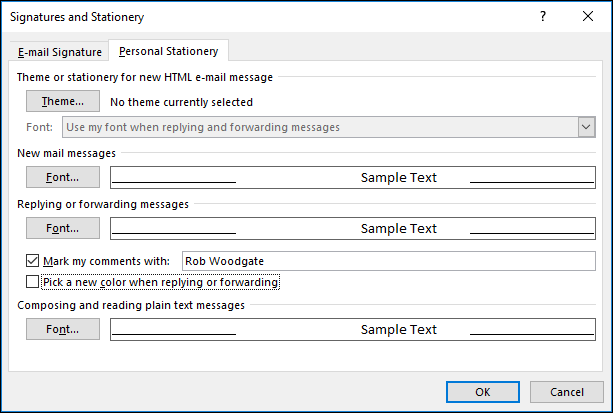
Нажмите кнопку «Тема», чтобы снова открыть окно выбора темы.
Внизу окна есть три опции, из которых обычно включены две крайние по умолчанию:
- Яркие цвета: изменяет цвета шрифта на более контрастные для удобочитаемости.
- Активная графика: позволяет вставлять изображения прямо в тело письма, а не как вложение. Не отключайте, если у вас в подписи есть картинка, вы вставляете изображения или используете эмодзи.
- Фоновое изображение: многие темы содержат фоновые изображения для тела письма; отключите, если хотите только изменения шрифтов без фоновой графики.
Выберите подходящую тему и нажмите «ОК» — она будет применена ко всем новым сообщениям, которые вы создадите с этого момента. Также можно изменить шрифты для новых писем и для ответов/пересылок, нажав соответствующую кнопку «Шрифт».

Если вы выбрали опцию «Использовать шрифт темы», кнопки для редактирования шрифта будут недоступны — сначала снимите этот флажок, если хотите задать шрифт вручную.

Можно включить опцию «Выбирать новый цвет при ответе или пересылке». Outlook автоматически применит другой цвет текста к ответам для лучшей читаемости длинных цепочек, но эти цвета нельзя редактировать.
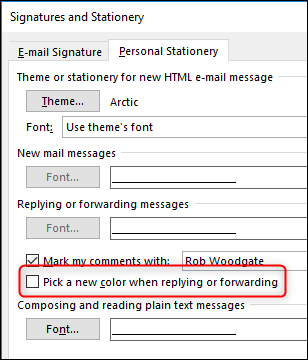
Обратите внимание: изменения темы влияют только на HTML-сообщения — тип сообщений по умолчанию в Outlook. Если вы предпочитаете обычный текст (plain text), темы применять нельзя; можно только изменить шрифт по умолчанию и размер шрифта.

Когда все параметры выставлены, нажмите «ОК», чтобы сохранить изменения.
Создать свою тему
Чтобы создать собственную тему (stationery):
- Откройте новое сообщение и настройте все параметры: шрифты, отступы, маркеры, фон, вставьте логотип или другие графические элементы.
- Выберите «Файл» → «Сохранить как».
- В поле расположения вставьте точный путь:
%appdata%\microsoft\stationery- В выпадающем списке «Тип файла» выберите HTML.
- Нажмите «Сохранить». Новая тема появится в списке тем и будет доступна для выбора как для отдельных писем, так и для установки по умолчанию.
Если вы хотите, чтобы коллеги использовали ту же тему, отправьте им файл и попросите сохранить его в папке %appdata%\microsoft\stationery на их компьютерах.
Чек-лист перед применением темы
- Убедитесь, что вы отправляете HTML-письмо, а не plain text.
- Проверяйте читаемость: контраст фона и текста должен быть достаточным.
- Проверьте подписи и логотипы на предмет прозрачности и размера.
- Тестируйте тему, отправив пробное письмо на разные почтовые клиенты (Gmail, Apple Mail, мобильное приложение).
Частые проблемы и решения
- Письмо выглядит иначе у получателя: разные почтовые клиенты по-разному отображают HTML и фоновые изображения. Решение: избегайте сложных CSS, используйте простую разметку и проверяйте на основных клиентах.
- Фоновое изображение не видно: некоторые клиенты или устройства блокируют фоновые изображения. Решение: используйте однотонный фон как запасной вариант или добавляйте фон в виде встроенной таблицы/ячейки с цветом.
- Картинки отображаются как вложение: убедитесь, что включена опция «Активная графика» и что вы вставили изображение в тело письма, а не прикрепили как вложение.
Альтернативные подходы
- Использовать подпись с HTML и стильными элементами вместо полной темы — проще поддерживать и синхронизировать.
- Применять шаблон из внешнего редактора HTML и импортировать его в папку stationery.
- Для массовой рассылки использовать специализированные сервисы (Mailchimp, SendGrid) — они обеспечивают единое отображение и превью в популярных клиентах.
Когда изменение темы не сработает
- Вы используете Exchange/корпоративные политики, которые запрещают изменение шаблонов. В этом случае обратитесь к администратору.
- Получатель читает письмо в режиме plain text — тема не применяется к plain text.
- Корпоративные SMTP/скрипты конвертируют HTML в упрощённый формат — проверьте у IT.
Совместимость и ограничения
- Изменения работают в версиях Outlook для Windows, где доступна папка stationery. В веб-версии Outlook (Outlook on the web) и в мобильных приложениях функциональность тем ограничена или отсутствует.
- Не все почтовые клиенты поддерживают фоновые изображения и продвинутый CSS. Всегда проводите тестирование на целевой аудитории.
Советы по безопасности и конфиденциальности
- Не включайте в тему конфиденциальные данные (пароли, внутренние ссылки с токенами).
- Логотипы и изображения лучше хранить локально в теме или загружать по безопасному HTTPS, чтобы избежать смешения контента при CDN-блокировке.
- При распространении темы внутри компании убедитесь, что файл не содержит каких-либо персональных данных.
Быстрая методика выбора подходящей темы — мини-правило
- Определите цель письма (информирование, маркетинг, внутренняя коммуникация).
- Для служебных/корпоративных писем выбирайте нейтральный фон и строгие шрифты.
- Для маркетинга используйте брендовые цвета, но проверяйте читаемость на мобильных устройствах.
- Минимизируйте сложный CSS и внешние шрифты.
Шаблон проверки перед рассылкой (playbook)
- Проверить, что тема применена и видна в редакторе письма.
- Отправить тест на Gmail, Apple Mail, Outlook Web и мобильный клиент.
- Убедиться, что изображения встроены и отображаются корректно.
- Проверить, что подпись корректно отображается.
- Убедиться, что содержание доступно при отключённых стилях.
Краткая таблица совместимости (без версий)
- Outlook для Windows: поддерживается полноценная работа с stationery.
- Outlook для Mac: ограниченная поддержка; поведение может отличаться.
- Outlook on the web: темы ограничены; папка stationery не применяется.
- Мобильные приложения: фоны и сложные стили часто не поддерживаются.
Критерии приёмки
- Тема применена к письму и корректно отображается в редакторе Outlook.
- Тестовое письмо отображается читаемо на основных клиентах.
- Все важные изображения и логотипы видны и не рассматриваются как вложения.
Маленький глоссарий
- HTML-письмо: письмо с возможностью форматирования и вставки изображений.
- Plain text: простое текстовое письмо без форматирования.
- Stationery: HTML-файл-тема для Outlook.
Короткое объявление для команды (100–200 слов)
Ваша команда может стандартизировать внешний вид корпоративной переписки: создайте фирменную тему Outlook, сохраните её в %appdata%\microsoft\stationery и разошлите файл коллегам с инструкцией по сохранению. Это обеспечит единый стиль писем, защитит бренд и упростит подготовку шаблонов для рассылок. Не забудьте протестировать тему на основных почтовых клиентах и исключить включение конфиденциальных данных в оформление.
Завершение
Изменение темы в Outlook — простой способ улучшить читаемость и сделать электронную переписку более профессиональной. Если вы часто отправляете брендовые или форматированные письма, создайте собственную тему и распространите её внутри команды. Следуйте чек-листам и тестируйте внешний вид в популярных клиентах, чтобы избежать сюрпризов у получателей.

Похожие материалы

Несколько аккаунтов Skype: Multi Skype Launcher

Журнал для работы: повысить продуктивность

Персональные звуки уведомлений на Android

Скачивание шоу Hulu для офлайн‑просмотра

Microsoft Start: персонализированная новостная лента
